Scribus — полиграфия в открытую

Не так давно, меня по-дружески попросили сверстать для печати одну небольшую книжонку, я с радостью согласился, радуясь попутной возможности изучить соответствующее ПО. Таким образом, я и познакомился со Scribus, о котором сегодня пойдёт речь.
Scribus — это настольное издательское ПО (DTP), или другими словами: программа для визуальной верстки печатных документов (газет, журналов, брошюр, литературы и т.п). OpenSource аналог AdobeInDesign или QuarkXPress.
В отличии от многих открытых приложений, созданных студентами-энтузиастами, Scribus изначально разрабатывался профессионалами типографического и печатного дела, и поэтому владеет довольно широкими возможностями по профессиональной верстке и до-печатной подготовке текста.
Сама программа написана на С++ с использованием интерфейс-библиотек Qt(что немного непривычно, поскольку большинство открытых приложений такого рода — на gtk), и начиная с версии 1.3 — доступна пользователям всех популярных операционных систем.
Итак, что умеет Scribus:
- Поля
- Множество предустановленных профилей для одно- двух- и многосторонних аркушей
- Всевозможные размеры и форматы бумаги
- Введение собственных направляющих для удобства разметки
- Разделение страниц на правые и левые для изданий книжного типа
- Создание Мастер-страниц — шаблонов, применимых одновременно ко множеству страниц
- Кривые Безье
- Примитивы
- Свободное рисование
- Вставка изображений
- Масштабирование
- Базовые трансформации
- Коррекция гаммы и цветов
- Полная поддержка unicode со всеми спец-символами, измененным направлением текста и даже арабской вязью
- Вставка текстовых блоков различной формы, закругление углов, вращение и трансформация
- Обтекание других обьектов
- Линкование отдельных блоков для перехода текста между ними
- Все, что угодно: Шрифты, кернинги, кегли, интервалы во всех направлениях, нестандартные пропорции шрифтов
- Возможность создавать заготовленные стили со всеми возможными параметрами, и применять их одним кликом к выбраным участкам текста.
- EPS,PSD,JPEG,PNG,TIFF,XPM,ODT,SVG и множество других непонятных аббревиатур
- Практически полная совместимость с PDF 1.4
- Интерактивные элементы, формы, и т.д.
- JavaScript-сценарии
- Поддержка цветовых профилей CMYK и RGB
- Встраивание шрифтов (с возможностью превращения их в векторные контуры, без утраты редактируемости)
- Полная совместимость с PDF/X-3 — стандартом ISO на PDF для печатной публикации
- Поддержка PostScript Level 2 и 3
Интерфейс и прочее: Интерфейс — обычный, но нареканий не вызывает. Все на своих местах. Хотя, некоторые возможности(например автоматическая вставка номера страницы) — доступны только при помощи хоткеев. А они иногда такие, что можно пальцы поламать (для номера страницы — ctrl+shift+alt+p). Даже разработчики рекомендуют перенастроить их под собственные нужды.
Приятным инструментом является черновик — нечто подобное расширенного буфера обмена в MS Office.
Пару скриншотов:
Главное окно 
Встроеный редактор текста 
Также присутствуют такие вкусности как мощное Api, с вытекающими широкими возможностями по написанию пользовательских скриптов на питоне, автоматический валидатор документов, и многое другое, описание чего, сделало бы эту заметку длинной и неинтересной.
Таким образом, Scribus представляет из себя довольно мощный инструмент по допечатной подготовке текста, и его возможностей с головой хватает для любительской и полупрофесиональной верстки печатных изделий. При этом, платить за него не нужно ни копейки:)
Scribus для Windows
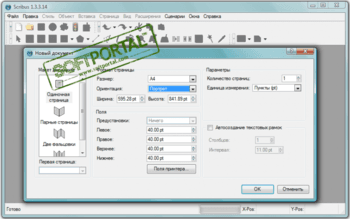
Scribus — кроссплатформенное бесплатное приложение с открытым исходным кодом, позволяющее решать широкий спектр задач по визуальной вёрстке документов на профессиональном уровне. С его помощью можно создавать практически любую полиграфическую продукцию (визитки, брошюры, письма, рекламные журналы и др.), а также осуществлять высококачественную печать документов.
Программа обладает большим количеством профессиональных функций, как например система цветоделения CMYK, возможность создания документов PDF и наличие языка описания страниц PostScript. Также поддерживается полное ICC управление цветом и создание разделения цветов.
- Наличие шаблонов создаваемых страниц.
- Наличие мастер-страницы.
- Возможность встраивания шрифтов в документы.
- Наличие абзацных и символьных текстовых стилей.
- Наличие системы цветоделения CMYK и цветовой модели RGB.
- Предпросмотр изображений с включенным управление цветом и встраиванием ICC-профилей в PDF.
- Возможность создания документов PDF.
- Наличие языка описания страниц PostScript.
- Импорт документов OpenOffice.org, EPS/PS, HTML, SVG, PDF.
- Экспорт документов в форматы EPS, PDF, SVG.
- Поддержка drag-n-drop.
- Создание файлов для печати на типографском оборудовании, включая устройства, поддерживающие PostScript Level 3 и PDF 1.4.
- Поддержка командной строки.
- Настраиваемые "горячие" клавиши.
- Поддержка Unicode и многое другое.
- улучшен алгоритм экспорта в формат .PDF
- исправлены ошибки
- улучшен редактор
- улучшена работа с таблицами
Печать книгой — надстройка для Word 97-2010 позволяющая печатать любые документы в форме.
Doc Reader — простая в использовании программа, которая позволяет открывать, просматривать и.
SSC Service Utility — Программа предназначена для всех владельцев струйных принтеров производства.
FinePrint — отличный инструмент для редактирования различных типов документов и вывода их на.
Программа позволяет легко и быстро получить нужную последовательность для печати.
DocX Reader — бесплатная программа для просмотра и печати DOCX документов Microsoft Office Word. Позволяет.
Отзывы о программе Scribus
Z про Scribus 1.4.5 [07-08-2015]
Вот частенько пишут, дескать этот Scribus является аналогом Adobe InDesign. Не верьте в этот бред. Увы но под Linux и по сей день нет достойной программы для вёрстки, а жаль. А этому Scribus-у до InDesign как до луны по сколькому бездождью на карачках впотьмах. В Scribus даже самые простые функции реализованы каким-то неимоверно извращённым способом.
Тем же кто брызжа слюной будет утверждать обратное, я бы посоветовал поверстать ежедневную периодику эдак полос по 8 в день в течении недели, да с таблицами, а потом уже высказаться на эту тему.
6 | 14 | Ответить
Кубик в ответ Z про Scribus 1.5.7 [04-02-2022]
А вы с какого года верстает, что так восхищаетесь indesing? Представьте, ведь до indesing, были другие программы для верстки. Платите дальше за indesing, или готовьтесь к штрафам, всё же это интеллектуальная собственность, а для начинающих scribus, и мир должен быть свободным.
| | Ответить
С нашего села про Scribus 1.4.4 [24-12-2014]
Хорошее приложение, работает на различных ОС, помогает в дистанционной ( удаленной) работе.
8 | 3 | Ответить
из деревни про Scribus 1.4.2 [10-03-2013]
Удобная программа по организации выпуска своей газеты,издания и т.д.
7 | 3 | Ответить
Василий А. про Scribus 1.4.0 [10-03-2012]
Скачал и установил программу удачно. В системных требованиях рекомендовано 512Мб оперативной памяти, но Scribus работает и с 384Мб.
Тем не менее в системных требованиях программы ни слова о том, что программа проверит при запуске наличие Ghostscript.
Проверит, и если он отсутствует выдаст вот такое сообщение:
В вашей системе не установлен Ghostscript, либо Scribus не знает о его расположении. Пока это не будет исправлено, импорт EPS и предпросмотр PostScript будут недоступны. Нажмите кнопку «Справка (Help)» для чтения информации Scribus об установке Ghostscript.
Файл установки — англоязычный, увы.
Также мне не понравилось то, что текст нельзя выровнять по высоте.
5 | 15 | Ответить
Rusnurnberg.ru в ответ Василий А. про Scribus 1.4.5 [26-04-2015]
Ghostscript — набор программного обеспечения, позволяющего интерпретировать язык PostScript и документы PDF.
Скачать можно с тысячи мест, просто наберите в yandex ключевое слово.
5 | 3 | Ответить
Изучаем Scribus. Часть 1. Первое знакомство
"Я делаю газету на работе и мне нужна настольная издательская система. Я обычно использую программу Х под Windows или Mac OS. Но недавно я перешел на Linux. Я хотел бы знать, имеются ли под эту операционную систему подобные программы" .
Вопрос похож ли на тот, который вы можете задать сами себе? Тогда ответ на него прост и точен — это Scribus. Официальный сайт проекта — http://www.scribus.net/canvas/Scribus .
Scribus (Скрибус) является Open Source программой, способной создавать высококачественные страницы, тиражируемые для печати. Программа работает под целой коллекцией операционных систем: Linux/UNIX, Mac OS X, OS/2 Warp 4/eComStation и различными версиями Windows. Проекты, созданные в Scribus, полностью готовы к типографской печати. Помимо этого, программа имеет множество дополнительных возможностей по улучшению вывода страниц на печать.
Помимо современного и удобного графического интерфейса, Scribus поддерживает все возможности профессиональных издательских систем, такие как цветовую модель CMYK, Spot Colors, систему управления выводом цвета ICC, создание PDF-файлов.
Почему мы предлагаем вам использовать Scribus? Во-первых, потому что эта программа является свободно распространяемой. А во-вторых — она позволяет создавать документы великолепного качества для любых целей — будь то печать или распространение в электронном виде.
Чуть не забыл упомянуть — журнал PCLinuxOS Magazine также создается в этой программе. На момент написания статьи текущей стабильной версией Scribus является v1.3.9.
Ну что же, пора начинать!
Scribus можно запустить как из командной строки, так и через основное меню графической оболочки операционной системы (Gnome, KDE, Xfce или что-либо другое). При первом запуске программы появляется окно настроек нового документа. Эти настройки распространяются только на текущий проект, который вы начали создавать. По умолчанию загружаются общие установки Scribus, которые вы можете поменять. В окне Макет документа (Document layout) вы можете выбрать тип документа, в зависимости от того, что вам необходимо создать. Если это обычный реферат, то подойдет вариант Одиночная страница (Single Page). Если это многостраничный документ, то можно выбрать из макетов Парная страница (Double Page), трех— (3-fold) или четырех— (4-fold) страничная модель. Здесь под специальным словом fold понимается фальцовка — сгиб страницы, получаемый на документе в его собранном состоянии. Как видим, таких сгибов может быть один, два, три или четыре.
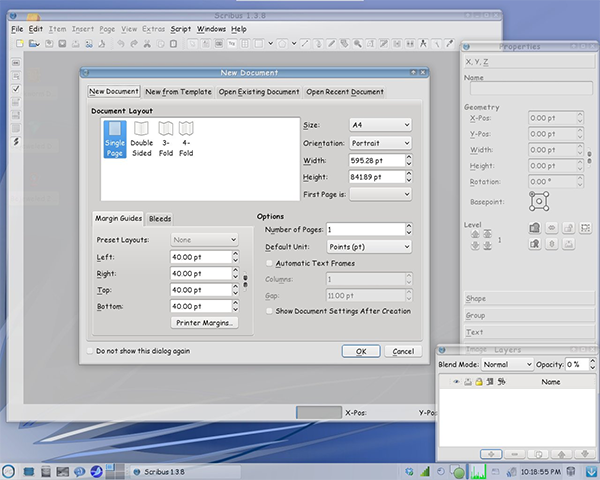
В этом окне также можно установить остальные параметры документа. В секции Page Size (Размеры) задаются размеры страницы: формат листа (A1, A2, A3, A4); ориентацию страницы (портретная — portrait или альбомная — landscape). По умолчанию стоит портретная ориентация листа с форматом A4. После того, как вы выберите нужный вам формат, в нижних полях width и height автоматически установятся размеры, соответствующие этому формату, которые вы можете подредактировать, при желании.
В секции Margin Guides (Поля) устанавливаются отступы от краев документа в выбранных единицах измерения. В типографике стандартом de-facto являются пункты (pt). При создании журнала PCLinuxOS Magazine используются именно пункты. Но вы можете выбрать те, которые вам более удобны: дюймы, сантиметры или что-либо еще. У себя на работе я пользуюсь дюймами. В нашем же примере я выбрал единицы измерения по умолчанию, за исключением того, что поменял формат документа на Letter. Вы можете в любой момент зайти в пункт меню File — Document Setup и установить параметры документа, которые вам нужны, например, отступы.
В секции Options (Параметры) можно установить единицы измерения (по умолчанию это пункты) и количество создаваемых страниц. Если вы заранее не знаете, сколько страниц вам потребуется, устанавливайте изначально одну — в дальнейшем вы можете легко добавить то количество, которое будет нужно.
После того, как вы установите все параметры документа, нажмите кнопку ОК. Новый документ будет создан и вам сразу будет доступна панель инструментов Scribus. Давайте рассмотрим, что она из себя представляет.

Вся панель разделена на четыре части: Файл, Правка, Инструменты и PDF-инструменты. Каждую из этих частей можно настроить под удобный вам вид — запретить или разрешить парковку, сделать панель плавающей или фиксированной и многое другое.
Итак, первая секция панели — Файл. В ней можно выполнять операции над файлами: Создать новый (Ctrl-N), Открыть существующий (Ctrl-O), Сохранить текущий (Ctrl-S), Закрыть документ (Ctrl-W) или Отправить на печать (Ctrl-P). Также имеются валидатор, проверяющий документ на возможные ошибки и инструмент для преобразования в PDF-формат.
Вторая секция — Правка. Здесь возможны следующие действия над документом: Отменить (Ctrl-Z), Повторить (Ctrl-Shift-Z), Вырезать (Ctrl-X), Скопировать (Ctrl-C) и Вставить (Ctrl-V). Три последних в каких-либо объяснениях не нуждаются. А вот относительно Отменить и Повторить стоит заметить, что при выполнении этих действий очень полезно пользоваться мышью. Дело в том, что при наведении на значок любого из них во всплывающей подсказке будут показано действие, которое будет выполнено при нажатии на него. Таким образом, вы всегда будете точно знать, какое именно действие вы можете повторить или отменить на данный момент.
Третья секция — PDF-инструменты. Здесь представлены формы, которые можно вставить в PDF-документ. Все формы создаются с помощью языка JavaScript и служат для интерактивного общения с пользователем внутри документа. Другими словами, для получения от него какой-либо информации.
Четвертая секция — Инструменты. Это самая большая часть панели и инструментов здесь собрано больше, чем во всех остальных. При наведении курсора мыши на каждый из них возникает подсказка с информацией, помогающей разобраться, для чего любой из них предназначен. Разберем по их порядку.
- Выделить объект (C) служит для выделения объекта в документе. Это наиболее часто используемый инструмент, служащий для перемещения фокуса внутри документа.
- Добавить текстовый блок (T) — добавляет текстовый блок, в который впоследствии загружается текст.
- Добавить изображение (I) — аналогично предыдущему инструменту добавляет графический блок, в который будет загружен графический файл.
- Добавить таблицу (A) — добавляет блок, в который вставляется таблица с текстовыми данными.
- Добавить фигуру (S) — добавляет блок, в котором размещается фигура произвольной формы.
- Добавить многоугольник (P) — добавление многоугольника необходимой формы. В диалоговом окне свойств можно настроить количество углов, угол поворота и коэффициент сглаживания.
- Добавить линию (L) — добавление линии в документ.
- Добавить кривую Безье (B) — добавляет блок с кривой Безье требуемой конфигурации. Кривая Безье позволяет строить гладкие линии на основе ломанной.
- Добавить линию от руки (F) — создание линий произвольной формы.
Все перечисленные инструменты имеют одну общую особенность — способом размещения создаваемых объектов в документе. Первый способ заключается в следующем. При выделенном инструменте делается щелчок левой кнопки мыши в месте предполагаемой вставки объекта. Сразу после этого появляется диалоговое окно, в котором необходимо ввести линейные размеры и опорную точку для вставляемого объекта.
Второй способ — удерживать левую кнопку мыши и вытягивать ее в необходимые стороны, строя тем самым нужный объект.
- Инструмент Повернуть объект (R) — вращение объекта на произвольный угол.
- Изменить масштаб (Z) — приближает или удаляет выделенный объект на плоскости документа. При нажатой клавише Shift происходит уменьшение (отдаление) объекта. Также уменьшение или увеличение масштаба объекта можно получить, зажав клавишу Ctrl и вращая колесо мыши.
- Инструмент Изменить содержимое объекта (E) — позволяет редактировать выделенный объект. Если выбран объект с таблицей, то будет выделена ячейка, на которую пришелся курсор мыши.
- Инструмент Изменить текст в Story Editor (Ctrl-Y) — открывает текст, вставленный в объект, во встроенном в Scribus текстовом редакторе Story Editor.
- Связать текстовые блоки (N) — устанавливает взаимосвязь между объектами, содержащими текст. Связанные блоки имеют общее текстовое пространство.
- Разорвать текстовые блоки (U) по своему действию прямо противоположен предыдущему инструменту.
- Измерения — служит для вычисления точного расстояния между объектами, а также измерения углов между отрезками.
- Инструмент Пипетка позволяет запомнить выбранный цвет в палитре цветов.
На скриншоте видно, что открыты еще два дополнительных окна — Свойства документа (Document Properties) и Слои (Layers). В своей работе я не могу обойтись без них, так как задача дизайна документа выполняется, в основном, в этих окнах. Если вы случайно закрыли одно из них, то можете перейти в меню в пункт Окна (Windows). Откроется целый список окон, которые можно использовать. Выберите то, которое вам необходимо. Немного позже мы будем использовать некоторые из них в нашей работе.
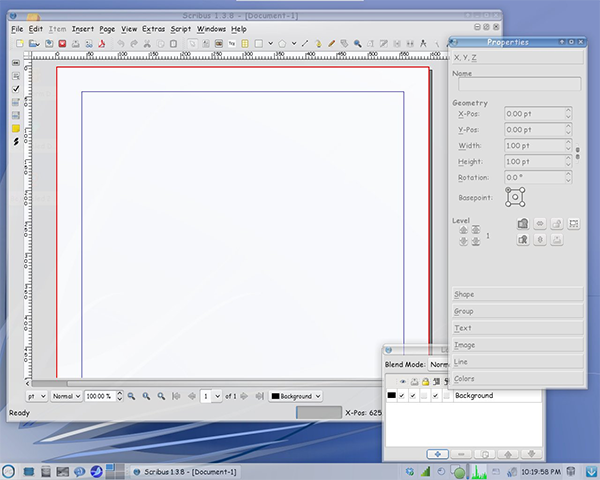
В самом низу основного окна вы можете увидеть еще несколько инструментов: масштабирование, навигацию по страницам, навигацию по уровням и режим предпросмотра (значок выглядит как открытый глаз).
В общем, мы рассмотрели все инструменты, требующиеся нам для повседневной работы в Scribus. Теперь закрепим знания и перейдем к практическим занятиям.
Все объекты, добавляемые в документ, вставляются в него с помощью фреймов. Если необходимо вставить текст, сперва вставляется тестовый объект (фрейм), а затем в этот фрейм добавляется сам текст. Аналогично производится вставка изображений, только вместо текста добавляется графический файл.
Давайте вставим текстовый объект. На панели инструментов нажмите кнопку Добавить текстовый блок (она выглядит как лист бумаги с большой буквой A в уголке). Затем щелкните левой кнопкой мыши на пустом месте документа и, не отпуская зажатую кнопку мыши, создайте прямоугольник.
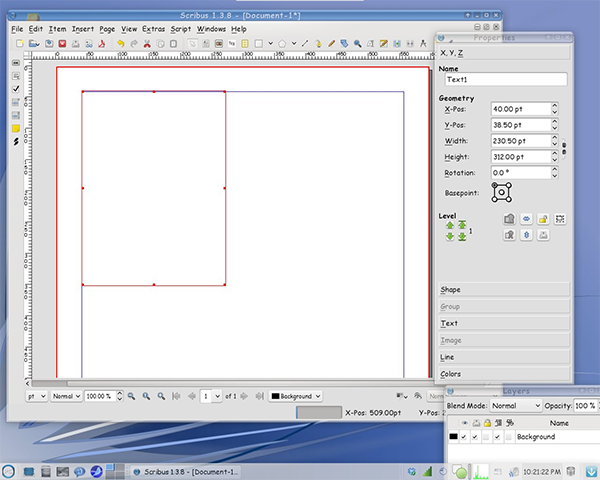
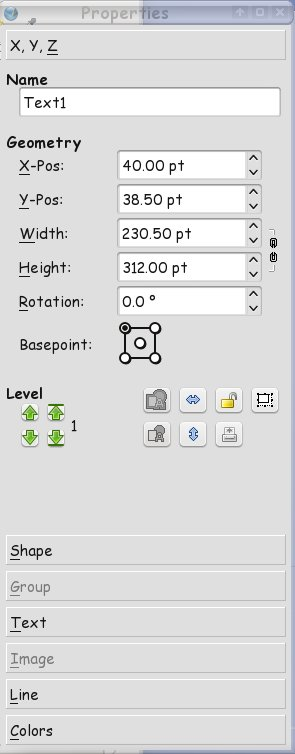
Не обращайте внимание на тот факт, что получившийся прямоугольник имеет не те размеры и находится не совсем в том месте, как вам бы этого хотелось. Все это можно исправить впоследствии. Сейчас вам нужно обратить внимание на окно Свойства (Properties). Вы могли заметить, что если до этого оно было окрашено серым цветом и было неактивно, то сейчас оно стало доступным для редактирования и поля в нем заполнились какими-то цифрами. Напомню, что окно Свойства (Properties) позволяет редактировать любой объект, вставляемый в документ. Кроме редактирования геометрических размеров объектов, вы можете переместить их точно в то место, которое вам требуется. Этот способ является более точным и удобным, нежели стараться выполнить это действие с помощью мыши.
Мне нужно, чтобы текстовый объект располагался в документе в левом верхнем углу, поэтому в полях X-Pos и Y-Pos окна Свойства (Properties) я выставляю значение 40pt — как раз на границе отступа по вертикали и по горизонтали. В большинстве газет и брошюр размеры текстового объекта зависят от длины статьи (текста), поэтому на данном этапе я оставляю высоту и ширину блока как есть, не изменяя их.
На панели инструментов найдите значок, который выглядит как записная книжка с карандашом в правом уголке. Это инструмент Изменить текст в Story Editor. Выделите мышью только что созданный текстовый объект и нажмите на этот значок. Откроется окно, как на скриншоте внизу. Другой способ вызвать это окно — кликнуть правой кнопкой мыши внутри созданного текстового объекта и выбрать из появившегося контекстного меню пункт Редактировать текст (Edit Text).
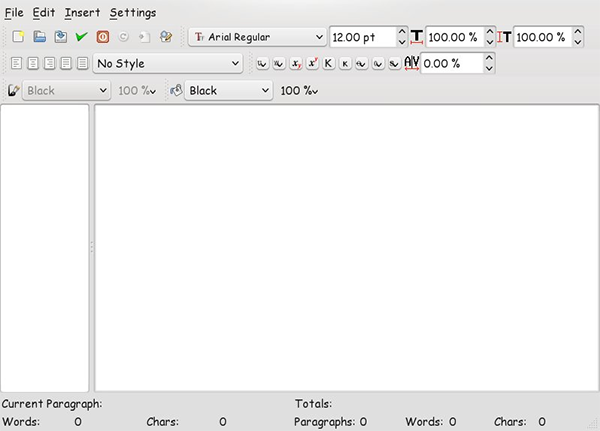
Это окно Story Editor. В нем вы можете создавать текстовый документ, заполняя текстовый объект. Или же, если текст у вас уже готов в каком-либо другом текстовом редакторе, вы можете просто скопировать и вставить его в это окно. После того, как текст будет готов, нажмите зеленую кнопку в верхнем углу окна. Редактор Story Editor закроется, а ваш текст появится в текстовом объекте документа. Аналогично заполняются все фреймы, содержащие текст.
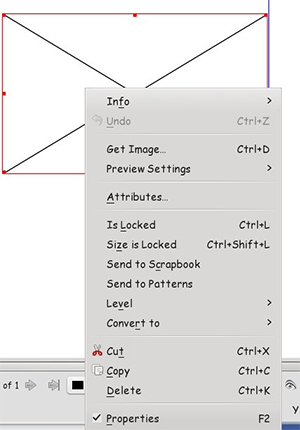
Точно также добавляется в документ графика. Щелкните на кнопке Добавить изображение на панели инструментов и затем создайте графический объект в документе. Для того, чтобы вставить изображение в только что созданный фрейм, щелкните правой кнопкой мыши внутри него и выберите Вставить изображение (Get image) в контекстном меню.
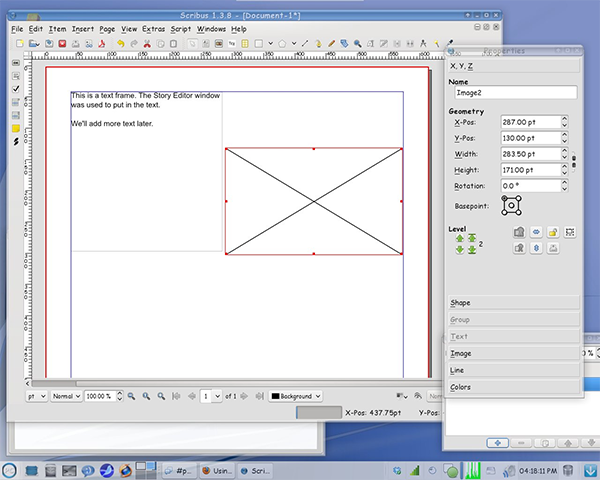
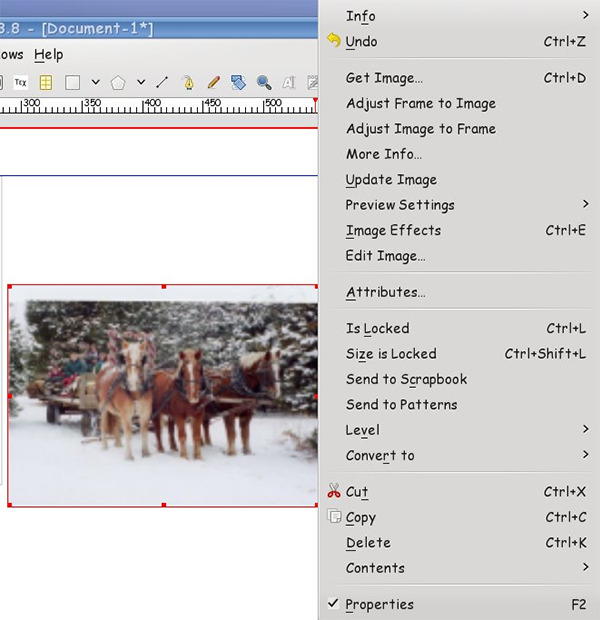
После того, как графический файл будет добавлен, можно его отредактировать. Например, вы можете подстроить изображение к размеру фрейма, в который оно вставлено. Для этого выделите картинку правым щелчком мыши и выберите Fit Image to Frame. Это действие подстроит графический файл к размеру объекта, но не всегда это будет достаточно точно. Поэтому, чтобы получить более правильный результат, вам необходимо знать размеры вставляемого графического файла. Затем в окне Свойства (Properties) в полях, отвечающих за размеры графического объекта, выставите нужные значения. Снова выберите действие Fit Image to Frame. Теперь графический файл точно впишется во фрейм.
Теперь загляните в окно Свойства. Все, что необходимо для редактирования графического объекта, находится в нем. Все окно разбито на несколько секций — XYZ, Shape, Text, Image, Line и Colors. Секция XYZ наиболее часто используемая. Применяется для установки размеров и местоположения объекта. Вы можете понизить или повысить графический файл в уровне, используя кнопки Level (это полезно в том случае, когда у вас несколько изображений в документе, перекрывающих друг друга). Еще одной полезной кнопкой является значок небольшого замочка, служащий для блокировки выбранного объекта от изменений. Иногда это полезно, когда у вас в документе имеются несколько объектов, которые должны обтекаться текстом. Также, когда вы блокируете какой-либо объект, он становится защищенным от случайного смещения относительно своего местоположения — в этом случае вы можете свободно редактировать другие объекты.
Секция Shape предназначена для задания формы, по которой текст будет обтекать объект. Например, вы вставляете в документ картинку и задаете ее местоположение. Затем в секции Shape вы устанавливаете форму, по которой текст будет обтекать графический файл, оставляя, тем самым, и картинку и текст полностью видимыми.
Секция Group служит для настройки обтекания текстом группы объектов (точно также, как секция Shape задает обтекание текстом графического файла). С помощью этой секции можно установить форму, с помощью которой объединяются объекты в группу. Тем самым, задается и форма, по которой текст будет обтекать эту группу. Однако, в некоторых версиях Scribus эта функция работает все еще некорректно, поэтому в следующих статьях будут рассмотрены способы решения этого вопроса.
В секции Text можно настроить параметры отображения текста в документе — установить гарнитуру и размер шрифта, задать цвет и эффекты отображения текста. Все это доступно в этом разделе. Например, если вам необходимо создать большой заголовок синего цвета с красной окантовкой, то вы легко можете выполнить эту задачу в данной секции. Кроме этого, точно такой же набор функций для редактирования текста вы можете найти в окне Свойства, на вкладке Text. Обзор этой возможности будет сделан несколько позже.
Line — если вам необходимо задать рамку вокруг текстового или графического объекта, то это вы можете сделать в этой секции. Здесь имеется большой выбор самых различных стилей и размеров границ. Прежде чем увидеть конечный результат, перейдите в секцию Colors и выберите цвет для рамки, если выбранный по умолчанию вас не устраивает.
Секция Colors позволяет установить цвет для любого редактируемого вами объекта (цвет текста также можно выбрать на вкладке Text). Например, если вы вставляете для украшения прямоугольник, то для него можно установить рамку, цвет заливки и степень прозрачности. Также здесь можно выбрать и задать вертикальный или горизонтальный градиенты.