SARDU – программное обеспечение для создания мультизагрузочных USB дисков.
SARDU — бесплатное, при некоммерческом использовании, программное обеспечение для создания мультизагрузочных USB дисков и образов в формате ISO-9660 с различными операционными системами. Тем, кто вынужден всегда иметь при себе сразу несколько дисков со всевозможными программными инструментами, SARDU позволит сократить этот набор до одного загружаемого носителя. Название программы произошло от Shardana Antivirus Rescue Disk Utility, и на сайте разработчика данное ПО представлено как SARDU Multiboot Creator Актуальная версия SARDU может использоваться в среде Windows или Linux и поддерживает большинство дисковых устройств, позволяя создавать обширные коллекции инструментов для восстановления операционных систем Windows и Linux, борьбы с вирусными заражениями и установки различных версий операционных систем семейства Windows. На сегодняшний день, SARDU является наиболее простым и эффективным решением для создания единого мультизагрузочного комплекта, включающего в себя множество различных загружаемых образов.
Скачать программу можно на сайте разработчика. На странице загрузки ( кнопка Download) размещены ссылки для скачивания стандартной версии SARDU под Windows и Linux. SARDU не требует установки в системе – просто скачайте архив и извлеките его содержимое в какую-нибудь папку, например, C:\SARDU . Затем запустите исполняемый файл, для версии SARDU 3 – это sardu_3.exe . При первом запуске программа потребует подтвердить лицензионное соглашение и зарегистрировать ее в качестве версии PRO для получения обновлений и дополнительных возможностей. Предложение регистрации, в незарегистрированной версии SARDU, будет повторяться при последующих запусках программы, и при выборе режимов работы, доступных только в версии PRO.
Интерфейс программы довольно удобен:
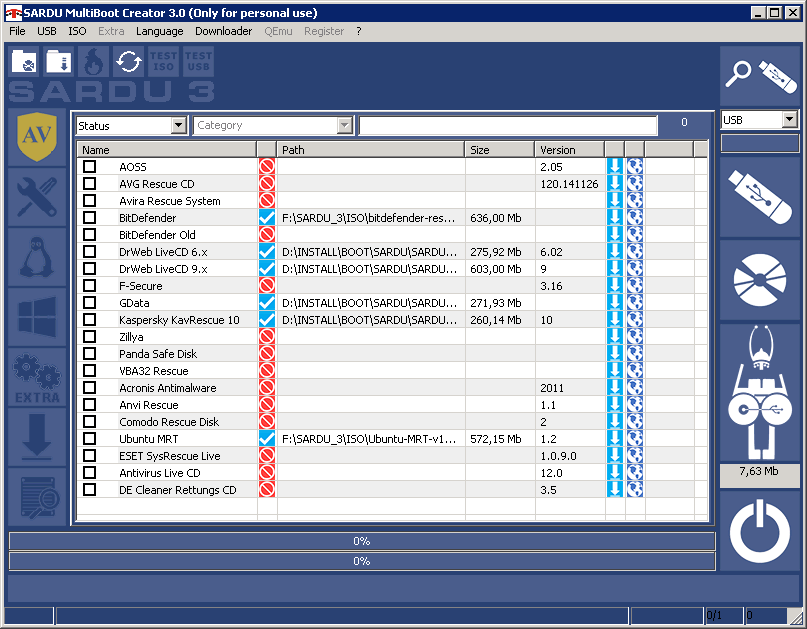
Слева размещены кнопки выбора категорий программного обеспечения, которое может быть включено в состав создаваемого загрузочного диска. При наведении курсора на изображение кнопки, отображается ее название на английском языке:
– Antivirus – категория антивирусного ПО;
— Utility – утилиты для копирования и восстановления, работы с разделами, тестирования оборудования и т.п.
— Linux – LiveCD, диски аварийного восстановления, дистрибутивы Linux
— Windows – диски аварийного восстановления, дистрибутивы Windows и т.п.
— Extra – режим доступен только в платной версии PRO
— Download – запуск процесса загрузки файлов образов, список которых составлен с помощью менеджера загрузки.
— Report – журнал работы программы.
При выборе каждой категории, в центральном окне отображается перечень загрузочных образов и состояние их готовности для создания мультизагрузочного носителя. Состав программного обеспечения, доступного для использования в SARDU, зависит от регистрации программы и ее версии ( бесплатная, разные редакции платных PRO). Возможностей бесплатной незарегистрированной версии вполне достаточно для домашнего использования или создания стандартного набора программных инструментов системного администратора.
Справа размещены кнопки, включающие режимы:
Search USB — поиск сменных USB-дисков.
USB — здесь отображается выбранная для использования в программе флэшка или USB-диск
Create SARDU USB – создание мультизагрузочного USB диска (флэшки)
Create SARDU ISO – создание образа мультизагрузочного CD\DVD диска в формате ISO
Open SARDU Web-site – перейти на сайт SARDU.
Exit From SARDU – выйти из программы.
В состав программного обеспечения SARDU входят менеджер загрузок Downloader , обеспечивающий скачивание iso-образов с сайтов производителей, и средство виртуализации Qemu , используемое для проверки созданного мультизагрузочного носителя без перезагрузки реального компьютера. Менеджер загрузок включает в себя известную утилиту wget.exe , которая находится в подпапке \tools каталога SARDU и позволяет скачивать с сайтов производителей большинство программных продуктов, которые могут быть включены в состав создаваемого мультизагрузочного носителя. По умолчанию, загрузка образов выполняется в подкаталог ISO основного каталога программы. Для загрузки конкретного образа можно воспользоваться двойным щелчком на значке или выбрать пункт «Download» в контекстном меню, вызываемом правой кнопкой мышки.
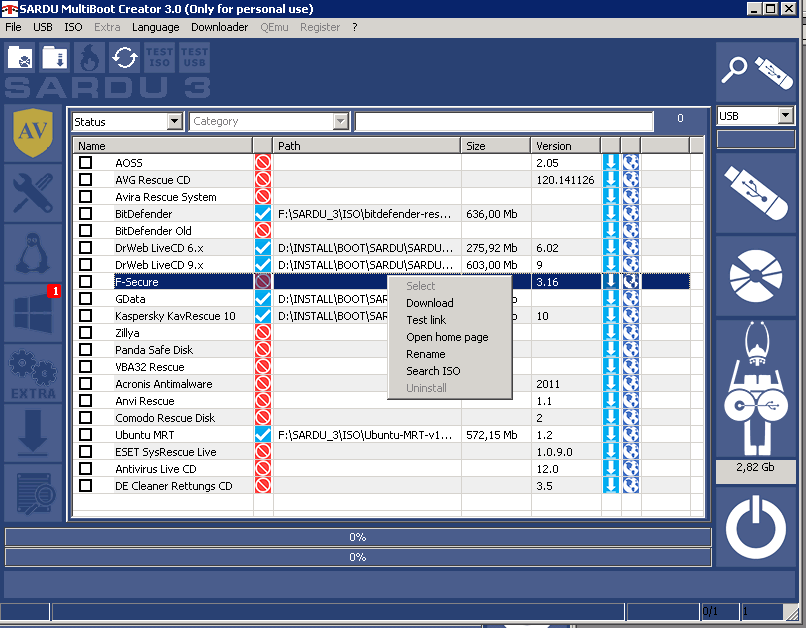
С помощью контекстного меню можно также проверить работоспособность URL для скачивания образов или перейти на домашнюю страницу выбранного продукта. Не все образы можно скачать по прямому URL, некоторые из них придется скачивать самостоятельно, выполняя поиск в ручном режиме.
Если образ уже имеется, то можно просто добавить его в список двойным щелчком по кнопке . Обратите внимание, что имена файлов образов должны соответствовать шаблону программы, который отображается в диалоге выборе файла, например — «installwin*.iso» для дистрибутивов Windows. Имеющийся файл образа дистрибутива Windows , обязательно нужно переименовать так, чтобы его имя начиналось с «installwin» например — «installwin 10-x64.iso».
Образы, готовые к использованию в SARDU помечаются галочкой на синем фоне. Назначение загрузки файла с помощью менеджера загрузок не приводит к немедленному его скачиванию из Интернет, а только добавляет его в список закачек. Для загрузки файлов используется кнопка «Download» в левой части окна.
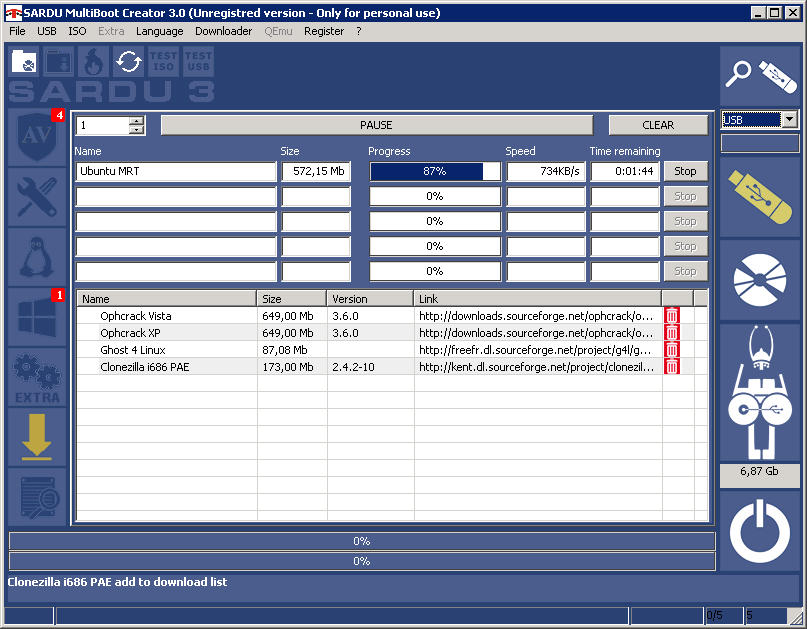
Для начала скачивания файла нужно нажать кнопку START в верхней части окна. В левом верхнем углу можно установить количество одновременно загружаемых файлов. Для незарегистрированной версии возможно только последовательное скачивание файла за файлом.
Для включения ISO-образа в создаваемый мультизагрузочный носитель, нужно отметить его галочкой. Если отметить образ, который еще не загружен из Интернет, то его загрузка выполнится автоматически при создании носителя. Общее количество образов, включенных в состав мультизагрузочного носителя , отображается числом на красном фоне над кнопкой категории. Так, на снимке размещенном выше, в состав проекта включены 4 продукта категории Antivirus и 1 продукт категории Windows .
Для подготовки и создания мультизагрузочного носителя, используется пункт основного меню USB :
Create USB — создать мультизагрузочную флэшку или USB диск из отмеченных образов.
Repeat Copy — повторно записать мультизагрузочную флэшку, созданную ранее.
Search USB — выполнить поиск флэшек или съемных USB дисков. При наличии нескольких флэшек или сменных USB дисков, выбор того, что будет использоваться программой SARDU, осуществляется в поле USB правой части окна. Необходимо учитывать, что по умолчанию, поиск выполняется для логических дисков с файловой системой FAT32 . Для обнаружения носителей с NTFS нужно включить подпункт меню USB — Enable NTFS Support . Будьте внимательны, в списке будут присутствовать не только USB диске, а ВСЕ логические диски с файловой системой NTFS.
Format USB — форматировать выбранный для создания мультизагрузочного носителя диск. Будьте внимательны, форматирование выполняется для логического диска, буква которого выбрана в поле USB правой части окна.
Hide HardDisks — скрыть жесткие диски. При работе с файловой системой NTFS, флэшки также скрываются.
Blacklist Unit — позволяет скрыть от программы отмеченные логические диски.
Остальные пункты меню предназначены для исправления некорректных загрузочных секторов, обновления внутреннего модуля Barrosu, изменения внешнего вида , пути каталога временных файлов и т.п.
В версии Sardu 3, по крайней мере для 64-разрядных ОС Windows, эмулятор Qemu не используется, и пункт основного меню Qemu не активен, однако сам эмулятор загружается в подкаталог \tools\qemu и им можно воспользоваться для проверки вида и работоспособности созданных с помощью SARDU мультизагрузочных образов. Так, например, можно проверить загрузку из ISO-образа, не прожигая его на диск или не создавая загрузочную флэшку. Выбранный вариант мультизагрузочного носителя записывается в файл ISO кнопкой Create SARDU ISO в правой части окна и выполняется команда:
qemu-system-x86_64.exe —drive media=cdrom, file=F:\sardu_3\sardu_26_08_2015.iso
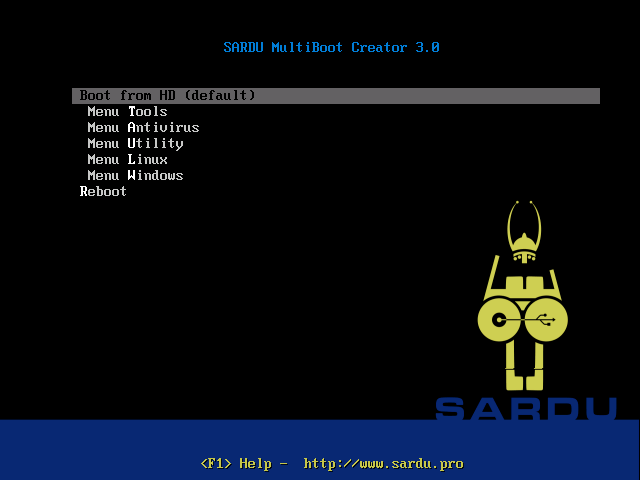
Предполагается, что вы перешли в подкаталог \tools\quemu, и SARDU установлена в каталоге sardu_3 на диске F: и имя созданного образа мультизагрузочного диска sardu_26_08_2015.iso . После чего выполняется загрузка в среде эмулятора аппаратного обеспечения Qemu с использованием виртуального привода на основе файла ISO-образа. На экране должно отобразиться загрузочное меню SARDU:
Также, с помощью эмулятора Qemu, можно имитировать загрузку из ISO-образа без использования реальной машины, например, для загрузки с диска DrWeb LiveCD:
qemu-system-x86_64.exe —drive media=cdrom,file=F:\sardu_3\iso\drweb-livedsk.iso
Тестирование загрузочных носителей с применением виртуальной загрузки. — Отдельная статья об использовании технологии виртуализации для тестирования загрузочных флэшек. Ссылки для скачивания бесплатных и удобных программ для упрощения процесса создания, отладки и проверки создаваемых загрузочных носителей.
Создание загрузочной флэшки с помощью программы Rufus — Пример использования бесплатной программы Rufus для создания загруочной флэшки с дистрибутивом Windows.
Если вы желаете поделиться ссылкой на эту страницу в своей социальной сети, пользуйтесь кнопкой «Поделиться»
Sardu — мощная программа для создания мультизагрузочной флешки или диска

Я писал о двух способах создания мультизагрузочной флешки путем простого добавления любых образов ISO на нее, третий, работающий несколько иначе — WinSetupFromUSB. В этот раз обнаружил бесплатную для личного использования программу Sardu, предназначенную для тех же целей и, возможно, она для кого-то окажется более простой в использовании, чем Easy2Boot.
Сразу отмечу, что я в полной мере не экспериментировал с Sardu и со всеми многочисленными образами, которые она предлагает записать на флешку, а лишь попробовал интерфейс, изучил сам процесс добавления образов и проверил работоспособность, сделав простой накопитель с парой утилит и протестировав его в QEMU.
Использование Sardu для создания ISO или USB накопителя
Прежде всего, скачать Sardu можно с официального сайта sarducd.it — при этом будьте внимательны, не нажимайте на различные блоки, где написано «Загрузить» или «Download», это реклама. Требуется нажать «Downloads» в меню слева, а затем в самом низу открывшейся страницы загрузить последнюю версию программы. Программа не требует установки на компьютер, достаточно распаковать zip архив.

Теперь об интерфейсе программы и инструкция по использованию Sardu, так как некоторые вещи работают не вполне очевидно. В левой части несколько квадратных значков — категории образов, доступных для записи на мультизагрузочную флешку или ISO:
- Антивирусные диски — огромный набор, включая Kaspersky Rescue Disk и другие популярные антивирусы.
- Утилиты — набор различных инструментов для работы с разделами, клонирования дисков, сброса пароля Windows и других целей.
- Linux — различные дистрибутивы Linux, включая Ubuntu, Mint, Puppy Linux и другие.
- Windows — на этой вкладке можно добавить образы Windows PE или установочный ISO Windows 7, 8 или 8.1 (думаю, будет работать и Windows 10).
- Extra — позволяет добавлять другие образы, на ваш выбор.
Для первых трех пунктов, вы можете либо самостоятельно указать путь к конкретной утилите или дистрибутиву (к образу ISO) или дать программе самостоятельно скачать их (по умолчанию в папку ISO, в папке самой программы, настраивается в пункте Downloader). При этом, у меня кнопка, обозначающая загрузку, не работала и показывала ошибку, зато при правом клике и выборе пункта «Download» все было в порядке. (Кстати, загрузка не начинается сразу сама по себе, ее нужно запустить кнопкой в верхней панели).

Дальнейшие действия (после того, как все, что нужно, загружено и пути к нему указаны): отмечаете галочками все программы, операционные системы и утилиты, которые требуется записать на загрузочный накопитель (общее необходимое место отображается справа) и нажимаете справа кнопку с USB накопителем (для создания загрузочной флешки), либо с изображением диска — для создания образа ISO (образ можно записать на диск внутри самой программы с помощью пункта Burn ISO).
После записи вы можете проверить, как работает созданная флешка или ISO в эмуляторе QEMU.

Как я уже отметил, подробно программу я не изучил: не пробовал полностью установить Windows, пользуясь созданной флешкой или выполнить другие операции. Также не знаю, имеется ли возможность добавления сразу нескольких образов Windows 7, 8.1 и Windows 10 (например, не знаю, что будет, если добавить их в пункт Extra, а в пункте Windows для них места нет). Если кто-то из вас проведет такой эксперимент, буду рад узнать о результате. С другой стороны, уверен, что для обычных утилит восстановления и лечения вирусов Sardu точно подойдет и они будут работать.
Создание мультизагрузочной флешки с помощью SARDU
Со временем появляется все больше и больше программ, которые позволяют изготавливать загрузочные флешки. Потребность в загрузочных флешках особенно остро возникла только после наполнения рынка устройствами, которые лишены CD/DVD-приводов.
Сейчас люди осознали, что загрузочные флешки можно использовать не только на нетбуках, но и на других компьютерах, так как флешка быстрее обычного CD-диска, меньше его в размерах и долговечнее.
Тем более изготовить загрузочную флешку может каждый, так как процесс ее создания очень прост с программой SARDU.
На сайте ITShaman — это уже третья статья на тему создания загрузочной флешки. Первая статья о создании загрузочной флешки с ОС Linux посредством Unetbootin, вторая по созданию загрузочной флешки с ОС Windows, программой WinToFlash. В данной статье речь пойдет о программе SARDU, которая позволяет сделать любую загрузочную флешку с несколькими ОС и различными утилитами.
Возможности программы SARDU
Программа SARDU позволяет сделать мультизагрузочную флешку с большим набором программ и операционных систем. Возможности SARDU ограничены, но список возможностей очень большой.
Для создания загрузочных флешек, SARDU использует grub4dos, что позволяет переносить ISO-образы операционных систем и утилит на флешку.
Все ISO-образы должны быть перемещены в определенную директорию и названы определенными именами. После чего SARDU сможет с легкостью создать мультизагрузочный flash-накопитель.
Процесс создания мультизагрузочной флешки с помощью SARDU
Перед тем как создавать флешку с нужной ОС и с требуемым набором программ нам потребуется загрузить саму программу и необходимые ISO-образы. Программу можно загрузить с официального сайта.
Как уже говорилось все ISO-образы, которые Вы хотите перенести на флешку, должны быть перенесены в директорию \ISO, которая находится в загруженном дистрибутиве программы. Чтобы программа смогла разобраться где какой образ, их нужно назвать определенным именем. Вот перечень имен, которые самые восстребованные:
| Название программы | Имя образа для SARDU |
|---|---|
| Dr Web Live CD | DrWebLiveCD.iso |
| Kav Rescue 2010 | kav_rescue_10.iso |
| Panda Safe CD | safecd.iso |
| Clonezilla Live ISO | clonezilla-live-*.iso |
| Offline NT Pwd | cd*.iso |
| Parted Magic | pmagic-*.iso |
| PartitionWizard | pwhe*.iso |
| Hiren’s Boot CD | *hiren*.iso |
| Windows XP Pro | install_xp_pro*.iso |
| Windows XP Home | install_xp_home*.iso |
| Windows XP x64 | install_xp_x64*.iso |
| Windows 7 | InstallWin7*.iso |
где * — это любые символы.
Алгоритм создания мультизагрузочной флешки с помощью SARDU:
- После запуска SARDU определяем флешку, для этого нажимаем на кнопке Search USB. После этого в поле ниже должна появится буква тома, под которой находится флешка.

- Далее следует запустить анализатор ISO-образов, который напротив доступных пакетов поставит галочку. Большую часть приложений можно загрузить с официальных сайтов прямо из интерфейса программы.

- Далее все готово для создания загрузочной флешки. Чтобы запустить копирование, необходимо нажать на большой кнопке с изображением флешки. На примере показано, что на флешку будет установлена ОС Windows XP, напротив которой стоит галочка.
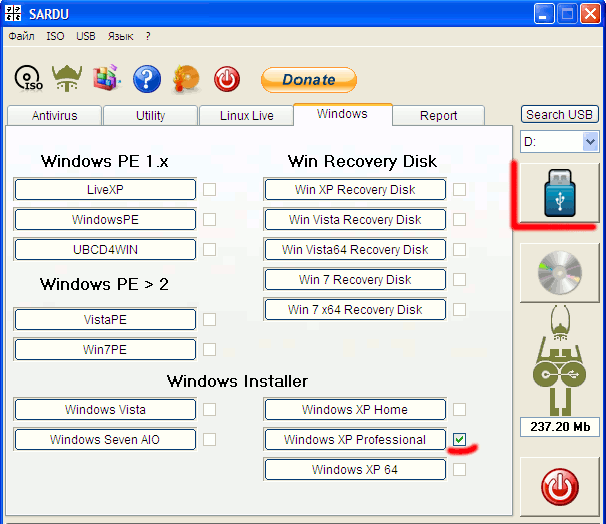
Приложение SARDU — это мощное приложение с очень простым интерфейсом, в котором можно разобраться без особых знаний английского языка.
Кстати, если Вы сделали загрузочную флешку с Windows XP, то для ее установки Вам нужно в меню запустить сначала First part. , а уже после первой перезагрузки запускать Second part.
- anton24322224 #
13 March, 10:18
Ещё бы скриншоты как выглядит меню при загрузке…
да думаю, меню выглядит как обычный grub4dos)))
anton24322224: Ещё бы скриншоты как выглядит меню при загрузке…
Max: да думаю, меню выглядит как обычный grub4dos)))
Спасибо за статью! Отличная прога! Вчера на нетбук хрюшу накатил с её помощью…)
Меню загрузки представляет собой обычное многоуровневое меню GRUB . Первый пункт меню – Boot from Hard Disk (загрузка системы с жесткого диска), далее следуют пункты Tools, Antivirus, Utility, Linux, LiveCD, Reboot.
В пункте Tools – SuperGrub, SuperGrub2, PLOP , содержимое не зависит от включенных ISO . В пункте Antivirus – выбранные антивирусы, в пункте Utility – включенные утилиты: Gparted, Partition Wizard, UBCD и другие.
Стоит еще отметить, что в полном объеме SARDU может быть использована только если формировать с ее помощью загрузочный DVD ; если делать загрузочную флешку, то многие вещи (в частности, Win PE) включать бесполезно, они с флешки не грузятся (подробности – в хелпе).
Хорошая и удобная программа, однако один момент удручил: при попытке запихнуть образы WinXP и Win7, хрюша ставится, а вот семёрка не хочет…. в остальном порадовала прога.
На сайте http://www.pendrivelinux.com/#USB-Creators есть обзор 7 (семь) мультизагрузочных программ. Сам пользуюсь MultiSystem из под линукса. Устанавливает windows и linux-дистрибутивы (iso), почти все загружаются с флешки.
На сайте http://www.pendrivelinux.com появилась инфа о XBOOT .
Установка нескольких-iso на USB или CD/DVD.
Maximallist: Хорошая и удобная программа, однако один момент удручил: при попытке запихнуть образы WinXP и Win7, хрюша ставится, а вот семёрка не хочет…. в остальном порадовала прога.
Для Win 7 вроде есть родная утилита
bnn17: На сайте ttp://www.pendrivelinux.com появилась инфа о XBOOT .
Установка нескольких-iso на USB или CD/DVD.
Спасибо, за информацию. Посмотрим
А кто нибудь прикрутил Alkid (LiveXP) для создания образа iso?
WinXP x64 не ставиться. Пишет “ USB Boot Failed <000000333>”. Автору незачот.
spcfinder: WinXP x64 не ставиться. Пишет “USB Boot Failed <000000333>”. Автору незачот.
У меня ставилось. Эта ошибка возникает у Вас при загрузке с флешки?
ребята подскажите что вообще надо сделать я английский не знаю.
не видит USB — HDD – это так и должно быть?
Всё было бы чудесно, если бы SARDU не заявила, что не находит какого-то архива. Флешку опознала, образы тоже, потом в начале процесса записи у нее ошибка – нет архива такого-то, а в конце, типа, записано успешно! В результате в GRUB стоит только то, что там у нее по умолчанию, но нет ни моих образов, ни раздела Утилиты, где они должны находиться. Елы-палы, когда наконец будет нормальный мультизагрузчик…
Кто боролся с такой проблемой как, установка linux дистрибутивов x86-x64 Debian только разной архитектуры. Буду крайне благодарен.
Всем привет! скажите почему не устанавливается Win 7 ? всё делал по инструкции, XP устанавливается а Семёрка не хочет