Программа для блок схем Dia 0.97.2

Dia — это бесплатная программа, позволяющая строить различные диаграммы и блок-схемы. Благодаря своим возможностям, она по праву считается одной из наиболее востребованных в своем сегменте. Во многих школах и университетах для обучения студентов используется именно этот редактор.
Большой выбор форм
Помимо стандартных элементов, которые используются в большинстве алгоритмических блок-схем, в программе представлено большое количество дополнительных форм для будущих диаграмм. Для удобства пользователя они сгруппированы по разделам: блок-схема, UML, разное, электрические схемы, логика, химия, компьютерные сети и так далее.
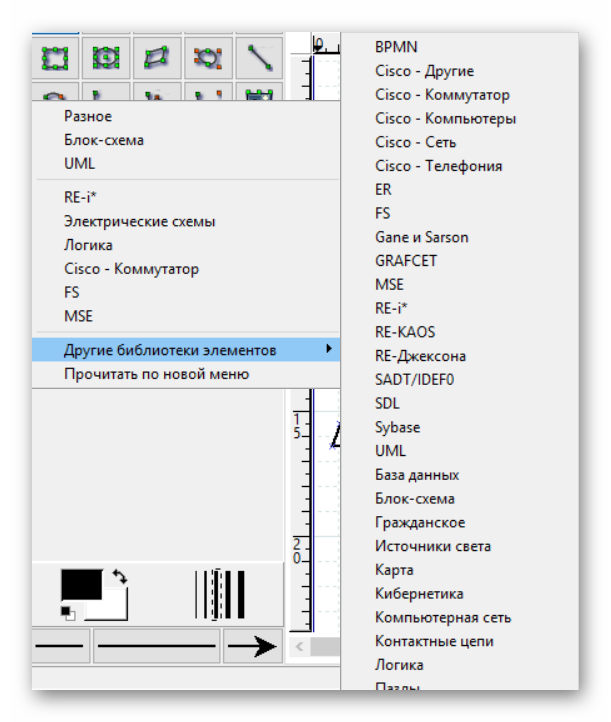
Таким образом, программа подойдет не только начинающим программистам, но и любому, кому нужно построить какую-либо конструкцию из представленных форм.
Создание связей
Почти в каждой блок-схеме элементы необходимо объединить соответствующими линиями. Пользователи редактора Dia могут сделать это пятью способами:
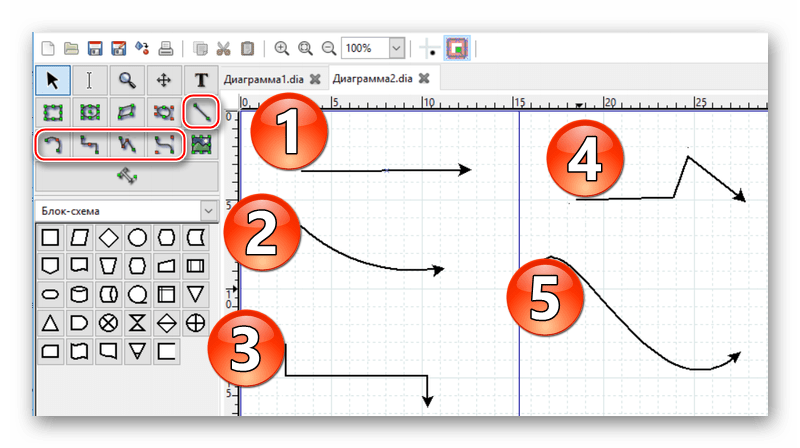
- Прямая; (1)
- Дуга; (2)
- Зигзаг; (3)
- Ломаная; (4)
- Кривая Безье. (5)
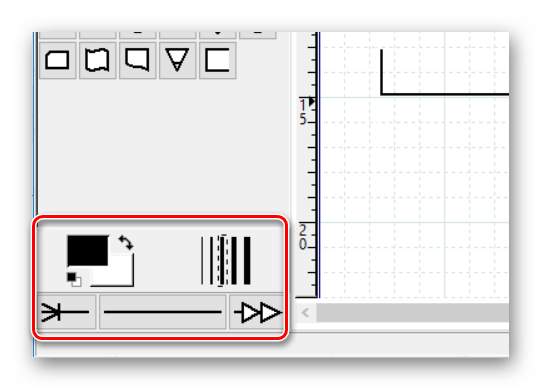
Помимо вида связей, в программе можно применить стиль начала стрелки, ее линии и, соответственно, ее конца. Также доступен выбор толщины и цвета.
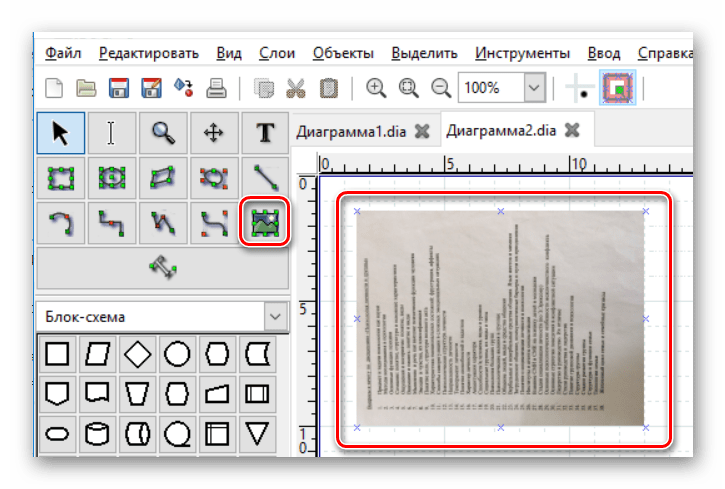
Вставка собственной формы или изображения
Если пользователю недостаточно предлагаемых программой библиотек элементов или просто необходимо дополнить диаграмму собственной картинкой, он может в несколько кликов добавить необходимый объект в рабочее поле.
Экспорт и печать
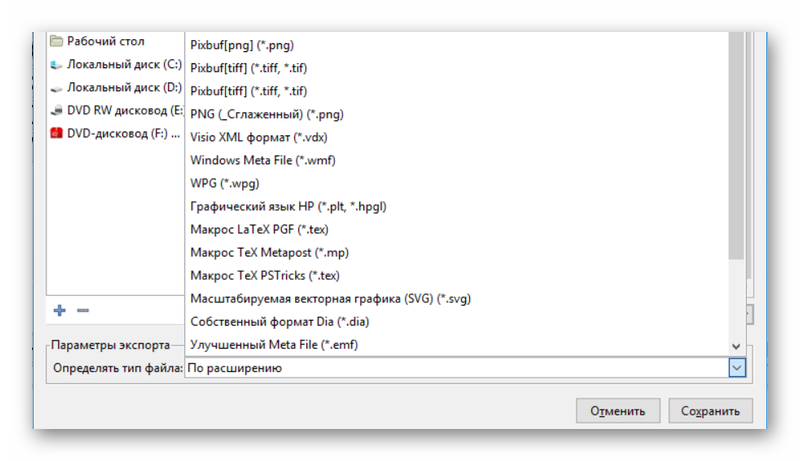
Как и в любом другом редакторе диаграмм, в Dia реализована возможность удобного экспорта готовой работы в необходимый файл. Поскольку список допустимых для экспорта разрешений крайне длинный, каждый пользователь сможет подобрать нужное индивидуально для себя.

Дерево диаграмм
При необходимости пользователь может открыть подробное дерево активных диаграмм, в котором отображаются все размещенные в них объекты.
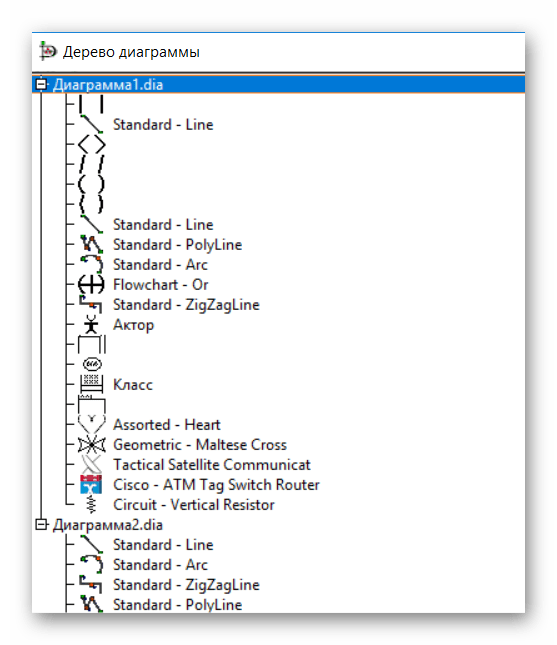
Здесь можно посмотреть расположение каждого объекта, его свойства, а также скрыть его на общей схеме.
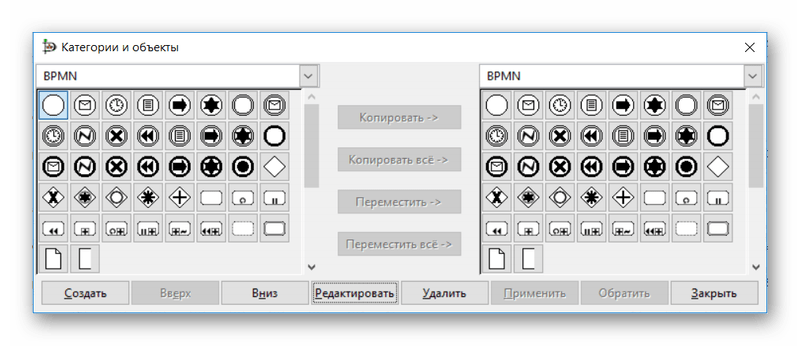
Редактор категорий объектов
Для более удобной работы в редакторе Dia существует возможность создания собственной или редактирования текущих категорий объектов. Здесь можно перемещать любые элементы между разделами, а также добавлять новые.
Подключаемые модули
Чтобы расширить возможности продвинутых пользователей, разработчики добавили поддержку дополнительных модулей, открывающих множество дополнительных функций в Диа.
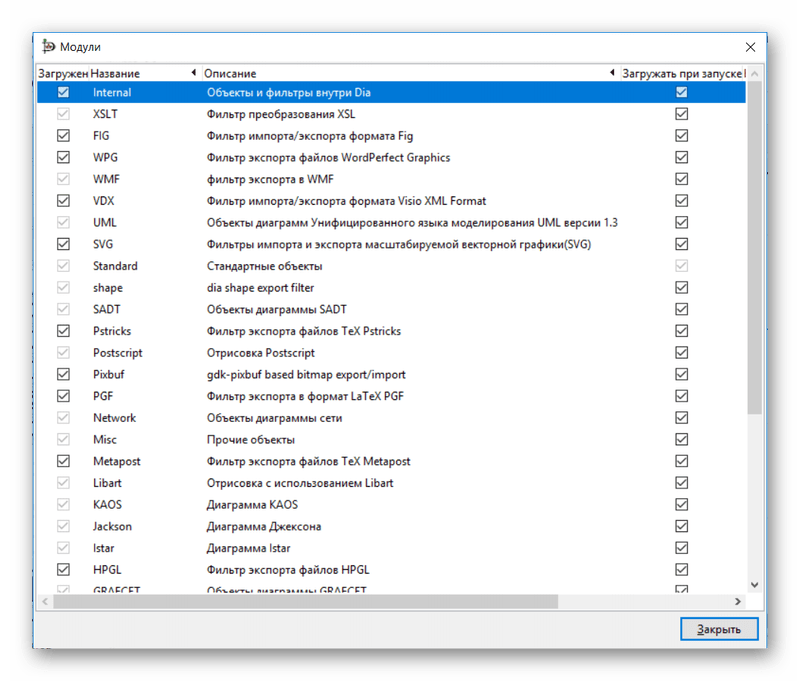
Модули увеличивают количество расширений для экспорта, добавляют новые категории объектов и готовых диаграмм, а также внедряют новые системы. Например, «Отрисовка Postscript».
Достоинства
- Русский интерфейс;
- Полностью бесплатна;
- Большое количество категорий объектов;
- Расширенная настройка связей;
- Возможность добавлять свои объекты и категории;
- Множество расширений для экспорта;
- Удобное меню, доступное даже неопытным пользователям;
- Техническая поддержка на официальном сайте разработчика.
Недостатки
- Для работы необходимо наличие установленной GTK+ Runtime Environment.
Итак, Dia — это бесплатный и удобный редактор, позволяющий строить, изменять и экспортировать любые виды блок-схем. Если вы колеблетесь между разными аналогами данного сегмента, стоит обратить внимание именно на него.
Изменение цвета фона элементов диаграммы
Можно изменить расположение только некоторых элементов диаграммы.
Чтобы изменить положение Области построения диаграммы, следует навести на нее указатель мыши и, удерживая левую кнопку мыши, переместить в пределах области диаграммы (см. рис. 28.6).
Точно так же можно перемещать легенду диаграммы, заголовок диаграммы и заголовки осей.
Многие элементы диаграммы могут иметь цветовой фон. В число этих элементов входят: область диаграммы, область построения, заголовки диаграммы и осей, легенда, подписи данных, элементы рядов данных и многие другие.
При создании диаграммы цвет фона этих элементов устанавливается по умолчанию: область диаграммы обычно не имеет цвета; область построения диаграммы — заливка серым фоном, столбцы гистограмм — сине-фиолетовые, вишневые и т. д.
Для наглядности отображения цвет фона элементов можно назначить самостоятельно. Несмотря на большие различия типов элементов, изменение их цвета производится примерно одинаково. Для этого необходимо дважды щелкнуть левой кнопкой по оформляемому элементу или выделить элемент и выполнить верхнюю команду меню Формат. Название этой команды зависит от названия выделенного элемента. Например, если выделена легенда, то команда называется Выделенная легенда.
Изменение цвета производится во вкладке Вид диалогового окна Формат, которая может отличаться в зависимости от типа оформляемых элементов (рис. 28.9).
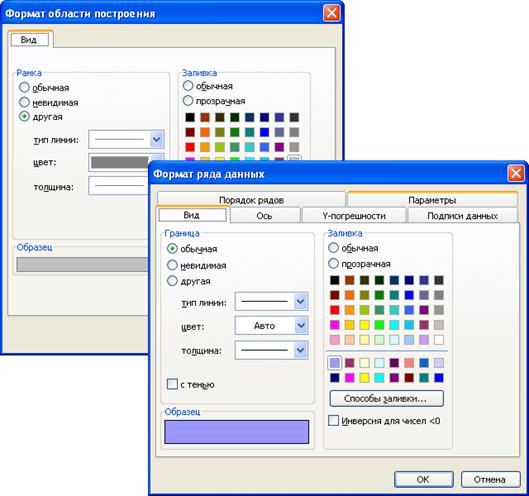
Рис. 28.9. Выбор цвета фона элемента диаграммы
В палитре цветов раздела Заливка можно выбрать один из 56 имеющихся цветов. Переключатель обычная устанавливает для элемента цвет (или отсутствие цвета), назначаемый по умолчанию. Переключатель прозрачная делает заливку невидимой независимо от цвета, выбранного в палитре.
Дополнительными возможностями заливки можно воспользоваться при помощи кнопки Способы заливки. Во вкладках диалогового окна Способы заливки можно выбрать различные специальные способы и цветовые сочетания заливки.
Используем Dia для построения диаграмм
Программа, разработанная специально для диаграмм? Возможно ли такое?
Диаграммы нужны каждому. Большинству пользователей требуется создавать их чаще, чем они думают: это и блок-схема для презентации, и эскиз кормушки для птиц, которую планируется сделать в ближайшие выходные, и диаграмма времени. Если говорить о технических применениях, всегда нужны какие-нибудь схемы, чертежи и т.п. Хватит тратить время, решая эти задачи с помощью офисного пакета, GIMP и других программ рисования: используйте Dia — простой, но при этом очень мощный, специализированный редактор диаграмм.
Где взять Dia
Если вы работаете в GNU/Linux, то просто установите Dia из репозитория вашего дистрибутива. Если же вы используете Windows, то здесь всё чуть сложнее: лучше всего воспользоваться инструкциями по установке Dia на Windows . Теперь запустите Dia, и. мда, ничего фантастического не случилось. Всё, как у многих программ — рабочая область, область инструментов, главное меню со стандартными пунктами («открыть», «сохранить», «копировать» и т.п.). На рабочей области — сетка для контроля за масштабом и расположением того, что вы рисуете. Отображаемый набор инструментов может быть различным. Но даже это вряд ли оправдывает ваши ожидания.
Давайте посмотрим, что же вы можете делать с помощью Dia.
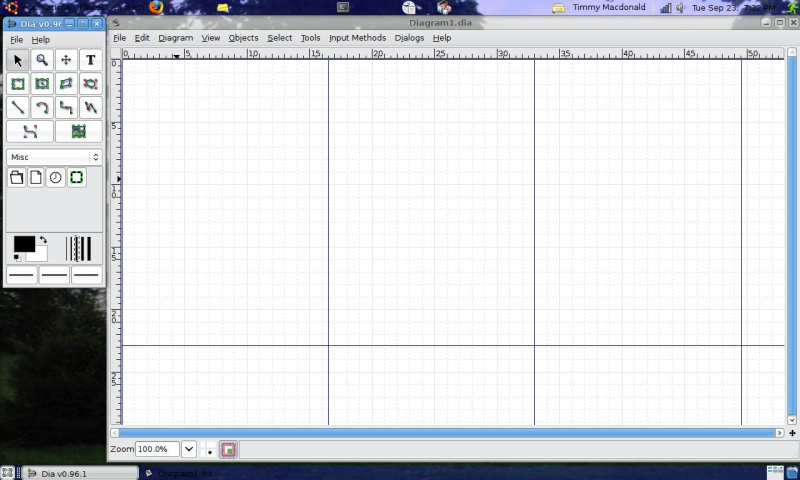
Первые шаги
Про рабочую область я уже упоминал. Если вы уже использовали Paint, Powerpoint, OpenOffice Impress, GIMP или какую-то подобную программу (я уверен, что так оно и есть), то вы должны точно знать, что делать: рисовать в ней. А область инструментов (окно с разными иконками на нём) используется, чтобы выбрать, что вы хотите нарисовать. Начнём с отрезка: щёлкните иконку «line» («линия») в области инструментов (она похожа на обратную косую черту с точками по краям), щёлкните в рабочей области и (держа левую кнопку мыши нажатой) перетащите второй конец отрезка в другое место.
Если то, что получилось, вам не понравилось, захватите один из концов отрезка (выделенный небольшим прямоугольником) и перетащите в другое место. Я же говорил вам, что это просто!
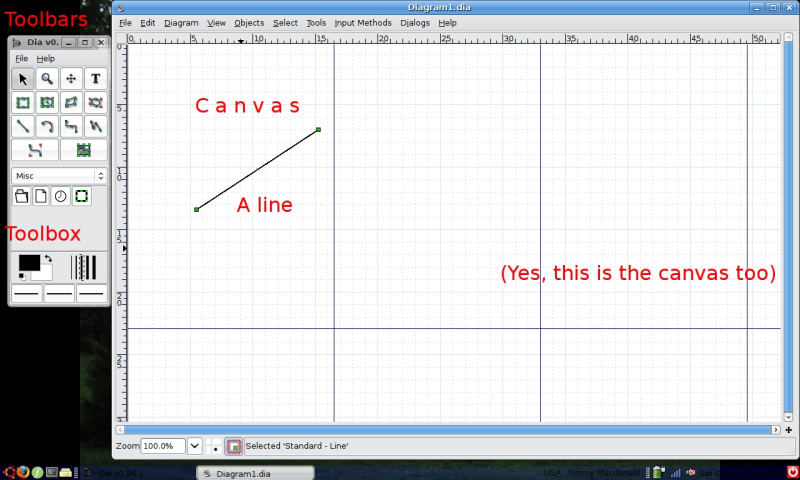
Наш отрезок получился простым, без чего-нибудь на концах, и это довольно скучно. (Если у вас есть стрелка на конце отрезка, не беспокойтесь — это не меняет сути дела.) Итак, предположим, вы хотите получить что-то поинтереснее: в нижней части области инструментов есть три более широкие иконки, с тремя прямыми линиями. Они обозначают начало, середину и конец отрезка. Щёлкните на первую из них и измените её на стрелку (если она и была стрелкой, тогда поменяйте её на что-нибудь ещё). Создайте новый отрезок. Теперь точно также измените среднюю и правую иконки, и нарисуйте ещё отрезок. Поняли принцип? Здесь речь идёт не о левой и правой сторонах, а о начале и конце отрезков.
Чтобы создать прямоугольник, вы могли бы нарисовать четыре отрезка. Однако это, в лучшем случае, слишком утомительно, а в худшем — неаккуратно. К счастью, в Dia есть инструмент «rectangle» («прямоугольник»). На соответствующей иконке прямоугольник и нарисован. Попробуйте порисовать прямоугольники в рабочей области.
А теперь соберитесь с духом и нарисуйте эллипс.
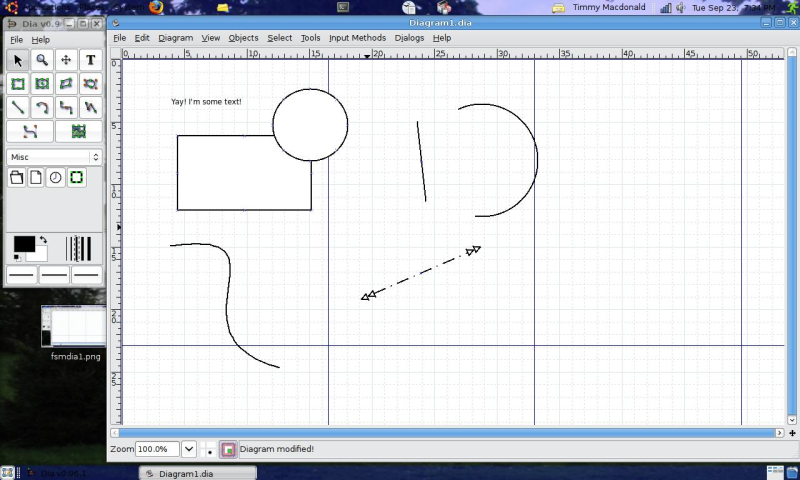
Обратите внимание, что прямоугольник и эллипс изображаются тем же стилем линии, какой вы выбрали для отрезка. Если вам это не нравится, измените это так же, как для отрезков.
Поиграйтесь с другими доступными инструментами. При наведении курсора мыши на иконку вы получите подсказку о её функции, на тот случай если у вас возникнут сомнения.
Погружаемся глубже
Если вы попробуете нарисовать многоугольник с помощью соответствующего инструмента, то можете несколько растеряться — как же создать что-то кроме треугольников!
Если вам нужны более интересные многоугольники, щёлкните правой кнопкой мыши над вашим многоугольником, и выберите пункт «Add Corner» («добавить уголок»). Теперь у вас будет дополнительная вершина, а ваш многоугольник станет четырёхугольником. Проделайте это ещё раз, и вы получите пятиугольник. Выполните то же самое 138 раз — и те, кто находится неподалёку, будут над вами смеяться.
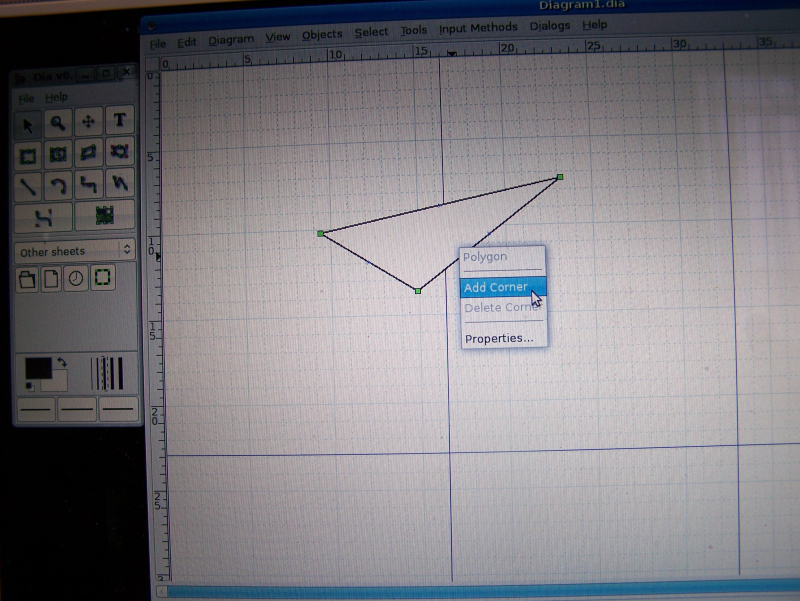
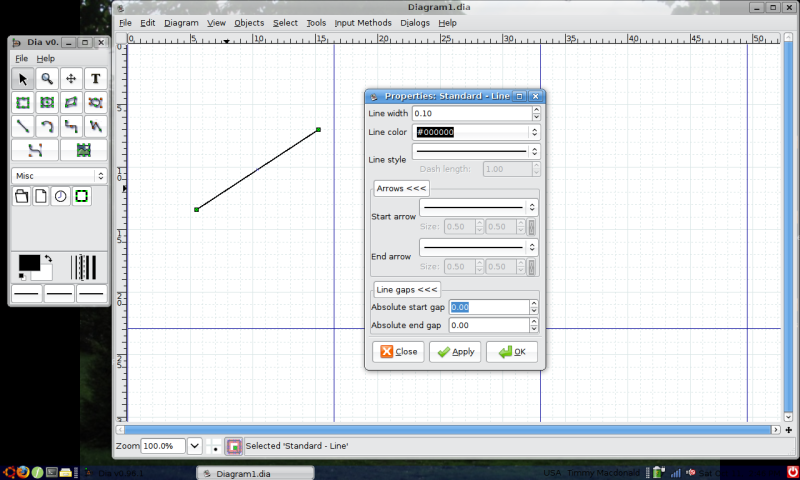
Контекстное меню, которое можно вызвать правой кнопкой мыши, скрывает ещё несколько секретов. Щёлкните по фигуре снова и выберите «Properties» («свойства»). Теперь вы можете поэкспериментировать с шириной, цветом и другими вещами. (Цвет задаётся в шестнадцатеричном формате, рассмотрение которого выходит за рамки этой статьи. Обратитесь к руководству по шестнадцатеричной нотации .)
Для эллипсов и прямоугольников это меню предлагает ещё больше опций: «Fixed aspect» («Фиксированные пропорции») и «Circle» («Круг»)/»Square» («Квадрат»). Обратите внимание, что «Фиксированные пропорции» просто означает сохранение исходных пропорций при изменении размеров, но не гарантирует, что фигура станет квадратом или кругом.
Последний «фокус»: создание объектов. В терминах Dia «объект» означает «предопределённая группа линий, имеющая конкретное значение». В области инструментов обратите внимание на надпись «Misc» («Разное»). Под ним вы найдёте часы, папку, и т.п. Создайте часы так же, как всё остальное: просто перетащите на рабочую область. Проделайте то же самое с папкой.
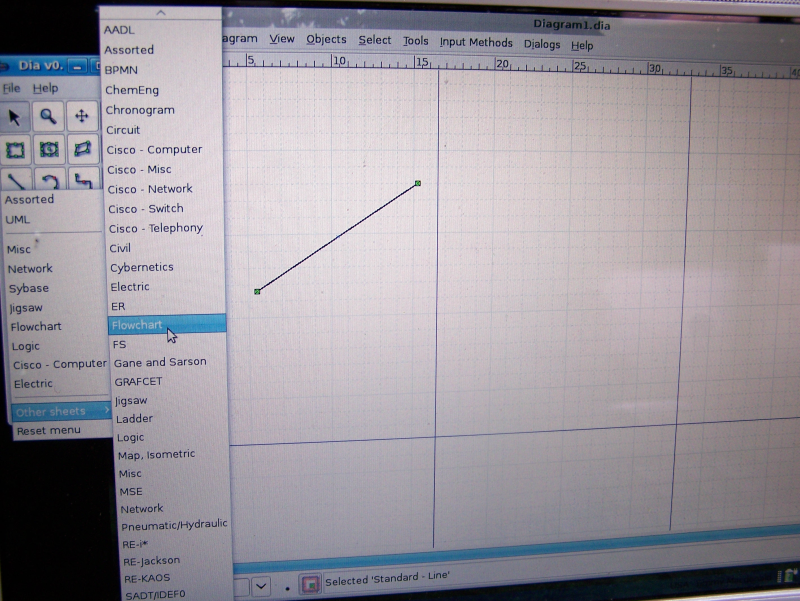
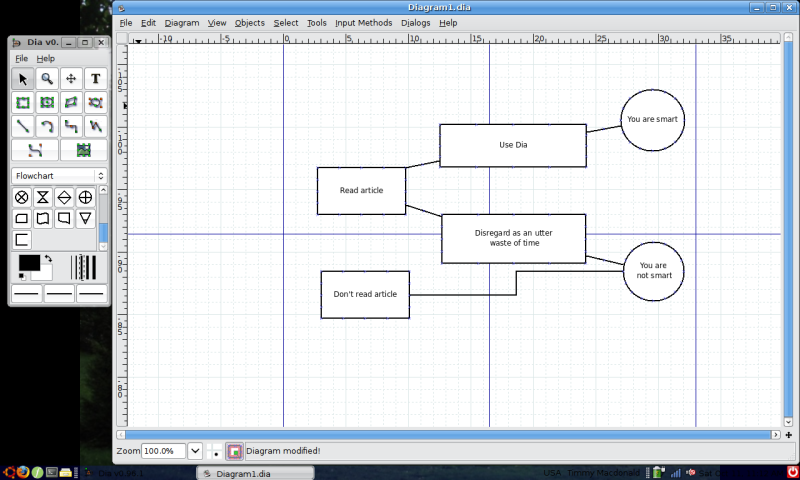
Вас может удивить, что Dia предлагает для рисования объект «папка». что поднимает вопрос о множестве других объектов. И это означает существование расширений для различных (более специфических) задач. Меню «Разное» может быть полезно для разработки диаграммы файловой системы. Щёлкните «Misc» («Разное»), затем «Other sheets» («Другие библиотеки элементов»), и вы увидите меню со множеством разнообразных объектов. Попробуйте «Flowchart» («Диаграмма потоков»). Раз, и вы получили уйму полезных объектов для рисования блок-схем.
Заключение
Теперь вы знаете о Dia достаточно, чтобы решать множество задач. Этот редактор интуитивно понятен для начинающих, так что просто поиграйтесь с ним несколько минут, и он станет ещё более понятным. Однако в нём есть множество вещей, которых мы даже не касались.
Одна из них — поддержка в Dia скриптов на Python. Это совершенно выходит за рамки нашей статьи, но существует замечательное руководство по использованию Python совместно с Dia . И раз уж речь зашла о руководствах, взгляните на официальный учебник по Dia .
И лучший способ достичь небывалых высот — перестать читать эту статью и приступить к работе в Dia. Наслаждайтесь!