Присоединение к выполняемым процессам с использованием отладчика Visual Studio
Отладчик Visual Studio можно подключить к запущенному процессу на локальном или удаленном компьютере. После выполнения процесса выберите Отладка > Подключить к процессу или нажмите клавиши CTRL+ALT+P в Visual Studio и используйте диалоговое окно Подключение к процессу, чтобы подключить отладчик к процессу.
Параметр Подключить к процессу можно использовать для отладки запущенных приложений на локальных или удаленных компьютерах, одновременной отладки нескольких процессов, отладки приложений, которые не были созданы в Visual Studio, или отладки любого приложения, которое не было запущено из Visual Studio с прикрепленным отладчиком. Например, если вы используете приложение без отладчика и столкнулись с исключением, можно присоединить отладчик к процессу, в котором выполняется приложение, и начать отладку.
Не уверены, следует ли использовать параметр Подключить к процессу для сценария отладки? См. раздел Общие сценарии отладки.
Присоединение к выполняющемуся процессу на локальном компьютере
Сведения о том, как быстро присоединиться к процессу, подключенному ранее, см. в разделе Повторное подключение к процессу.
Порядок присоединения к процессу на локальном компьютере
В Visual Studio выберите Отладка > Подключить к процессу (или нажмите клавиши CTRL+ALT+P), чтобы открыть диалоговое окно Подключение к процессу.
Проверьте значение параметра Тип подключения.
В большинстве случаев можно использовать значение По умолчанию. Для некоторых сценариев может потребоваться другой тип подключения. Дополнительные сведения см. в других разделах этой статьи, а также в разделе Общие сценарии отладки.
В поле Цель подключения укажите имя локального компьютера.
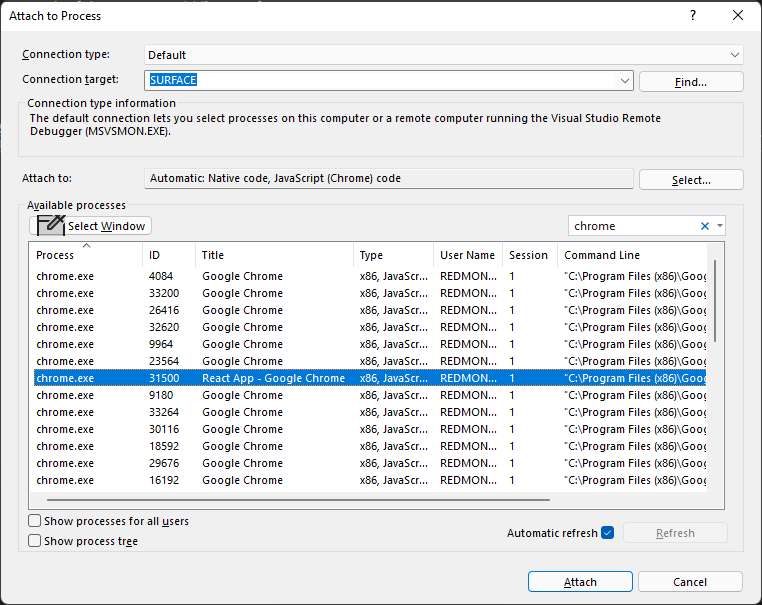

В списке Доступные процессы найдите и выберите процессы, к которым нужно присоединиться.
Чтобы быстро выбрать процесс, введите его имя или первую букву в поле Фильтр процессов.
Если вы не знаете имя процесса, просмотрите список или обратитесь к разделу Общие сценарии отладки, чтобы ознакомиться с некоторыми распространенными именами процессов.
Процессы могут запускаться и останавливаться в фоновом режиме, пока диалоговое окно Подключение к процессу открыто, поэтому список запущенных процессов может не всегда быть актуальным. Чтобы просмотреть актуальный список, можно в любое время нажать кнопку Обновить.
Убедитесь, что в окне Присоединиться к указан тип кода, который планируется отладить. Для большинства типов приложений можно выбрать значение по умолчанию Автоматически.
При использовании типа подключения По умолчанию можно вручную выбрать тип кода, к которому нужно подключиться. В противном случае кнопка Выбрать может быть неактивна.
Выбор кода вручную
- Нажмите кнопку Выбрать.
- В диалоговом окне Выбор типа кода нажмите кнопку Выполнять отладку кода следующих типов. Если при попытке подключиться к процессу из списка возникает ошибка, можно воспользоваться диалоговым окном Выбор типа кода, чтобы устранить неполадку.
- Выберите типы кода, которые необходимо отладить.
- Нажмите кнопку ОК.
Выберите Подключить.
В сценарии с несколькими идентичными процессами вы можете указать процесс с использованием столбца командной строки или сведений о процессе w3wp из столбца заголовка.
Во время отладки можно подключиться к нескольким приложениям, но в любой момент времени только один из них активен в отладчике. Можно выбрать текущую программу в панели инструментов Место отладки или окне Процессы в Visual Studio.
Присоединение к процессу на удаленном компьютере
В диалоговом окне Подключение к процессу также можно выбрать удаленный компьютер, просмотреть список доступных процессов, запущенных на этом компьютере, и подключиться к одному или нескольким процессам для отладки. На удаленном компьютере должен выполняться удаленный отладчик (msvsmon.exe). Дополнительные сведения см. в статье Удаленная отладка.
Более полные инструкции по отладке приложений ASP.NET, развернутых в службах IIS, см. в разделе Удаленная отладка ASP.NET на удаленном компьютере IIS.
Присоединение к выполняющемуся процессу на удаленном компьютере
В Visual Studio выберите Отладка > Подключить к процессу (или нажмите клавиши CTRL+ALT+P), чтобы открыть диалоговое окно Подключение к процессу.
Проверьте значение параметра Тип подключения.
В большинстве случаев можно использовать значение По умолчанию. В некоторых сценариях, таких как отладка Linux или контейнерного приложения, требуется другой тип подключения. Дополнительные сведения см. в других разделах этой статьи, а также в разделе Общие сценарии отладки.
В поле Целевой объект подключения выберите удаленный компьютер одним из следующих способов.
Щелкните стрелку раскрывающегося списка Целевой объект подключения и выберите из раскрывающегося списка имя компьютера.
Введите имя компьютера в поле Целевой объект подключения и нажмите клавишу ВВОД.
Убедитесь, что Visual Studio добавляет требуемый порт в имя компьютера, которое отображается в формате <remote computer name>:порт.
Если вы не можете подключиться с помощью имени удаленного компьютера, попробуйте использовать IP-адрес и порт (например, 123.45.678.9:4022 ). 4026 — это порт по умолчанию для удаленного отладчика Visual Studio 2022. Сведения о других назначениях портов удаленного отладчика см. в разделе Назначение портов удаленного отладчика.
Если вы не можете подключиться с помощью имени удаленного компьютера, попробуйте использовать IP-адрес и порт (например, 123.45.678.9:4022 ). 4024 — это порт по умолчанию для удаленного отладчика Visual Studio 2019. Сведения о других назначениях портов удаленного отладчика см. в разделе Назначение портов удаленного отладчика.
Если вы не можете подключиться с помощью имени удаленного компьютера, попробуйте использовать IP-адрес и порт (например, 123.45.678.9:4022 ). 4022 — это порт по умолчанию для удаленного отладчика Visual Studio 2017. Сведения о других назначениях портов удаленного отладчика см. в разделе Назначение портов удаленного отладчика.
Нажмите кнопку Найти рядом с полем Целевой объект подключения, чтобы открыть диалоговое окно Удаленные подключения. В диалоговом окне Удаленные подключения перечислены все устройства, которые имеются в локальной подсети или которые напрямую подключены к компьютеру. Для обнаружения удаленных устройств может потребоваться открыть UDP-порт 3702 на сервере. Выберите нужный компьютер или устройство, после чего нажмите Выбрать.
Значение параметра Тип подключения сохраняется между сеансами отладки. Параметр Целевой объект подключения хранится между сеансами отладки только в случае успешного подключения отладки с этим целевым объектом.
Нажмите кнопку Обновить, чтобы заполнить список Доступные процессы.
Процессы могут запускаться и останавливаться в фоновом режиме, пока диалоговое окно Подключение к процессу открыто, поэтому список запущенных процессов может не всегда быть актуальным. Чтобы просмотреть актуальный список, можно в любое время нажать кнопку Обновить.
В списке Доступные процессы найдите и выберите процессы, к которым нужно присоединиться.
Чтобы быстро выбрать процесс, введите его имя или первую букву в поле Фильтр процессов.
Если вы не знаете имя процесса, просмотрите список или обратитесь к разделу Общие сценарии отладки, чтобы ознакомиться с некоторыми распространенными именами процессов.
Чтобы найти процесс, который выполняется с другой учетной записью пользователя, установите флажок Показать процессы всех пользователей.
Если попытаться подключиться к процессу, работающему под управлением ненадежной учетной записи, появится диалоговое окно подтверждения с предупреждением безопасности. Дополнительные сведения см. в статье Предупреждение системы безопасности. Подключение к процессу, который принадлежит пользователю, не являющемуся доверенным, может быть опасным. Если следующие сведения не вызывают доверия, то не следует присоединяться к процессу.
Убедитесь, что в окне Присоединиться к указан тип кода, который планируется отладить. Для большинства типов приложений можно выбрать значение по умолчанию Автоматически.
При использовании типа подключения По умолчанию можно вручную выбрать тип кода, к которому нужно подключиться. В противном случае кнопка Выбрать может быть неактивна.
Выбор кода вручную
- Нажмите кнопку Выбрать.
- В диалоговом окне Выбор типа кода нажмите кнопку Выполнять отладку кода следующих типов. Если при попытке подключиться к процессу из списка возникает ошибка, можно воспользоваться диалоговым окном Выбор типа кода, чтобы устранить неполадку.
- Нажмите кнопку ОК.
Выберите Подключить.
Во время отладки можно подключиться к нескольким приложениям, но в любой момент времени только один из них активен в отладчике. Можно выбрать текущую программу в панели инструментов Место отладки или окне Процессы в Visual Studio.
В некоторых случаях при отладке в сеансе удаленного рабочего стола (службы терминалов) в списке Доступные процессы не отображаются все доступные процессы. При работе с Visual Studio в качестве пользователя с ограниченным доступом в списке Доступные процессы не будут отображаться процессы, запущенные в сеансе 0, который используется для служб и других серверных процессов, включая w3wp.exe. Можно устранить эту проблему, запустив Visual Studio под учетной записью администратора или запустив Visual Studio с консоли сервера вместо сеанса служб терминалов.
Если ни один из этих обходных путей использовать невозможно, третий вариант — присоединение к процессу путем запуска vsjitdebugger.exe -p <ProcessId> из командной строки Windows. Можно определить идентификатор процесса с помощью tlist.exe. Чтобы получить файл tlist.exe, скачайте и установите средства отладки для Windows, которые доступны на странице скачиваемых файлов WDK и WinDbg.
Подключение к процессу .NET Core, выполняемому в Службе приложений Azure (Windows)
Если вы выполняете публикацию в Службе приложений Azure (Windows), ознакомьтесь с инструкциями в разделе Отладка служб приложений Azure.
Подключение к процессу .NET Core, выполняемому в Службе приложений Azure (Windows)
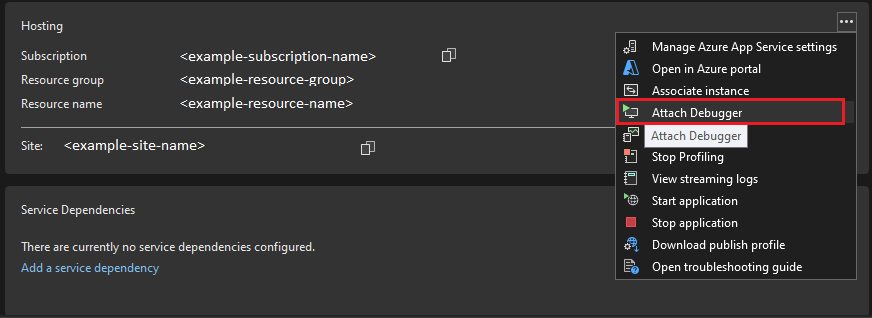
Если вы выполняете публикацию в Службу приложений Azure (Windows), параметр Подключить отладчик можно найти в меню . в разделе Размещение в профиле публикации. Visual Studio пытается подключить удаленный отладчик к экземпляру Службы приложений Azure (Windows), в котором публикуется профиль.
Подключение к процессу .NET Core под управлением Linux с помощью SSH
Присоединение к процессу, выполняющемуся в контейнере Docker
Начиная с Visual Studio 2019 можно подключить отладчик Visual Studio к процессу, выполняющемуся в контейнере Docker. Для контейнеров Docker в .NET Core для Linux см. раздел Присоединение к процессу, выполняющемуся в контейнере Docker для Linux. Для контейнеров Docker в Windows см. раздел Присоединение к процессу, выполняющемуся в контейнере Docker для Windows.
Повторное подключение к процессу
Чтобы быстро присоединиться к процессам, к которым вы ранее были присоединены, выберите Отладка > Повторно подключиться к процессу (SHIFT+ALT+P). При выборе этой команды отладчик сразу же попытается присоединиться к последним процессам, к которым вы подключались, сначала попытавшись выполнить сопоставление с ИД предыдущего процесса, а если это не удается, то путем сопоставления с именем предыдущего процесса. Если совпадений не найдено или несколько процессов имеют одно и то же имя, откроется диалоговое окно Подключение к процессу, в котором можно выбрать правильный процесс.
Команда Повторно подключиться к процессу доступна начиная с Visual Studio 2017.
Общие сценарии отладки
Чтобы определить, следует ли использовать команду Подключиться к процессу и к какому процессу подключиться, используйте таблицу ниже, в которой приведены несколько распространенных сценариев отладки со ссылками на дополнительные инструкции, где это возможно. (Этот список не является исчерпывающим.)
Для некоторых типов приложений, например универсальных приложений для Windows (UWP), не следует напрямую подключаться к имени процесса. Вместо этого необходимо использовать команду Отладка установленного пакета приложения в Visual Studio (см. таблицу).
Чтобы отладчик мог присоединиться к коду на языке C++, код должен предоставлять DebuggableAttribute . Это можно добавить в код автоматически, путем связывания с параметром /ASSEMBLYDEBUG компоновщика.
Для отладки скриптов на стороне клиента в браузере должна быть включена отладка скриптов. Для отладки клиентского скрипта в Chrome выберите JavaScript (Chrome) или JavaScript (Microsoft Edge — Chromium) в качестве типа кода, и, в зависимости от типа приложения, может потребоваться закрыть все экземпляры Chrome и запустить браузер в режиме отладки (введите chrome.exe —remote-debugging-port=9222 в командной строке). В более ранних версиях Visual Studio в качестве отладчика скриптов для Chrome использовался Веб-пакет.
Чтобы быстро выбрать выполняющийся процесс для подключения, в Visual Studio нажмите клавиши CTRL+ALT+P, а затем введите первую букву имени процесса.
| Сценарий | Метод отладки | Имя процесса | Примечания и ссылки |
|---|---|---|---|
| ASP.NET Core — удаленная отладка на сервере IIS | Используйте инструменты удаленной отладки и функцию Подключиться к процессу | w3wp.exe или dotnet.exe | Начиная с .NET Core 3 процесс w3wp.exe используется для модели размещения в приложении по умолчанию. Сведения о развертывании приложений см. в разделе Публикация в службах IIS. Дополнительные сведения см. в разделе Удаленная отладка ASP.NET Core на удаленном компьютере IIS |
| ASP.NET Core — отладка приложения на локальном компьютере после запуска приложения без отладчика | Используйте функцию Подключиться к процессу | iiexpress.exe | Это может быть полезно для ускорения загрузки приложения, например при профилировании. |
| ASP.NET 4 или 4.5 — удаленная отладка на сервере IIS | Используйте инструменты удаленной отладки и функцию Подключиться к процессу | w3wp.exe | См. раздел Удаленная отладка ASP.NET на удаленном компьютере IIS |
| Скрипт на стороне клиента — отладка на локальном сервере IIS для поддерживаемых типов приложений | Используйте функцию Подключиться к процессу | chrome.exe, MicrosoftEdgeCP.exe или iexplore.exe | Необходимо включить отладку скриптов. Для Chrome необходимо также запустить Chrome в режиме отладки (введите chrome.exe —remote-debugging-port=9222 в командной строке) и выбрать JavaScript (Chrome) в поле Присоединиться к. |
| Приложение C#, Visual Basic или C++ — отладка на локальном компьютере | Используйте стандартную отладку (F5) или функцию Подключиться к процессу | <appname>.exe | В большинстве случаев используется стандартная отладка, а не функция Подключиться к процессу. |
| Классическое приложение Windows — удаленная отладка | Инструменты удаленной отладки | Н/Д | См. раздел Удаленная отладка приложения C# или Visual Basic или Удаленная отладка приложения C++ |
| .NET Core в Linux — отладка | Используйте функцию Подключиться к процессу | dotnet.exe или уникальное имя процесса | Сведения об использовании см. в статье Удаленная отладка .NET Core в Linux с помощью SSH. Для контейнерных приложений см. раздел Присоединение к процессу, выполняющемуся в контейнере Docker. |
| Контейнерное приложение — отладка | Используйте функцию Подключиться к процессу | dotnet.exe или уникальное имя процесса | См. раздел Присоединение к процессу, выполняющемуся в контейнере Docker. |
| Python в Linux — удаленная отладка | Используйте функцию Подключиться к процессу | debugpy | См. раздел Удаленное подключение с помощью инструментов Python. |
| Другие поддерживаемые типы приложений — отладка в серверном процессе | Если сервер удаленный, используйте инструменты удаленной отладки и функцию Подключиться к процессу | Chrome.exe, iexplore.exe или другие процессы | При необходимости используйте монитор ресурсов, чтобы определить процесс. См. раздел Удаленная отладка. |
| Универсальное приложение для Windows (UWP), OneCore, HoloLens или Интернета вещей — удаленная отладка | Отладка установленного пакета приложения | Н/Д | См. раздел Отладка установленного пакета приложения вместо использования функции Подключиться к процессу |
| Универсальное приложение для Windows (UWP), OneCore, HoloLens или Интернета вещей — отладка приложения, которое не было запущено из Visual Studio | Отладка установленного пакета приложения | Н/Д | См. раздел Отладка установленного пакета приложения вместо использования функции Подключиться к процессу |
Использование функций отладчика
Чтобы использовать все функции отладчика Visual Studio (например, при обнаружении точек останова) при присоединении к процессу, приложение должно точно соответствовать локальным источнику и символам. То есть отладчик должен иметь возможность загрузки правильных файлов символов (PDB). По умолчанию для этого требуется отладочная сборка.
В сценариях удаленной отладки должен быть уже открыт исходный код (или копия исходного кода) в Visual Studio. Скомпилированные двоичные файлы приложения на удаленном компьютере должны поступать из той же сборки, что и на локальном компьютере.
В некоторых локальных сценариях отладки в Visual Studio можно выполнять отладку без доступа к источнику, если в приложении есть правильные файлы символов. По умолчанию для этого требуется отладочная сборка. Дополнительные сведения см. в разделе Указание файлов символов и исходных файлов.
Устранение ошибок присоединения
В некоторых сценариях отладчику может потребоваться помощь, чтобы правильно определить тип отлаживаемого кода. Если значения для подключения заданы правильно (проверить процесс можно в списке Доступные процессы), но отладчику не удается подключиться, попробуйте выбрать наиболее подходящий тип подключения в списке Тип подключения. Это может потребоваться, например, при отладке приложения Linux или Python. Если используется тип подключения "По умолчанию", можно также выбрать определенный тип кода для подключения, как описано далее в этом разделе.
При присоединении отладчика к выполняющемуся процессу этот процесс может содержать один или несколько типов кода. Типы кода, к которым может присоединиться отладчик, отображаются и выбираются в диалоговом окне Выбор типа кода .
Иногда отладчик может успешно присоединяться к одному типу кода, но не к другому. Это происходит в следующих случаях:
- При попытке присоединения к процессу, выполняющемуся на удаленном компьютере. На удаленном компьютере для одних типов кода могут иметься компоненты удаленной отладки, а для других — нет.
- При попытке присоединиться к двум или более процессам для прямой отладки базы данных. Отладка SQL поддерживает присоединение только к одному процессу.
Если отладчик может присоединиться не ко всем типам кода, отобразится сообщение со сведениями о типах, к которым присоединиться не удалось.
Если отладчик успешно подключается хотя бы к одному типу кода, то можно приступать к отладке процесса. Но отлаживать можно будет только те типы кода, к которым удалось подсоединиться. Неподключенный код в этом процессе будет по-прежнему выполняться, но задавать в этом коде точки останова, просматривать данные и выполнять другие операции отладки не удастся.
Если нужны более конкретные сведения о том, почему отладчику не удалось присоединиться к некоторому типу кода, попробуйте повторно присоединиться только к этому типу кода.
Чтобы получить подробные сведения о том, почему не удалось присоединиться к типу кода:
Отключитесь от процесса. В меню Отладка выберите Отсоединить все.
Вновь подключитесь к процессу, выбрав только тип кода.
В диалоговом окне Присоединение к процессу выберите процесс в списке Доступные процессы.
Щелкните Выбрать.
В диалоговом окне Выбор типа кода выберите Выполнять отладку кода следующих типов и выберите тип кода, к которому не удалось присоединиться. Отмените выбор других типов кода.
Нажмите кнопку ОК.
В диалоговом окне Подключение к процессу нажмите Подключиться.
На этот раз присоединение не пройдет полностью, и будет выдано сообщение о конкретной ошибке.
Отладка нескольких процессов (C#, Visual Basic, C++)
В Visual Studio можно выполнять отладку решения, имеющего несколько процессов. Можно запускать несколько процессов, переключаться между ними, прерывать и возобновлять их выполнение, пошагово проходить исходный код, останавливать отладку, завершать отдельные процессы или отсоединяться от них.
Запуск отладки с несколькими процессами
Если в решении Visual Studio могут независимо выполняться несколько проектов, можно выбрать проект, запускаемый отладчиком. Текущий запускаемый проект отображается полужирным шрифтом в обозревателе решений.
Чтобы изменить запускаемый проект, правой кнопкой мыши щелкните имя другого проекта в обозревателе решений и выберите Назначить запускаемым проектом.
Чтобы начать отладку проекта из обозревателя решений без его назначения запускаемым, щелкните проект правой кнопкой мыши и выберите Отладка > Запустить новый экземпляр или Шаг с заходом в новый экземпляр.
Назначение запускаемого проекта или нескольких проектов на странице свойств решения
Выберите решение в обозревателе решений и щелкните значок Свойства на панели инструментов либо щелкните это решение правой кнопкой мыши и выберите пункт Свойства.
На странице Свойства выберите Общие свойства > Запускаемый проект.

Выберите Текущий выбор, Один запускаемый проект и файл проекта либо выберите Несколько запускаемых проектов.
Если выбран параметр Несколько запускаемых проектов, можно изменить порядок запуска и действие для каждого проекта: Запустить, Запустить без отладки или Нет.
Нажмите Применить или OK, чтобы применить изменения и закрыть диалоговое окно.
Присоединение к процессу
Отладчик также может присоединяться к приложениям, выполняемым в процессах вне Visual Studio, включая процессы на удаленных устройствах. После присоединения к приложению можно использовать отладчик Visual Studio. Функции отладки могут быть ограничены. Это зависит от того, было ли приложение построено с отладочной информацией, есть ли у вас доступ к исходному коду приложения и отслеживает ли JIT-компилятор отладочную информацию.
Присоединение к выполняющемуся процессу:
После запуска приложения выберите Отладка > Присоединить к процессу.

В диалоговом окне Присоединение к процессу выделите процесс в списке Доступные процессы и щелкните Присоединить.
Отладчик не присоединяется автоматически к дочернему процессу, который запущен отлаживаемым процессом, даже если дочерний проект находится в том же решении. Чтобы выполнить отладку дочернего процесса, подключитесь к дочернему процессу после его запуска или настройте редактор реестра Windows для запуска дочернего процесса в новом экземпляре отладчика.
Использование редактора реестра для автоматического запуска процесса в отладчике
В некоторых случаях может потребоваться отладить код запуска для приложения, которое запускается другим процессом. К ним относятся службы и действия пользовательской настройки. Можно запустить отладчик и автоматически присоединить его к приложению.
Запустите редактор реестра Windows с помощью regedit.exe.
В редакторе реестра перейдите к параметрам выполнения файла HKEY_LOCAL_MACHINE\Software\Microsoft\Windows NT\CurrentVersion\Image.
Выберите папку приложения, которое требуется запустить в отладчике.
Если приложение не указано в качестве дочерней папки, щелкните правой кнопкой мыши Параметры выполнения файла образа, выберите Создать > Раздел и введите имя приложения. Или щелкните правой кнопкой мыши новый раздел в дереве, выберите команду Переименовать, а затем введите имя приложения.
Щелкните правой кнопкой мыши новый раздел в дереве и выберите Создать > Строковое значение.
Измените имя нового значения с Новое значение № 1 на debugger .
Щелкните debugger правой кнопкой мыши и выберите Изменить.

В диалоговом окне Изменение строки введите vsjitdebugger.exe в поле Данные значения, а затем нажмите кнопку OK.

Отладка с несколькими процессами
При отладке приложения с несколькими процессами команды прерывания, пошагового выполнения и продолжения выполнения затрагивают все процессы по умолчанию. Например, когда процесс приостанавливается в точке останова, выполнение всех остальных процессов также приостанавливается. Можно изменить это принимаемое по умолчанию поведение, чтобы обрести больший контроль над целевыми объектами команд выполнения.
Включение или отключение приостановки всех процессов при прерывании одного процесса
- Выберите Сервис (или Отладка) > Параметры > Отладка > Общие, затем установите или снимите флажок Прерывать все процессы при прерывании одного процесса.
Команды прерывания, пошагового выполнения и продолжения выполнения
В следующей таблице описано действие команд отладки при установке или снятии флажка Прерывать все процессы при прерывании одного процесса.
| Команда | Selected | Выбор отменен |
|---|---|---|
| Отладка > Остановить все | Все процессы приостанавливаются. | Все процессы приостанавливаются. |
| Отладка > Продолжить | Все процессы возобновляются. | Все приостановленные процессы возобновляются. |
| Отладка > Шаг с заходом, Шаг с обходом или Шаг с выходом | Во время выполнения шага текущего процесса все процессы выполняются. Затем все процессы приостанавливаются. |
Текущий процесс выполняется пошагово. Приостановленные процессы возобновляются. Выполняемые процессы продолжают выполняться. |
| Отладка > Шаг с заходом (только текущий процесс) , Шаг с обходом (только текущий процесс) или Шаг с выходом (только текущий процесс) | Н/Д | Текущий процесс выполняется пошагово. Остальные процессы сохраняют свое текущее состояние (остаются приостановленными или продолжают выполняться). |
| Окно исходного кода — Точка остановка | Все процессы приостанавливаются. | Приостанавливается только процесс окна исходного кода. |
| Окно исходного кода — Выполнить до курсора Окно исходного кода должно находиться в текущем процессе. |
Все процессы выполняются, а процесс в окне исходного кода выполняется до курсора и приостанавливается. После этого приостанавливаются все остальные процессы. |
Процесс в окне исходного кода выполняется до курсора. Остальные процессы сохраняют свое текущее состояние (остаются приостановленными или продолжают выполняться). |
| Окно Процессы > Остановить процесс | Н/Д | Выбранный процесс приостанавливается. Остальные процессы сохраняют свое текущее состояние (остаются приостановленными или продолжают выполняться). |
| Окно Процессы > Продолжить процесс | Н/Д | Выбранный процесс возобновляется. Остальные процессы сохраняют свое текущее состояние (остаются приостановленными или продолжают выполняться). |
Поиск исходных файлов и файлов символов (PDB)
Для перехода по исходному коду процесса отладчику требуется доступ к исходным файлам и файлам символов процесса. Дополнительные сведения см. в разделе Указание файлов символов (PDB) и исходных файлов.
Если не удается получить доступ к файлам процесса, для перемещения можно воспользоваться окном Дизассемблирование. Дополнительные сведения см. в разделе Практическое руководство. использовать окно дизассемблирования.
Переключение между процессами
Во время отладки можно подключиться к нескольким процессам, но в любой момент времени только один из них будет активным в отладчике. Активный или текущий процесс можно выбрать с помощью панели инструментов Место отладки или в окне Процессы. Для переключения между процессами оба процесса должны находиться в режиме приостановки выполнения.
Установка текущего процесса на панели инструментов "Место отладки"
Чтобы открыть панель инструментов Место отладки, выберите Вид > Панели инструментов > Место отладки.
Во время отладки на панели инструментов Место отладки в раскрывающемся списке Процесс выберите процесс, который необходимо задать в качестве текущего.

Установка текущего процесса в окне "Процессы"
Чтобы открыть окно Процессы, во время отладки выберите Отладка > Окна > Процессы.
В окне Процессы текущий процесс будет отмечен желтой стрелкой. Дважды щелкните процесс, который необходимо задать в качестве текущего.

Переключение к процессу делает этот процесс текущим процессом для отладки. Статус текущего процесса отображается в окнах отладчика, и все команды пошагового выполнения влияют только на текущий процесс.
Остановка отладки с несколькими процессами
По умолчанию при выборе Отладка > Остановить отладку отладчик завершается или отсоединяется от всех процессов.
Если в отладчике был запущен текущий процесс, этот процесс завершается.
Если отладчик был присоединен к текущему процессу, отладчик отсоединяется от процесса, не прекращая его выполнение.
Если отладка процесса запущена из решения Visual Studio, присоединитесь к другому уже запущенному процессу, затем выберите Остановить отладку и сеанс отладки завершится. Процесс, запущенный в Visual Studio, завершится, а процесс, к которому вы присоединились, продолжит выполняться.
Чтобы управлять влиянием параметра Остановить отладку на отдельный процесс, в окне Процессы щелкните процесс правой кнопкой мыши и выберите или снимите флажок Отсоединиться при остановке отладки.
Параметр отладчика Прерывать все процессы при прерывании одного не влияет на поведение остановки, завершения процессов и отсоединения от процессов.
Команды остановки, окончания и отсоединения
В следующей таблице описаны действия команд отладчика по остановке, завершению и отсоединению с несколькими процессами.