Нет доступа к целевой папке в Windows 10, 8.1 и Windows 7

Наиболее распространенные сценарии появления ошибки «Нет доступа к целевой папке. Вам необходимо разрешение на выполнение этой операции» — попытка что-то изменить в одной из системных папок Windows или же, в некоторых случаях, при записи на флешку или создании каких-либо файлов на ней. В обоих случаях это сравнительно несложно решается.
В этой инструкции о том, как исправить ошибку «Нет доступа к целевой папке» для системных папок Windows 10, 8.1 и Windows 7 (первый раздел статьи) и эту же ошибку на флешки и других USB-накопителей (вторая часть). Во всех случаях, чтобы проделать указанные действия у вас должны быть права администратора на компьютере.
Нет доступа к целевой папке при операциях внутри системных папок
Предположим, что вам требуется выполнить какие-то изменения в системной папке (создание и копирование файлов и другие), вы уже стали владельцем папки, но при попытках действий в ней получаете сообщение о том, что вам необходимо разрешение на выполнение этой операции.
Прежде всего учитывайте, что действия над файлами в системных папках Windows потенциально опасны, будьте осторожны. Путь исправления проблемы будет следующим (возможно, вы уже выполняли часть описанных действий, но я изложу их все по порядку, пример приводится для Windows 10, в предыдущих ОС всё примерно так же):
- Запустите командную строку от имени администратора (как это сделать).
- По порядку вводите следующие команды, в скобках — описание действия команды.
В результате у вас должна появиться возможность выполнять любые действия в выбранной папке. Важно: учитывайте, что с папкой C:\Program Files\WindowsApps это не получится: в последних версиях Windows 10 она защищена так, что никакие «стандартные» способы не работают, а содержимое этой папки зашифровано (EFS). Также может случиться, что и другие «по-особенному» защищенные системные папки или папки антивирусов не удастся разблокировать описываемым способом.
Нет доступа к целевой папке при записи на флешку или создании файлов и папок на ней
В случае, если сообщение об отсутствии доступа к целевой папке вы получаете при попытке скопировать что-либо на USB флешку, карту памяти или внешний жесткий диск, вполне вероятно, причина в установленных политиках доступа к съемным запоминающим устройствам.
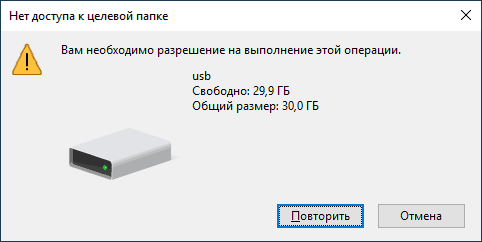
Исправить это можно следующим образом:

- Нажмите клавиши Win+R, введите regedit и нажмите Enter.
- В редакторе реестра перейдите к разделу
- Если в нем присутствует подраздел RemovableStorageDevices, удалите его.
- Выполните шаги 2 и 3 в разделе
Обычно, этого достаточно, чтобы снять ограничения на запись данных на флешку и изменение данных на ней, однако может потребоваться отключить и снова подключить накопитель, чтобы сделанные изменения вступили в силу. Суть параметров в этом разделе — блокировка доступа к флешке и другим съемным USB-накопителям.
Однако, если раздела RemovableStorageDevices в реестре не оказалось, можно попробовать применить первый метод: стать владельцем и получить права на доступ к папкам и файлам на флешке (только для накопителей с файловой системой NTFS).
нет доступа к целевой папке windows 7

Вы можете написать сейчас и зарегистрироваться позже. Если у вас есть аккаунт, авторизуйтесь, чтобы опубликовать от имени своего аккаунта.
Похожий контент

Какая версия windows 7 по вашему лучшая для домашнего использования ? и почему ?
Кроме любой сети, к которой подключен ноутбук, в списке «текущее подключение» появляется «неопознанная сеть». Даже когда к интернету есть доступ с известной мне сети, подключение самого компьютера к нему отсутствует. Я включила ноутбук после долгого перерыва, но до этого такого не было.
Добрый день! Компьютер сильно тормозит. Судя по монитору ресурсов, проблема в антивирусе. Нагружает ЦП до 50-60% . Прошу помочь разобраться, как уменьшить нагрузку на процессор.
Скрины с характеристиками системы и монитора ресурсов прилагаются.
Здравствуйте. Сегодня заметил, что у меня не работает KIS 21.1.15.500. Пытался запустить вручную — после попытки загрузки ничего не происходит. Перезагрузил компьютер, опять вручную запустил — эффект нулевой. Просто пытается долго загрузиться и тупо выгружается из памяти, как будто его там и не было. Переустановка поможет? Но это же бред. 8 лет система засиралась, и все работало без проблем. Год назад сбросил винду, установил все обновления, а сейчас такой сюрприз. Месяц назад всё работало, хотя, помню, не всегда срабатывал автозапуск каспера. Приходилось запускать вручную
В папке нет доступ: как восстановить права и разрешения в Windows 7
Поскольку операционные системы как Windows 7 и выше часто дают сообщение, что папка не имеет доступа, привычном для большинства пользователей. Иногда она будет заблокирована для безопасности системы, Иногда проблема заключается в так называемой учетной записи «суперадминистратор» или вызванные. Сейчас вы узнаете, как получить доступ к папкам Windows 7, включая файлы и ключи реестра.
Проблема отсутствия доступа к файлы, папки и ключи реестра
Блокировка попыток с целью работы любого действия с файлами, папки или ключи реестра в большинстве случаев имеет отношение только к соображениям безопасности (чтобы по незнанию или случайно пользователь не смог изменить является жизненно важным для системы объектов).
 Вам будет интересно: Как в Windows 10 настройка: хитрости и советы
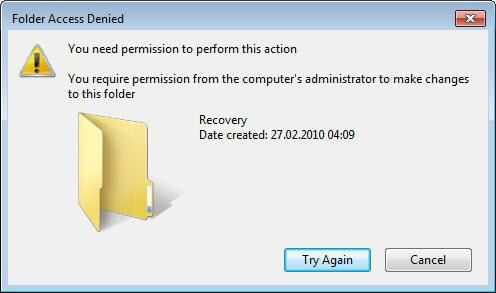
Однако, часто вы можете найти сообщения на эту папку нет доступа, даже, казалось бы, самых обычных предметов система не связана. Вполне может быть, что такие объекты просто атрибут, запретив им открывать или редактировать. В простейшем случае (например, исполняемые файлы), открытие должно быть сделано от имени администратора.
С другой стороны, иногда приходится использовать и компоненты системы, получить возможность контролировать компьютер процессов. Что делать в этой ситуации сейчас и посмотрим.
К папке нет доступа: проверьте разрешения
Первый шаг-проверить, есть ли замок. В стандартном «проводнике» или другой файловый менеджер щелкните правой кнопкой мыши на файл, чтобы открыть контекстное меню и перейти в свойства линии.
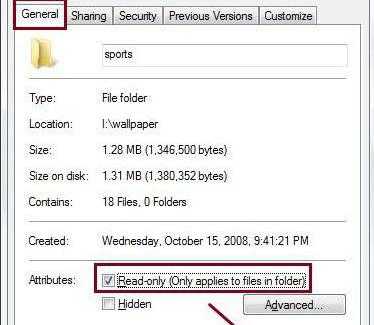
Дно имеет два атрибута. В данном случае, нас интересует первый (только для чтения). Если там стоит «галочка», чтобы просмотреть содержимое файла, но редактировать или сохранять изменения – нет. Но это самый примитивный вариант.
Нет доступа к папке Windows 7: настройка параметров безопасности
Чтобы получить доступ ко всем элементам в Windows 7 и выше, нужно настроить параметры безопасности.
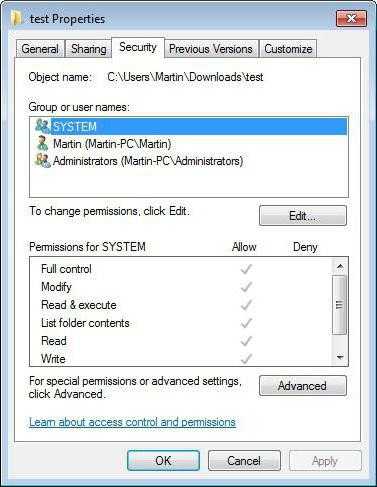
Открыть доступ к папке Windows, или отдельного файла может быть единственным способом. Нажмите на выбранный объект, щелкните правой кнопкой мыши и выберите меню Свойства, где перейдите на вкладку Безопасность. В нижней части окна имеется кнопка «Дополнительно», использование которых, включены в Расширенные настройки.
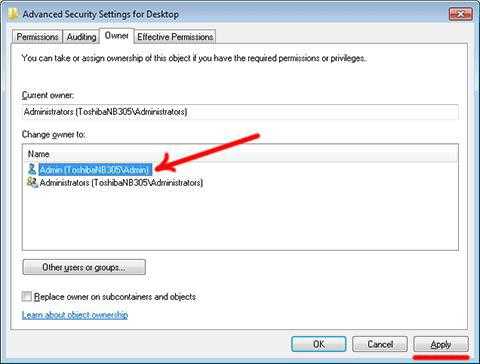
Здесь нас интересует вкладка «владелец». В нижней части окна нажмите на кнопку «Изменить», поставить курсор на собственный счет или на группу администратора и нажмите «OK». Если конфигурация не для файла и каталога, кроме того, нужно убрать галочку из строки замены владельца субконтейнеров и объектов.
В некоторых случаях, в «Проводнике» в меню » Вид » на той же вкладке, вам может понадобиться для удаления клеща от простого обмена, если объект имеет такой атрибут).
Возможность доступа к системе реестра
Чтобы получить доступ к клавиши редактирования и записи в реестре, это не всегда достаточно, чтобы запустить regedit или исполняемого файла. EXE файл от имени администратора. Некоторые разделы все еще может быть неконтролируемым, и система снова выдаст сообщение о том, что в папке нет доступа.
В данном случае, в левой части реестра выберите подраздел, то щелкните правой кнопкой мыши и вызвать контекстное меню, где нужно выбрать раздел Разрешения. Он использует кнопку «Дополнительно», а затем повторите описанные выше шаги.
Задать разрешения для своей учетной записи
На данном этапе, вы должны использовать ту же вкладку Безопасность, где активирована кнопка для групп и записей для конкретного объекта.
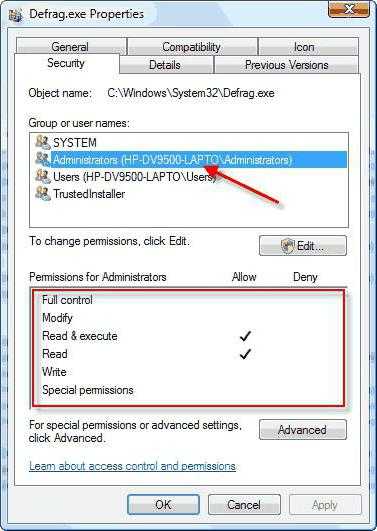
Далее нажимаем кнопку «Добавить», введите «учетку» и подтвердить добавление. Теперь в нижнем окне в столбце разрешения на все поля, поставить галочку и сохранить изменения. Обратите внимание, что этот способ установки годится только для отдельных объектов (файлов и каталогов).
Использовать командную строку
Теперь давайте посмотрим, как получить доступ к папке с помощью стандартной утилиты командной строки. Это команда icacls и takeown.
Запустите консоль от имени администратора из меню «Выполнить» (УМК). Запуск командной строки с правами администратора является обязательным, независимо от того, по счету которой пользователь работает в данный момент. Единственным исключением является доступ под учетной записью администратора, которая по умолчанию отключена.
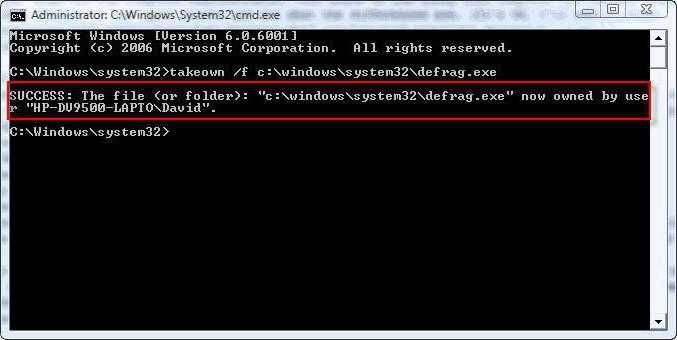
Кроме того, консоль регистрирует команду takeown /Ф «полный путь к файлу» (восстановление порядка доступа владельца). Путь к файлу указывается без кавычек.
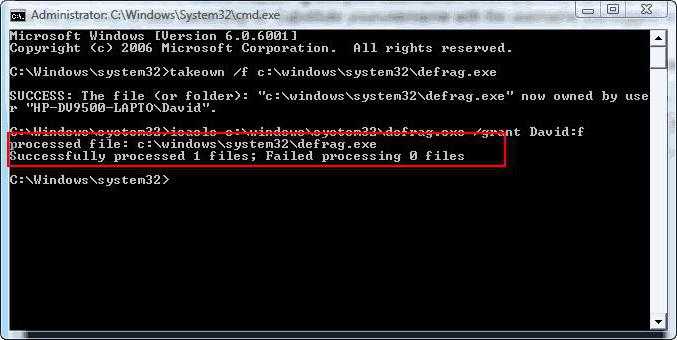
Вторая команда является следующее: Программа icacls «полный путь к файлу» /грант «имя учетной записи»:Ф. (снова без кавычек). Эта утилита передает права управлять выбранным объектом указанного счета.
Если по какой-либо причине, ввести эти две команды не принесли результата, необходимо перезагрузить систему в безопасном режиме (F8 при загрузке системы), а затем снова работать.
Заключение
Здесь был наиболее эффективных и самых простых способов получить доступ к любой системе Windows. Некоторые эксперты предлагают использовать так называемые твики реестра, однако этот метод трудоемкий и подходит лишь для пользователей, обладающих необходимыми знаниями, или системных администраторов. Но в целом, с реестром надо быть очень осторожным, но при попытке его отредактировать — для начала хотя бы сделать резервную копию в случае быстрого восстановления системы после изменения ключей и записей.