Почему не синхронизируется Яндекс.Браузер: что делать, все причины

Вы пользовались смартфоном как обычно. Неожиданно — понадобилось выполнить синхронизацию между устройствами. Но вот незадача — она не работает.
Сегодня разберем, почему синхронизация браузера между устройствами не работает и как передать данные правильно. Поехали!
Смешались настройки
Проблемы с синхронизацией возникают, когда в браузере используется несколько профилей. Если вы случайно «смешали» данные двух профилей.
Вы ввели настройки от активного в данный момент профиля, а пароль и логин — от другого
Синхронизация Яндекс выполнена не будет. Перед её началом — обязательно убедитесь, что авторизованы в требуемом профиле.
Что нужно для синхронизации Яндекс
Вопрос, почему не выполняется синхронизация Яндекс, проще чем кажется. Просто убедитесь в том, на всех ваших устройствах (телефоне, планшете, компьютере) установлен Яндекс.Браузер.

На всех синхронизируемых устройствах должен использоваться один и тот же Яндекс ID
При первом включении синхронизации процесс может занять от 5 до 30 минут. Данные загружаются медленно.
Почему синхронизация Яндекс идёт очень медленно
Убедитесь, что интернет-канал в квартире не занят — не скачиваются фильмы, другие члены семьи не играют в игры и не пользуются интернетом.
Как включить синхронизацию в Яндексе
Если существует проблема, почему не синхронизируется Яндекс — убедитесь, что синхронизация разрешена в настройках своего профиля Яндекс.
Нажмите кнопку «Сохранить данные» для старта синхронизации. Обязательно войдите в свой аккаунт Яндекс
Когда синхронизация запустится — нажмите «Настроить синхронизацию». В настройках синхронизации обязательно укажите, какие именно данные необходимо синхронизировать.
Нет памяти
Если на одном из устройств не хватает свободного места, то синхронизировать его с остальными не получится.
Наиболее часто проблема с синхронизацией Яндекс возникает на старых смартфонах
При нехватке свободной памяти — освободите место (должно быть минимум 500 мегабайт).
Резюме
Запомните : во время синхронизации Яндекса на компьютере или телефоне — в браузере не должны быть открыты посторонние вкладки.
Важно : перед началом синхронизации убедитесь в том, что в доме есть стабильный высокоскоростной интернет.
Зная, почему не синхронизируется Яндекс — внимательно проверяем настройки синхронизации и очищаем свободное место на устройстве.
Как восстановить табло в Яндекс Браузере
Данная пошаговая инструкция посвящена тому, как восстановить табло в яндекс браузере. В ней мы подробно покажем вам, как импортировать и синхронизировать табло, а также что же делать, если оно пропало.
Как импортировать
На компьютере
Для того чтобы сделать импорт и экспорт табла с одного пк на другой пк, либо после переустановки виндоус, нужно скопировать файлы tablо, который расположены по такому пути c:\Users\USERNAME\AppData\Local\Yandex\YandexBrowser\User Data\Default\, на диск D или флешку.


На телефоне

Как синхронизировать
На компьютере
Для того чтобы сделать синхронизацию табло через комп, нужно сделать так:
- Открыть меню в браузере

- Открыть настройки

- Далее нужно выбрать «Настройки синхронизации»

- Затем нужно нажать команду «Включить»

- После этого нужно подтвердить свои действия, выбрав кнопку включения синхронизации

- Почти готово. Далее вам нужно проверить включена ли синхронизация табло. Для этого кликните по «Изменить настройки»

- Проверьте установлена галочка напротив «Табло». Если да, тогда все в порядке и ваше табло со всеми сайтами будет сохранено в облако и доступно со всех устройств.

- Если синхронизация была включена раннее, зайдите в настройки и проверьте установлена галочка напротив надписи «Табло»

На телефоне
Для того чтобы синхронизировать табло на мобильнике, нужно:
- Открыть меню

- Выбрать вкладку «Настройки»

- Далее нужно нажать «Включить синхронизацию»

- После этого синхронизация будет включена, можно закрывать окно, но мы рекомендуем проверить включена ли синхронизация табла. Для этого тапните на «Подробнее»

- Напротив Табло должна стоять галочка.

- Если синхронизация была включена ранее, вы можете проверить будет происходить синхронизация табла или нет. Для этого тапните в настройка на «Синхронизация»
 Далее убедитесь, что Табло добавлено в список.

Что делать если исчезло табло
- Если у вас вдруг пропало табло в яндекс браузере, причиной могут стать различные вирусы. Чтобы вернуть табло, проверьте ваше устройство на наличии вирусных программ. Когда мы проводим в время в интернете, всегда есть риск того, что наш компьютер может подхватить какие-либо вредные программы. Как известно, вирусы мешают нормальной работе любого гаджета, поэтому всегда используйте антивирусное обеспечение.
- Также табло может исчезнуть в том случае, если вдруг вы используете версию яндекс браузера, которая уже устарела. Обновите бразуер и табло обязательно появится.
- И чтобы вкладки больше не исчезали, закрепите их на табло, нажав на кнопку в виде замочка. Таким образом вкладки закрепятся и никуда не денутся.

В данной пошаговой инструкции мы рассказали, как восстановить табло в яндекс браузере. Теперь вы всегда сможете вернуть его обратно, если оно вдруг пропадет из вашего браузера, а также вы всегда сможете импортировать и синхронизировать данные с табло между вашими устройствами.


Самый простой способ сохранить закладки табло для переноса в Яндекс на другой компьютер :
В файле «Word» составляем таблицу закладок табло с указанием названия и ссылки на сайт. Копируем данный файл «Word» на другой компьютер. Копируем ссылку из таблицы данного файла «Word». Открываем Яндекс. В верхней строке Яндекса нажимаем на крестик «Новая вкладка» и в свободное поле вставляем скопированную ссылку. Нажимаем «Enter». Ссылка открывается. Закрываем её. Далее нажимаем опять на крестик «Новая вкладка» и нажимаем «+ Добавить». Нажимаем «Недавно посещённые» и на название только что закрытой закладки. Закладка вставляется в табло. И так по каждой закладке. Можно также попытаться искать нужные закладки в меню «Популярные». Мышью закладки растаскиваются по экрану в нужном порядке.
Серьезно?!)) Синхронизацию не пробовали?)
В вопросе речь об АВТОНОМНОМ экспорте ТАБЛО на своём ПК….. оно, ведь, работает и без синхронизации … следовательно — хранится в файле
Мозгонизацию себе сделай! На рабочем компьютере в офисе запрещено заводить всякие аккаунты и синхронизировать не вариант. Танцы с бубном от Александра — хоть какое-то решений, за отсутствием сохранения в файл у низкоплечих разрабов.
Табло
Особая панель визуальных закладок, которая отображается на новой вкладке Яндекс Браузера и автоматически вызывается при клике в адресной строке.
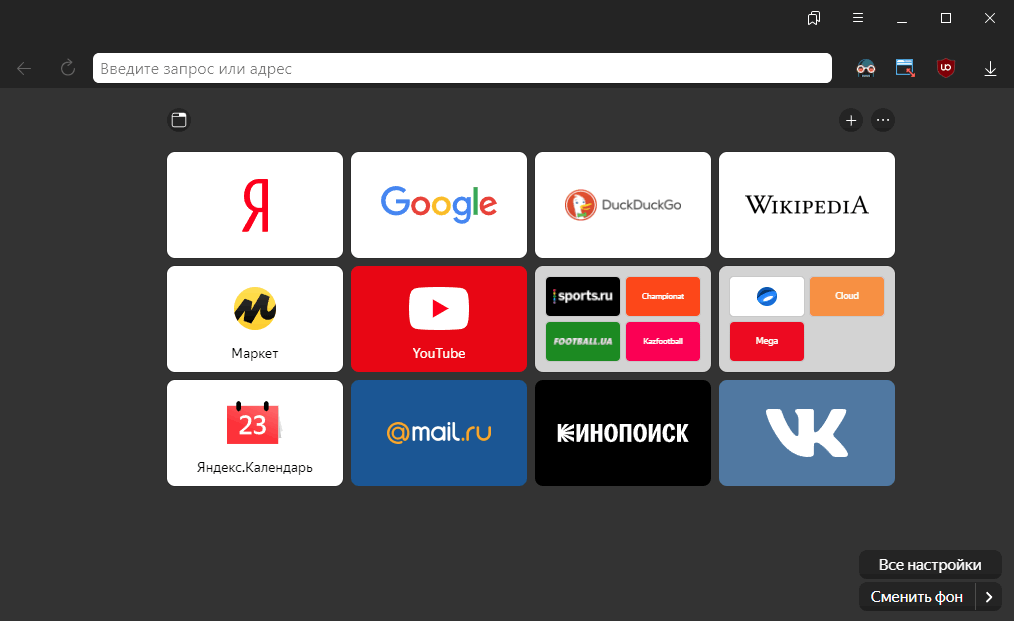
Функции табло
Собственный вариант визуальных закладок в той или иной степени реализован в любом современном web-обозревателе. Яндекс Браузер предлагается своим пользователям несомненно больший арсенал возможнойстей, нежели основные конкуренты:
- элементы табло и их позиция могут самостоятельно меняться в зависимости от частоты посещения сайтов
- поэтому полезно использовать закрепление
- максимальное количество элементов верхнего уровня — 24, не считая содержимого папок
- для быстрого доступа советуем использовать горячие клавиши — F6
Настройка табло
Изменение размера
Можно менять как ширину табло целиком, так и размер его ячеек (плиток). Сделать это можно сразу из 3 мест:
- через главные настройки:
-
→ «Настройки» → «Интерфейс» → «Табло»
- из новой вкладки:
- кнопка троеточия справа вверху табло
- ПКМ на любом элементе табло, нижняя часть контекстного меню
Добавление сайта
- Универсальный вариант — открыть новую вкладку, нажать под табло кнопку «Добавить» и выбрать пункт «Сайт» . В открывшейся форме поиска наберите часть названия или адреса нужного вам сайта и выберите его среди предложенных вариантов. Можно сразу же добавить и подпись к нему.
- Если хотите добавить адрес активной вкладки — нажмите F6 (кликните на умной строке), далее справа внизу на кнопку «Добавить этот сайт в табло» .
Создание папки
Открыть новую вкладку, нажать под табло кнопку «Добавить» и выбрать пункт «Папка» . Далее вам будет предложено добавить в папку первый сайт. На табло папка отличается характерным полупрозрачным фоном , вмещает в себя до 6 элементов.
Синхронизация табло
Табло в Яндекс Браузере также можно синхронизировать между вашими устройствами.