Не работает «Яндекс.Диск»: возможные причины, простые способы решения проблемы и рекомендации специалистов

Облачных сервисов, позволяющих сохранять необходимые файлы и папки на удаленных серверах, сегодня во Всемирной паутине представлено достаточно много. В России (и не только) одним из самых популярных и востребованных является сервис, предлагаемой компанией «Яндекс». Но многие пользователи достаточно часто жалуются на то, что «Яндекс.Диск» не работает. С чем связано такое явление и как избавиться от возможных проблем, попробуем разобраться, описав наиболее часто встречающиеся ситуации и методы устранения возможных ошибок синхронизации или доступа максимально подробно.
Почему не работает «Яндекс.Диск»: самые распространенные ситуации
В принципе, все основные проблемы, описываемые большинством пользователей, не так катастрофичны, как можно было изначально предположить. В основном наблюдаются сбои при попытке доступа к самому хранилищу и, как следствие, невозможность осуществления синхронизации его содержимого с папкой в «Проводнике» (если кто не знает, каталог «Яндекс.Диска» автоматически встраивается в оболочку «родного» файлового менеджера Windows, что избавляет пользователя от необходимости прямого доступа к сервису через браузер). Однако в качестве наиболее частых ситуаций, когда «Яндекс.Диск» не работает, называются следующие:
- отсутствует синхронизация и в «Проводнике», и в браузере;
- отсутствует доступ по причине некорректной авторизации;
- проблемы с интернетом;
- блокирование сервиса сторонними приложениями;
- занятие выделенных для работы хранилища портов другими программами или отсутствие открытых портов;
- невозможность сохранения отдельных файлов и папок;
- проблемы настроек самой операционной системы.
Сразу стоит обратить внимание на то, что даже переустановка Windows с последующей активацией доступа к описываемому сервису очень часто положительного эффекта не дает, несмотря даже на то, что пользователь правильно вводит зарегистрированные логин и пароль для использования хранилища. Что же можно предпринять для устранения проблем во всех вышеупомянутых случаях?
Устранение проблем с синхронизацией
Итак, для начала будем отталкиваться от того, что в «Яндекс.Диске» не работает синхронизация. Поскольку доступ к хранилищу осуществляется посредством специально устанавливаемого для этого апплета, первым делом необходимо проверить состояние синхронизации, используя для этого самое обычное меню, вызываемое через иконку службы в системном трее.
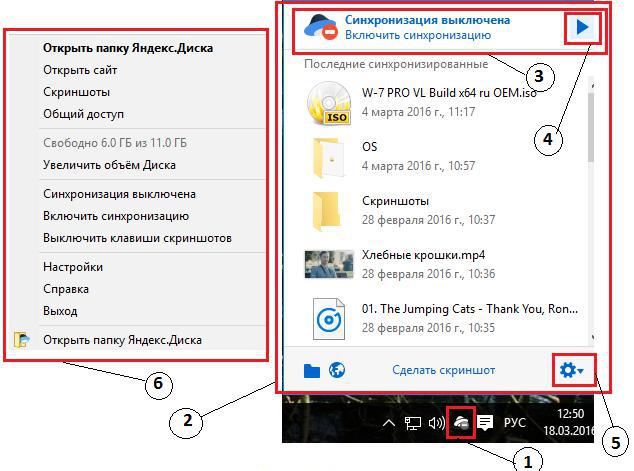
Если там будет указано, что синхронизация отключена, просто включите ее, нажав на соответствующую ссылку. Вполне возможно, что проблему это решит, а заодно и появится доступ к сервису через обычный «Проводник».
Проверка доступа к интернету
Очень часто рядовые и начинающие пользователи, жалуясь на то, что «Яндекс.Диск» не работает, совершенно упускают из виду состояние интернет-подключения. Самое печальное состоит в том, что в трее вроде бы и видно, что подключение для выбранной сети активно, а на самом деле его может и не быть.
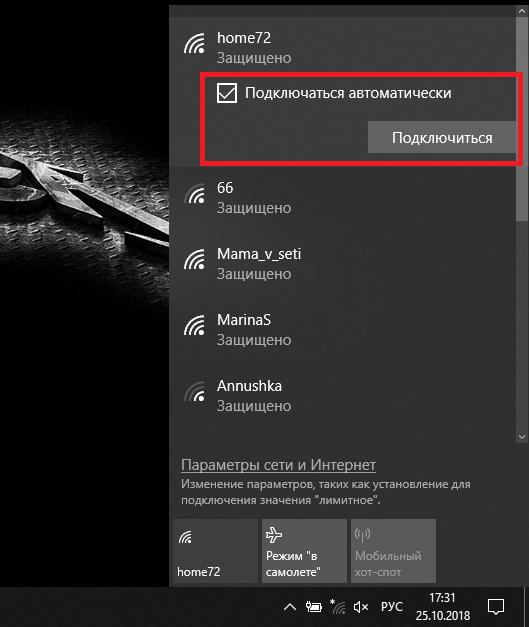
Первым делом попробуйте просто отключиться от Сети, а затем выполнить подключение заново. Для устранения аналогичной проблемы при использовании беспроводной связи на основе Wi-Fi такой подход может не сработать, поэтому желательно выполнить полное отключение маршрутизатора (роутера или модема) от электросети, выдержать паузу примерно в 10-15 секунд, включить устройство, дождаться его полной загрузки и проверить синхронизацию снова. Такие действия позволяют выполнить сброс настроек маршрутизатора и иногда оказываются весьма эффективными.
Проверка места в хранилище
Еще одна немаловажная причина того, что «Яндекс.Диск» не работает, кроется в том, что в самом хранилище просто закончилось свободное место, и поместить в него файлы или папки не представляется возможным.
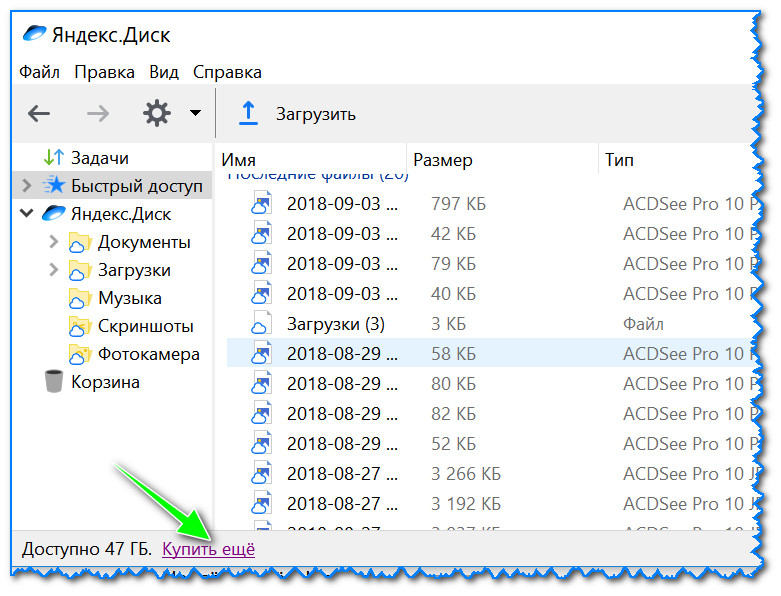
Как уже можно догадаться, в такой ситуации следует удалить все ненужное, хотя в качестве альтернативного решения можно заказать и выделение (покупку) дополнительного дискового пространства.
Блокировка со стороны защитного ПО
Особое внимание следует уделить всевозможным стационарным антивирусам и файрволам, установленным в системе. Они с большой долей вероятности могут попросту блокировать использование данного сервиса.
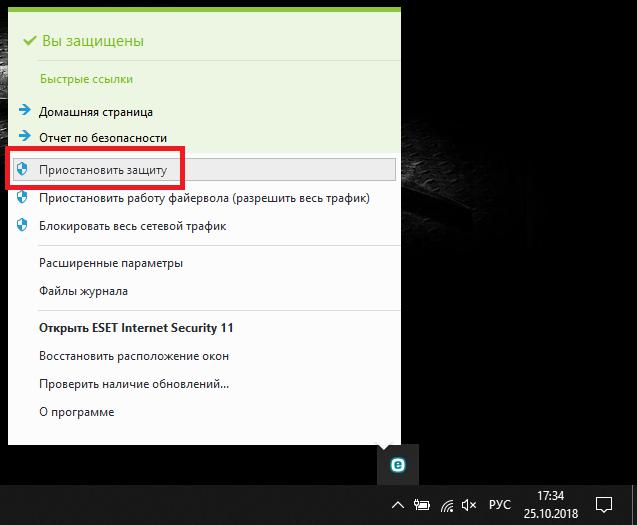
Для начала просто выполните отключение антивируса, установив минимальный промежуток времени, и попытайтесь войти в хранилище. Если вход окажется возможным, внесите апплет в список исключений. То же самое касается и настроек встроенного в Windows брандмауэра, который может не разрешать использование интернет-соединения этой службой. Кроме того, в том же брандмауэре, исходя из советов специалистов компании «Яндекс», неплохо бы проверить состояние портов 443 и 5222.

Если они заблокированы или не открыты вообще, создайте для этих портов новое правило и для входящих, и для исходящих подключений, после чего проверьте возможность синхронизации.
Примечание: иногда проброс портов нужно будет выполнить не в файрволе, а непосредственно на роутере.
Что делать, если не синхронизируются отдельные файлы?
Проблемы с синхронизацией или попыткой сохранения отдельных файлов и папок присутствовать тоже могут. Обычно об этом свидетельствуют сбои с указанием на ошибку чтения. В этой ситуации нужно обратить внимание на максимально допустимый размер загружаемого или синхронизируемого контента. Иногда и сами файлы могут быть открыты в другой программе, поэтому их все предварительно нужно закрыть. Очень частыми можно назвать и проблемы, когда сами файлы имеют некорректные названия, содержащие символы, не относящиеся к кодировке Unicode. В этом случае файлы или папки нужно просто переименовать, указав допустимые имена.
Перестал работать «Яндекс.Диск» в Украине: как обойти блокировку?
Наконец, рассмотрим одну из самых острых проблем, связанных с блокированием сервиса на государственном уровне, что, в частности, наблюдается в Украине. «Яндекс.Диск» не открывается как раз по этой причине, но обойти такие ограничения можно достаточно просто. В случае входа в сервис через браузер установите для обозревателя дополнительное расширение в виде VPN-клиента. В обозревателе Opera ничего инсталлировать не нужно, поскольку клиент является встроенным, его нужно только включить. Для осуществления синхронизации в «Проводнике» такой метод не подходит, поэтому необходимо использовать программы общего назначения.
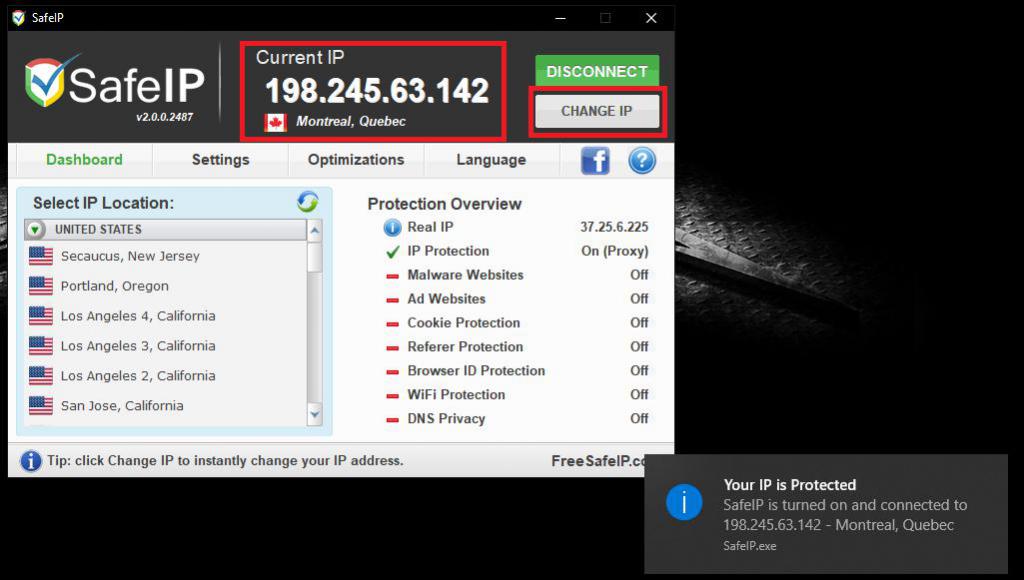
Например, достаточно неплохо в этом отношении смотрится приложение SafeIP, которое меняет внешний адрес компьютера не только в браузере, но и для всей системы в целом.
Что предпринять, если ничего не помогло?
Устранить рассматриваемую нами проблему («Яндекс.Диск» не работает) в Windows 10 можно за счет поиска папки сервиса в системном разделе среди установленных программ путем создания для сервиса нового ярлыка и помещения его с заменой в каталог текущего пользователя. Но саму пользовательскую директорию нужно искать на диске «С» в папке Users.
Если же ни один из выше предложенных вариантов эффекта не дал, никто не мешает вам обратиться в службу поддержки «Яндекса», авторизовавшись в сервисе и заполнив небольшую форму для отправки с указанием персональных данных и описанием возникшей проблемы.
Почему не загружается Яндекс.Диск: что делать

Сказать почему не загружается Яндекс.Диск бывает непросто. Если не происходит загрузки элементов страницы, невозможно открыть фотографию или скачать файл, то необходимо провести диагностику устройства.
Часто возникновение сбоев в работе файлового хостинга происходит из-за браузера, который накапливает определенные данные в кэше.
Яндекс.Диск может не загружаться вследствие сохранения копий просмотренных страниц ранее. Такие копии позволяют браузере открывать страницы быстрее и снижать расход трафика.
При повторном просмотре ранее посещенных страниц, они загружаются уже из памяти устройства или с жёсткого диска. Именно поэтому перед работой с Яндекс.Диском необходимо очищать кэш браузера.
Когда не загружается Яндекс.Диск нужно вручную обновить страницу, предварительно очистив все данные браузера
Есть и другие распространенные причины почему не работает Яндекс.Диск. О них — далее.
Расширения браузера
Часто Яндекс.Диск не открывается так как конфликтует с плагинами браузера — их нужно удалить.
Особенно опасны блокировщики рекламы — это крайне вредное ПО, которое ограничивает функционал сайтов и приводит к ошибкам браузеров

Отключив все расширения и плагины на время, необходимо проследить за тем, как ведет себя Яндекс.Диск.
Если проблемы связаны с плагинами-блокировщиками рекламы или антивирусным ПО, то решение простое — удаляем все блокировщики, затем — добавляем Яндекс.Диск в список исключений антивируса.
Более детальную информацию можно найти в разделах «Настроить блокировки рекламы», а также в разделе «Настроить исключения для сайтов».
Блокировка данных в браузере
Часто решить вопрос почему не загружается Яндекс.Диск помогает отключение частичной блокировки контента. В некоторых браузерах она называется Блокировка данных.
Есть эта функция во всех современных браузерах, включая — Яндекс.Браузер, Mozilla Firefox, Google Chrome, Opera, Edge, Internet Explorer.
Устаревший браузер
Яндекс.Диск не будет загружаться если используется устаревшая версия браузера — нужно установить любой современный, например — Google Chrome.
Антивирусное ПО, анонимайзеры, прокси, файерволы
Сбои Яндекс.Диск часто связаны с антивирусным ПО, анонимайзерами, прокси и файерволами.
Все вышеуказанное ПО нужно отключить на момент работы с файловым хостингом, затем — проверить его работоспособность
Если некорректная работа связана с одной из указанных выше программ, нужно добавить Яндекс.Диск в список исключений конфликтного ПО.
Медленный интернет
Сбои при загрузке Яндекс.Диск часто возникают если используется медленный интернет или он работает нестабильно. Проверить скорость соединения можно на любом подходящем сервисе, например — на www.yandex.ru/internet.
Во время проверки нужно закрыть все вкладки браузера и завершить работу всех программ, которые используют интернет-соединение
Пройдя каждый пункт данного мануала ответ почему не загружается Яндекс.Диск точно будет найден.
Обновление Яндекс Диска привело к неработоспособности Windows и программ

Такая же проблема настигла и меня, когда включив компьютер я обнаружил, что часть программ не запускается, а Windows не активирована.
Проблема заключается в том, что при обновлении Яндекс Диска установщик попытался удалить не только старую версию программы, но и весь системный раздел.
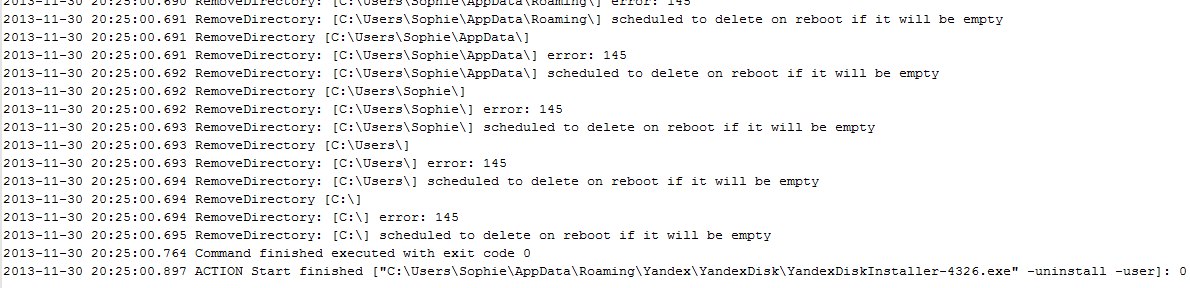
Проверить лог Яндекс Диска можно в C:\Users\%USER%\AppData\Local\Yandex\Yandex.Disk\YandexDiskInstaller.log, где %USER% — имя пользователя в системе.
Решение?
Частично помог откат системы на предыдущую точку восстановления. Но всех проблем это не решило, т.к., например, Microsoft Office запускается лишь частично, а его восстановление и установка завершается внутренними ошибками.
После отката была сразу же была отключена функция обновления Яндекс Диска, чтобы предотвратить удаление системных файлов.
UPD: Если вы еще не перезагружали компьютер, но нашли в логе строчки о запланированном удалении.
Почистите параметр реестра PendingFileRenameOperations, который находится в разделе HKEY_LOCAL_MACHINE\SYSTEM\CurrentControlSet\Control\Session Manager\
Представители Яндекса так прокомментировали случившееся:
Мы исследовали проблему с ОС Windows более подробно и обнаружили, что в некоторых случаях из-за несовместимости приложения Яндекс.Диск и операционной системы могут возникать неполадки с работой системы и её загрузкой. Мы уже обновили версию программы, в которой подобные ошибки были исправлены, скачать ее Вы можете со страницы disk.yandex.ru/download. В случае, если запустить систему не удаётся, попробуйте восстановить её с помощью точек восстановления или переустановить Windows. Мы обязательно сделаем все возможное, чтобы подобная ситуация не повторялась в будущем.
Приносим свои извинения за неудобства!
В данный момент полностью вернуть работоспособность испорченных систем не удалось.
Обсуждение данной проблемы ведется на форуме Ru-Board
UPD2: Более подробно о ситуации с Яндекс.Диском ( vladimirrusinov)
К сожалению, в процессе тестирования версии Диска для Windows 1.1.5 не была выявлена ошибка в компоненте uninstaller.
Процесс разработки и тестирования десктопных приложений Диска устроен достаточно классическим образом. Еще на этапе разработки каждый день запускаются автотесты. После сборки релиз уходит на двухнедельное тестирование, которое проходит в несколько итераций, по циклу, пока не будут исправлены все критические ошибки. После функционального тестирования проводится окончательное регрессионное тестирование, которое занимает еще несколько дней. И ручное, и автоматическое тестирование проводится на множестве устройств и на всех версиях операционной системы.
Затем новый релиз раскатывается внутри компании. Если и на этом этапе не выявилось критических проблем, сборка раскатывается. В процессе раскатывания системные администраторы наблюдают за датчиками мониторингов и отслеживают любые изменения в нагрузке на сервис и отклонения от статистики.
Служба поддержки в период после выкладки релиза внимательно отслеживает проблемы, о которых сообщают пользователи, и передает их разработчикам и менеджерам.
Проблема, которая случилась в этот раз, является цепочкой несчастливых совпадений. В команде сменился основной разработчик версии под Windows и он вне плана внес изменения в инсталлер/деинсталлер приложения, допустив ошибку, которая проявляется не всегда и только под админской учеткой в Windows.
Постоянный тестировщик приложения прямо перед началом тестирования был госпитализирован (такой вот реальный форс-мажор), поэтому тестированием занимался другой сотрудник, менее знакомый с продуктом. В списке изменений исправлений в инсталлере не было, и акцент в тестировании был сделан на другие компоненты. Регрессионным тестированием и автотестами ошибка не выявилась.
Приложением целую неделю пользовались все сотрудники Яндекса. Обычно этого времени хватает, чтобы обнаружить существенные баги. Однако на этот раз никто на проблему не наткнулся.
Как только пришли первые отзывы в саппорт, мы начали искать проблему, после чего оперативно выпустили версию приложения, исправляющую проблемы с инсталлером.
Напоминаем, что проблемная версия приложения – 1.1.5. Мы выпустили еще две промежуточные версии. Стабильная версия программы имеет номер 1.1.8. Удостовериться, что у вас нужная версия программы, или получить нужный апдейт можно в меню Диска (» Справка» — «О программе» — «Проверить обновления» ).
Мы очень сожалеем, что из-за наших ошибок пользователи столкнулись с такими эпическими проблемами и понимаем, что случившееся подрывает доверие к программе и всему сервису. Вся команда Диска сейчас делает все возможное, чтобы максимально улучшить процесс разработки и тестирования приложений и чтобы такой фэйл был единственным и последним в нашей истории.