Что делать, если не работает LTE
В последнее время стали замечать, что соединение LTE на вашем смартфоне стало работать не как обычно? Соединение с сетью постоянно пропадает или переключается на 3G? Не волнуйтесь! Существуют различные способы решить эти проблемы, которые вы можете попробовать, прежде чем начинать обрывать линию поддержки вашего сотового оператора.
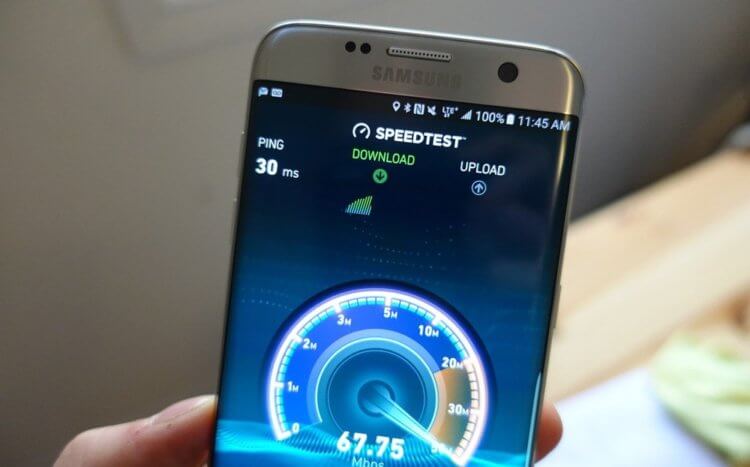
Первое, что вы должны знать, однако, это то, что 4G и LTE — это две разные вещи, несмотря на то, что провайдеры часто связывают их вместе. LTE фактически достигает более низких максимальных скоростей, чем «реальный» 4G. Таким образом, если в строке состояния отображается только значок 4G вместо привычного 4G LTE, это ни в коем случае не означает худшее соединение. Наоборот. Если вы поехали или даже переехали в большой город, ваша сеть может обзавестись настоящими возможностями и скоростями 4G, поэтому исправлений в данном случае не требуется.
Если соединение перешло на 3G или значок LTE просто исчез в каком-то знакомом вам месте, где раньше была сеть, в таком случае неисправность действительно может быть связана с вашим телефоном или сетью. Вот что вы можете сделать, если LTE не работает на вашем телефоне.
Включить и выключить Режим полета
Иногда самое очевидное решение является наиболее надежным. Если неполадки с сетью на вашем смартфоне доставляют вам неприятности, первое, что вы должны попробовать — включить и выключить Режим полета. Вы можете сделать это, просто потянув вниз панель уведомлений и нажав значок самолета, или это также можно сделать через Настройки.
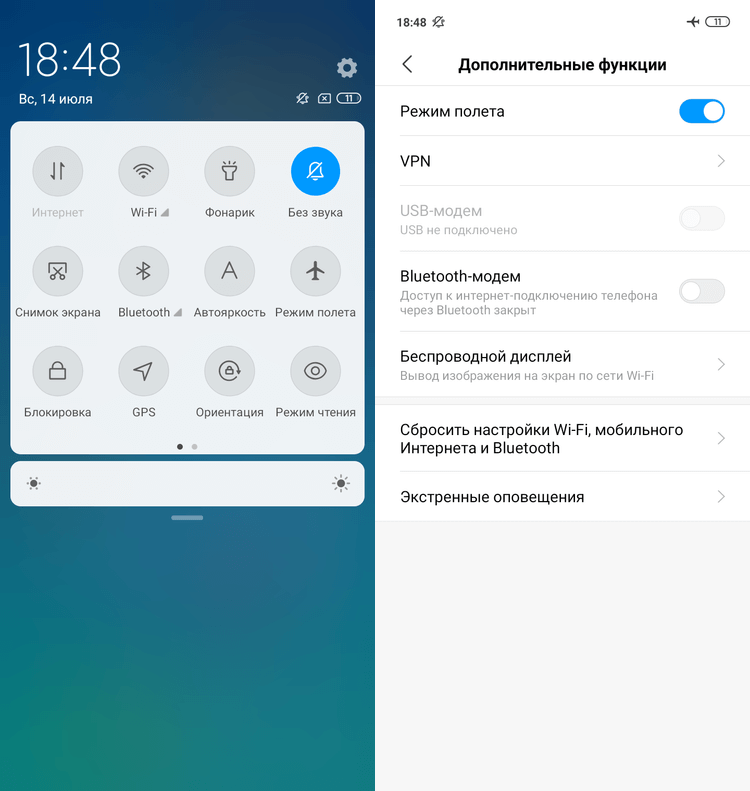
Путь к этой функции может незначительно отличаться в зависимости от версии Android и производителя телефона, но обычно Режим полета можно включить, перейдя в Настройки > Беспроводные сети > Режим полета. Включите его хотя бы на пару секунд, затем отключите. Во многих случаях ваши проблемы с подключением LTE исчезнут.
Перезагрузите ваше устройство
Если переключение Режима полета не решило вашу проблему, пришло время перейти к еще одному проверенному и верный способу — перезагрузить устройство. Просто нажмите и удерживайте кнопку питания вашего смартфона, а затем нажмите выберите опцию Перезагрузить или Выключить. Подождите пару секунд и включите его снова. Проверьте значок состояния, а также скорость вашего LTE-соединения, открыв несколько специализированных сайтов или загрузив из Google Play несколько небольших приложений.
Убедитесь, что включен правильный режим сети
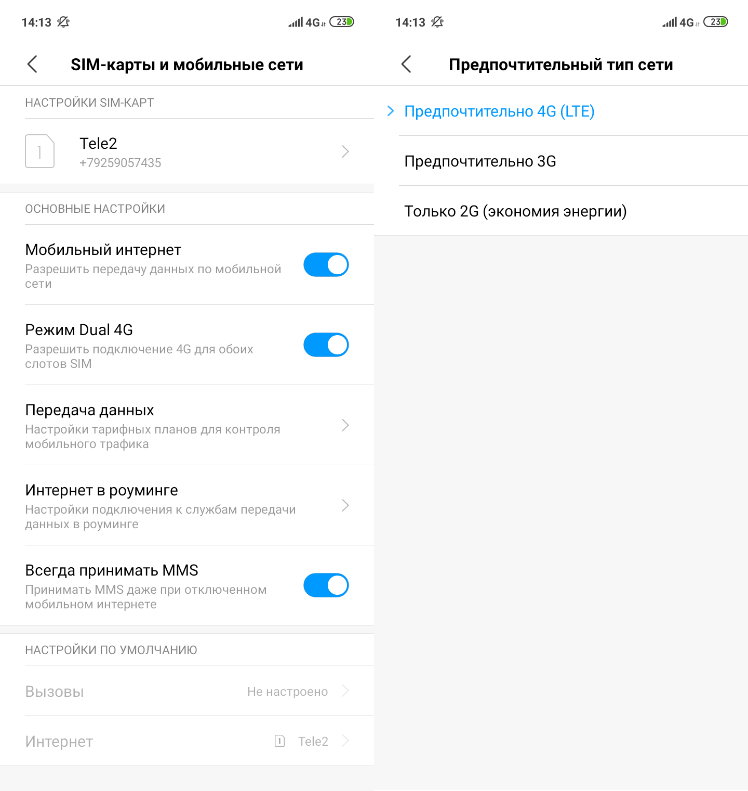
В зависимости от вашего смартфона и оператора, у вас должно быть как минимум три типа подключения — 2G, 3G и 4G LTE (или просто LTE). Обычно ваше устройство пытается подключиться к самому быстрому варианту, когда он доступен, но если вы что-то делали в настройках или недавно установили обновление, это может потребоваться ручной настройки. Вот как это сделать:
- Зайдите в Настройки, затем нажмите на раздел Мобильная сеть.
- Перейдите в раздел Режим сети (или что-то подобное). Появится список предпочтительных режимов.
- Выберите вариант Автоматически, если такой имеется, или вариант LTE.
Извлеките и переустановите SIM-карту
Если ни один из вышеперечисленных способов не сработал, проблема может заключаться в неправильной установке SIM-карты. Извлеките её и аккуратно поместите снова в необходимый лоток. Будьте осторожны, вставляя лоток обратно в устройство. Как только закончите, ваше LTE-соединение должно вернуться в нормальное состояние.
Убедитесь, что используете правильный слот для SIM-карты
Некоторые телефоны с двумя SIM-картами поддерживают LTE только в одном из двух доступных слотов. Если вы установили SIM-карту в неправильный слот, не осознавая этого, это может помешать работе LTE. Попробуйте переместить SIM-карту в другой слот.
Сбросьте настройки сети
Если вы попробовали все вышеперечисленное, но ничего не изменилось, пришло время сделать чуть более решительный шаг. Сброс настроек мобильной сети. Вот как вы можете это сделать:
- Перейдите в Настройки, затем найдите пункт Сброс или Резервное копирование и сброс. Нажмите на него.
- В списке выберите Сброс настроек сети. Помните, что на этом этапе будут удалены все настройки сети, включая сохраненные сети Wi-Fi, сопряженные устройства Bluetooth и так далее. Если вы уверены, что хотите продолжить, нажмите Сбросить настройки.
- Вам будет предложено ввести свой PIN-код, если он у вас есть. Сделайте это и подтвердите сброс настроек сети.
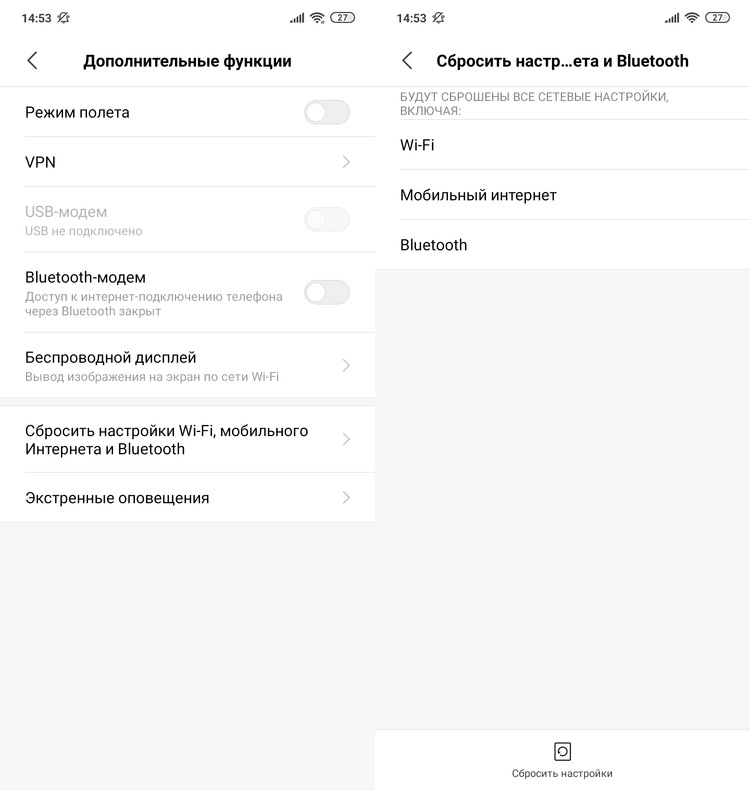
Как только вы это сделаете, подождите пару минут — новые настройки сети должны быть выбраны вашим телефоном автоматически. Если ничего не происходит, должна помочь старая добрая перезагрузка, но в конце ваше соединение LTE должно вернуться в нормальное состояние. Также всегда можно осуществить Сброс к заводским настройкам, но не прибегайте к нему, если вы сначала не пробовали другие способы.
Свяжитесь со своим оператором
Если вы попробовали все остальное в списке и, судя по всему, ничего не помогло, пришло время связаться с оператором вашей сотовой связи. Сейчас это можно сделать чуть ли не во всех социальных сетях, но иногда старый добрый звонок может решить ваши проблемы быстрее и лучше.
Проверьте свой телефон на наличие проблем с оборудованием
Иногда пропадающее или плохо работающее соединение LTE является следствием проблем с аппаратным обеспечением. Если вы недавно, например, уронили устройство, это могло привести к повреждению внутренних компонентов. Отнесите его на проверку в авторизованную ремонтную мастерскую. Если ваше устройство является новым, но проблемы с подключением постоянно преследуют вас, то, возможно, в вашем смартфоне просто неисправен модуль связи.
Немедленно свяжитесь с производителем смартфона или реселлером, у которого вы его приобрели. В большинстве случаев вам придется отправить ваше устройство на экспертизу, чтобы проверить его. Обязательно сделайте резервную копию, прежде чем сдать его. В случае неисправности, в большинстве случаев вы просто получите новый смартфон.
Вот и все наши советы и рекомендации по исправлению соединения LTE на вашем смартфоне.
Делитесь своим мнением в комментариях под этим материалом и в нашем Telegram-чате.
Что делать, если не работает мобильный интернет на Android
С каждым годом мобильный интернет становится всё лучше и быстрее. Однако технология усложняется, вследствие чего вероятность сбоев и неполадок растёт. Поэтому мы хотим рассказать вам, что делать, если мобильный интернет не работает на устройстве под управлением Android.
Почему не работает 3G и 4G и как это исправить
Причин, по которым ваш телефон не может подключиться к интернету в сети оператора, существует множество: он может быть попросту не настроен или же вы столкнулись с аппаратной неисправностью сетевого модуля. Рассмотрим по порядку причины и методы устранения проблемы.
Причина 1: Недостаток средств на счету
Самая частая причина неработоспособности сотового интернета — на счету просто не хватает денег. Возможно, вы просто не обратили на это внимания, и не пополнили его вовремя. Проверьте количество средств USSD-запросом вашего оператора:
- Российская Федерация: МТС, Мегафон — *100#; Билайн — *102#; Теле2 — *105#;
- Украина: Киевстар, Лайфселл — *111#; МТС, Vodafone — *101#;
- Республика Беларусь: Velcom, МТС, life;) — *100#;
- Республика Казахстан: Kcell — *100#; Beeline — *102# или *111#; Теле2 — *111#.
Если обнаружите, что денег на счету недостаточно, то просто пополните баланс любым доступным способом.
Причина 2: Отсутствует покрытие или устройство не зарегистрировано в сети
Вторая причина отсутствия интернета — вы находитесь вне зоны покрытия сети. Проверить это можно, взглянув на индикатор в строке состояния: если видите там иконку крестика на индикаторе, то к интернету вы, скорее всего, подключиться не сможете, как и совершать звонки.
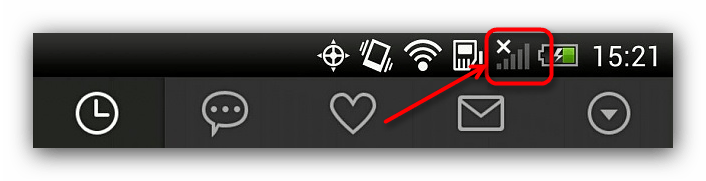
Решение данной проблемы очевидно — перейдите в место, где сеть ловит лучше. В случае когда вы находитесь в точке с уверенным приёмом, но значок отсутствия сети не пропадает, скорее всего, ваше устройство не распознано сотовой вышкой. Это, как правило, случайный единичный сбой, который легко исправить перезагрузкой аппарата.
Также возможны и проблемы с SIM-картой, основные неполадки которой и способы их устранения описаны в статье ниже.
Причина 3: Включён режим полёта
Почти с момента появление мобильных телефонов в них есть специальный режим, предназначенный для использования в самолётах. При активации данного режима все типы передачи данных (Wi-Fi, Bluetooth, связь с сотовой сетью) отключаются. Проверить это очень просто — взгляните на строку состояния. Если вы вместо индикатора сети видите иконку с изображением самолёта, то на вашем устройстве активен автономный режим. Отключается он очень просто.
- Зайдите в «Настройки».
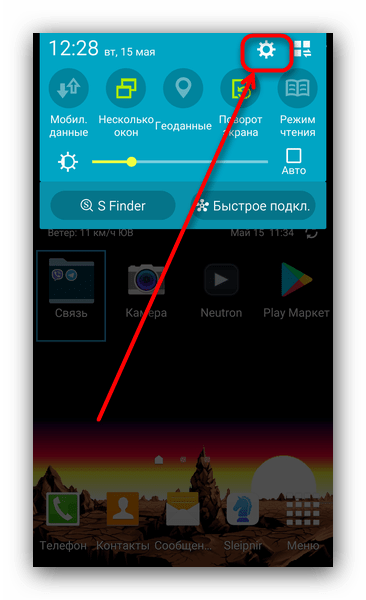
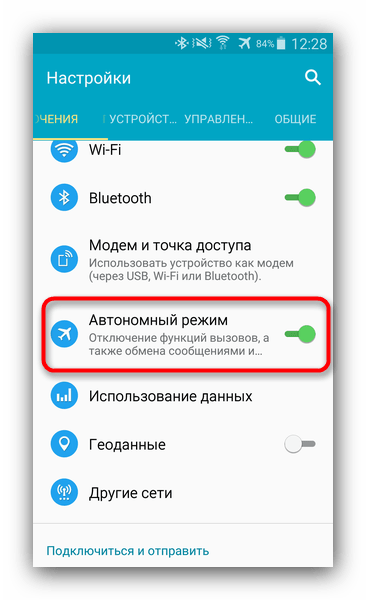
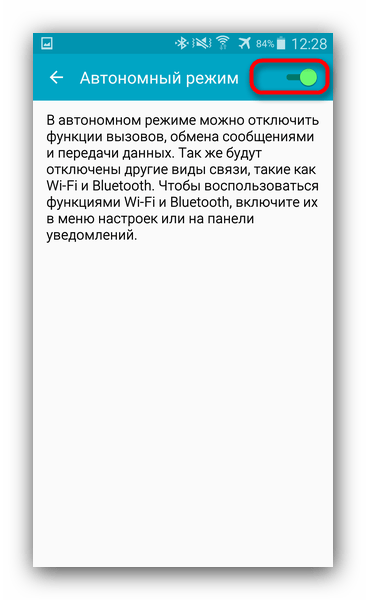

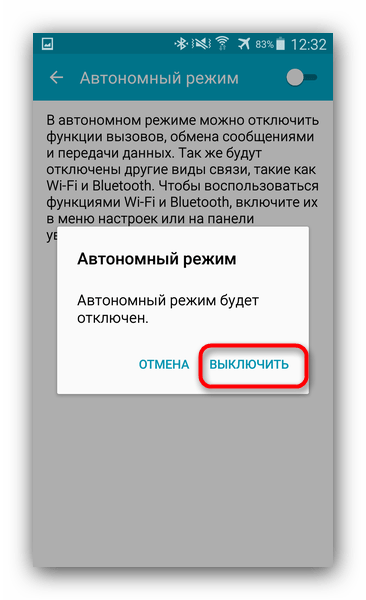
Выполнив эти действия, проверьте, работает ли мобильный интернет. Скорее всего, он должен включиться и функционировать в штатном режиме.
Причина 4: Отключена передача данных
Ещё одна очень простая причина отсутствия подключения к мобильному интернету. Проверить это можно следующим образом.
-
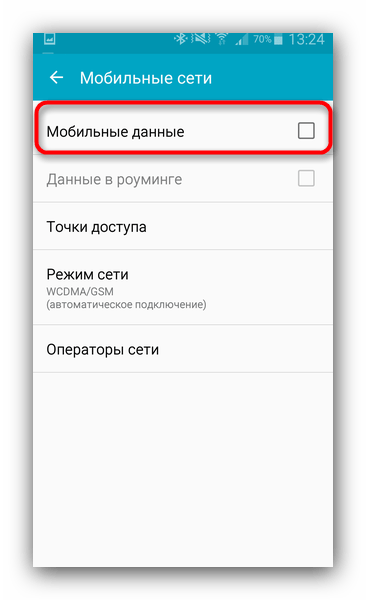
Войдите в «Настройки» и в блоке опций подключения нажмите на «Другие сети». Также этот пункт может называться «Другие подключения», «Мобильные данные» или «Ещё» — зависит от версии Android и модификаций от производителя.
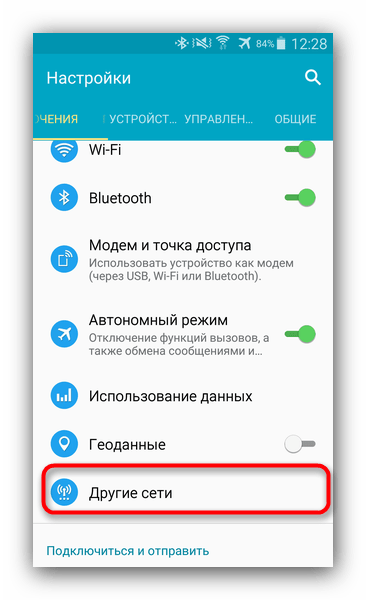
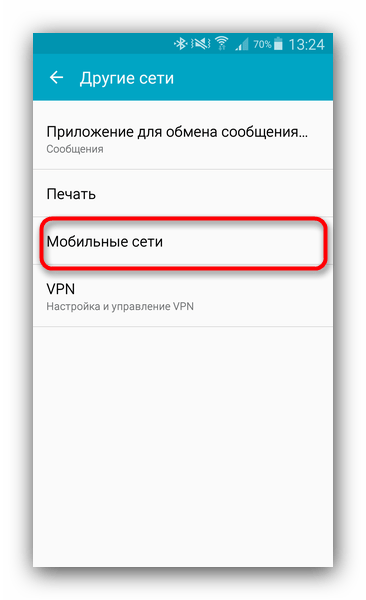
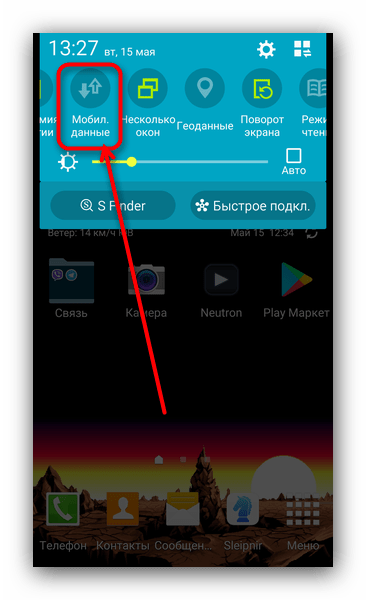
Также мобильные данные можно включить переключателем в строке состояния, если таковые присутствуют в вашем телефоне.
Отметим также, что в некоторых случаях передачу данных может нарушать вредоносное ПО. Если включить интернет описанным выше способом не выходит, то есть смысл установить на телефон подходящий антивирус и проверить устройство на наличие заражения.
Причина 5: Некорректные настройки точки доступа
Как правило, при первом включении смартфона со вставленной SIM-картой приходит конфигурационное сообщение с настройками точки доступа к мобильному интернету. Однако в некоторых случаях этого может и не произойти, особенно если вы пользуетесь редким или несертифицированным для вашей страны девайсом.
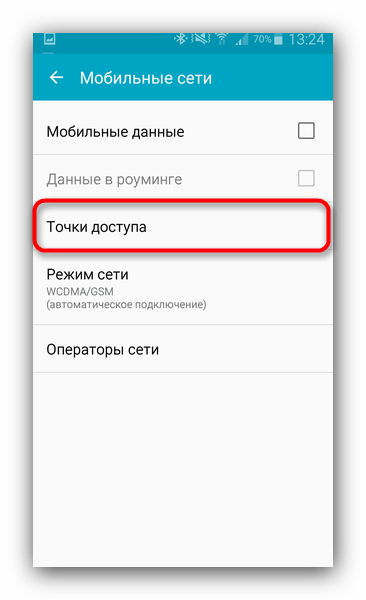
- Зайдите в настройки мобильных данных вашего устройства (алгоритм описан в шагах 1-2 Причины 4). Также настройки точек доступа мобильного интернета могут располагаться по пути «Настройки» — «Беспроводные сети» — «SIM-карты и точки доступа» — «Точки доступа (APN)».
- Тапните по пункту «Точки доступа».
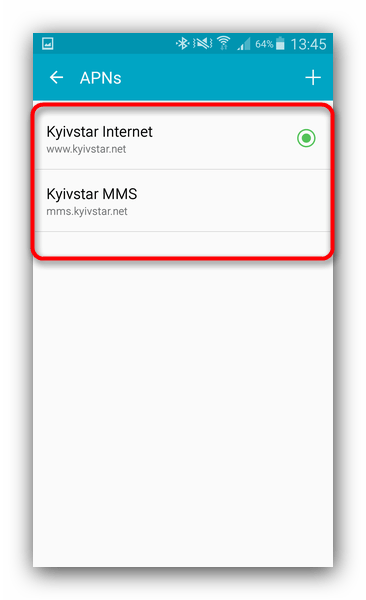
У данной проблемы есть несколько решений. Первое — связаться с оператором и заказать отправку автоматических настроек. Второе — воспользоваться операторским приложением вроде Мой Билайн или Мой МТС: в этом ПО есть функции настройки APN. Третье — настроить точку вручную: как правило, на официальном сайте вашего провайдера связи должна быть подробная инструкция с нужными логином, паролем, именем сети и собственно APN.
Заключение
Мы с вами рассмотрели основные причины, по которым может не работать мобильный интернет. Напоследок добавим, что если ни один из вышеперечисленных способов вам не помог, стоит попробовать сбросить гаджет к заводским настройкам.
 Мы рады, что смогли помочь Вам в решении проблемы.
Как быть, если не работает 3g

Несмотря на высокоскоростные способы соединения с интернетом, нельзя назвать их полностью надежными. Даже у такого проверенного формата, как 3g, могут быть сбои в работе, которые доставляют неприятности обычным пользователям. Не отправляется документация, встает рабочий процесс, жизнь становится грустной без доступа в социальную сеть.
Всемогущий 3g
К 3g относятся особые технологии мобильной связи, которые разработаны уже достаточно давно, а с 2002 года успешно применяются в России. В основе лежит пакетная передача данных, происходящая на частоте около 2 ГГц в дециметровом диапазоне со скоростью от 3,6 до 7,6 Мбит/с. С помощью такой связи можно спокойно организовать видеоконференцию, связь по Skype, без проблем смотреть фильмы и телепрограммы на ПК или мобильном телефоне. Все было бы хорошо, если бы в один прекрасный момент эта связь не отключалась.
Когда не работает 3g
Как вы уже поняли, данный формат связи может работать как в мобильных телефонах, так и на ПК при помощи специального модема. И не всегда это происходит настолько стабильно, насколько этого бы хотелось. Однако есть способ если не «летать» в сети, то по крайней мере находиться на связи.
Достаточно в настройках мобильного телефона или приложения на компьютере выставить «Автоматический выбор сети» и можно спокойно жить дальше. Произойдет следующее. Если в данный момент провайдер проводит профилактическое обслуживание передающей 3g антенны и связь недоступна, то система автоматически выберет другой способ подключения. Не стоит забывать, 3g – это сеть третьего поколения, но до нее были еще два – EDGE и GPRS.
— EDGE – иногда эту сеть называют 2g.Работает со скоростью около 384 Кбит/с. При переходе на нее с 3g ощутимо падает скорость, но все равно передать некоторые документы и важные письма можно.
— GPRS – строго говоря, это не самое первое поколение мобильной связи, поскольку можно перечислить такие малознакомые обычным пользователям форматы, как CDMA и AMPS, предшественники GPRS, но тем не менее в России именно GPRS получил большее распространение со скоростью 115 Кбит/с. Небольшие письма и чат в ICQ такая связь вполне обеспечит. Смотреть фильмы и качать большие файлы будет довольно проблематично.
Впрочем, если к 3g нет доступа, эти два варианта – неплохая альтернатива в сложном положении, когда интернет нужен срочно, а высокой скорости невозможно дождаться. Как вариант проверьте настройки интернета, точки доступа и остальные параметры, но обычно с ними все в порядке.