[AI CC-CC2020] Blend Tool не работает
А вы как блендой пользуетесь? Тыкать в один объект, потом в другой?
Если мы говорим о лицензионном софте (другой на этом форуме не обсуждается), то попробуйте им в суппорт постучать.
Dmitrij M
Модератор
- 03.09.2020
- #3
_MBK_
Пикирующий бомбардировщик
- 03.09.2020
- #4
Inamandalart
Участник
- 04.09.2020
- #5
Inamandalart
Участник
- 04.09.2020
- #6
А вы как блендой пользуетесь? Тыкать в один объект, потом в другой?
Если мы говорим о лицензионном софте (другой на этом форуме не обсуждается), то попробуйте им в суппорт постучать.
КоньЕстДетей
Участник
- 04.09.2020
- #7
Попробуйте как писалось выше.
1 Выбрать инструмент
2 Щёлкните 1й объект (иконка поменяется)
3 Щёлкните 2й объект.
Напишите что получилось
Зюыю превью работает только с уже созданными блендами. Для этого нужно сначала сделать 1-3
Illustrator: Работаем с функцией Blend

Я уже писал несколько уроков, в которых мы использовали Blend Tool. В этом уроке мы познакомимся подробней с этой функцией и я покажу пару полезных приёмов.
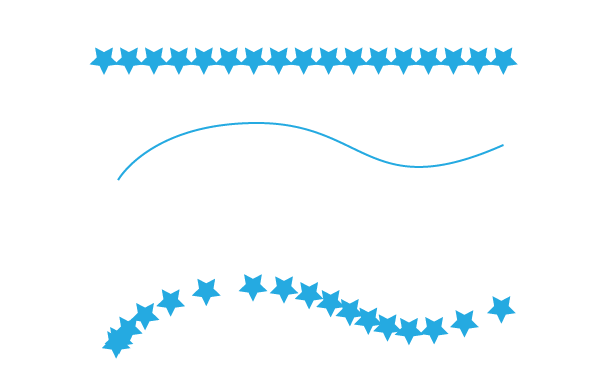
1) Рисуем звёздочку. Перетаскиваем её на новое место, зажав Alt+Shift — получиться новая копия на уровне предыдущей звёздочки.

2) Выбираем их и два раза кликаем на blend Tool (W). Задём количество звеньев между ними:

3) Рисуем произвольную окружность. Выбираем и её, и звёздочки. Object-Blend-Replace Spline.


4) Немного не ровно звёздочки распределились. Но можно их выравнять. Выбираем Scissor tool (С) и убираем одну звёздочку.

5) Если теперь нажать Object- Expand и разгруппировать Ctrl+Shift+G — здездочи перестануть быть единым целым, и мы получим возможнотсь манипулировтаь с каждоый отдельно.

6) Здесь я создал пример с кружочками, насаженными на спираль.


7) Можно здать обратный порядок расположение. Object-Blend-Reverce Spline

8) Можно как угодно играть цветами, а так же контуром фигур. Здесь я использовал Effect- Distort&Transform — Pubker & Bloat

Ну и вот такие вещи можно получать, играя с Blend Tool:

Надеюсь, урок стал полезен))

полезный урок! спасибо
и люстру и короля дров нужно знать )
Как нет, когда есть)
Урок какой-то не до конца додуманный…Надо было в Illustrator-e сделать нормальный Bland/ Сам в этом пакете работаю редко. Так так и не добился грамотного и равномерного blend-а. Illustrator вообще кривой и недоразвитый. Вот написано «Немного не ровно звёздочки распределились. Но можно их выравнять. Выбираем Scissor tool (С) и убираем одну звёздочку.» почему бы разработчикам продукта не делать с самого начала равномерное распределение по всему пути. Откуда где взять пункт «Scissor tool» не написано…. в SC5 его в помине нет.
@Павел
а то. только цорелдрю, только алогичные дистрибуции, только неуправляемые инструменты без привязки к клавиатуре, только хардкор!1
ах, да! важный момент. ТОЛЬКО ЦОРЕЛ- ВЕДЬ ТОЛЬКО НА ЦОРЕЛЕ РАБОТАЮТ ВСЕ ПРОВИНЦИАЛЬНЫЕ ТИПОГРАФИИ, ДИЗАЙН-АГЕНТСТВА И НАРУЖНИКИ.
А как редактировать бленд? Изменять число повторений? Если он уже создан.
Инструменты Adobe Illustrator. Blend Tool
Всем привет в очередной раз! Вы еще не устали от моей серии «Инструменты Adobe Illustrator»? Надеюсь, что нет т.к. у меня очередная статья для Вас.
Инструмент Blend Tool позволяет создавать впечатляющие сочетания цветов. Но есть в нем то, о чем вы не знаете. Эта статья поможет вам раскрыть свой творческий потенциал и покажет Вас несколько фишек для работы с Blend Tool.
Введение
Если вы используете Illustrator для создания подробных (а подчас фотореалистичных изображений), Blend Tool может оказаться очень полезным инструментом. По сравнению с Gradient Mesh Tool, Blend Tool это живой инструмент, это означает, что вы можете изменить его форму, цвет или положение, и результат будет самостоятельно обновляться. Единственное, что следует помнить — Blend Tool занимает довольно много оперативной памяти, так что это может замедлять работу компьютера.
Blend Tool
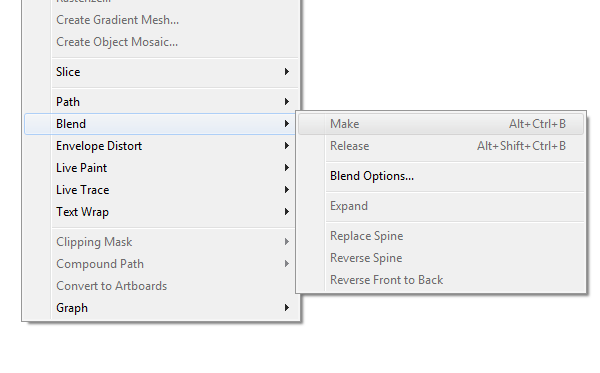
Что же нам можно делать? Обратимся к горячим клавишам и меню Object > Blend
- Blend Tool (W)
- Make (Ctrl + Alt + B). Создать переход из выбранных кривых и фигур.
- Release (Shift + Ctrl + Alt + B). Отменить создание перехода.
- Expand. Разобрать бленд на фигуры или кривые.
- Replace Spine. Заменить на направляющую.
- Reverse Spine. Обратить направляющую.
- Reverse Front to Back. Обратить порядок объектов вспять. (полезно для анимации)
Переходы с различными формами
Вы можете сделать переход между открытыми путями типа линий
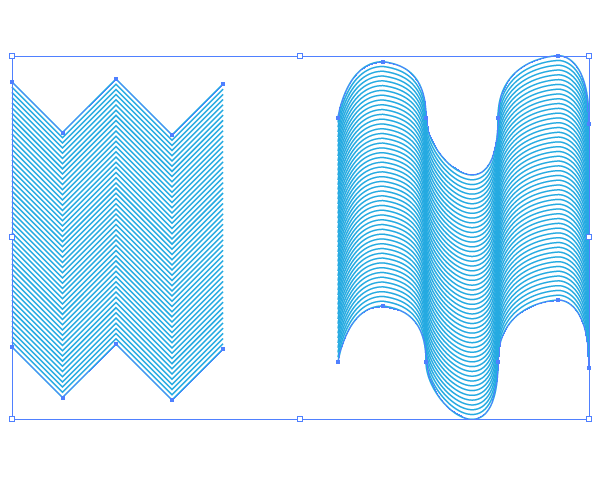
Или между замкнутыми контурами форм
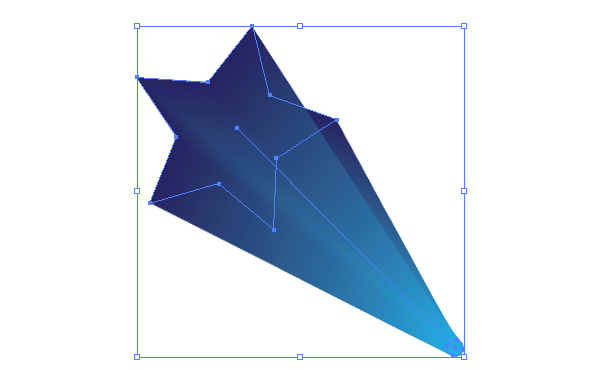
И даже между самими переходами
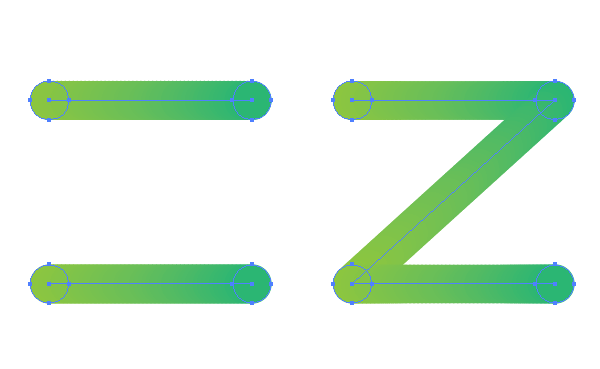
Функции палитры Blend
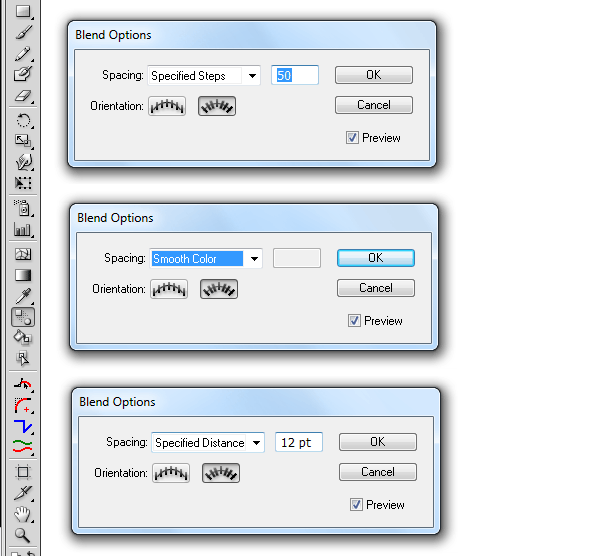
В Object > Blend > Blend Options, вы найдете различные параметры, которые можно настроить:
Smooth Color
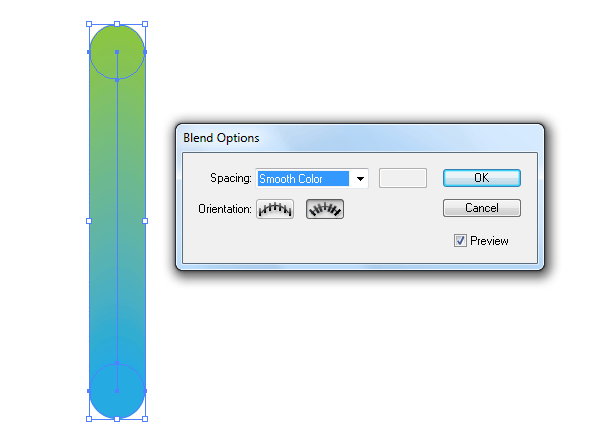
Specified Distance
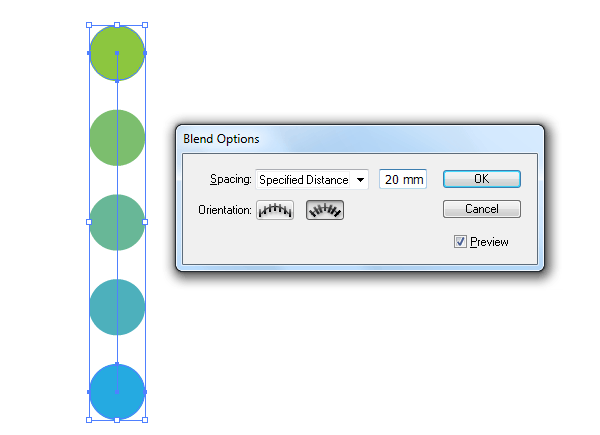
Specified Steps
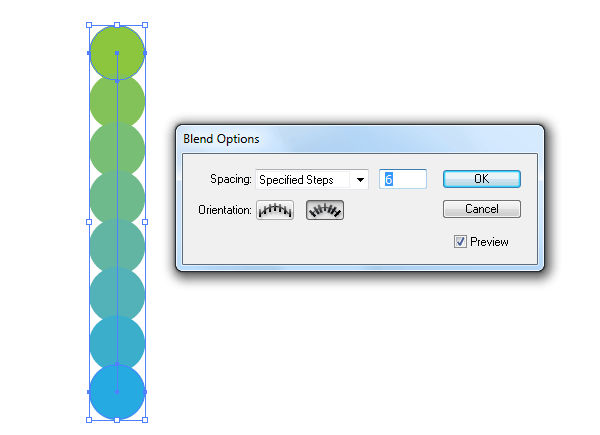
Получение перехода при помощи Blend Tool (W)
При выборе Blend Tool (W), вы можете легко оперировать двумя или несколькими цветами сразу. Кроме того, нажав на угловые точки форм вместо середины, можно получить любопытный эффект.
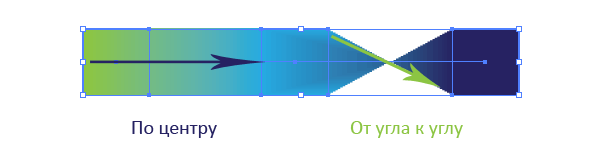
Смешивание разных форм
При совмещении двух или более различных форм вместе, вы можете легко создать сложные объекты.
Смешивание форм при различных градиентах

Вы можете объединить две формы с различными градиентами и достичь некоторых эффектов. Эти объекты могут быть использованы в качестве фона или части более сложного объекта.
Выравнивание перехода вдоль пути
Как только вы создали переход, вы можете изменить путь, который проходит вдоль него.
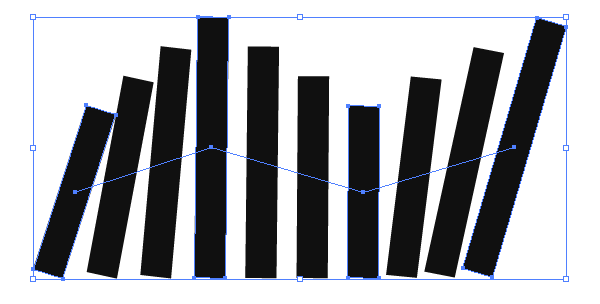
Выбор другой направляющей
После того как вы создали переход, вы можете изменить направляющую. Просто нарисуйте направляющую по своему вкусу. Выберите созданный переход и направляющую, затем перейдите Object> Blend> Replace Spine.
Выравнивание по пути или странице
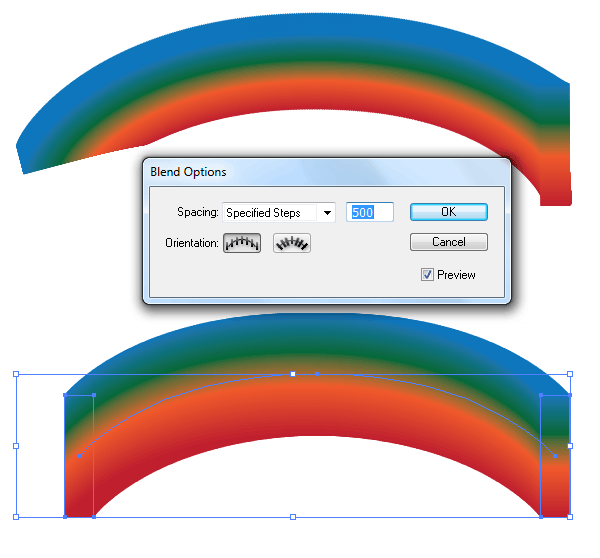
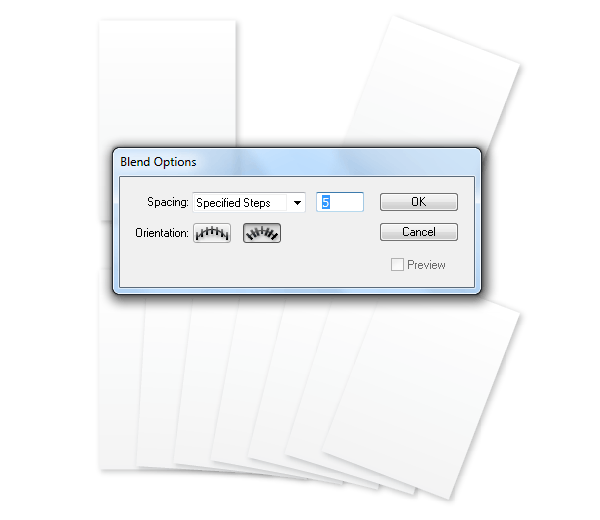
После того как вы создали переход и применили конкретный путь необходимо выбрать правильное выравнивание.
Обращаем направляющую
Если вы хотите, обратить направляющую выберите Object> Blend> Reverse Spine.

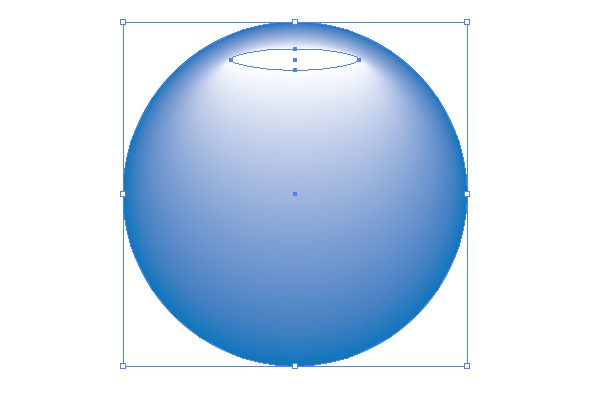
Создание бликов
С помощь Blend Tool очень удобно создавать блики. Особенно там где градиентная маска работает не совсем корректно.
Возможности безграничны!
При работе с переходами, можно создать действительно интересные вещи.
Ниже приводится пример, в котором использованы Blend Tool вкупе с Gradient Tool. Стремитесь, и у Вас все получится!