Куда скачивает FileZilla?
При наличии своего блога или даже одностраничного сайта у его владельца рано или поздно возникнет необходимость в редактировании файлов этого сайта. Для этого можно использовать программу FileZilla.
Закачка файла происходит по адресу C:\Users\ххх\ (ххх — здесь имеется в виду имя Пользователя).
Всё, разобрался: C:\Users\Имя_Пользователя\
В программе FileZilla вы можете сами создавать и называть согласно проекту различные папки, а потом одним движением компьютерной мыши перетаскивать файлы в нужное место.
По умолчанию, загрузка в ОС Windows идет в C:\Users\Пользовател ь
Для своего сайта, я создал отдельные каталоги, и работаю исключительно в ручном режиме.
Пример использования для начинающих
Если вы уже пользовались каким-либо FTP-клиентом, возможно, вам следует сразу перейти к более продвинутому руководству пользователя.
Будем предполагать, что вы уже установили и запустили клиент FileZilla (руководство по установке).
Соединение с сервером
Мы будем пользоваться такими данными для логина. Замените их на свой вариант, чтобы следить за работающим примером из этого руководства.
В этом случае мы заполняем панель быстрого подключения:

Поле Порт: можно оставить незаполненным, если вы не используете специфический порт для подключения.
Примечание: если вы желаете точно указать порт, к примеру, SFTP или FTPS, введите имя хоста таким образом: sftp://hostname или ftps://hostname соответственно.
Теперь FileZilla может быть подключен к серверу. Если подключение произошло без ошибок, правая «колонка» клиента будет показывать список файлов и директорий вместо уведомления «Не подключен к серверу».
Навигация и расположение окон
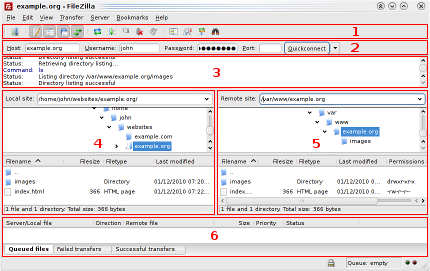
Легенда: 1. панель инструментов, 2. панель быстрого подключения, 3. лог сообщений, 4. локальная панель, 5. удалённая (серверная) панель, 6. очередь передаваемых файлов (полноразмерная версия изображения)
На этом этапе мы ознакомимся с расположением окон в FileZilla.
Под панелью инструментов (1) и панелью быстрого подключения (2) в логе сообщений (3) отображаются сообщения связанные с передачей файлов и подключением. Ниже вы увидите список файлов. В левой колонке (локальная панель, 4) отображаются локальные файлы и директории, т.е. содержимое компьютера, на котором запущен клиент FileZilla. В правой колонке (серверная панель, 5) отображаются файлы и директории сервера, к которому вы подключены. В обеих колонках сверху отображается дерево директорий, а внизу — содержимое текущей директории. Навигация осуществляется простым выбором пунктов дерева или списка, как и в любом другом файловом менеджере. В нижней части окна помещена очередь файлов (6) со списком файлов которые уже были загружены или будут загружены.
Передача файлов
Теперь мы загрузим следующие файлы (или те, которые вы выбрали):
Закачивание файлов
Для начала в локальной панели перейдите в директорию, которая содержит нужные данные (например, index.html и images/). Теперь, перейдите в нужную целевую директорию на сервере (используя список в серверной панели). Чтобы загрузить данные, выберите соответствующие файлы/директории и перетяните их из локальной в удалённую панель. После этого вы заметите, что файлы будут добавлены в очередь в нижней части окна и, через некоторое время, удалены оттуда после загрузки на сервер (естественно, если всё произошло без ошибок). Загруженные файлы и директории будут отображены в серверном списке в правой колонке.
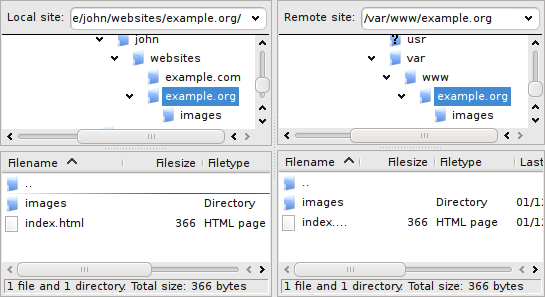
Список локальных и серверных файлов после загрузки
Примечание: Если вам не нравится «перетягивать» файлы, достаточно просто кликнуть правой кнопкой на выбранных файлах/директориях и нажать «Загрузить»
Примечание (для продвинутых): Если вы включили фильтрование и загрузили директорию целиком, на сервер будут загружены только неотфильтрованные файлы из этой директории.
Скачивание файлов
Скачивание файлов или целых директорий, по сути, работает так же, как и закачивание, вы просто перетягиваете файлы/директории наоборот: из удалённой панели на локальную.
Примечание: Если вы (случайно) попытаетесь перезаписать файл при его скачивании или закачивании, FileZilla по умолчанию отобразит диалоговое окно с разными вариантами действий (перезаписать, переименовать, пропустить, . ).
Использование менеджера сайтов
После того, как вы убедились в том, что можете передавать файлы (в противном случае попрактикуйтесь в этом), у вас может возникнуть желание добавить информацию о сервере в менеджер сайтов для облегчения последующих подключений. Выберите пункт Копировать соединение в Менеджер сайтов в меню Файл, после чего будет открыт менеджер сайтов, а в нём будет создан новый пункт заполненный соответствующей информацией. Заметьте, что название пункта выбрано и подсвечено — это значит, что вы можете ввести соответствующее имя для облегчения поиска этого пункта в дальнейшем (к примеру, введите domain.com FTP-сервер — вы сможете переименовать его в дальнейшем). Теперь закройте диалоговое окно, кликнув на OK.
В следующий раз для подключения к серверу достаточно просто выбрать его в менеджере сайтов и нажать Подключиться.
Выводы
Мы предполагаем, что теперь вы способны использовать основные возможности FileZilla.
Последнее замечание: большинство задач могут быть решены разными способами. В этом руководстве описаны самые очевидные решения — потратив некоторое время на работу с программой и прочтение остальной документации, вы наверняка найдёте самые быстрые решения для ваших задач (к примеру, на панели инструментов расположены кнопки для часто используемых команд; некоторые из них реагируют на клик правой кнопкой).
Если вы достаточно уверены в своих силах, возможно, вам стоит приступить к более продвинутому руководству пользователя для изучения остальных возможностей, не раскрытых в вышеизложенном примере.
Куда скачивает FileZilla?
При наличии своего блога или даже одностраничного сайта у его владельца рано или поздно возникнет необходимость в редактировании файлов этого сайта. Для этого можно использовать программу FileZilla.
Закачка файла происходит по адресу C:\Users\ххх\ (ххх — здесь имеется в виду имя Пользователя).
Всё, разобрался: C:\Users\Имя_Пользователя\
Понятными словами говоря программу filezilla используют при редактировании файлов например раннее созданных, сконструктированных блогов, сайтов одностраничных и тому подобных. А на персональный компьютер filezilla скачивает файлы с сервера на винчестер, то есть на жесткий диск, по адресу C:\Users\Имя_Пользов<wbr />ателя.
В программе FileZilla вы можете сами создавать и называть согласно проекту различные папки, а потом одним движением компьютерной мыши перетаскивать файлы в нужное место.
По умолчанию, загрузка в ОС Windows идет в C:\Users\Пользовател<wbr />ь
Для своего сайта, я создал отдельные каталоги, и работаю исключительно в ручном режиме.
Вариантов может быть много. Самые основные:
1) Имена директорий начинаются с точки. Такие файлы по-умолчанию скрываются.
2) ls в вашей оболочке переопределен на что-то типа ls -type f
3) Ограничения оболочки
Я редко использую «чистую» команду ls, обычно пишу ls -la, что выводит больше информации, включая скрытые файлы и права.
man ls расскажет о других полезных параметрах.
А какие там буквы в DNS сервера? ns1. и ns2. Вы про это?
Абсолютно без разницы какими буквами вы это написали, прописными или строчными.
Подождите немного, обычно при смене IP или DNS домена, как указывают провайдеры,
это действие может занимать до 72-х часов, вообще все зависит от провайдера. У меня последний раз при смене IP,
все заработало за несколько часов.
Это обширная тема, для большой статьи или небольшой книги.
При покупке 1С:Бухгалтерии 8 лицензии выбираются следующим образом: если будет работать только один пользователь (или два, но по очереди, а не одновременно), достаточно приобрести базовую 1С: Бухгалтерию (но помнить, что это право только на три переустановки программы, три лицензии, которые можно использовать только по очереди).
Если пользователей работает больше одного, и планируется работать в файлой базе 1С, то лицензии подсчитываются следующим образом: основная поставка содержит одну лицензию, для второго и последующих пользователей покупают дополнительные лицензии (стоимость одной 6300р.), если пользователей 4-5, то выгоднее приобрести пятипользовательскую лицензию (а не пять однопользовательских<wbr />). Чтобы рассчитать наиболее выгодный вариант, надо скачать прайс с сайта 1с.ru, в нем есть все варианты лицензий. Есть поставка на 5 пользователей сразу.
Если планируется работать в клиент-серверной базе, лицензия из основной поставки не понадобится (но основную поставку купить все равно надо), приобретается многопользовательска<wbr />я по числу пользователей или сессий (подключений к базам на сервере) и лицензия на сервер в зависимости от типа сервера. В зависимости от варианта установки лицензий — на сервере или на клиентах понадобится разное число лицензий (на сервере учитываются сессии — подключения пользователей, если один пользователь работает в двух базах например, ему нужны две лицензии), если лицензии активируются на клиентских компьютерах, то для одного компьютера нужна одна лицензия, независимо от того, в каком количестве баз работает пользователь. Все написанное в этом ответе о программных лицензиях 1С, а есть еще аппаратные лицензии (ключи защиты как флешки).
Инструкции по активации лицензий (книга) есть в коробке с основной поставкой 1С: Бухгалтерии и на самих листках с программными лицензиями.
Есть хорошая статья по теме. Ответы на некоторые вопросы по лицензированию.
Для начала: где будет расположен этот сервер? Одно дело где-то арендовать. Это выйдет в десятки раз дороже, чем виртуальный хостинг, так что без весомой причины не вижу смысла.
Если же хотите сделать сервер из вашего ПК придется подумать о бесперебойной работе в режиме 24/7. Как по электричеству, так и по интернету.
Далее нужно будет потратить пару недель на обучение администрированию веб-сервера, включая изучение Linux. Хотя бы основы: работа с терминалом, установка Apache, настройка и т.п.
Допустим, вы запустили сайт на своем сервере. Теперь нужно быть готовым к возможным DDoS и хакерским атакам. Можно нанять администратора, чтобы он один раз настроил сервер для защиты от взлома.
Короче, при наличии свободного времени и желания поставить сайт на свой сервер не так уж и сложно. Информации в поисковиках довольно много, в случае чего вам помогут на форумах.