С компьютера исчез браузер Гугл хром , как это могло произойти?
Возможно это произошло из за сбоя самой системы , или же не правильно было завершена работа самой операционной системы — поэтому произошёл сбой, такое часто бывает при не правильном выключении компьютера, возможно Вы поспешили выключить компьютер или он по неизвестным причинам вырубился.
Или может быть другая предполагаемая причина — это вирус, кстати сделать сканирование компьютера от вирусов, можно бесплатной лечащей утилитой "Доктор Веб".
В общем , если "Google Chrome" нет в общих программах "Программы и компоненты", можно в таком случае, установить программу заново, загрузив с официального сайта.
Как восстановить Google Chrome

Ваш браузер Google Chrome по какой-то причине перестал правильно работать, либо не запускается вообще? Восстановить работу браузера можно различными способами. Но для каждой необходимо узнать причину сбоя.
Конечно, есть универсальный способ решить все проблемы разом – полная переустановка программы. Однако не всем и не всегда он может быть полезен.
Восстановление работы браузера после удаления
Это самая распространенная и самая простая причина, по которой и возникает вопрос, как восстановить Гугл Хром. Естественно и решение у нее простое:
Открываем любой другой браузер, установленный на устройстве, и переходим на главную страницу Хрома. Сделать это можно как через поисковик, так и по прямой ссылке (https://www.google.ru/chrome/)
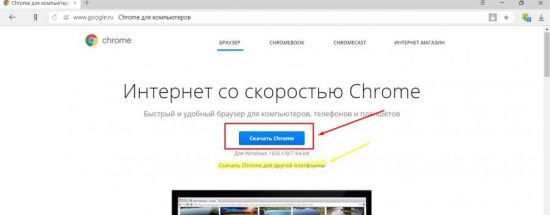
Обычно сайт автоматически определяет вашу операционную систему и предлагает скачать нужный дистрибутив для установки. Если вы хотите скачать установщик для другой платформы, ниже кнопки «Скачать» имеется ссылка на установочные пакеты других платформ.
Если вдруг на вашем компьютере нет другого браузера, скачайте установочный пакет с другого устройства и перенесите на своё.
Установка программы проходит стандартным способом:
- двойным кликом мыши запускаем инсталлятор,
- подтверждаем соглашение,
- ждем окончания установки программы.
После завершения на рабочий стол будет помещен ярлык для запуска интернет обозревателя.
Браузер установлен, но не запускается
Как уже было сказано выше, решить эту проблему поможет полная переустановка (инструкция выше). Но что делать, если в браузере много сохраненных закладок, паролей и прочей личной информации, которую не хотелось бы потерять после удаления неработающей программы? Конечно, об этом стоило бы позаботиться заранее: включить синхронизацию браузера или сохранить файл ссылок на компьютере.
Вариант 1 (восстановление ярлыка запуска)
Иногда на компьютер попадают вирусы, которые меняют рабочие пути у ярлыков и при нажатии на такой не происходит ничего, либо вас автоматически перенаправляет на вирусные или рекламные сайты.
Для того чтобы найти пропавший ярлык, необходимо, прежде всего, почистить компьютер от вирусов, а затем создать новый, взамен того, что исчез. Для этого:
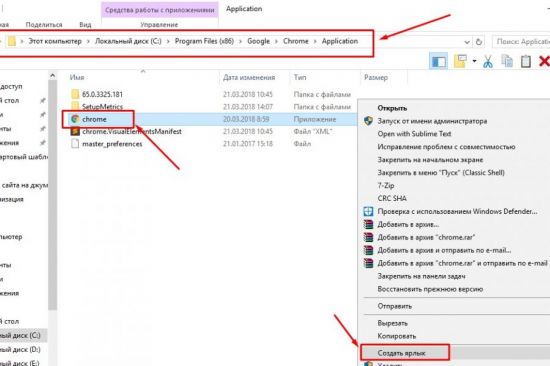
- Переходим по цепочке C:\Program Files (x86)\Google\Chrome\Application (можно скопировать и вставить в адресное окно папки).
- В папке Application необходимо отыскать системный файл с расширением chrome.exe.
- Вызвав правой кнопкой мыши меню – выбрать «Создать ярлык».
- Система предложит поместить его на рабочий стол.
- Соглашаемся и пробуем запустить браузер.
Вариант 2 (обновление программы)
Если это не помогло. Не удаляя программу с компьютера, пробуем обновить ее при помощи файла установщика, скачанного с официального сайта Google. Процесс точно такой же, как и при новой установке браузера Хром: запускаем инсталлятор и дожидаемся окончания процесса установки.
Данная процедура заменит поврежденные файлы программы, не затронув при этом настройки и личные данные.
Вариант 3 (переустановка с переносом личных данных)
Полная переустановка программы с сохранением личных данных.
Для этого нам потребуется полностью удалить веб обозреватель с нашего устройства. Но сначала сохраняем данные.
Как известно, Хром во время своей работы сохраняет историю пользователя, закладки, пароли и прочую информацию (если данная опция не отключена). И практически все эти данные можно вытащить из программы вручную, для того, чтобы после переустановки восстановить браузер в прежнем удобном и привычном виде.
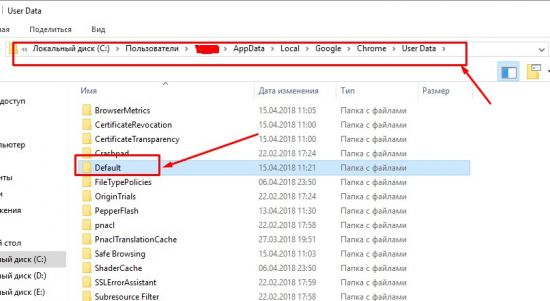
Находятся эти данные в системной папке Default, которая в разных ОС находится в разных местах:
- ОС XP — C:\Documents And Settings\ \Local Settings\Application Data\Google\Chrome\ User Data\Default
- ОС Vista, 7, 8, 10 — C:\Users\ \AppData\Local\Google\Chrome\User Data\Default
- Mac OS X —
1.Переходим по адресу данной папки и копируем ее в любое удобное место со всем содержимым. Можно сделать архив, для экономии места.
2.Теперь можно приступать к переустановке программы:
Удаляем старую нерабочую версию. Через меню Пуск – Панель управления – Программы и компоненты:
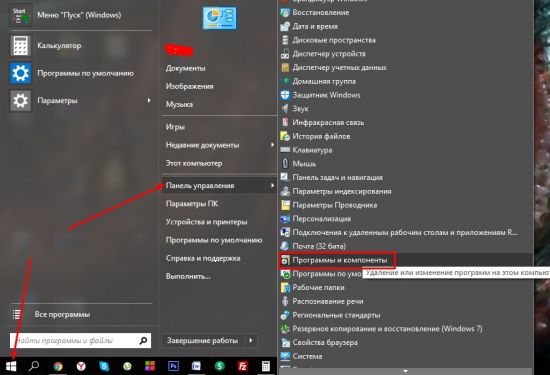
3.Находим в списке Google Chrome.
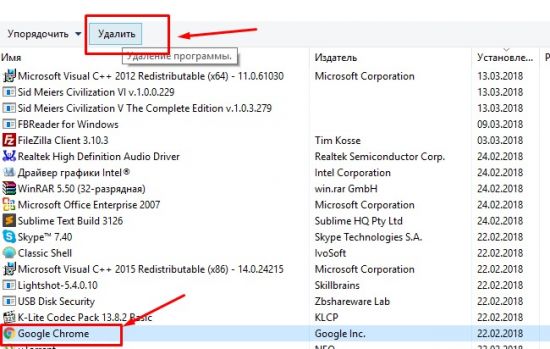
5.После завершения удаления. Скачиваем новую версию установщика с официального сайта Гугл Хром.
Теперь нам необходимо восстановить свои данные, для этого снова переходим в системную папку браузера Default и заменяем ее содержимое на ранее сохраненные данные.
Возобновление ранее закрытых вкладок
Существует два варианта, как это сделать:
Вариант 1 (с помощью сочетания клавиш)
Данный вариант подойдет в том случае, если вкладка была закрыта в текущей рабочей сессии.
Простым сочетанием клавиш Ctrl+Shift+T можно открыть несколько последних закрытых вкладок в порядке обратном их закрытию.
Вариант 2 (при помощи истории браузера)
Используя историю браузера в Google Chrome можно просмотреть и открыть любую вкладку за любое время (при условии, что история не удалялась и не отключалась)
Для этого также можно воспользоваться сочетанием клавиш Ctrl+H, прямой ссылкой на раздел — chrome://history/, или, если возникла какая-либо ошибка, пойти по длинному пути:
- Открыть меню браузера;
- Выбрать пункт «История»;
- Выбрать во всплывающем окне нужную вкладку или, кликнув по данному пункту, перейти к полному списку.
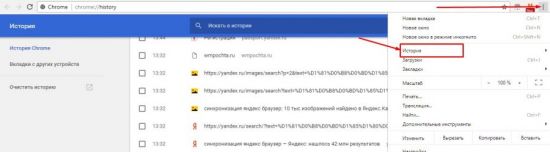
Если программа по какой-то причине отключилась полностью, то новые версии Хрома позволяют возобновить всю рабочую сессию автоматически.
Восстановление настроек браузера по умолчанию
В случае некорректной работы браузера вследствие изменения каких-либо настроек можно вернуть все к первоначальному состоянию.
- Открываем окно браузера;
- Переходим в меню;
- Выбираем пункт «Настройки»;
- Находим раздел «Дополнительные».
В подразделе «Сброс настроек и удаление вредоносного ПО» выбираем «Сбросить» и во всплывающем окне подтверждаем свои действия.
Как видно из статьи, восстановить работу браузера не составляет особого труда. Труднее установить причину сбоев. Кроме того, сложности могут возникнуть с переносом или восстановлением личных данных, позаботьтесь об их сохранности заранее.
Стандартные проблемы Google Home: как устранять
Google Home — это, как вы уже, наверное знаете, такой приборчик, с помощью которого можно смотреть ролики с YouTube или Netflix-а на большом экране телевизора, слушать музыку или подкасты из Сети в потоковом режиме, а также новости, погоду, распорядок дня, вызывать такси и еще кучу всего по мелочи. Плюс к этому умное изделие позволяет дистанционно управлять другой домашней электроникой (хотя без английского пока не обойтись).
После непродолжительной возни с начальными настройками вы получаете вполне себе полезный и функциональный смарт-девайс, который к тому же требует минимального обслуживания и очень прост в эксплуатации. Это если в идеале.
Но, как показывает практика, даже у Google Home порой возникают проблемы. Самые разные, как правило, не самые сложные, но тем не менее они случаются.
В этой связи, перечислим мы некоторые, наиболее распространенные из них, и, само собой, расскажем, как их устранять. Итак:
проблемы с подключением Google Home
Она гарантированно будут, если в вашем жилище (или рабочем кабинете) и кроме Google Home другой, подключенной к wifi-сети, техники в избытке. В таком случае начать лучше с простой перезагрузки (вкл-выкл) Google Home, с последующим перезапуском роутеров и модемов. В большинстве случаев помогает.
Если же не помогло, то попробуйте перенести смарт-спикер поближе к роутеру. Либо наоборот — разместите роутер ближе к нему. Кроме того, улучшить качество связи можно и путем подключения Google Home вместо 2.4-гигагерцового вая-фая к более производительному и шустрому «5-гигагерцовому вай-фаю«, который и не так загружен, и помех в нем тоже поменьше. Если у вас имеет 2-диапазонный роутер, конечно.
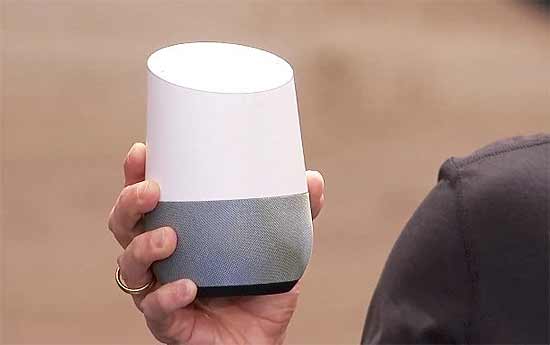
Приложение Google Home «не видит» смартфон
Если на этапе подключения и настройки устройства посредством приложения Google Home прога выдает No Devices Found (устройства не обнаружены), то в таком случае проблема, как правило, решается путем обновления приложения с последующим перезапуском смарт-спикера. Для этого:
- в iPhone — включаем Bluetooth, запускаем App Store, проверяем версию Google Home и при необходимости качаем новую (если апдейт доступен);
- в Android-смартфоне — включаем «Местоположение» (и в разделе «Конфиденциальность«/»Безопасность и местоположение» и в разделе «Разрешения приложений«), далее идем на Google Play и обновляем приложение Google Home.
После этого перезапускаем сначала приложение (принудительно закрыть и затем запустить снова), потом — колонку Google Home (Выкл — Вкл) и выполняем процедуру подключения устройства заново и напрямую через Wi-Fi:
- в смартфоне тапаем «Настройки» -> «Wi-Fi«;
- в списке доступных сетей находим «GoogleHome******«. (где ****** — дополнительный цифровой код) или свою Google Home по названию;
- тапаем по названию, дожидаемся завершения процедуры подключения, далее открываем приложение и завершаем настройку.
Google Home не отзывается
Если спикер вдруг перестал активироваться стандартной голосовой командой, то причин тому может быть как минимум три.
Первая: рядом с Google Home мог оказаться какой-то шумный прибор, или спикер что-то заслоняет. То есть возникла ситуация, когда он просто не может нормально «расслышать» ваш голос.
Сюда же следует отнести случаи, когда в помещении просто слишком много шума, тогда надо просто крикнуть погромче и поотчетливей, чтобы спикер включился, ну, или подойти к нему ближе. Само собой, Google Home лучше изначально устанавливать в таком месте, где ему ничего не будет мешать.
Вторая: когда «разговор на повышенных тонах» проблему не решает, проверьте, включен ли микрофон спикера. Напоминаем, включается и выключается он одной единственной кнопкой (она вообще одна), которая расположена на тыльной части корпуса Google Home. Когда микрофон выключен, то на верхней панели устройства появляются и начинают крутиться четыре ярких огонька.
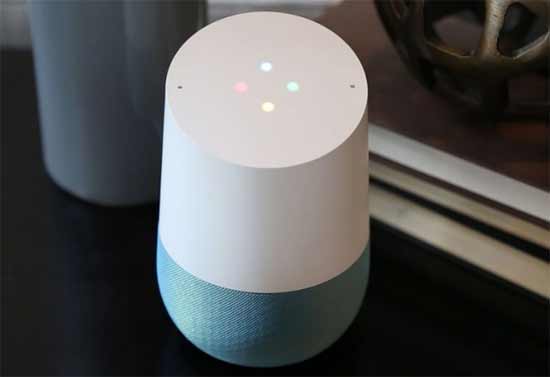
Третья, самая хлопотная: если ваш Google Home упорно не хочет реагировать на голосовые команды, то придется зайти в свой аккаунт на сайте myactivity.google.com, к которому «привязан» девайс, поискать и лично прослушать пару-тройку последних команд. Если вы слышите в них какие-то помехи, которые в той или иной степени искажают звучание вашего голоса, попробуйте выполнить полный сброс настроек Google Home.
Но если и эта мера не помогла устранить проблему (а такое тоже случается), то тогда лучше обратиться в службу поддержки Google или в авторизованный сервисный центр.
Google Home не распознает голоса
В нормальном, так сказать, состоянии Google Home отлично помнит и узнает голоса всех своих пользователей. Но бывает и так, что по причине какого-нибудь сбоя система эти самые голоса, а следовательно и пользователей начинает путать. Устраняется проблема методом переобучения колонки. Процедура стандартная (и для iPhone, и для Android):
- открываем приложение Google Home и тапаем по значку аккаунта (в правом нижнем углу);
- на следующем экране переходим во вкладку «Ассистент» и тапаем «Voice Match«;
- далее жмем «Научить Ассистента распознавать голос«, в меню выбираем «Переобучить«;
- и следуя инструкции на экране, выполняем процедуру обучения Ассистента распознавать свой голос.
Google Home показывает неправильное местоположение
С учетом того, что точность и правильность информации, которую выдает вам Google Home, напрямую определяется его местоположением, то некорректные координаты девайса напортить могут многое.
Проще говоря, если в настройках Google Нome вы указали неправильные домашний и рабочий адреса, то и данные вы получать тоже будете неточные и бесполезные.
Напомним, домашний и рабочий адреса в Google Home прописываются следующим образом:
- открываем мобильное приложение Google Home на смартфоне или планшете;
- заходим в «Настройки» (кнопка с тремя полосочками — в левом верхнем углу экрана);
- тапаем More settings;
- прокручиваем экран в самый низ и в разделе настроек аккаунта (Google Account settings) жмем Personal info;
- заходим в Home & work locations, пишем домашний и рабочий адреса (на английском) и тапаем OK.
«OK Google» включает еще и смартфон
Собственно, ничего необычного. Если в Android-смартфоне (или планшете) опция обнаружения команды «OK Google» тоже включена, и он оказался в зоне действия Google Нome, то включаться оба девайса. Но разработчики такую ситуацию предусмотрели, потому ответит вам только спикер.
И без вариантов. Поскольку эту стартовую команду ни для Google Home, ни для сервисов Google Now и Google Assistant в вашем смартфоне вы изменить не сможете.
Мало того, по состоянию на сейчас сделать так, чтобы вместо Google Нome на «OK Google» вам ответил ваш смартфон, тоже пока нельзя. То есть можно, но только если унести его подальше от спикера, либо активировать его другими командами, вроде «Hi Google» или «Hey Google«.