Количество парковок распарковок hdd victoria что это

Программа ориентирована на широкий круг пользователей ПК, и предназначена для тестирования, сервисного обслуживания и получения технической информации с любых жестких дисков с интерфейсами IDE и Serial ATA. Программа представляет собой полностью готовое решение для всесторонней, глубокой, и в тоже время максимально быстрой оценки реального технического состояния HDD.
В ней собраны возможности большинства фирменных диагностических утилит для HDD, и другие полезные функции, имеющиеся в ATA стандарте на современные жесткие диски, однако нет ограничений на поддерживаемые модели.
Автор программы, Sergei_Kazanskij, у нас на форуме! Желающие могут поддержать проект через сайт Виктории.
Старые версии
Цитата:
| но ведь раздельные pci-e ssd тоже не отдают паспорт и не считывается смарт (они не в рейде) |
Если накопители соответствуют спецификации NVM Express 1.0 / 1.4, то это какой-то незначительный частный случай несовместимости драйверов и программы. Обычно отображается и паспорт. и SMART на них.
Поскольку, пока было мало таких винтов, то не исключена недоделка в программе. Как только я своими глазами увижу глюк — сразу же сделаю так, чтобы всё работало. Для ускорения можно прислать мне для исследований или накопитель, или комп целиком, или посекторный образ системы, где есть глюк (если предполагается его программное происхождение).
Цитата:
| что странно, фича начала поддерживаться в "свежих" винтах, но эта тошиба совсем свежая и не поддерживает ее. |
Write-Read-Verify — это ATA-8. Существует много лет. Но таки да, не все винты поддерживают её.
Highlander_2
Цитата:
| А нельзя ли в будущих релизах добавить возможность показывать через Вику файлы, которые выпадают на проблемные области, которые обнаруживаются во время теста жестких дисков. |
Вы можете легко самостоятельно узнать название этих файлов.
— Сделайте ремап дефектов.
— Нажмите Alt + F7 в любом файл-менеджере.
— Введите сигнатуру "REMAP. " для поиска по содержимому.
Будет выведен список всех файлов, которые пришлись на проблемные места. Тип файловой системы не имеет значения.
Можно сделать это и без Виктории. В любом файл-менеджере выделяем все файлы и копируем в NUL. На дефектных файлах программа обязательно остановится и сообщит об ошибке CRC 23. Но со списком — удобнее.
Добавлена база SMART и построение графиков. Не Sentinel ещё, но это только начало.
Файл справки в программе обновлён, инфа по настройкам поколения 5.xx приведена к реальной.
Кстати, выставил в настройках Database update interval 00-01
программа сказала — "Слушаюсь" и обновляет через минуту
Хотя в хеле написан минимальный интервал 2 минуты.

1. На графиках не совсем понятно, что означают линии разных цветов.
2. И, когда подводишь к линии, пишет дату, время и какая точка.
А можно сделат так, чтоб писалось не только точка 3, но и значение этого поазателя — скажем 27C
3. Ну и шкала вертикальная отображаетcz в сырых данных — RAW, а нужна, скажем, температура в цельсии.
Цитата:
| Write-Read-Verify — это ATA-8. Существует много лет. Но таки да, не все винты поддерживают её. |
я смотрю вобще мало у кого есть.
Добавлено:
Lupik
и в api и в pio?
запуск от админа?
Цитата:
| Хотя в хеле написан минимальный интервал 2 минуты. |
Раз в минуту может быть нечеткое обновление. Начиная от 2 минут — уже гарантировано.
Цитата:
| На графике конечно можно догадаться, что точка 3 — это 22 градуса по цельсию, но понятьнее было бы, если вертикальная шкала была не RAW, а градусы цельсия |
Цитата:
| Раз в минуту может быть нечеткое обновление. Начиная от 2 минут — уже гарантировано. |
Может тогда заблокировать возможность выставления 00-01 с настройках ?
А то у меня раз минуту с небольшим (а вставил ровно минуту) стабильно снимки делает
И, возможно, нужно безусловное создание снимка смарта по нажатию кнопки "Получить атрибуты SMART" — вне зависимости от таймера и других настроек ?
У меня ещё две просьбы:
1. Можно ли сделать так, чтоб по двойному щелчку на логе в ниженй части окна программы открывалась папка с этим логом в проводнике
(сейчас приходится искать среди 40 с лишним папок отличающихся тока номерами — марки дисков одинаковые)
2. Можно ли вывести в стартовое окно программы показ букв томов\тома, на которые размечен конкретный HDD\SSD
(при наведении на конкретный диск курсора или в окне ниже ATA паспорта этого диска)
Знаю, что показ дисков включается в настройках и в редакторе тоже есть возможность увидеть их буквы,
но на практике это очень неудобно, если у тебя в архиве штук 40 двухтерабайтников, отличающихся тока серийными номерами.
Чтобы их отличть друг от друга, сейчас нужно либо идти в редактор, либо идти в настройки.
Причем, если включать в настройках, то диски отдельно — партитуры отдельно.
А в редакторе тока показывает , что диск разделён на три тома, но буквы не хочет выдавать. как партизан
Исчо веселей ситуация, когда партитура занимает весь диск полностью, тогда поход в редактор безсмысленен
А функция с сокрытием программы в трее очень понравилась, особенно скрывать по Alt+F4
Цитата:
| Может тогда заблокировать возможность выставления 00-01 с настройках ? |
Можно, если этот кусок кода не буду в ближайшее время улучшать. Сейчас было не до красот, очень хотел скорей дать всем новую версию. Работет с одной минутой, и ладно. И даже если выставить 0, то будет как-то работать.
Цитата:
| И, возможно, нужно безусловное создание снимка смарта по нажатию кнопки "Получить атрибуты SMART" — вне зависимости от таймера и других настроек ? |
Возможно, правой кнопкой мыши и "обновить базу внепланово". Работает и на графике, и в смарте.
Остальные Ваши идеи интересные, попробую сделать.
Добавлено:
Кстати, теперь вылезет новая ошибка. Если в настройках даты-времени Windows указано dddd как на скриншоте, то инфа о дате-времени не влезет в базу и частично затрет таблицу SMART.
Надо теперь и это мне исправлять — зарезервировать больше места под поля даты-времени.

Диагностика и проверка диска за 5 мин. для начинающих (быстрый тест в новой Victoria 5)
 Доброго времени суток.
Когда вопрос касается диагностики и проверки состояния диска — обычно всё это упирается в какие-то сложные термины, утилиты (где не понятны большинство параметров) и т.д.
И, разумеется, большинству пользователей всё это мало о чем говорит, да и цель у них более проста: быстро оценить состояние диска, и узнать всё ли с ним в порядке (особенно, когда компьютер начал зависать, тормозить, сыпятся какие-то ошибки и пр.).
После выхода новой версии (в октябре этого года) знаменитой утилиты Victoria — кажется, этот вопрос очень близок к решению. Она позволяет буквально за 5 мин. достаточно глубоко оценить состояние диска (причем, это будет сподручно любому пользователю). А что еще нужно?
Приведу небольшой пример проверки классического HDD ниже (с выводами).
Как провести диагностику диска
ШАГ 1
В этой статье (как следует из вышесказанного) нам понадобится Victoria, новая 5-я версия. Именно поэтому, первый наш шаг — загрузка и установка утилиты.
👉 Victoria v.5
Официальный сайт: http://hdd.by/victoria/ (ссылка на загрузку на офиц. сайте в самом низу страницы 👇)
Легендарная утилита для проверки состояния дисков. Текущая версия поддерживает не только классические жесткие диски (HDD), но и новомодные NVMe SSD, SSHD.
Программа переведена на русский язык, совместима с Windows 7/8/10.
Примечание : как работать в старой версии Victoria.
Установка Victoria не требуется, достаточно загруженный архив распаковать и запустить исполняемый файл «Victoria.exe» .
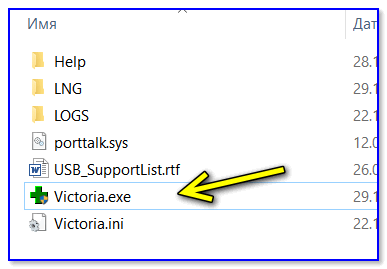
Извлеченный архив с Victoria
👉 Дополнение!
Если вы хотите проверить диск на компьютере, на котором не установлена Windows (или она не загружается) — вам понадобиться создать загрузочную LiveCD-флешку (и уже с нее запускать Victoria).
ШАГ 2
Далее обратите внимание на верхнее меню программы: во вкладке «Language» выберите «Русский» . Утилита перезапуститься в русском варианте (см. пример ниже на скриншоте).
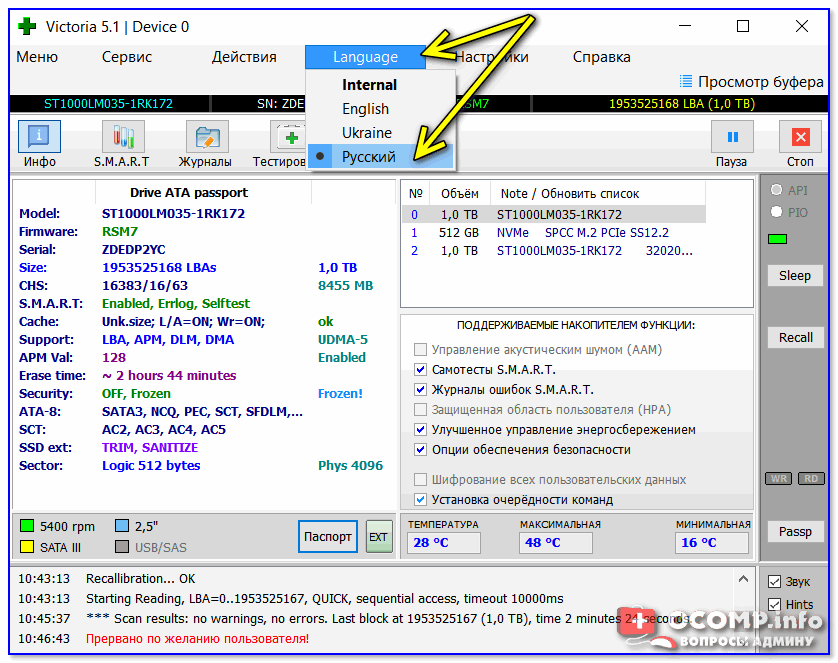
Victoria 5 — выбор языка
ШАГ 3
Теперь переходим к проверке диска.
И так, сначала в меню утилиты (справа) выберите из списка дисков тот, который нужен (ориентируйте по объему и названию модели). Если диск определился, и утилита «видит» его: в паспорте можно будет увидеть серийный номер, размер, точную модель и пр. свойства накопителя.
Далее нажмите по кнопке «S.M.A.R.T» (это меню с информацией о состоянии диска).
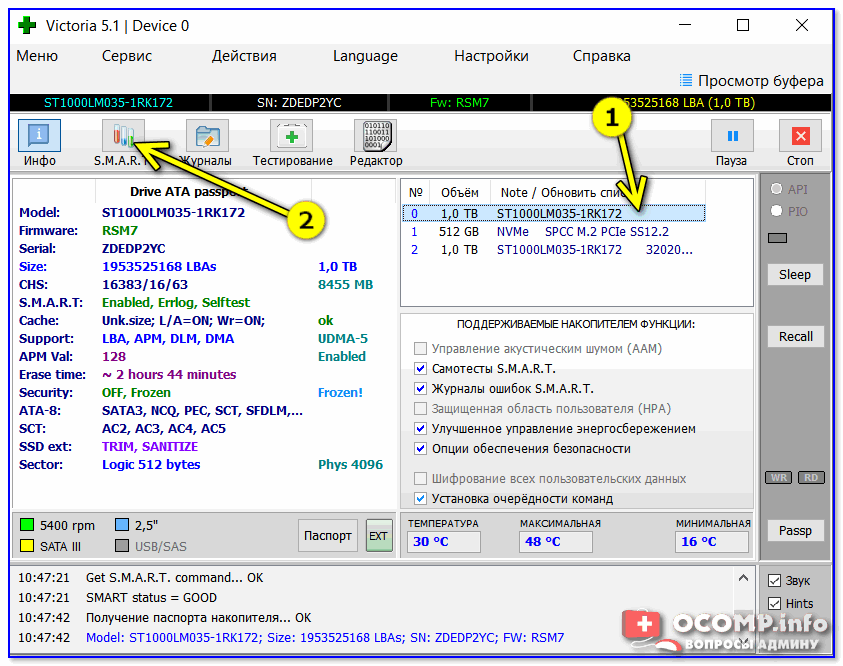
Выбор диска и просмотр SMART
Если с диском все в порядке — Victoria должна сделать заключение «Good» (см. статус в нижней части окна). Также обратите внимание на строку 5 (кол-во переназначенных секторов), в идеале, в ее свойствах должно значится «0».
В столбце «Остаток» Victoria зелеными, желтыми и красными кружками показывает состояние того или иного атрибута.
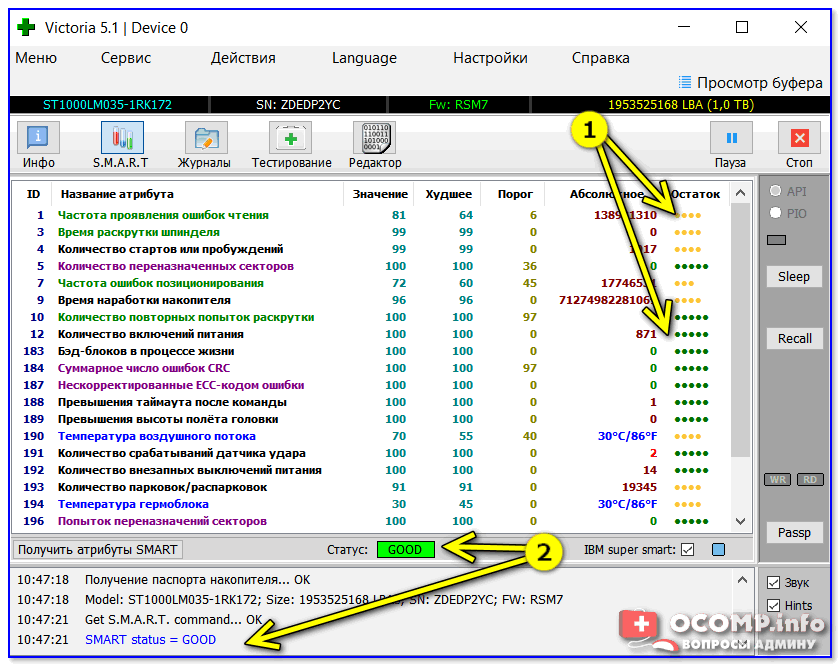
SMART диска (обратите внимание на строку переназначенных секторов)
ШАГ 4
После переходим к главному — тестированию диска. Перед его запуском : закройте торренты, браузеры, редакторы, игры и пр. программы.
Рекомендую запускать быстрый тест — кнопка «Quick» (см. стрелки 1 и 2 на скриншоте ниже) . Во время теста никаких действий на ПК/ноутбуке совершать не нужно! Время тестирования 2-5 мин., в среднем (в зависимости от накопителя).

Тестирование быстрое (Quick) — Victoria 5
👉 Выводы по тесту (см. картинку выше) :
- если с диском все хорошо: в самум низу окна Victoria напишет «Scan results: no warnings, no error» (т.е. ошибок не найдено), и у вас будут только серые блоки (см. стрелки 3 и 4) ;
- если будут найдены зеленые и оранжевые блоки: это ни есть хорошо, но само по себе не говорит о наличии проблем с диском. Возможно, при проверке диска были запущены ресурсоемкие приложения (рекомендуется еще раз прогнать диск, загрузившись с аварийной флешки, см. ШАГ 5 👇) ;
- красные и синие блоки указывают на проблемы с диском. Рекомендуется еще раз провести сканирование накопителя, только уже не быстрое, а полное (если число красных и синих блоков будет большим (
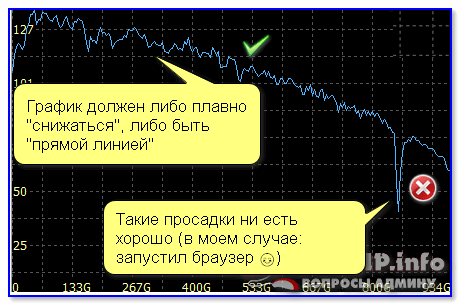
Быстрый анализ графика (из Victoria 5)
В общем-то, на основании показаний S.M.A.R.T и небольшого теста на 2-5 мин. можно быстро и относительно легко сделать первичные выводы о состоянии диска. Согласитесь, это под-силу большинству пользователей?!
ШАГ 5
В некоторых случаях диск (HDD/SSD) требуется перепроверить не из-под Windows (которая на нем же установлена), а загрузившись со спец. аварийной флешки (этот способ дает более точные результаты).
Для этих целей отлично подходит LiveCD от Сергея Стрельца (в его комплекте есть Victoria и его легко можно распаковать на флешку). Пример проверки с нормальным графиком последовательной скорости доступа к накопителю — приведен на скриншоте ниже. 👇
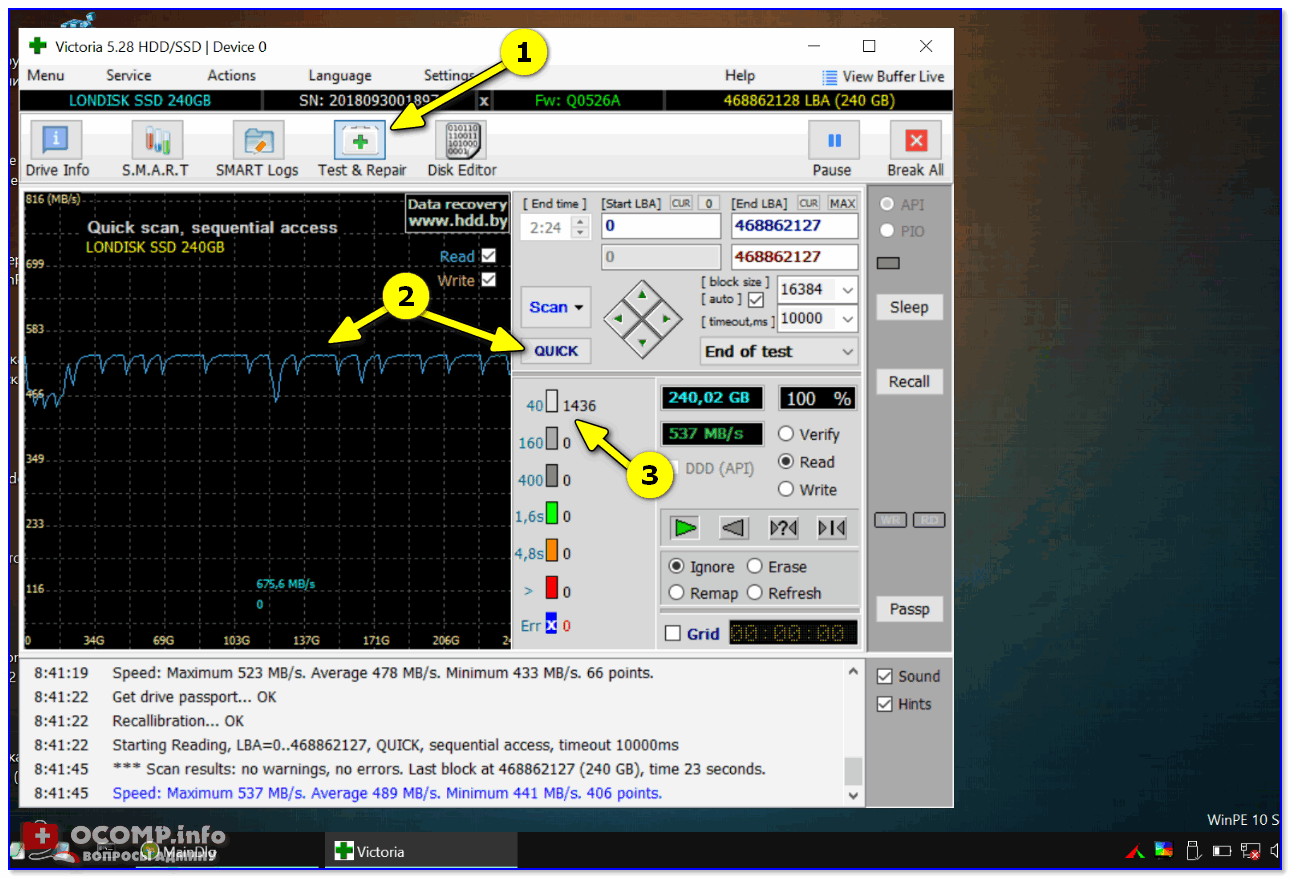
Victoria — тестирование диска с LiveCD
PS
Кстати, в меню сервис в Victoria 5 есть несколько интересных тестов и возможностей:
Как пользоваться Victoria HDD/SSD
Пошаговая инструкция. Обновление Victoria 5.37 от 14 октября 2021 г.
К сожалению, классические жёсткие диски совсем не вечны. Со временем на них появляются фрагментированные, повреждённые или битые сектора. Выполнить дефрагментацию диска можно средствами системы. С восстановлением повреждённого пространства уже посложнее.
Эта статья расскажет, как пользоваться Victoria HDD/SSD. Ранее рассматривали Victoria HDD 4.4.7, спустя 8 лет она обновилась. Все основные аспекты остались: оценка здоровья жёсткого диска и выполнение автоматической замены битых секторов. Добавили поддержку SSD накопителей.
Как работать с программой Victoria HDD/SSD
Причин замедления загрузки Windows существует довольно много. Большую часть из них возможно проверить и отбросить с помощью простых тестов. Особенно актуально, если система располагается на жёстком диске. Сама же Victoria HDD/SSD служит для диагностики накопителей.
Задачи. Проверить состояние жёсткого диска (на его повреждение или износ поверхности). Познакомить пользователя с параметрами тестирования. Произвести полную диагностику полученных результатов. Оценить здоровье накопителя с помощью самодиагностики S.M.A.R.T.
Как проверить жёсткий диск на битые сектора
Давайте, выполним тестирование моего старенького HDD накопителя: SAMSUNG HD105SI 1Тб. Запускаю программу Victoria HDD/SSD от имени администратора Windows 10. Собственно, в правой стороне подраздела Инфо выбираю свой Накопитель. И дальше нажимаю Тестирование.
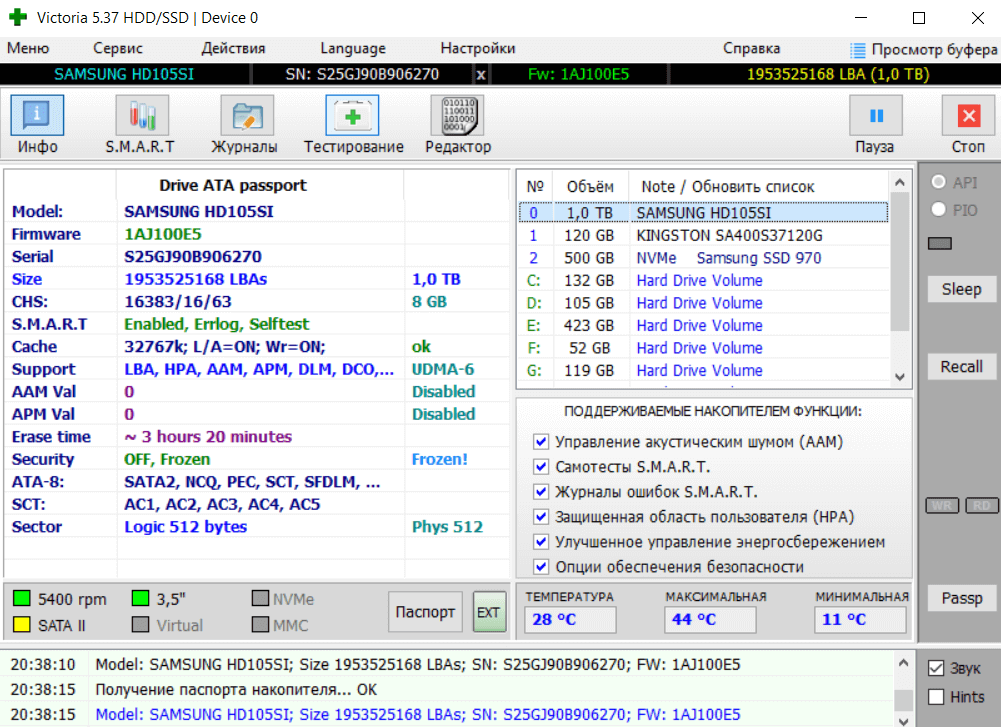
Сейчас будьте внимательны. Выберем режим Чтение, Игнорировать ошибки и переключимся на график, отметкой Grid. Запустим тестирование кнопкой Скан и дождёмся, пока индикатор выполнения превысит 40-60%. Можно остановить процесс кнопкой Стоп или подождать конца.
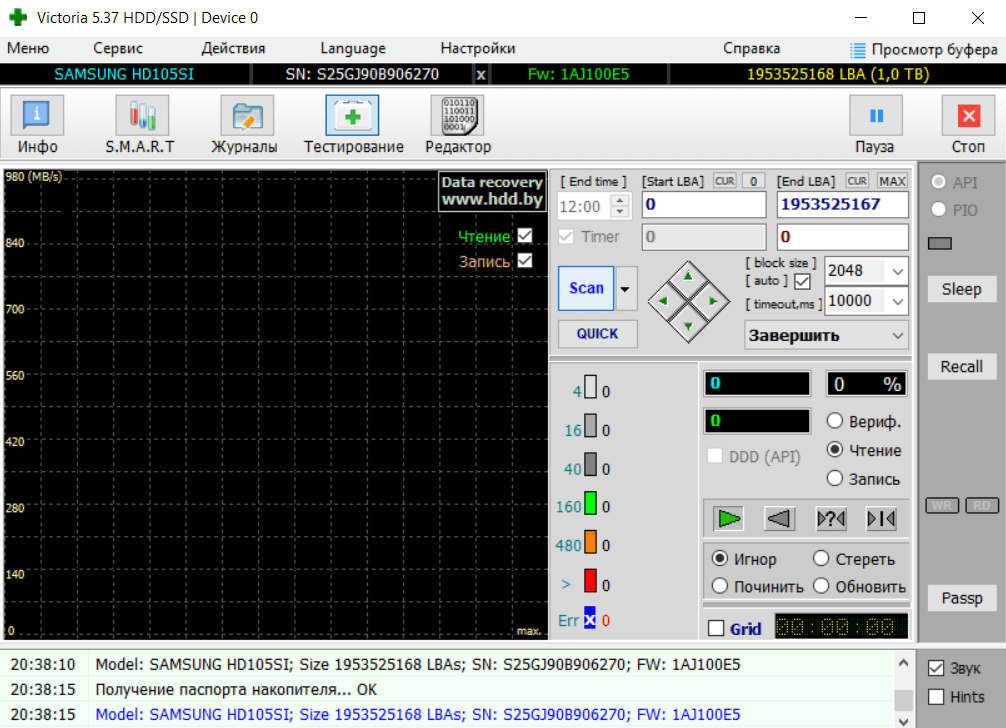
Диагностика результатов. Для оценки обратите внимание на разноцветные блоки. Наличие блоков серого цвета говорит о том, что диск работает нормально. Зелёные и оранжевые блоки — некоторые сектора повреждены. Допустимое значение: до 10 блоков зелёного цвета [1,0s].
| Серые цвета [250] | Сектор в порядке, проблем с чтением нет. |
| Зелёный [1,0s] | Отклик чуть больше, но всё ещё в норме. |
| Оранжевый [3,0s] | Мягко говоря, сектор читается медленно. |
| Красный [>] | Здесь сектор повреждён или не читается. |
| Синий с крестом [Err] | Сектор уже не читается и вызывает сбои. |
Сразу же оценим график скорости чтения секторов на поверхности диска. На графике скорость последовательно снижается по мере проверки. Резкие точечные падения или явная неравномерность отсутствуют. Такие скорости не должны приводить к медленной загрузке.

Секция статистики. Макс. скорость 114MB/s , что отлично для такого накопителя. Средняя скорость 97MB/s говорит об отсутствии больших массивов замедленных секторов на поверхности. Мин. скорость на отрезке 80MB/s вполне допустима для работы с файлами…
Расшифровка атрибутов самодиагностики S.M.A.R.T
Система S.M.A.R.T постоянно диагностирует состояние жёсткого диска. Здоровье отображается набором атрибутов в таблице. Возрастание некоторых значений может обозначать повреждение накопителя. В подразделе S.M.A.R.T достаточно Получить атрибуты S.M.A.R.T.
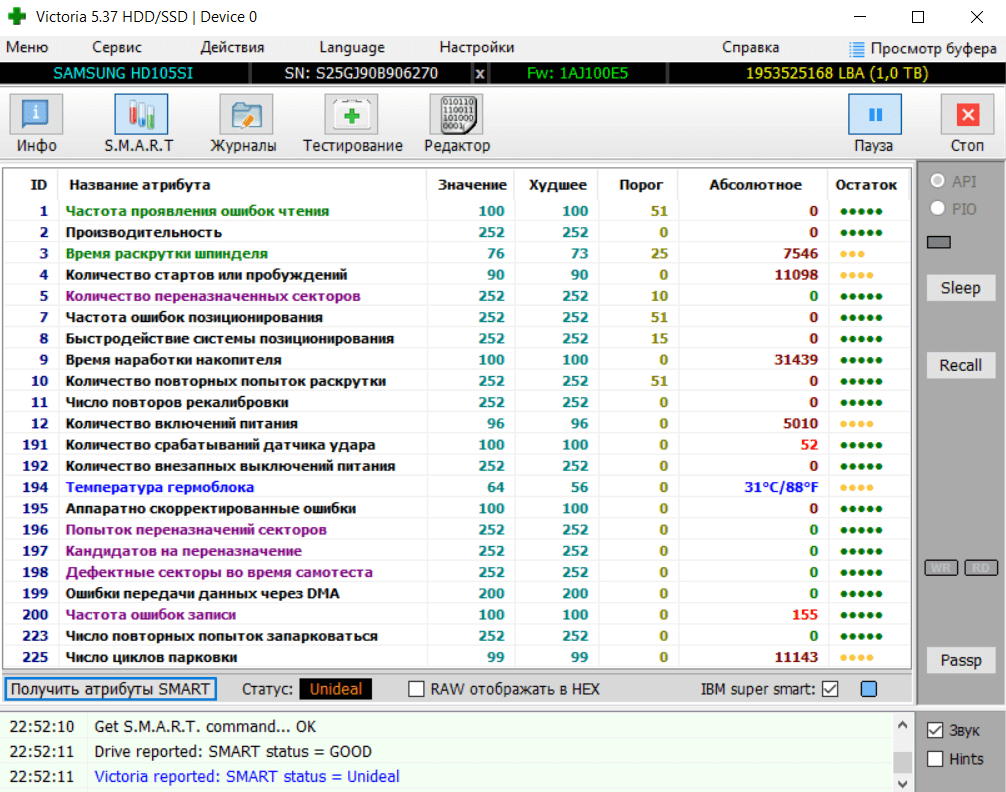
Это действие выведет оценку состояния жёсткого диска. Состояние моего диска достойное, несмотря на значительное количество проблем. Снизу показывает общий статус «inideal». Раздел содержит множество параметров, с помощью которых и оценивается общее состояние.
| 1. Частота появления ошибок чтения [Raw Read Error Rate] |
параметр, показывающий частоту ошибок чтения (конечно же, чем больше ошибок, тем хуже); |
| 2. Производительность [Throughput Performance] |
общая производительность жёсткого диска (уменьшение значения говорит о наличии проблем с диском); |
| 3. Время раскрутки шпинделя [Spin — Up Time] |
количество времени необходимое для достижения нужной скорости вращения (увеличивается в процессе использования устройства); |
| 4. Количество стартов и пробуждений [Number of Spin-Up Times] |
показывает, сколько раз диск включался/выключался (помните, что новые диски также проходят тестирование); |
| 5. Количество переназначенных секторов [Reallocated Sector Count] |
показывает сколько секторов были повторно назначенные в специальную зарезервированную область диска; |
| 7. Частота ошибок позиционирования [Seek Error Rate] |
отображает частоту ошибок перемещения блока магнитной головки; |
| 8. Быстродействие системы позиционирования [Seek Time Performance] |
указывает среднюю производительность операции позиционирования магнитными головками; |
| 9. Время наработки накопителя [Power On Hours Count] |
содержит количество часов, которое проработал жёсткий диск за всё время; |
| 10. Количество повторных попыток раскрутки [Spin-Up Retry Count] |
показывает количество повторных стартов шпинделя; |
| 11. Число повторов рекалибровки [Recalibration retries] |
количество повторов запросов рекалибровки в случае если первая попытка была неудачной; |
| 12. Количество включений питания [Power cycle count] |
количество полных циклов включения-отключения накопителя; |
| 191. Количество срабатываний датчика удара [G-SENSOR shock counter] |
количество ошибок, возникающих в результате сотрясений или ударов; |
| 192. Количество внезапных выключений питания [Power-off retract count] |
суммарное количество циклов включения/выключения питания диска; |
| 194. Температура гермоблока [HDA Temperature] |
показывает значение рабочей температуры жёсткого диска; |
| 195. Аппаратно скорректированные ошибки [Hardware ECC recovered] |
отображает число коррекции ошибок аппаратной частью диска (чтение, позиционирование, передача по внешнему интерфейсу); |
| 196. Попыток переназначений секторов [Reallocation event count] |
содержит количество операций переназначения секторов; |
| 197. Кандидатов на переназначение [Current pending sectors] |
сектора жёсткого диска, которые ещё не были помечены как плохие, но уже отличаются по чтению от стабильных секторов; |
| 198. Дефектные секторы во время самотеста [Offline scan UNC sectors] |
число неисправимых ошибок по обращению к сектору; |
| 199. Ошибки передачи данных через DMA [Ultra DMA CRC Error Count] |
число ошибок, которые происходят во время передачи данных во внешнем интерфейсе; |
| 200. Частота ошибок записи [Write Error Rate] |
показывает общее количество ошибок записи; |
| 223. Число повторных попыток запарковаться [Load retry count] |
новых попытки выгрузок/загрузок блока магнитных головок после неудачной попытки; |
| 225. Число циклов парковки [Load cycle count] |
циклы перемещения блока магнитных головок в парковочную область. |
Как исправить битые сектора на жёстком диске
Помните, что ломать — это Вам не строить. Производитель указывает возможность мелкого ремонта жёстких дисков. Собственно, не рекомендуем пользоваться этой функцией. Особенно если же боитесь потерять данные. По возможности делайте бэкап (резервное копирование).
| Игнорировать [Ignore] | То, что выбиралось ранее при тестировании диска. Ничего не делать с повреждёнными секторами. |
| Починить [Remap] | Автоматическая замена нерабочих секторов рабочими. В редких случаях может помочь. |
| Стереть [Erase] | Очистка данных с повреждённых секторов с последующей их перезаписью. |
| Обновить [Restore] | Восстановление данных в битых секторах с найденными ранее ошибками. |
Вы делаете всё на свой страх и риск. Достаточно выбрать значение Починить и нажать Старт. Конечно же, надёжней будет заменить накопитель на полностью рабочий. При использовании значения Стереть, все данные стираются. Пользуйтесь только, если готовы к такому исходу.
К счастью, за последний год программа Victoria HDD/SSD хорошенько обновилась. Популярной ранее была версия Victoria HDD 4.47. Производитель не только обновил интерфейс, добавил русскую локализацию, но и расширил функциональность. Плюс, поддержка SSD, даже NVMe…
Мой HDD накопитель имеет несколько зелёных блоков. Сегменты красного или синего цвета должны заставит Вас задуматься о замене диска. Такие данные скоростей соответствуют 60-90 секундам до возможности пользоваться Windows 10. Ну и график без аномалий и просадок.