Рейтинг архиваторов на ПК
Архиватор — это программа, которая обязана быть на каждом компьютере. Практически всегда в загрузочной папке Windows вместе с основными программами имеется также стандартный архиватор.
В основном подобные ресурсы используют для того, чтобы уменьшить размер объема информации на носителе. Это нужно в таких случаях, как:
- На жёстком диске недостаточно места для нормального функционирования устройства, а также для скачивания на него новой информации.
- Когда необходимо большой объем данных перенести на съёмный носитель.
- Для открытия папки скачанного приложения, которая имеет расширение архива.
- Для загрузки большого файла или папки в облако хранения для собственного или общего доступа.
Это объясняет необходимость иметь архиватор на своем устройстве.
Большим преимуществом подобного приложения является возможность архивирования файла практически любого расширения. Поэтому можно сжать для скачивания или хранения фильмы, музыку или любую другую информацию.
Кроме сжатия размера данных архиваторы имеют ряд других функций, часто необходимых в работе с компьютером.
- С любым файлом архива можно производить такие работы, как добавление или удаление файла из сжатой папки, восстановление данных через архивацию, создание архива, который распаковывается без помощи пользователя.
- Иногда создают защищённый паролем файл. Это нужно в том случае, если он находится в общем доступе для скачивания, но содержит платную программу или контент для ограниченного доступа.
- Кроме этого, файлы из архива намного проще восстановить при сбое работы устройства.
Архиватор — программа, которая поможет сделать информацию на диске более компактной, а также защитить данные от несанкционированного доступа.
Подробнее о каждом из участников рейтинга
Для создания архивных документов для пересылки другим пользователям или просто хранению на носителе для экономии места применяются специализированные утилиты-архиваторы. Встроенные рабочие инструменты не всегда соответствуют требованиям пользователям и не могут качественно уменьшить объем файла с корректного сохранения всех данных.
Компактная и простая в управлении утилита 7-Zip распространяется на бесплатной основе и предоставляет высокий уровень при сжатии файлов различных форматов. Помимо основной функции архивирования, пользователи могут воспользоваться шифрованием личного архива индивидуальным паролем. Программа, адаптированная под различные версии операционной системы, пользовательский интерфейс реализован в графической версии или привычном варианте панели управления, а открытый код предоставляет возможность для дальнейшего развития функционала софта.
- Русская версия 7-Zip очень проста в использовании, все элементы управления находятся на виду, неопытные пользователи осваивают программу быстро
- Архиватор полностью бесплатен и имеет открытый исходный код
- Любые файлы можно добавить в архив, просто перетащив их в окно архиватора
- Есть версия 64 bit
- Нет рекламы
- Команды работы с архивами в контекстном меню находятся не на виду, они спрятаны в отдельный каталог
- Доступ к меню через проводник Windows
- Высочайшая степень архивации
- Быстрая распаковка и упаковка
- Интерфейс WinRAR — на русском языке
- AES-шифрование
- Архивация предусмотрена только в двух расширениях RAR и ZIP
- Легкий в использовании интерфейс и настраиваемые скины
- Создание многотомных архивов
- Защита архивов паролем
- Возможность восстановления поврежденных архивов
- Поддержка многопоточности, позволяющей работать с файлами с высокой скоростью
- Поддержка перетаскивания и интеграция в контекстное меню Windows
- Функция предварительного просмотра изображений
- Возможность подсчета контрольной суммы файла
- Высокая продуктивность
- Быстрая распаковка
- Имеет собственный формат zipx
- Оптимизирована для многоядерных систем
- Резервное копирование автоматизировано
- Простой понятный интерфейс
- В версии ZIP поддерживает 64-битное шифрование
- Не совместима с файлами в формате ISO, JAR
- Для сокращения места на Вашем устройстве, занятого какими-то данными. Особенно актуально может быть для переноса данных на флешке или внешнем USB-диске.
- Для удобства передачи данных. Архив как правило занимает меньше памяти и быстрее передается через интернет. Проще отправить и получить один файл, чем большое их количество, особенно если вам нужно передать файлы сохранив структуру папок.
- Получив от кого-то заархивированную информацию, мы можем ее проверить на вирусы прямо в архиве, не открывая его. Если вирус будет обнаружен, удаляем архив, не подвергая свой компьютер угрозе. Из нераспакованных архивов вирусы не могут заразить ваш компьютер.
- Архив можно защитить паролем.
- Чтобы извлечь один файл, дважды щелкните левой кнопкой мыши по архиву, тем самым войдя в содержимое архива для просмотра, и перетащите файл, который вы хотите извлечь, в папку в Проводнике.
- Чтобы извлечь все файлы, щелкните правой кнопкой мыши по ZIP-архиву и выберите пункт «Извлечь все».
- Извлечь в папку, которую Вы укажете
- Извлечь файлы непосредственно в папку, где лежит архив
- Извлечь файлы в папку с именем, совпадающим с именем архива, которая появится рядом с архивным файлом.
- Во-первых, большое значение имеет тип сжимаемых данных. Лучше всего сжимаются графические, текстовые файлы. Для них степень сжатия может быть от пяти до сорока процентов. Хуже сжимаются файлы исполняемых программ, загрузочных модулей, файлы мультимедиа.
- Во-вторых, большое значение имеет метод сжатия.
- В-третьих, немаловажно и то, какой архиватор используется. При выборе типа архиватора обычно руководствуются следующими соображениями: чтобы степень сжатия была как можно выше, а времени на упаковку и распаковку файлов уходило как можно меньше.
- Несмотря на то, что WinRAR поддерживает формат ZIP, в большинстве случаев рекомендуется выбирать RAR. Это обеспечит более высокий уровень сжатия. Вы можете сжать файлы в ZIP, если вы не уверены, что на компьютере, на котором будут распакованы файлы, будет установлена программа, с помощью которой можно будет распаковать файлы в формате RAR.
- Необходимо определиться, какой метод компрессии лучше всего использовать. Чем выше степень сжатия, тем больше времени уйдет на архивацию, поэтому тут нужно учитывать, для каких целей архивируются данные. Если это долгосрочное хранение, конечно же, имеет смысл подождать и получить архив с максимальной степенью сжатия, если же вам просто необходимо отослать несколько документов по почте, вам подойдет и обычная (Normal) степень сжатия.
WinRAR – это программа-архиватор позволяющая упаковывать файлы в архивы и распаковывать их обратно. Архив может содержать как один файл (такое обычно используется для сжатия с целью экономии места на диске), так и множество (удобно для хранения и отправки данных).
WinRAR – условно-бесплатная программа. Сначала предоставляется пробный период на 40 дней, затем при открытии появляется окошко с предложением оплатить подписку, но при этом все функции продолжают работать без ограничений.
От большинства других архиваторов Винрар отличается высокой скоростью работы и совместимостью с практически любыми форматами. Если архив содержит больше одного файла, необязательно распаковывать все – достаточно выбрать один или несколько нужных и «вытянуть» только их. В настройках можно выбрать условие распаковки: будут ли данные удаляться из архива при распаковке или просто продублируются на компьютер в полном виде.
Винрар позволяет просматривать документы даже не распаковывая их (при этом все равно нужно подождать их загрузки, если объем большой).
Стоит учитывать, что по умолчанию WinRAR не использует сильное сжатие, поэтому для уменьшения его размера нужно задать соответствующие настройки.
HaoZip — интересный и совершенно бесплатный архиватор, созданный китайцами. Он предлагает богатую функциональность, поддерживает около 50-ти самых популярных форматов, таких как RAR, GZ, DEB, ZIP, ARJ, TAR, TGZ, BZIP2, GZIP, IMG, ISO, 7Z, JAR, DMG, TBZ2, BZ2 и прочие.
Что может быть одним из самых больших преимуществ HaoZip перед конкурентами, так это его безопасность — HaoZip не только поставляется со встроенным антивирусом, но и полностью интегрируется с большинством популярных программ компьютерной безопасности, на которые вы можете подписаться. Очевидно, что это серьезная проблема для тех, кто обрабатывает и загружает большое количество заархивированных файлов, будь то для работы или личного использования.
HaoZip знает, что делает, и делает это хорошо. Его настоятельно рекомендуют почти все, кто его использует. Не будет пустым преувеличением сказать, что это одна из лучших программ сжатия или декомпрессии, представленных сегодня!
Специальная утилита WinZip предназначена для архивирования файлов различного расширения. Довольно часто при отправке определенной группы файлов необходимо уменьшить их размер и данный софт предоставляет к услугам пользователя высокую степень сжатия. Простота пользовательского интерфейса и наличие русскоязычного меню обеспечивают легкость использования. Для предотвращения длительной загрузки файлов рекомендуется предварительно архивировать их, что позволяет не только сократить время ожидания, но и значительно сэкономить место на накопителе или облачного хранилища.
Для избежание потерь информации при проведении операций по сжатию утилита способно создать резервные версии в выбранной папке каталога. Для избегания вирусных атак при пересылке сообщений в архиваторе перед распаковкой программа сканирует их на наличие вредоносных элементов. Лаконичный набор рабочих инструментов и эффективность при работе делают данный софт одним из самых востребованных среди пользователей.
Universal Extractor разработан для извлечения большинства сжатых файлов любого типа, что упрощает чтение, перемещение, копирование или изменение содержащихся файлов.
После одного использования легко увидеть, что Universal Extractor — довольно простая программа. Это крошечная утилита с небольшим базовым интерфейсом. Есть просто поле для указания сжатого файла, а также поле для указания выходной папки, которая позже будет содержать извлеченные файлы. Если вам не хочется искать сжатый файл на своем компьютере, вы можете легко перетащить его в окно программы и отпустить, чтобы автоматически загрузить в Universal Extractor.
Нажатие «OK» запускает процесс извлечения содержимого из рассматриваемого файла. Как только программа будет завершена, вы обнаружите, что полученные извлеченные файлы находятся в вашем месте вывода.
Universal Extractor идеально подходит для быстрого извлечения из-за его невероятно простого в использовании интерфейса и параметров конфигурации. Однако он не делает почти все, что может сделать полнофункциональная программа извлечения. Для тех, кто хочет большего контроля над процессом извлечения, может быть более подходящей другая программа с большим количеством настроек и опций. Однако для быстрого удаления на ходу Universal Extractor как раз подходит.
Universal Extractor также обрабатывает множество различных типов файлов, включая .7Z, .EXE, .ZIP, .RAR, .ISO, .TAR, .TGZ, .MSU, .JAR, .MSI и многие другие. Если файл предназначен для хранения других файлов, Universal Extractor, скорее всего, сможет получить доступ.
Зачем нужен архиватор и как им пользоваться
Доводилось ли Вам сталкиваться с необходимостью распаковать кем-то созданный архив? Уверен, что почти наверняка!
А знаете ли Вы, для чего файлы упаковывают в архив? И зачем Вам может пригодиться программа-архиватор?
Давайте разберем по-порядку:
✔️ зачем они нужны ✔️ какие чаще всего используют и почему ✔️ как с ними работать.
Архивация — это процесс запаковки одного или нескольких файлов/папок в один специальный «контейнер» с целью уменьшения их объема без потери качества.
Для чего нужны архиваторы?
Пример
Вам нужно передать кому-то картинки для статьи. Картинок 10-15 штук, и если человек будет выгружать их по одной — это займет у него много времени. Вы создаете архив и складываете в него все картинки.
Получатель в одно движение скачает архив, откроет его и «выпустит на волю» все его содержимое. Это будет гораздо быстрее и потребует меньше трудозатрат.
Форматы архивов
Существует большое количество различных форматов архивов, созданных для разных задач. Наиболее часто в обычной жизни используют форматы ZIP, RAR и 7Z.
Каждый из них имеет свои преимущества. Так, RAR и 7Z лучше сжимают файлы. Зато использование ZIP-архива доставит меньше хлопот. Начиная с Windows 7 работа ZIP архивами встроена в систему.
Архивы можно копировать, перемещать, удалять, переименовывать, как и любые другие файлы. Узнать, что файл является архивом можно по его расширению — .zip, .rar, .7z.
Насколько сильно сжимаются файлы?
Степень сжатия зависит в первую очередь от типа файла. Лучше всего сжимаются текстовые файлы. Они при упаковке в архив могут уменьшиться в 10 и более раз.
Гораздо хуже сжимаются картинки, музыка и видео — единицы, в лучшем случае десятки процентов, так как большинство современных форматов медиа и так сжимают их.
Какие программы использовать?
Если кроме ZIP Вам не нужны для работы другие типы архивов, то Вы можете не заморачиваться выбором и установкой отдельных программ для архивации. Вам вполне может хватить встроенных возможностей операционной системы Windows.
Если Вам все же нужно уметь работать с другими форматами архивов, я рекомендую остановить выбор на программах WinRAR или 7Z.
Рассмотрим по-порядку процедуры запаковки-распаковки архива в каждом случае.
Работа с архивами ZIP без отдельной программы
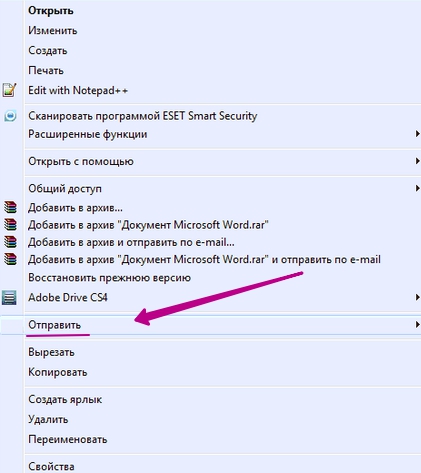
Для того, чтобы заархивировать файл, несколько файлов или папок, встаем на них (если файлов несколько — выделяем их все) и щелкаем правой кнопкой мыши. В открывшемся меню наводим мышку на пункт “Отправить” (ничего нажимать не нужно, но и нажатие левой или правой кнопки мыши дела не испортит)
Откроется дополнительное меню, в котором выбираем пункт “СжатаяZIP-папка” путем однократного нажатия левой кнопки мыши:
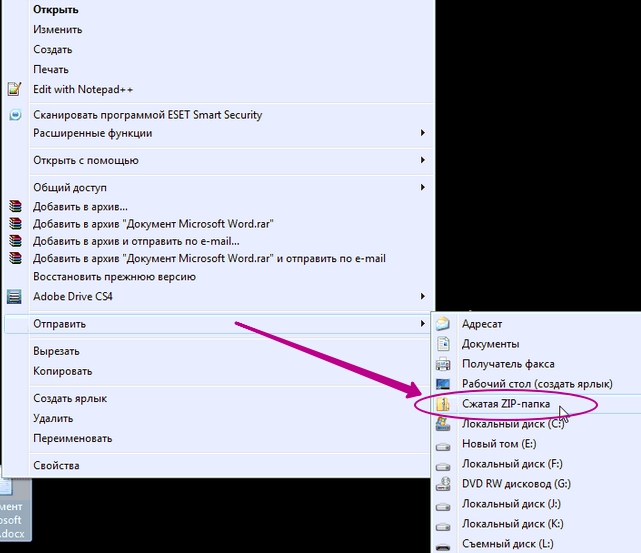
ZIP-архив будет создан появится рядом с файлом-оригиналом.
При запаковке сами файлы остаются на месте, в архив помещаются их сжатые копии.
Для распаковки ZIP-архива:
Важно!
При распаковке по умолчанию файлы попадут в ту же папку, где находится архив. Если файлов в ней много, и Вы распаковываете несколько — они могут перемешаться между собой. В этом случае лучше выгрузить файлы из архива в отдельную папку.
Работа с программой WinRAR
Это программа заслуженно является самой популярной из архиваторов.Она работает с максимальным количеством форматов — RAR, ZIP, 7Z, ACE, ARJ, BZ2, CAB, GZ, JAR, LZH, TAR, UUE, Z и ISO (CD-имиджи), а кроме того позволяет создавать самораспаковывающиеся архивы типа SFX.
Для Вас это означает, что WinRAR выручит Вас практически в любой ситуации ��
У программы интуитивно понятный интерфейс. Кроме того WinRAR позволяет закрыть архив паролем.
Запаковка файлов в архив
Выделите файлы или папки, предназначенные для архивации, и щелкните по ним правой кнопкой мыши. Появится такое меню:
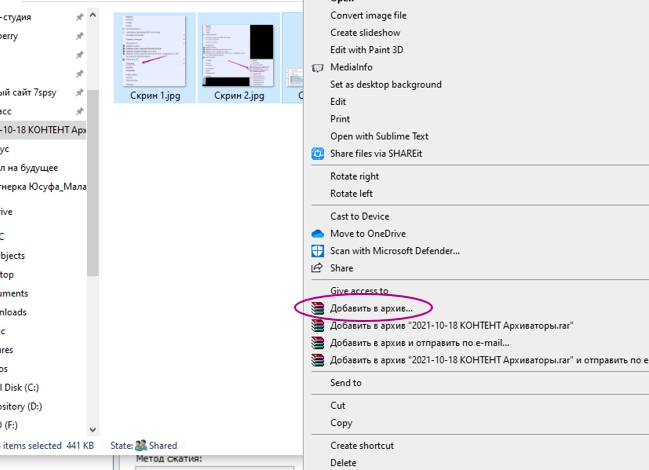
Выбираете «Добавить в архив», щелкаете левой кнопкой, откроется следующее меню:
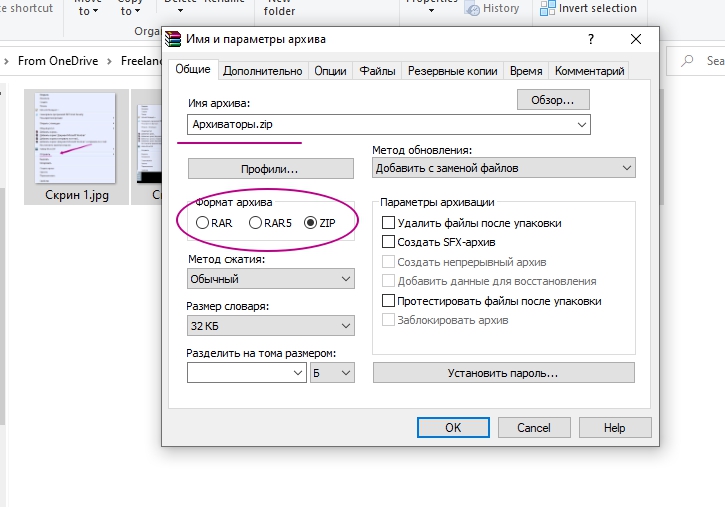
Нас в большинстве случаев интересует всего две вещи: нужно задать имя архива и выбрать его формат.
Формат рекомендую использовать ZIP, т.к. его можно открыть даже не имея установленного архиватора. Имя архива можно задать любое.
Все. Жмем ОК и Ваш архив появится рядом с исходными файлами. Если Вы хотите, чтобы он появился в другом месте, нажмите кнопку “Обзор” и выберите новое место для него.
Распаковка архива в WinRAR
Способ 1
Встаем на файл архива, дважды нажимаем на левую кнопку мыши. Откроется меню архиватора
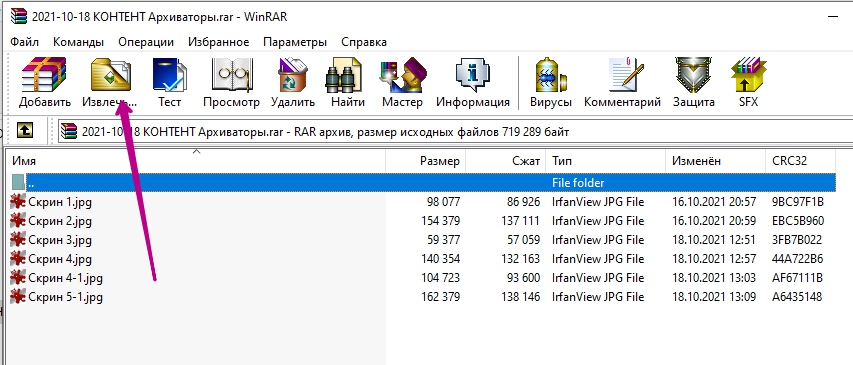
Нажимаем иконку “Извлечь”, откроется новое меню:
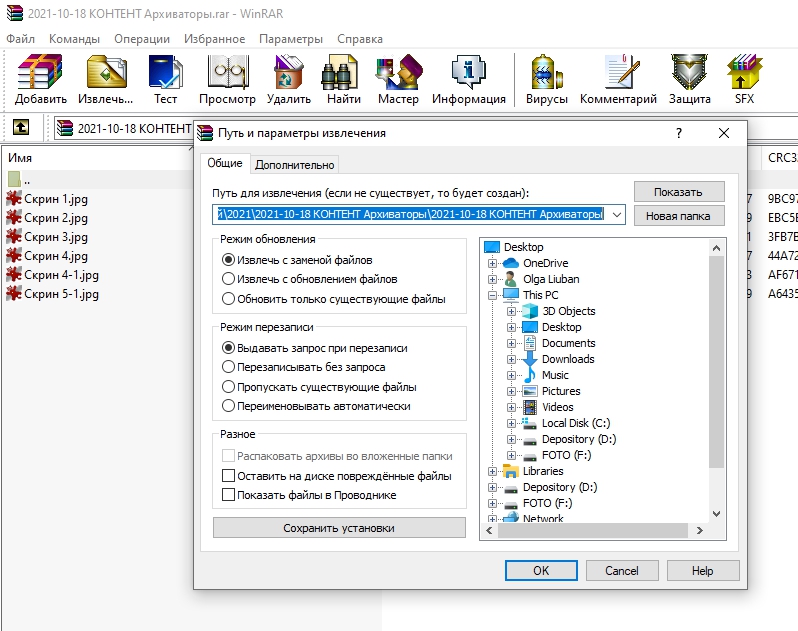
Если ничего не менять, а просто нажать ОК, то архив распакуется в отдельную папку с названием, совпадающим с именем архива. Папка появится рядом с архивом:
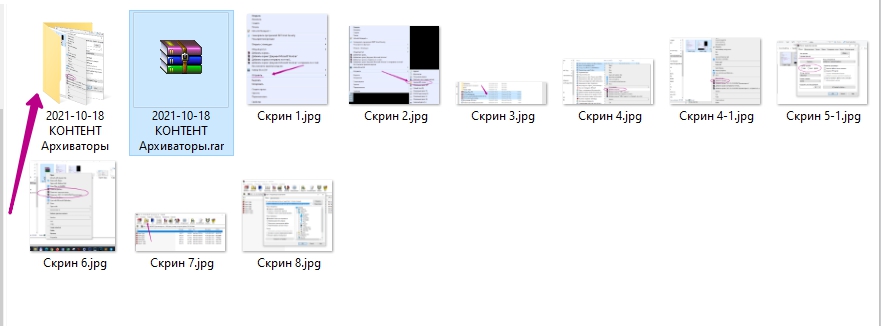
Способ 2
Встаньте на файл архива и нажмите правую кнопку мыши. Появится вот такое меню:
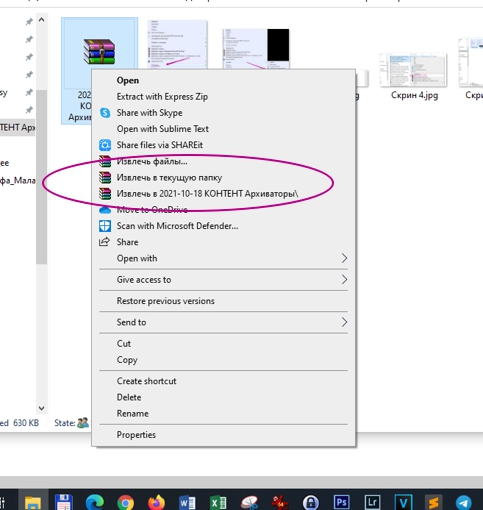
Дальше Вы выбираете, куда Вам распаковать архив, указывая на одну из строчек. Соответственно:
Программа WinZIP, пожалуй. лучшая из архиваторов, но она — платная. Поэтому я расскажу о бесплатной альтернативе — 7-Zip — тоже мощной программе. Ее вполне достаточно в подавляющем большинстве случаев для обычного пользователя.
Работа с программой 7-Zip
Упаковка файлов/папок в архив
Выделите файлы или папки, предназначенные для архивации, и щелкните по ним правой кнопкой мышки. У вас на экране появится такое меню:
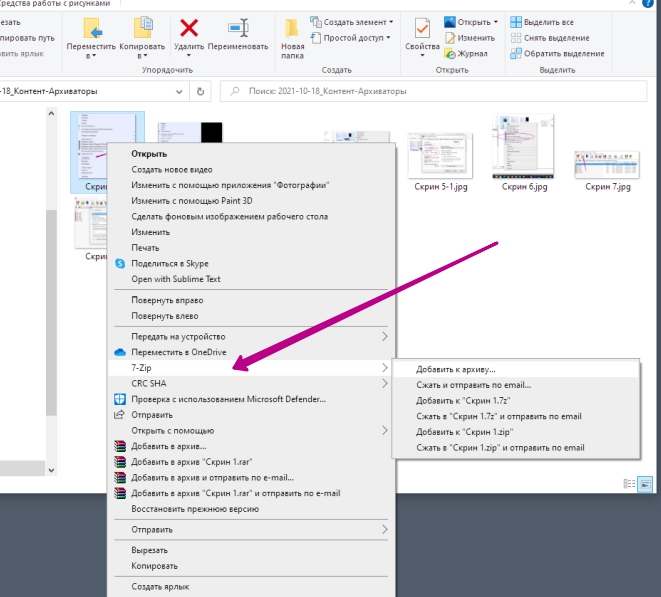
Наведите указатель мышки на пункт «7-Zip». Появится дополнительное меню, в котором нужно выбрать пункт «Добавить к архиву…»
Если такой пункт в открывшемся меню отсутствует, скорее всего, на компьютере не установлена программа 7-Zip. Тогда ее нужно сначала скачать и установить.
У Вас откроется такое окно программы:
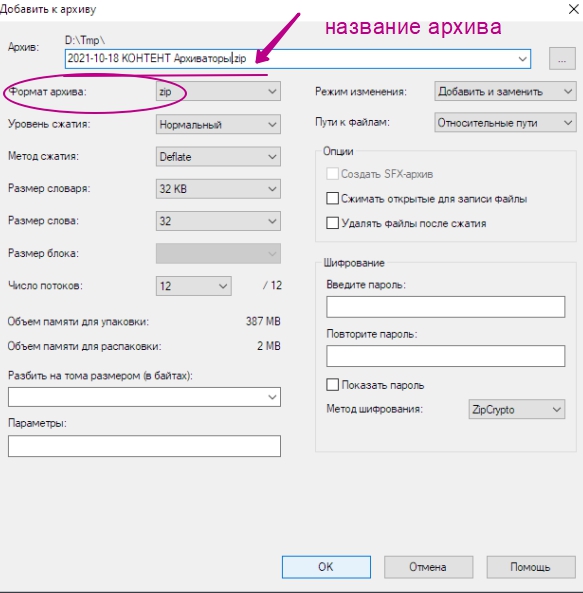
Здесь, как и в программе WinRAR, главное — дать имя архиву и определить его формат. Нажимаем ОК и рядом с исходными файлами появится новенький архив.
Распаковка архива
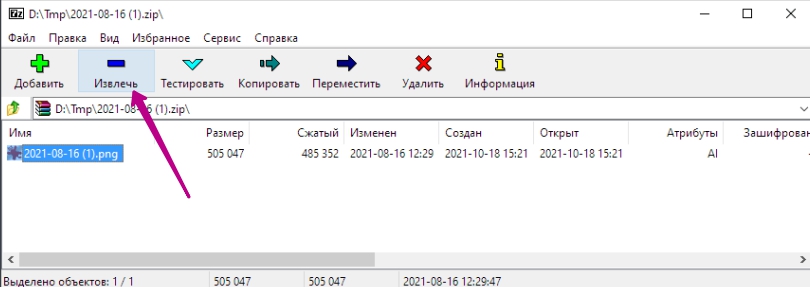
Наведите указатель мышки на архив и дважды щелкните левой кнопкой — откроется окно программы 7-Zip. Нажмите иконку «Извлечь…»
Откроется еще одно окно, в котором Вам следует указать, куда Вы хотите распаковать содержимое архива.
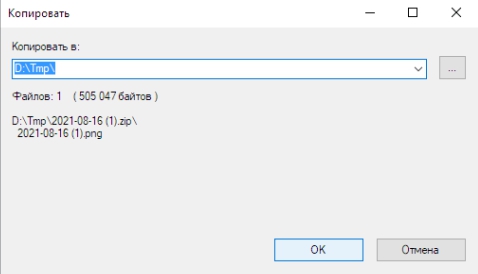
Можно ничего не менять, тогда файлы из архива будут помещены рядом с самим архивом.
Нажмите кнопку «ОК», и архив распакуется.
Я рассказал только о самых простых действиях с архивами. Каждая из упомянутых программ имеет множество дополнительных возможностей и настроек.
Если Вам было интересно и Вы хотите больше узнать о том как работать и зарабатывать в интернете, запишитесь на бесплатный 5-дневный мастер-класс >>>
Лучшие архиваторы. Часть 1
Объем используемых цифровых носителей неуклонно растет. Количество данных, которые переносятся с одного компьютера на другой, исчисляются уже не мегабайтами, как это было еще несколько лет назад, а гигабайтами и даже терабайтами.
Казалось бы, при таком большом объеме информации, проблема нехватки свободного пространства на носителе должна была бы полностью исчезнуть. Однако и сегодня нередко можно попасть в ситуацию, когда ваш любимый Неро отказывается записывать DVD-диск, ссылаясь на нехватку свободного места на лазерном диске. В этом случае приходится прибегать к архивации файлов и подбирать оптимальный формат с максимальной степенью сжатия.
Архивирование файлов используется также при резервном копировании данных. Программы для бекапа в последнее время получили широкое распространение именно по причине того, что объем жестких дисков возрос. При выходе носителя информации из строя теряется огромное количество данных, поэтому создание резервной копии — это уже такая же привычная мера предосторожности, как и использование антивируса.
Архивируют файлы обычно еще и для того, чтобы они занимали меньше места на жестком диске. Также сжатие необходимо при пересылке файлов по электронной почте, копировании информации на другие компьютеры и т.д.
Для архивирования файлов используются специальные программы — архиваторы. Это программы, предназначены для упаковки файлов путем сжатия хранимой в них информации. Сжатие — это процесс преобразования информации, которая содержится в файле, к виду, при котором убирается все лишнее, в результате чего уменьшается размер файла. Такими «лишними» данными в файлах могут быть повторяющиеся символы, постоянные биты и т.д. Соответственно, и методы сжатия могут быть разными.
На сегодняшний день наиболее распространенными являются четыре архиватора — WinRar, WinAce, 7Zip и WinZip. Что касается последней программы, она не выдерживает никакой критики.
Несмотря на широкую известность и громкую рекламную кампанию, благодаря которой программа перекочевала на сотни тысяч компьютеров, WinZip проигрывает конкурентам по всем параметрам. Поэтому в рамках этого обзора мы рассматривать его не будем.

WinRar 3.50 Beta 1
WinRar может ассоциироваться со следующими типами файлов: RAR, ZIP, CAB, ARJ, LZH, ACE, 7-Zip, TAR, GZip, UUE, BZ2, JAR, ISO, Z.
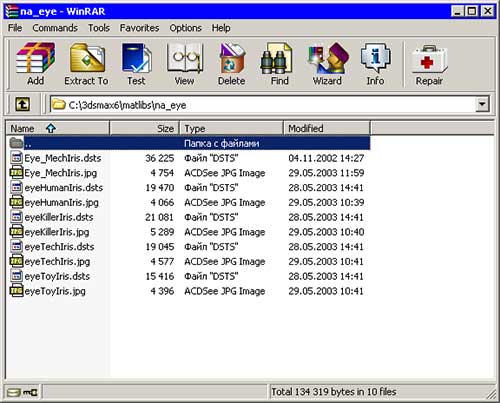
Программа поддерживает файлы практически неограниченного размера (до 8,589,934,591 Гб). Правда, для работы с файлами размером более 4 Гб вам необходимо работать в файловой системе NTFS.
Если вам необходимо достичь максимальной степени сжатия файлов, используйте опцию Create solid archive (Создать непрерывный архив). Однако, она имеет и свои недостатки. Во-первых, для распаковки таких файлов понадобится больше времени, чем для извлечения из обычного архива. Представьте себе, что в вашем архиве две стони файлов. Если он создан обычным способом, вы без труда можете извлечь один из файлов. Если же вы использовали solid archive, тот тут будет иметь значение, каким по счету бы заархивирован нужный вам файл. Если он был в середине второй сотни, то для его распаковки программе будет нужно распаковать 150 файлов, пока она доберется до него. Создание архивов таким способом также может повлечь за собой большие утраты, ведь если архив окажется поврежден, вы потеряете все файлы, которые в нем находились. В случае же запаковки обычным способом вы сможете извлечь из поврежденного архива пусть не все, но большинство файлов.
Если необходимо создать большой архив, на это может уйти довольно много времени. WinRar позволяет определить, сколько примерно времени уйдет на выполнение того или иного задания. Для этого предназначена опция Benchmark and hardware test. Еще одна причина, по которой можно использовать эту опцию — определение возможных ошибок, которые могут возникнуть при архивации на компьютере той или иной конфигурации по причине аппаратного сбоя.
Среди других настроек WinRar’a можно отметить возможность создания самораспаковывающихся архивов с указанием пути распаковки. Такие файлы не требуют наличия на компьютере, на котором их планируется разархивировать, программы-архиватора. Подобные архивы получили название SFX-archives. Их недостатком по сравнению с обычными архивными файлами является больший размер, так как они, кроме собственно запакованных файлов, содержат также исполнительный EXE-модуль.
Cодержимое RAR-архива можно сделать невидимым. Для этого в настройках программы, в окне Archiving with Password нужно установить флажок напротив строки Encrypt File Names.
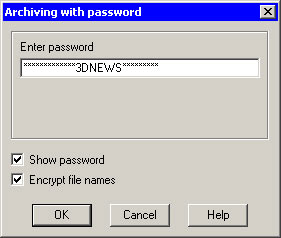
Можно также установить пароль на открытие архива.
В результате ошибки передачи архива по локальной сети или скачивания его из Интернета, а также по причине аппаратного сбоя или вирусной атаки архив может быть поврежден. WinRar позволяет определить целостность данных, протестировав архив с помощью опции Test Archived Files.
Для того чтобы свести к минимуму вероятность потери данных, при создании архивов WinRar рекомендуется использовать опцию Put Recovery Record (этот флажок можно найти на вкладке General окна создания архива).
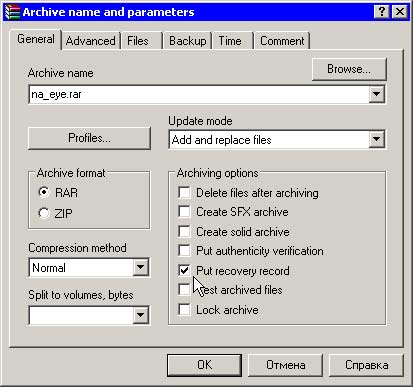
Если это было сделано, то в случае повреждения архива его можно будет восстановить.
Кроме этого в WinRar, можно уменьшить вероятность повреждения RAR-архива, указав при его создании размер информации для восстановления. Для этого нужно выполнить команду Commands > Protect Archive From Damage в окне Winrar. При этом объем Recovery Record не может превышать десяти процентов от общего размера архива.
Для восстановления поврежденных RAR-архивов необходимо выбрать нужный файл в окне WinRar и выполнить команду Tools > Repair.
WinRAR умеет встраиваться в контекстное меню, причем поддерживает не только меню Проводника, но и других программ, например популярного файлового менеджера Total Commander. Это дает возможность быстро архивировать файлы, используя настройки по умолчанию и не открывая для этого окно программы. Кстати, настройки по умолчанию можно изменить, в соответствии с тем, какие требования вы предъявляете к своим архивам. Сделать это можно, открыв окно WinRar и выполнив команду Options > Settings. В этом окне нужно перейти на вкладку Compression и нажать кнопку Create Default. Настройки, заданные в этом окне и будут использоваться для быстрой архивации.
Если же требуется изменить настройки архивации, это тоже можно сделать при помощи контекстного меню. Для этого нужно выбрать команду Add to Archive… Тут можно установить формат и степень сжатия, указать имя архива и выбрать другие параметры архивации.
WinRar позволяет сохранять установленные пользователем настройки в файл с расширением Reg. Позднее этот файл можно импортировать в программу, чтобы повторно использовать заданную конфигурацию. В этом файле хранится такая информация, как история архивов, которые недавно создавались, параметры сжатия по умолчанию и пр.
Еще одна удобная опция Winrar — возможность создания собственных закладок — Favorities. Очень часто бывает необходимо производить регулярное архивирование одних и тех же папок на жестком диске. Добавив в закладки информацию о месторасположении этих папок, можно быстро переходить в них в окне программы и производить архивацию необходимых файлов и вложенных директорий.