Как узнать версию Opera
Иногда пользователи браузера пытаются понять, как узнать версию Оперы, что установлена на ПК или мобильном девайсе. Например, необходимость в этом появляется при поиске решения для какой-либо ошибки. Хотя это далеко не единственная причина, когда понадобится данная информация. Давайте разберемся, как ее узнать.
Инструкция
Интернет-обозреватель Opera доступен не только на компьютерах и ноутбуках, но и смартфонах с планшетами. Поэтому мы подготовили детальные инструкции для всех поддерживаемых платформ. Желаем вам приятного прочтения!
Стационарный браузер
Предложенная в этом случае инструкция актуальна для всех операционных систем, на которых поддерживается интернет-обозреватель Opera. То есть и на Windows, и на Mac OS, и на Linux порядок действий одинаковый и выглядит он следующим образом:
- Кликните на кнопку «Меню», которую сложно не заметить левее панели с открытыми вкладками.
- Наведите курсор мыши на пункт «Справка» в открывшемся списке.
- Нажмите на опцию «О программе».
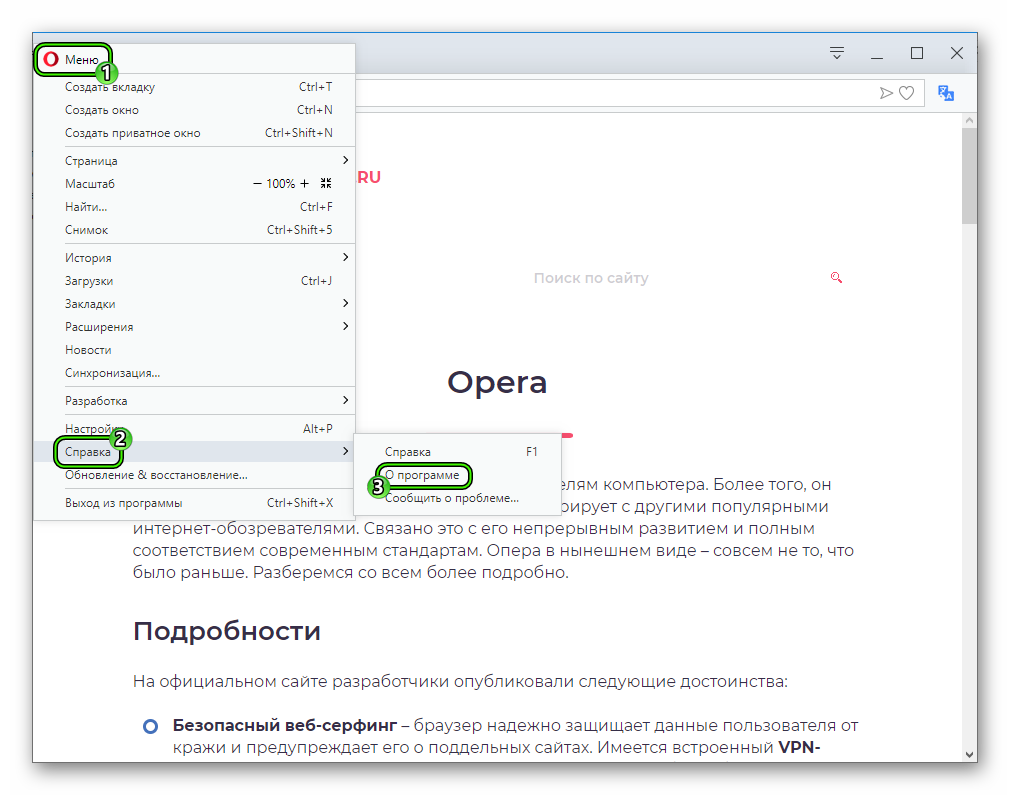
- Здесь и будет указана графа «Версия».
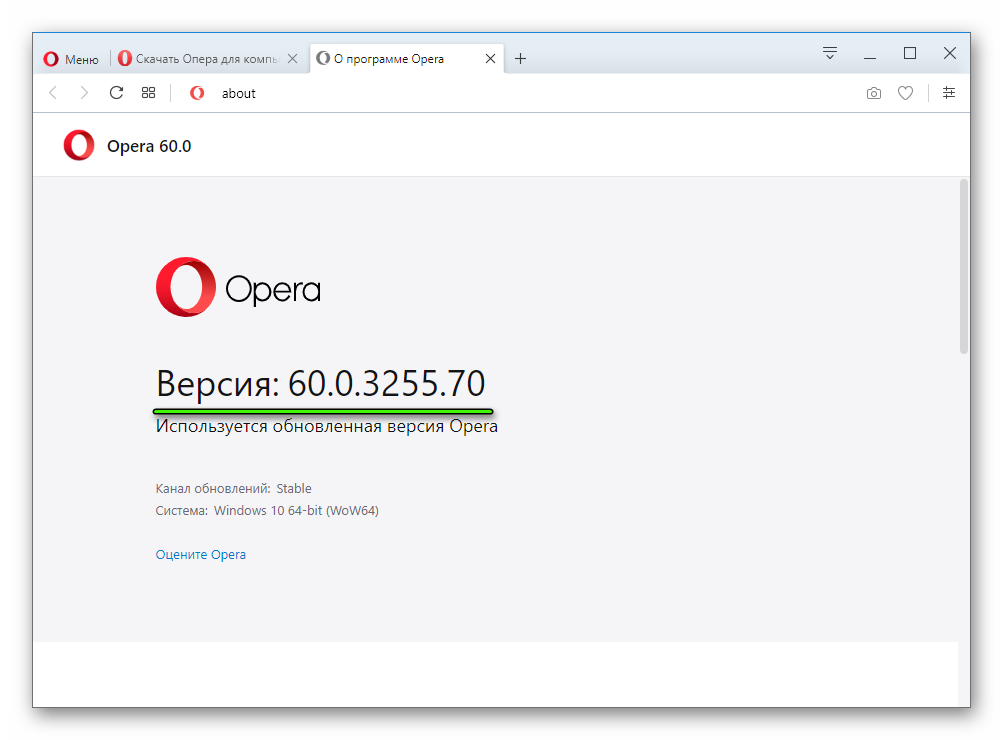
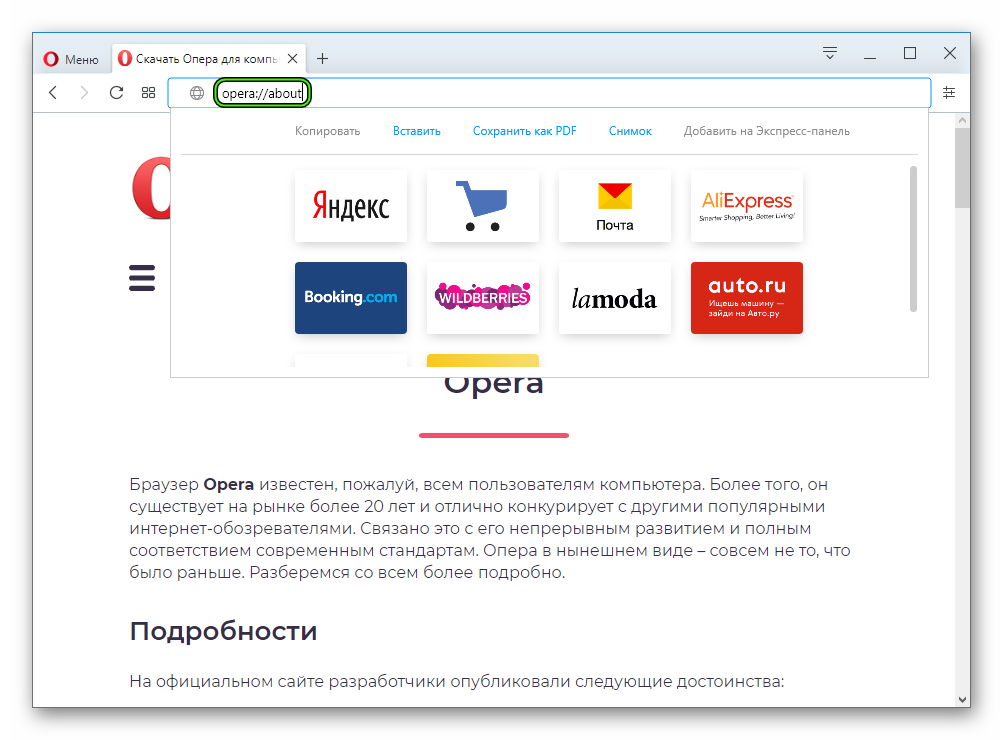
Существует и более простой способ, как перейти на страницу сведений о браузере. Достаточно скопировать запрос opera://about, вставить его в адресную строку и нажать клавишу Enter .
Мобильные приложения
В настоящий момент доступно три мобильных браузера от Опера: стандартное приложение (исключительно для Android), а также клиенты Mini и Touch, которые распространяются еще и для iOS. И в каждом случае процедура несколько различается, потому мы разберем каждую из них по отдельности.
Руководство для стандартной Opera на Android:
- Тапните на иконку вызова меню, расположенную на нижней панели (выглядит как красное кольцо).
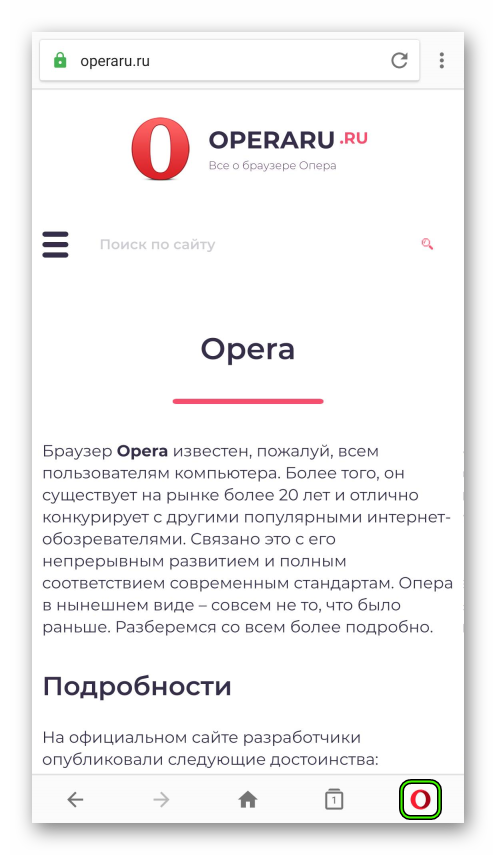
- Далее, жмем на опцию «Настройки».
- Листаем страницу параметров до конца.
- В разделе «Справка» открываем пункт «О программе…».
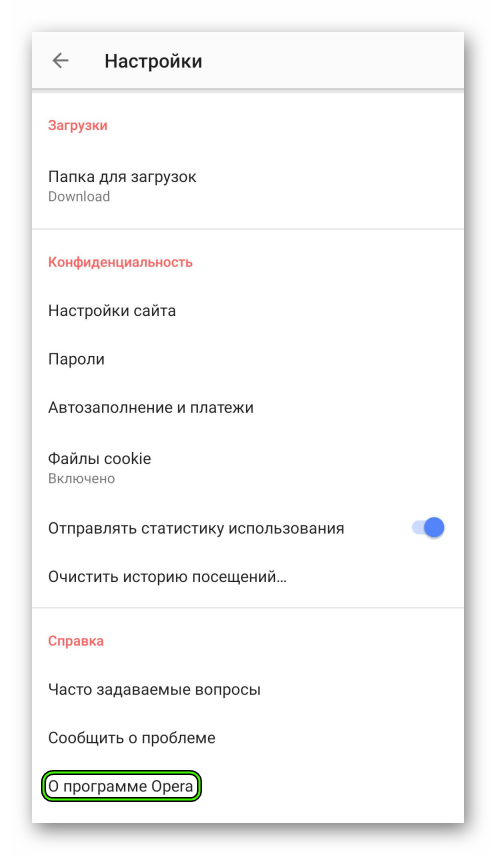
- Необходимые сведения будут указаны в самом верху.
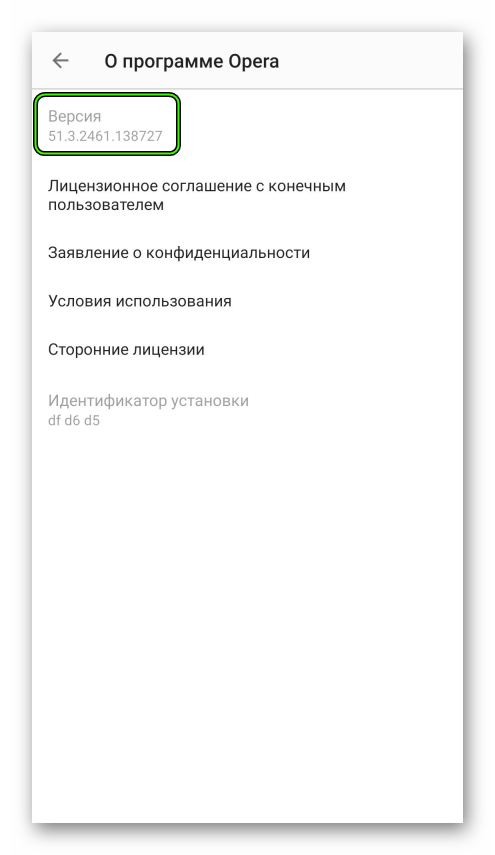
Инструкция для интернет-браузера Мини:
- Обратите внимание на нижнюю панель приложения, где размещены пять значков. Они предназначены для упрощения управления. Нажмите на крайний правый.
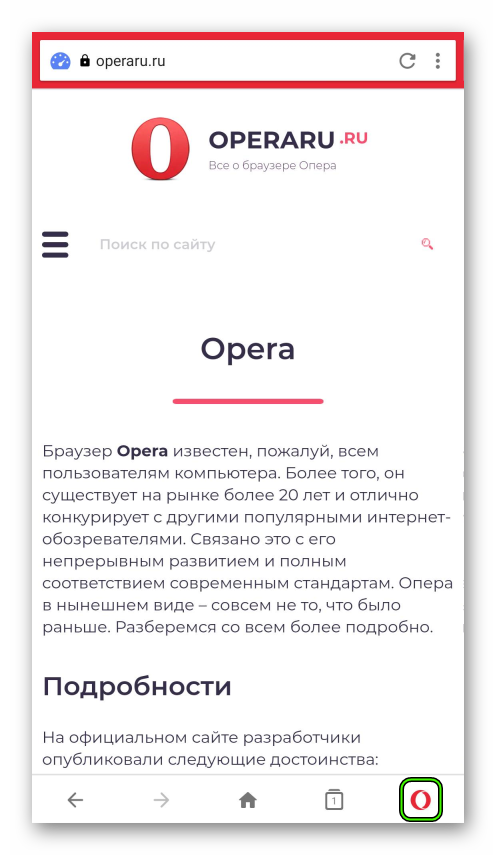
- Отобразится небольшое меню, в нем тапните на «шестеренку».
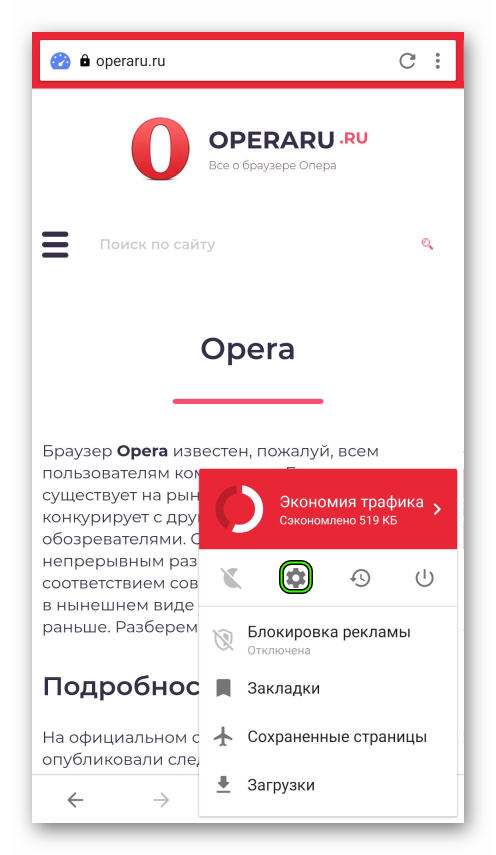
- Просвайпайте содержимое страницы до самого низа.
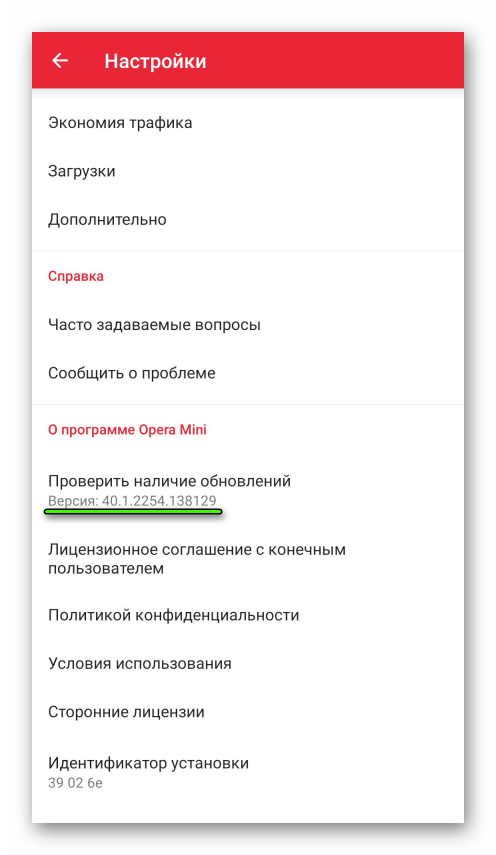
- Обратите внимание на пункт «Проверить наличие обновлений». На нем же будет указана нужная в данном случае информация.
Метод для приложения Touch:
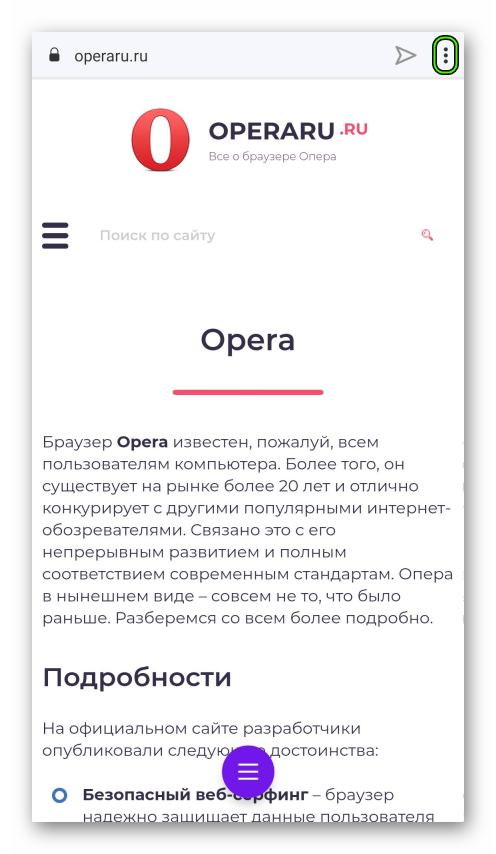
- Тапните на значок с тремя точками, размещенный правее адресной строки браузера.
- Перейдите к пункту «Настройки».
- Пролистайте страницу до нижнего блока «О программе».
Как узнать версию браузера Opera
В прошлом уроке я рассказал вам где и как можно изменить папку для загрузки в браузере Опера. Этот урок будет очень коротким и в нем я расскажу где можно посмотреть версию вашего браузера. Рассмотрим на примере двух версий браузера, старой и новой.
Для начала давайте откроем ваш браузер. Если на вашем компьютере установлена старая версия. то для того, чтобы посмотреть его версию, вам необходимо нажать на клавишу «Opera» в левом верхнем углу, затем выбрать из выпадающего меню пункт «Справка», а далее пункт «О программе».

Перед вами откроется новая вкладка с информацией. Одним из пунктов здесь будет версия установленного на вашем компьютере браузера Опера.
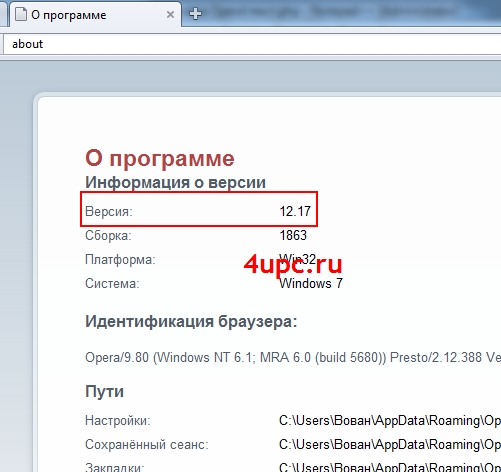
Что касается новой версии, то тут тоже нет ничего сложного. Открываете браузер, нажимаете на кнопку «Opera» в левом верхнем углу, а затем из выпадающего меню выбираете пункт «О программе».

Перед вами откроется новая вкладка, на которой будет указана версия, установленного на вашем компьютере браузера.

В следующем уроке я расскажу вам как можно обновить версию вашего браузера Опера.
Не забудьте поделиться ссылкой на статью ⇒

В этом уроке я постараюсь вам объяснить удаление отдельных куков в браузере Гугл Хром.
- 05.06.2014
- Просмотров: 68654
- Google Chrome

В этом уроке я покажу вам как можно поменять поиск по умолчанию в браузере Google Chrome и сделать его, к примеру, от Яндекса.
- 02.06.2014
- Просмотров: 6152
- Google Chrome

В сегодняшнем уроке вы с вами рассмотрим где и как можно посмотреть историю посещений в Гугл Хром (Google Chrome), а также как с ней работать.
- 30.05.2014
- Просмотров: 82178
- Google Chrome

В этом уроке я расскажу где и как можно установить поиск по умолчанию для браузера Опера.
- 04.01.2015
- Просмотров: 7699
- Браузер Опера

В этом уроке я покажу где можно узнать версию браузера Mozilla Firefox, а также как можно обновить браузер до актуальной версии.
Как узнать установленную версию браузера Opera
Здравствуйте, уважаемые читатели блога! В этой статье мы затронем очень простую тему, которая интересует многих пользователей. На данный момент существует множество различных Интернет-обозревателей. По разным причинам, пользователи перестают использовать одним и переходят на другой.
И если Вы решили начать бродить по Интернету с помощью браузера Опера, которая установлена устройстве, то давайте для начала узнаем его версию. Ведь обновления выходят регулярно, и с каждым из них, разработчики только стараются улучшить свой продукт. Поэтому, думаю, имеет смысл обновить установленную версию Оперы.
Узнаем версию браузера
Поскольку, может быть установлена как старая, так и более новая Опера, рассмотрим два различных способа.
Способ 1
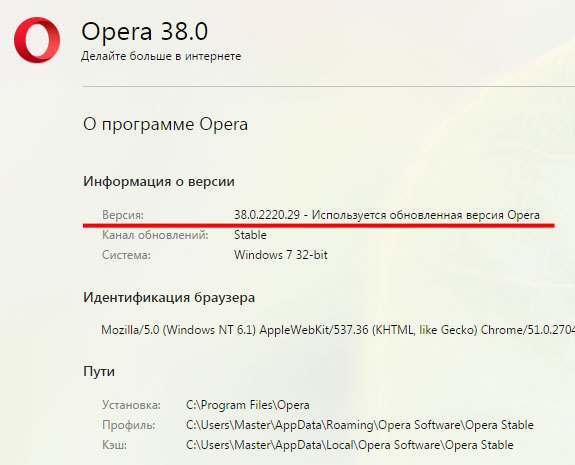
В более новом веб-обозревателе, посмотреть ее можно следующим образом. Запускаем Оперу, в левом верхнем углу вы увидите кнопочку «Меню», нажмите на нее и выберите из выпадающего списка пункт «О программе».
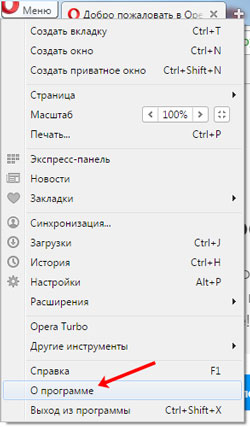
Откроется новая вкладка, в разделе «Информация о версии» будет нужный пункт с соответствующим названием. Если она является актуальной на текущий момент, напротив будет написано «Используется обновленная…».
Способ 2
Если кнопочки «Меню» в установленной Опере нет, тогда нажмите на кнопочку «Opera», она тоже находится слева вверху. Выберите из списка «Справка», потом «О программе».
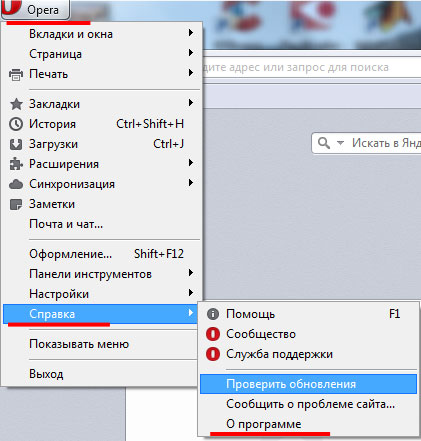
В новой вкладке увидите интересующую вас информацию в поле «Версия».
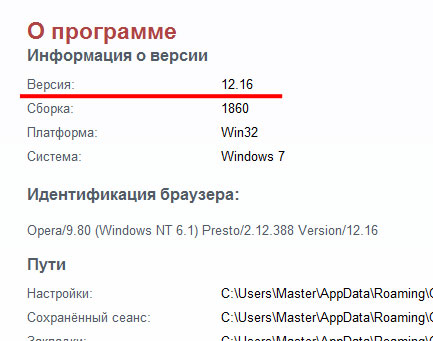
Если вам подошел именно этот способ, то у вас установлена старая Опера. Подробно о том, как ее обновить можете прочесть в статье, ссылка на которую приведена в начале.
Какая версия мобильного приложения Opera установлена на телефоне или планшете с Андроид
Чтобы узнать версию Оперы, установленной на телефоне, запустите браузер. Потом нажмите на значок Оперы, у меня он расположен в правом нижнем углу экрана, и выберите из списка «Настройки».
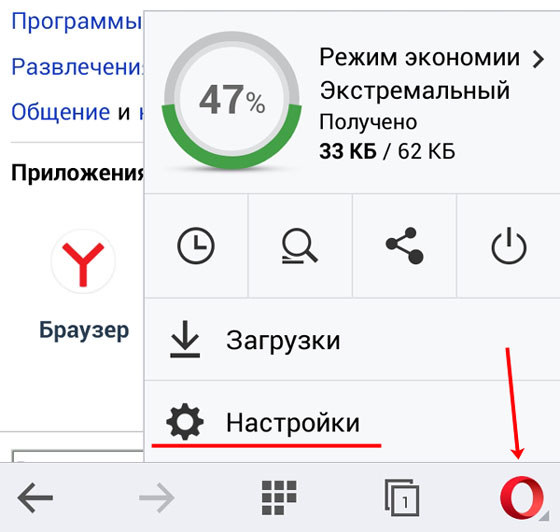
В настройках находим раздел «О программе…», и там будет указано то, что нас интересует.
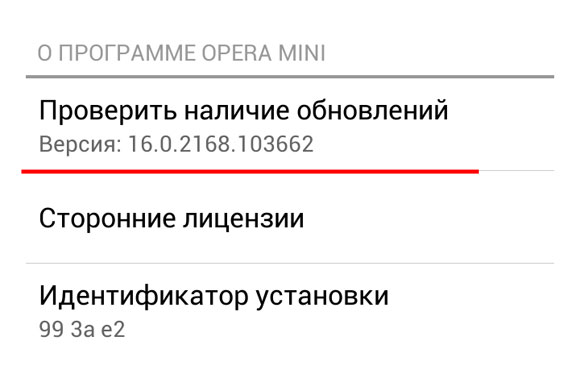
Вот так, всего в пару кликов, можно узнать версию браузера Opera, установленного на вашем компьютере с Windows или устройстве на Android.