Пример работы с задачами

Ежегодно компания проводит собрание по итогам работы. Директор и руководители отделов, выступают с докладом о достигнутых целях и рассказывают о планах на следующий год.
| Руководитель Отдела продаж | Сотрудник |
|---|---|
| Создаёт задачу, добавляет ответственных сотрудников и принимает выполненную работу. | Выполняет задачу, собирает данные о продажах за год, подготавливает отчет и завершает задачу. |
Как руководитель Отдела продаж добавляет задачу
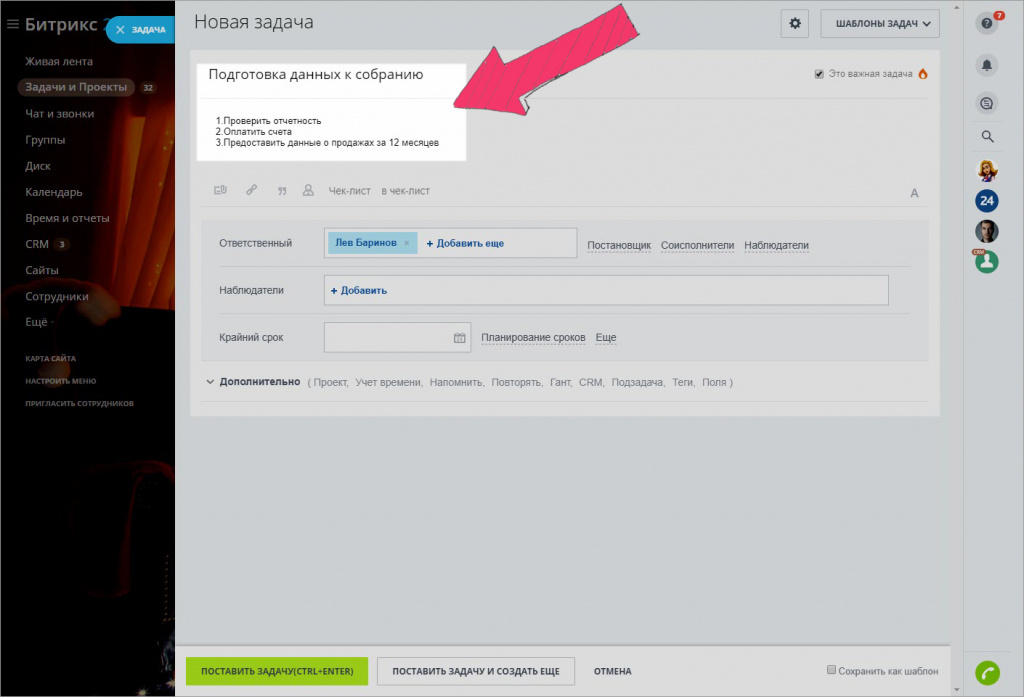
Добавьте новую задачу и укажите ее название и описание.
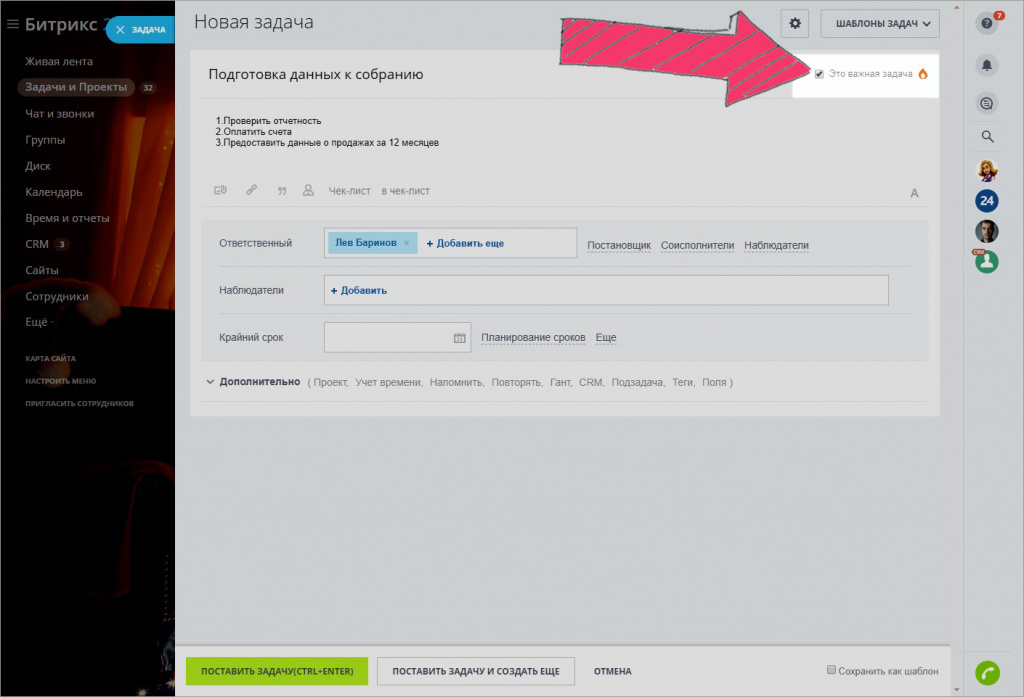
Укажите, что задача является важной.
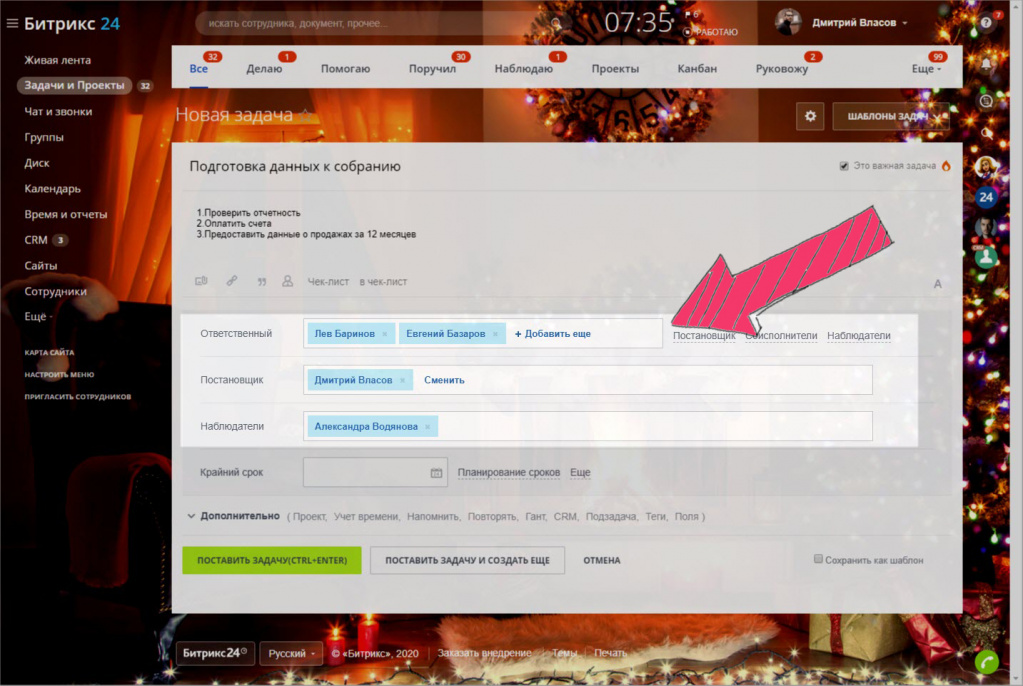
Перечислите всех ответственных, которым будет поставлена своя отдельная копия задачи. А также добавьте в наблюдатели директора компании, чтобы он получал информацию о выполнении задачи.
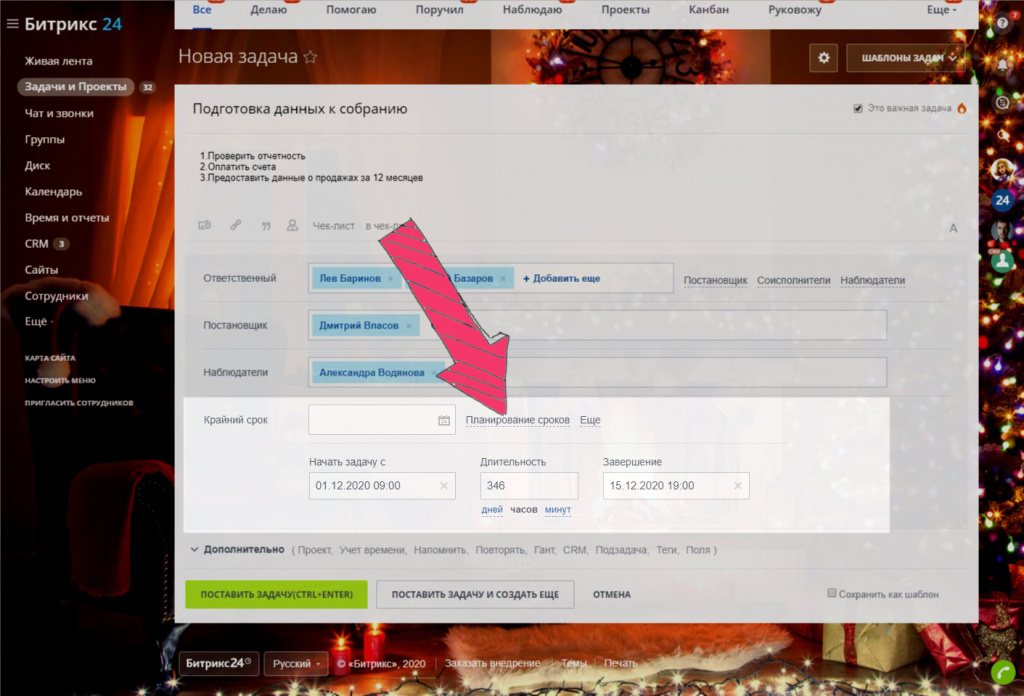
Установите сроки выполнения задачи.
Нажмите на ссылку Еще.
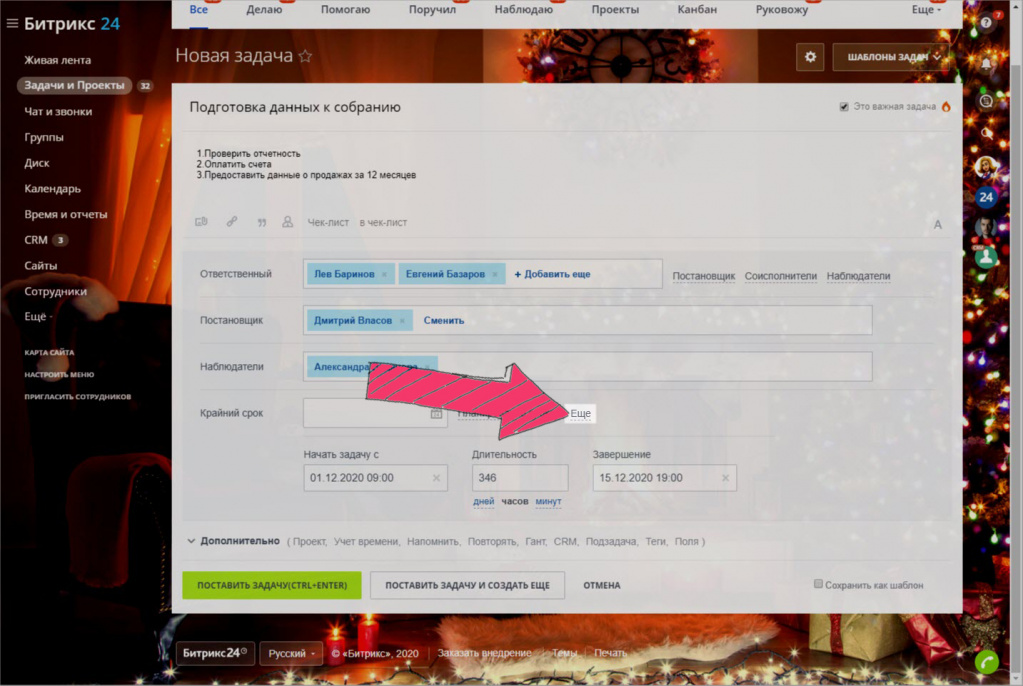
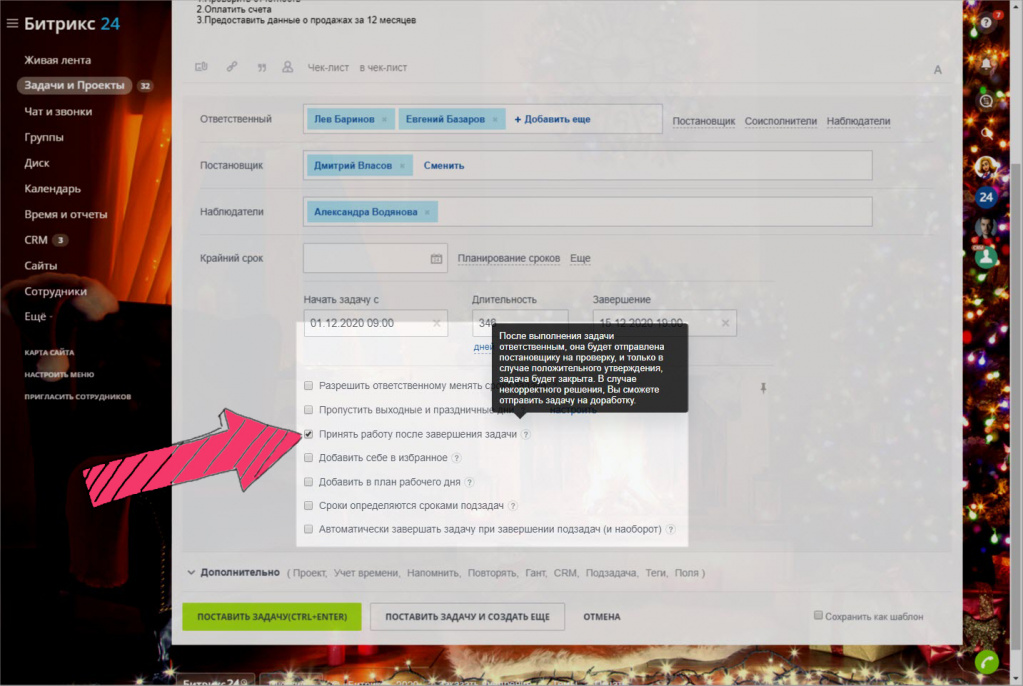
Выберите опцию Принять работу после завершения задачи для того, чтобы при завершении задачи сотрудником она не закрывалась, а ждала контроля постановщика.
Добавьте к задаче Теги. Создайте их с помощью ссылки Добавить и формы тегов.
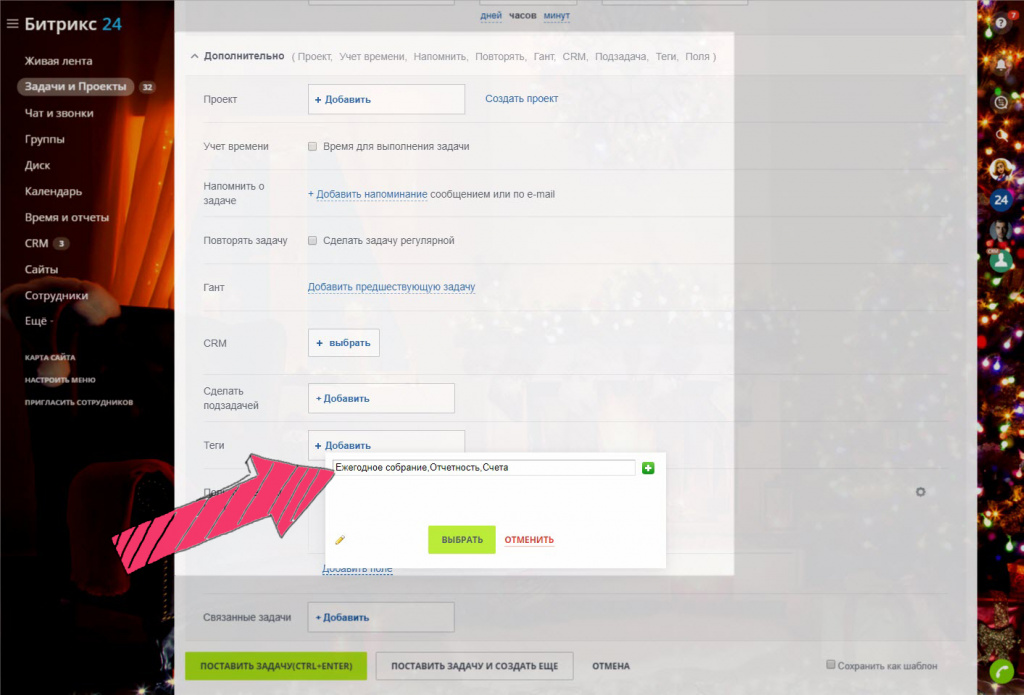
Перечислите все необходимые теги и добавьте их к задаче.
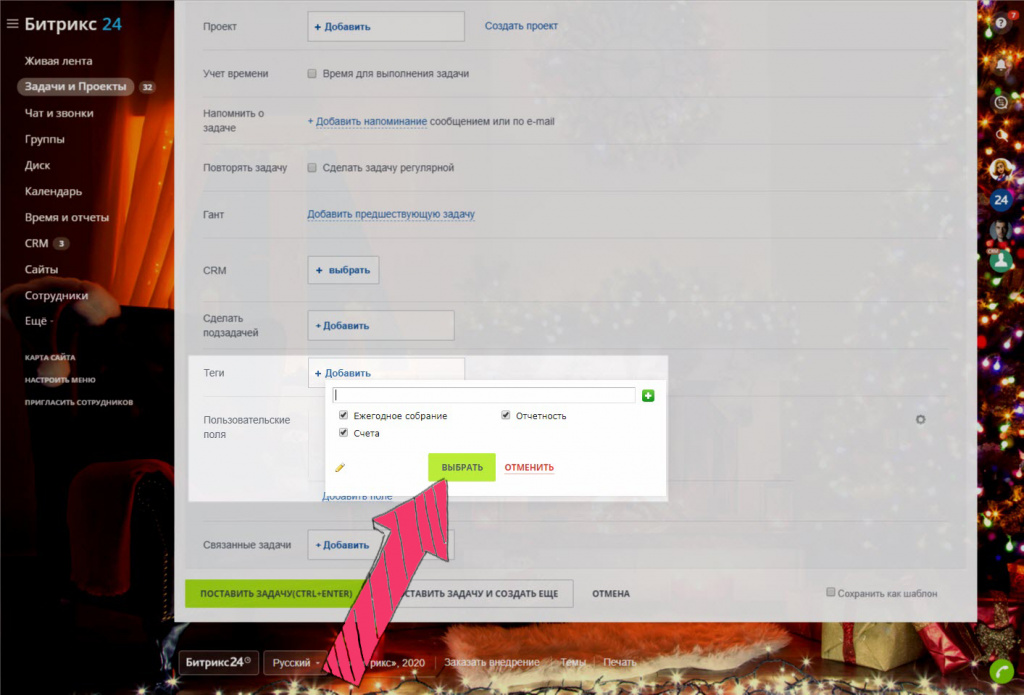
После ввода всех настроек нажмите кнопку Поставить задачу.
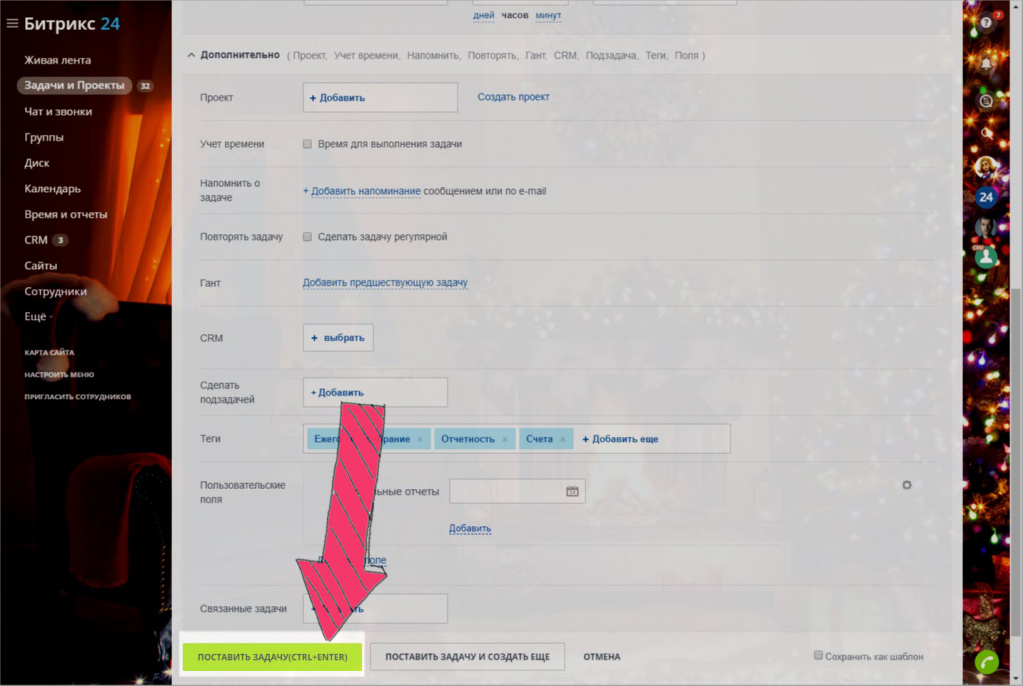
Задача будет выглядеть следующим образом.
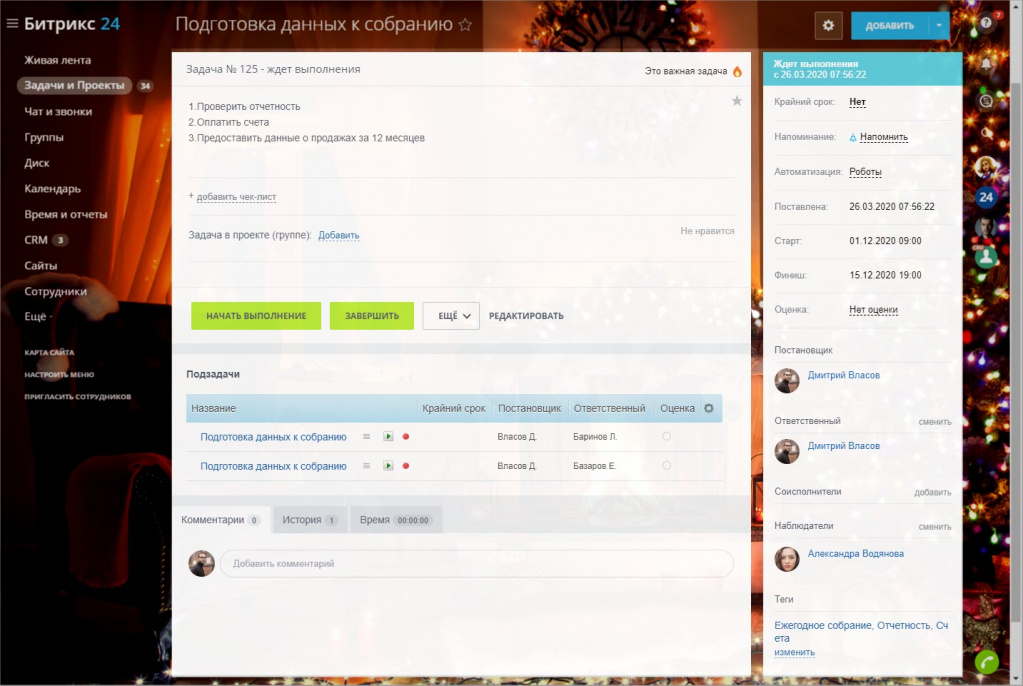
Как сотрудник работает с задачей
После постановки задачи она появится в списке задач ответственного сотрудника.
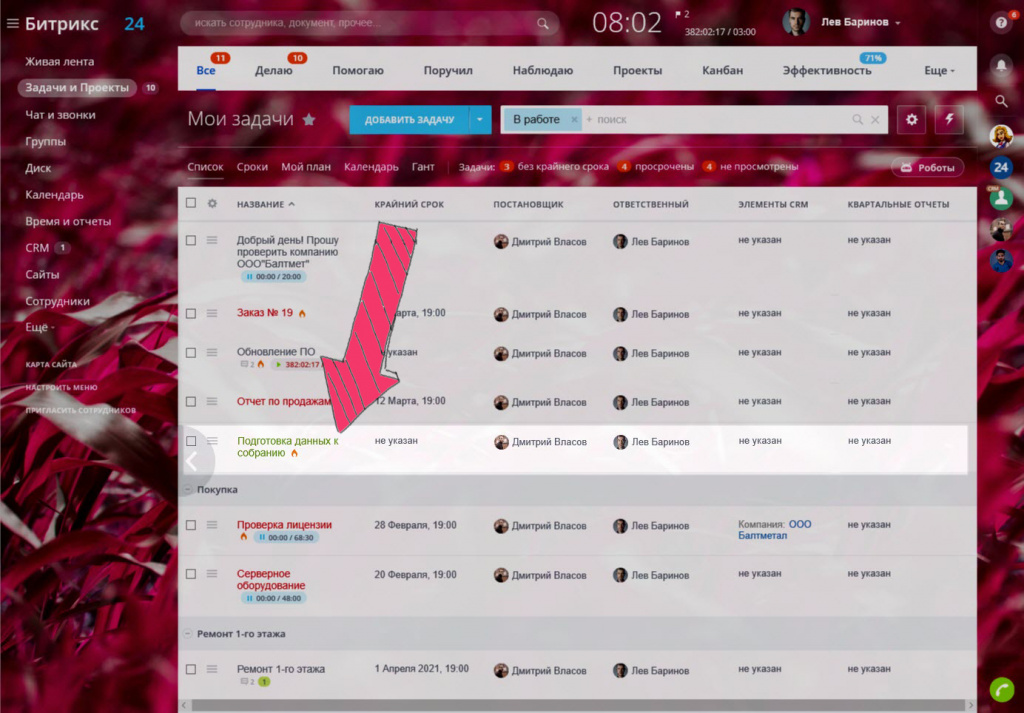
При просмотре она будет иметь следующий вид.
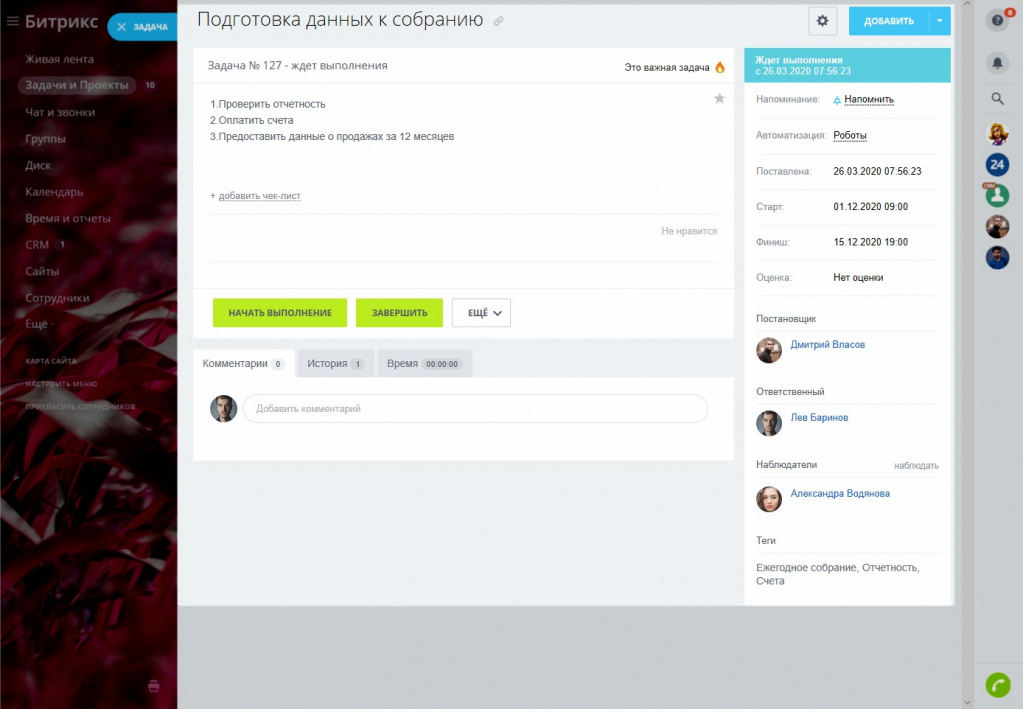
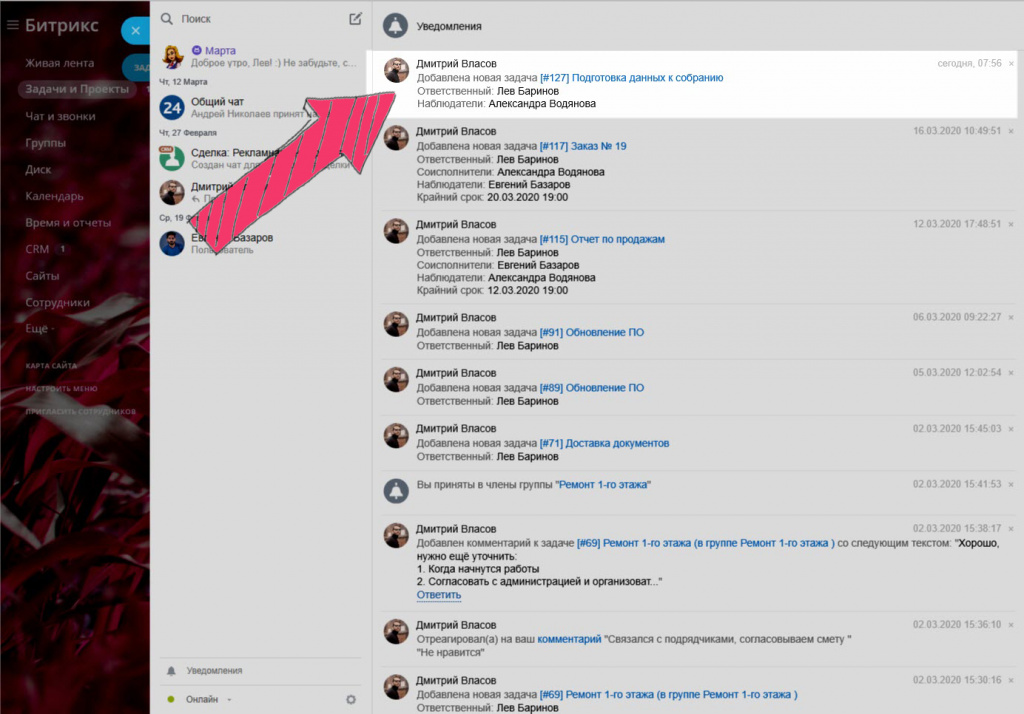
Также сотрудник получит уведомление, оповещающее о новой задаче.
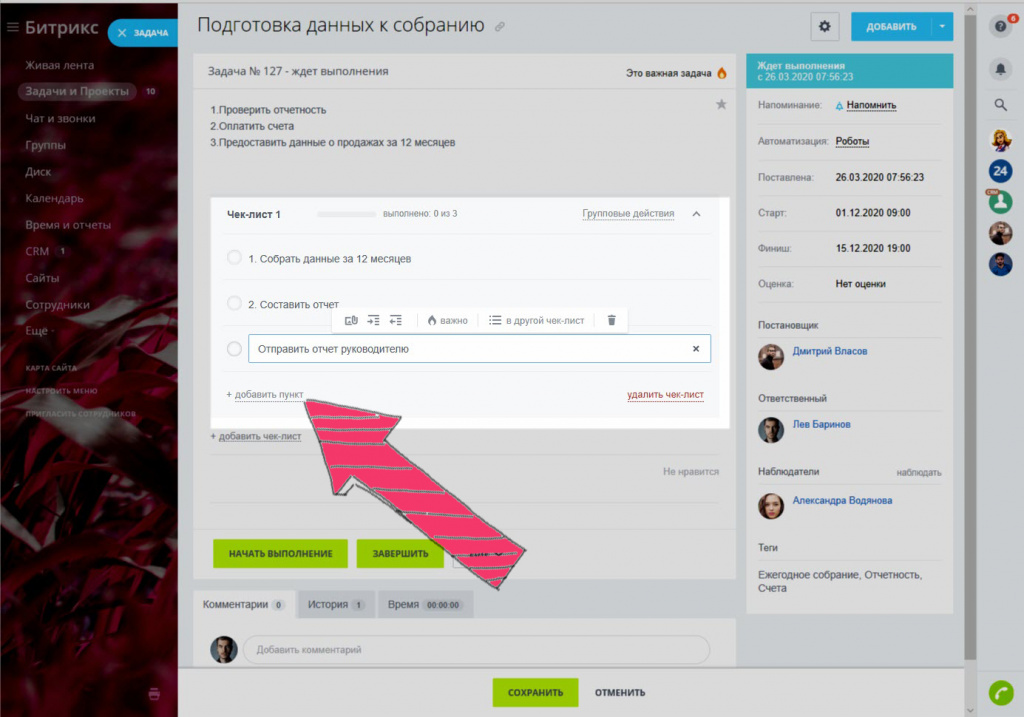
Ответственный сотрудник составит Чек-лист. По мере исполнения задачи пункты чек-листа можно будет вычеркивать.
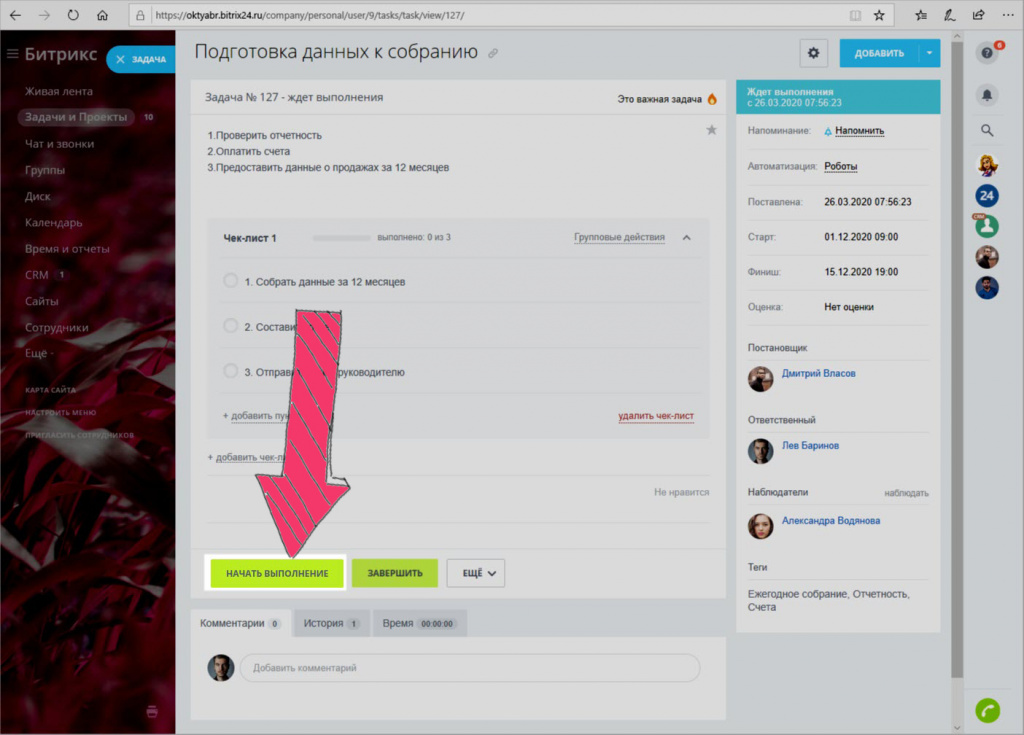
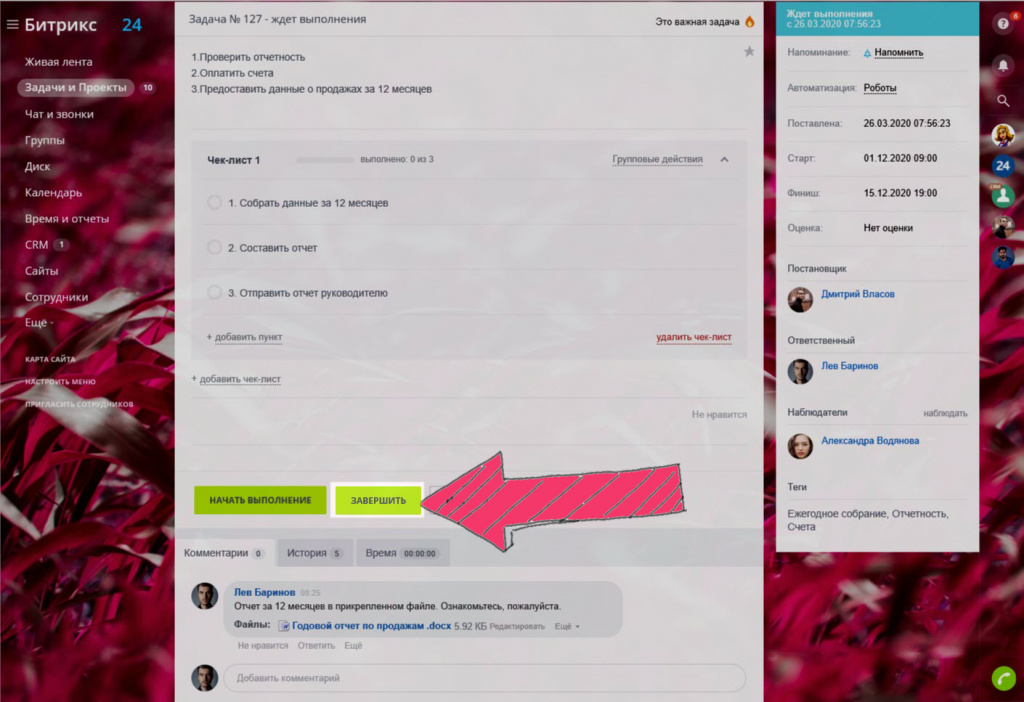
Чтобы запустить задачу, сотрудник нажимает кнопку Начать выполнение.
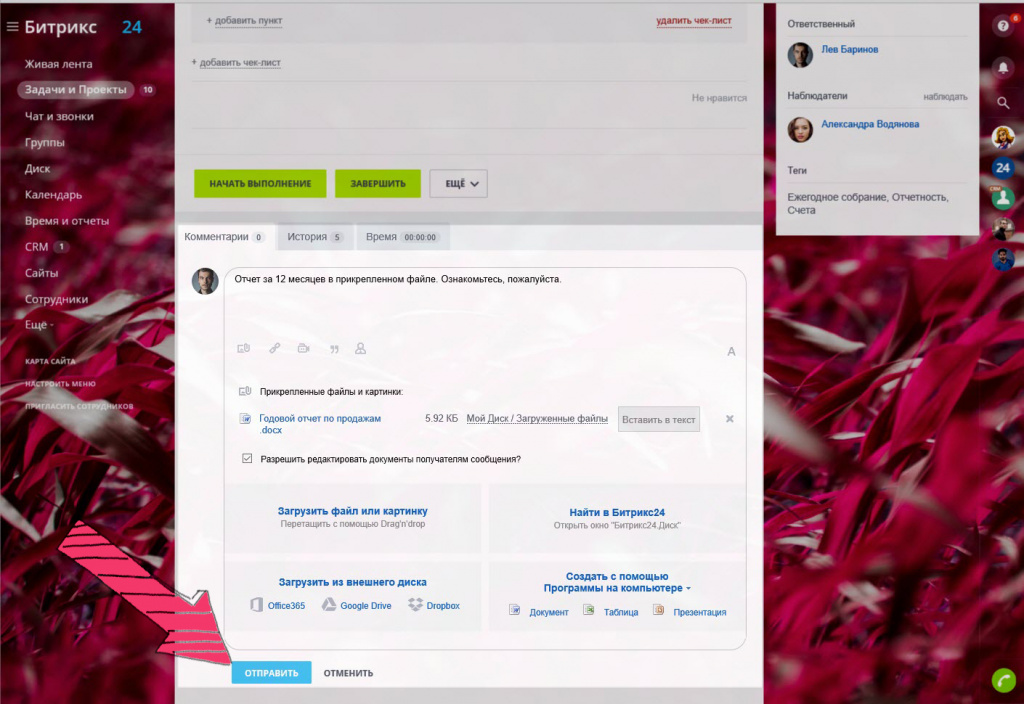
С помощью ссылки Добавить комментарий добавит сообщение о проделанной работе. К комментарию также прикрепит файл, который будет доступен для скачиваний всем участникам исполнения задачи.
С помощью кнопки Завершить закроет задачу.
Как руководитель Отдела продаж принимает выполненную работу
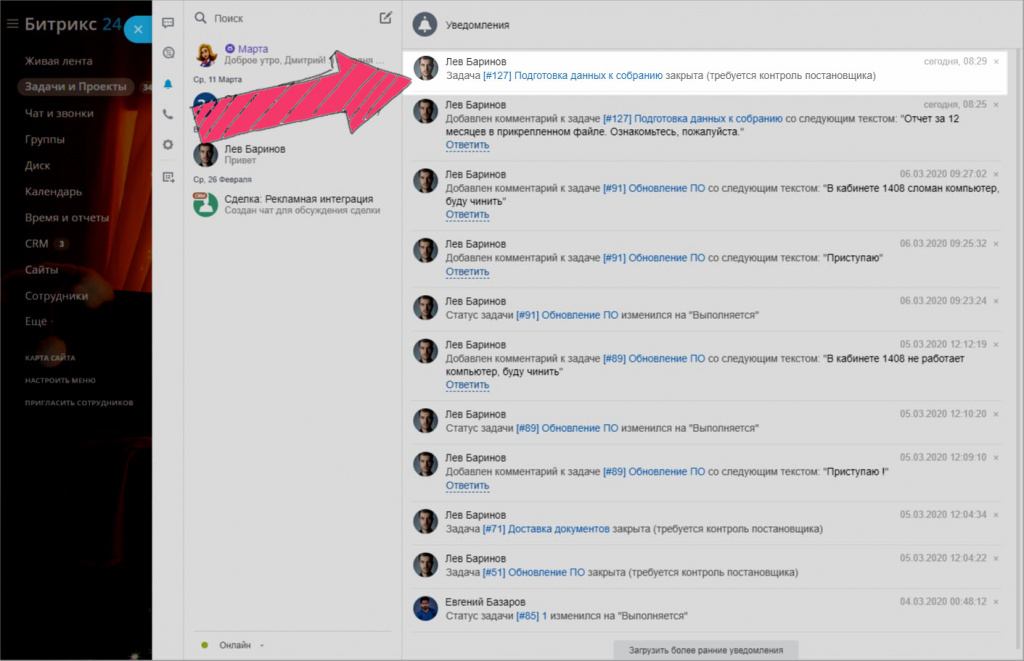
Когда сотрудник завершит выполнение, руководителю придет уведомление об этом.
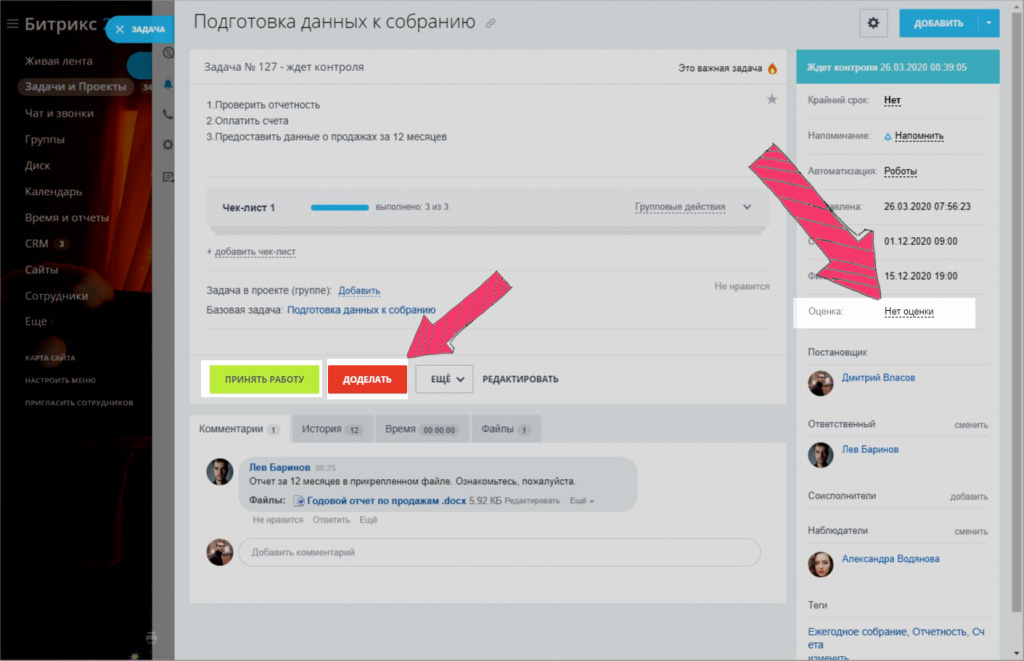
Руководитель может оценить работу сотрудника, отправить на доработку или же принять ее.
- CRM
- Онлайн-офис
- Видеозвонки HD
- Задачи и проекты
- Контакт-центр
- Сайты
- Интернет-магазины
- Вопросы и ответы
- Обучение
- Вебинары
- Сферы применения
- Предложить идею
- Задать вопрос
- Отзывы
- Заказать внедрение
- Партнеры
- Стать партнером
- Сколько стоит?
- Коробочная версия
- Мобильное приложение
- Приложение для Windows и Mac
- Битрикс24.Маркет
- Разработчикам приложений
- Безопасность
- Конфиденциальность
- Соглашение
- О нас
- Вакансии
- Контакты
- Соглашение об использовании сайта
- Политика обработки персональных данных
- Правила использования Битрикс24.Сайты

Данный веб-сайт использует аналитические и технические cookie-файлы. Аналитические cookie-файлы используются для того, чтобы определить из какой страны или с какой веб-страницы пользователь перешел на веб-сайт, а также какие действия он производит на веб-сайте Технические cookie-файлы необходимые для надлежащего функционирования некоторых функций данного веб-сайта, таких как возможность использования чата в реальном времени. Отключение этих cookies-файлы приведет к отключению доступа к этим функциям и ухудшению качества работы веб-сайта.
Файлы cookie данных типов могут быть включены или отключены в этом плагине.
Работа с задачами в Битрикс24
Задачи — это один из главных инструментов планирования и регулирования деятельности сотрудников.
Постановка задач в Битрикс24 позволяет:
-
Контролировать работу персонала: отслеживать занятость и продуктивность;
Управлять стадиями проекта;
Обсуждать продвижение задачи в комментариях;
Видеть общую картину работы организации;
Создавать регулярные задачи для сотрудников;
Ставить индивидуальные и групповые задачи, задавать сроки их исполнения;
Раздел Задачи связан с другим функционалом Битрикс24. Создание задач доступно из обсуждения в Живой ленте, для обмена файлами внутри задачи можно использовать Битрикс24. Диск, запланированные мероприятия могут отображаться в Календаре и т.д.
Как поставить задачу?
Найдите в основном меню вкладку Задачи и Проекты и нажмите кнопку «Добавить задачу».

Выполните основные настройки: введите название и описание задачи, определите роли сотрудников (постановщик, ответственный, соисполнитель и наблюдатель) и укажите крайний срок ее выполнения. Можно установить важность задачи, нажав на поле в верхнем правом углу.
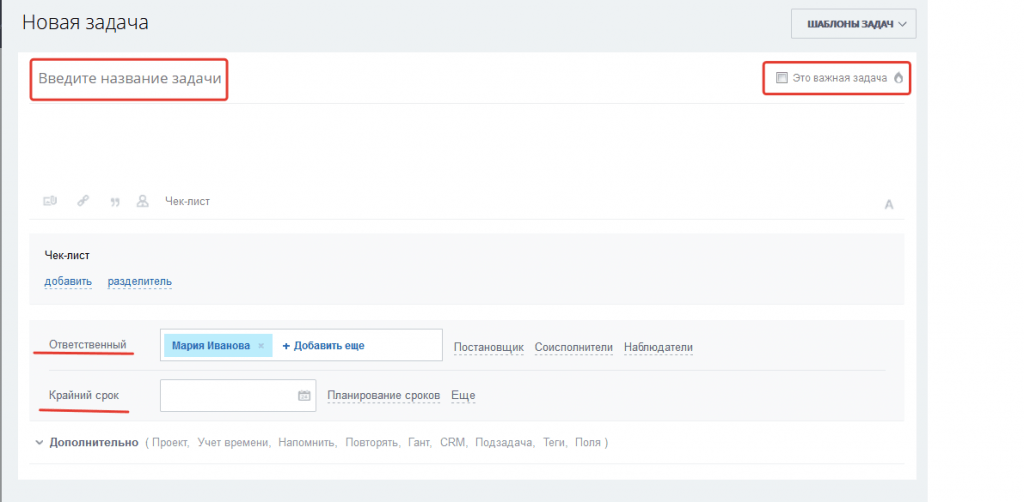
В поле описания задачи вы можете прикрепить файл, ссылку, оформить текст как цитату, добавить напоминание или создать чек-лист.
Чек-лист – дополнительная функция, позволяющая настроить этапы выполнения задачи. Для фиксации проделанной работы пункты можно помечать как выполненные.

Нажав на вкладку Еще, вы можете установить ряд настроек, поставив галочки в нужных полях.
Чтобы прочесть детальное описание любой представленной опции, наведите курсор мыши на иконку со знаком вопроса.

Информацию о дополнительных настройках задач читайте чуть ниже.
Роли в задачах

- Постановщик – сотрудник, осуществляющий контроль над выполнением задачи. Постановщиком задачи автоматически становится ее создатель. При необходимости можно выбрать другого сотрудника из числа пользователей корпоративного портала.
- Ответственный – сотрудник, который назначается исполнителем задачи. Он может приглашать наблюдателей, а также менять статус задачи (в зависимости от настройки прав доступа).
- Соисполнитель назначается в том случае, если задача требует оказания помощи ответственному за ее выполнение. Соисполнители могут редактировать чек-лист, оставлять комментарии, отправлять ссылки на документы. Они могут помогать исполнителю или не вмешиваться в выполнение задачи, следя за процессом работы.
- Наблюдатель – сотрудник, не имеющий доступа к выполнению и результату работы, но имеющий право видеть статус задачи, наблюдать за ходом работы и оставлять свои комментарии. Обычно в наблюдатели ставят непосредственного руководителя — ответственного по задаче. Для автоматизации данной опции можно воспользоваться бесплатным ПриложениемКуратор от компании Пуск. Данная настройка исключает ситуацию, когда задачи ставятся сотруднику напрямую, а руководитель про них не знает и не может расставлять приоритеты. Подробнее по ссылке.
Важно: постановщиком задачи или ответственным за нее может быть назначен только один сотрудник. Соисполнителей и наблюдателей может быть несколько.
Получите обучение по всем
разделам Битрикс24 бесплатно
Подробнее о предложении узнайте у наших специалистов
ОБУЧЕНИЕ В ПОДАРОК
Дополнительные настройки
Выберите опцию Дополнительно и выполните необходимые настройки для конкретной задачи.
Учет времени. Для срочных задач выставляется конкретная дата и время завершения;
Напомнить о задаче сообщением в бизнес-чат или письмом. Можно выбрать получателя и установить временные рамки;
Повторять задачу до определенной даты и времени;
Гант добавить предыдущую задачу для управления задачами и их планирования;
CRM выбрать лид,контакт,компанию,сделку, к которым относится задача;
Сделать подзадачей — присоединить к ранее созданной задаче;
Теги — касается задач, которые не относятся к проектам и рабочим группам;

Связанные задачи — выбор опции в случае, если задачи соотносятся по каким-либо признакам.
Не забудьте нажать кнопку «Поставить задачу».
Как создать задачу из Живой ленты?
Можно создавать задачи и вести учет по рабочему времени из обсуждений в Живой ленте.
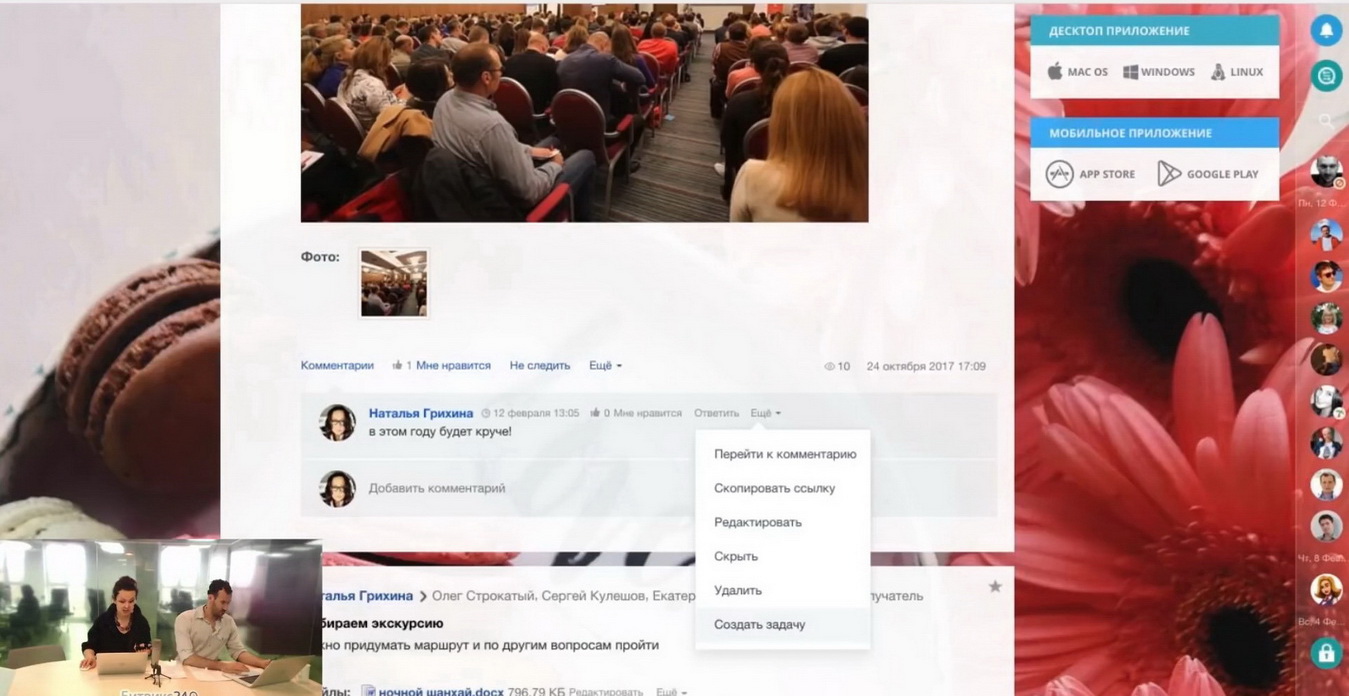
Для этого выберите нужную запись, нажмите Еще под сообщением, а затем кликните «Создать задачу». Вы сразу же получите уведомление о создании задачи, а внизу сообщения появится соответствующая запись. Из нее можно перейти к созданной задаче и внести нужные корректировки — добавить срок, соисполнителей и другое.
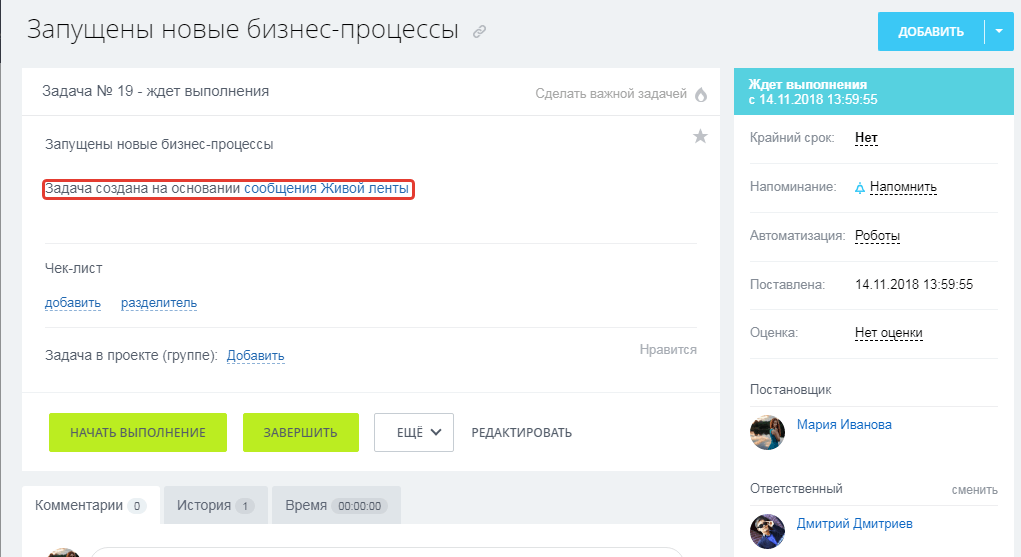
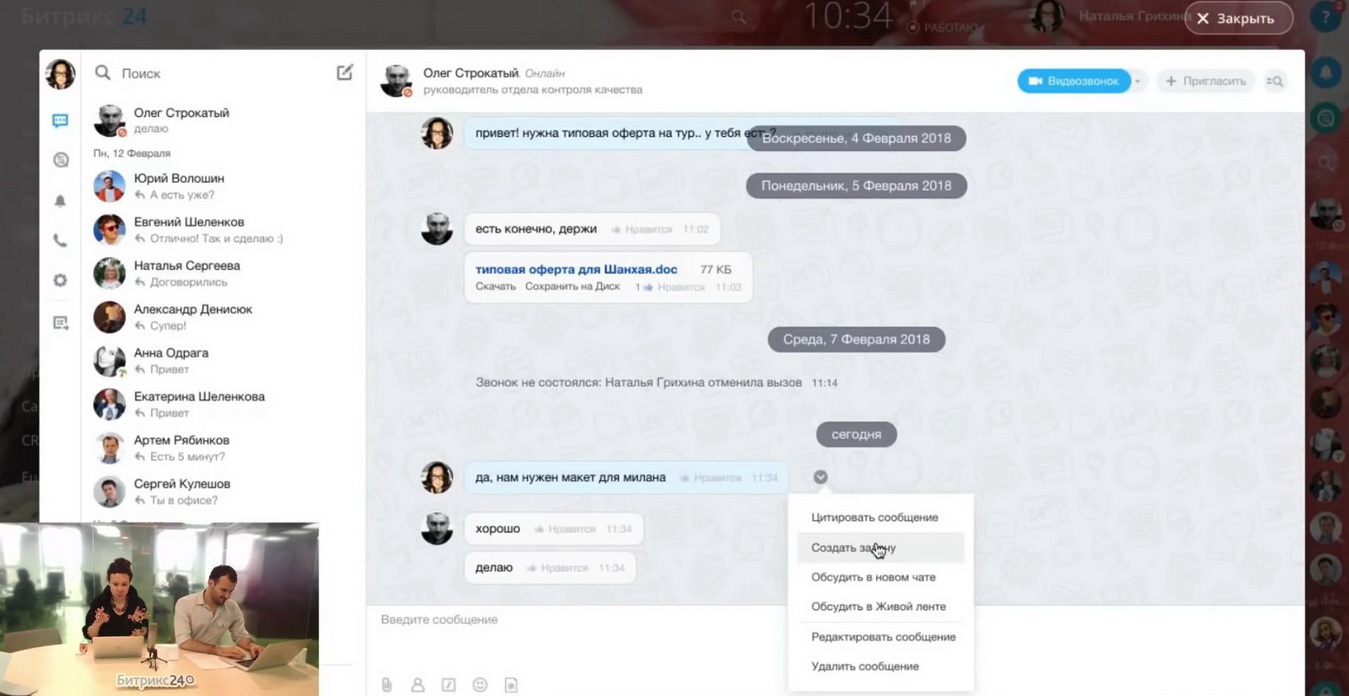
Аналогично можно создать задачу из сообщения в чате:
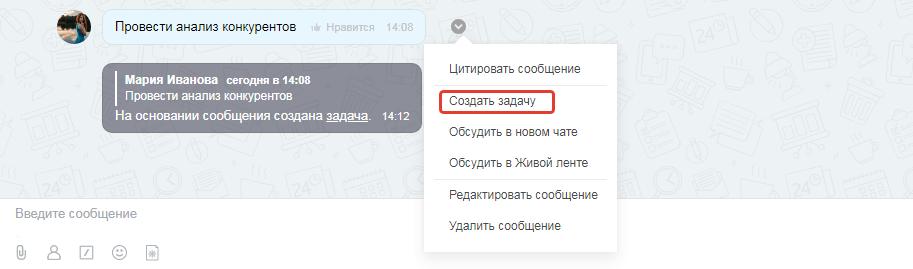
В описании будет содержаться заголовок и текст сообщения из Живой ленты. Все документы и файлы, прикрепленные к сообщению, будут также отображаться в задаче.
Меню задач
Выберите в меню Задачи и Проекты. В верхней шапке страницы портала будут отображены вкладки, распределенные в соответствии с ролями задач.
Все – здесь отображаются все задачи, к которым вы относитесь или относились ранее.
Делаю – сотрудник является исполнителем задачи;
Помогаю – сотрудник назначен соисполнителем;
Поручил – задачи, где сотрудник является постановщиком;
Наблюдаю – сотрудник выбран наблюдателем.

В меню также есть вкладки, которые помогут вам быстро ориентироваться в задачах.
Проекты – здесь находятся задачи, которых касаются отдельных групп или проектов (например, экстранет-групп).
Канбан – он-лайн доска, на которой представлены все задачи в проектах или рабочих группах, показаны этапы работ. Для удобства пользования задачи можно самостоятельно распределять по стадиям.
Руковожу – опция позволяет видеть общую картину по отделу, а также наблюдать за задачами и исполнителями, которыми вы руководите.
Эффективность – данная вкладка показывает эффективность работы сотрудников с задачами, количество завершенных задач и комментариев к ним.
Приложения — инструмент для быстрого перехода на вкладку с доступными для скачивания приложениями, которые помогают работать с задачами.
Корзина – здесь хранятся все удаленные задачи. Их можно восстановить или окончательно удалить. Администратор портала имеет доступ к корзинам всех своих сотрудников.

По вкладке Еще вы можете выбрать следующие инструменты:
Отчеты – просмотр отчетов по задачам.
Занятость – планирование рабочего времени сотрудников.
Шаблоны – полезная функция Битрикс24 для постановки регулярных задач.
Можно настроить меню по своему усмотрению.

Следить за задачами можно с помощью списка задач, инструментов «Мой план» и «Гант». Можно настроить роботов для автоматизации задач.

Мой план – инструмент, позволяющий смотреть, устанавливать и редактировать стадии выполнения задач;
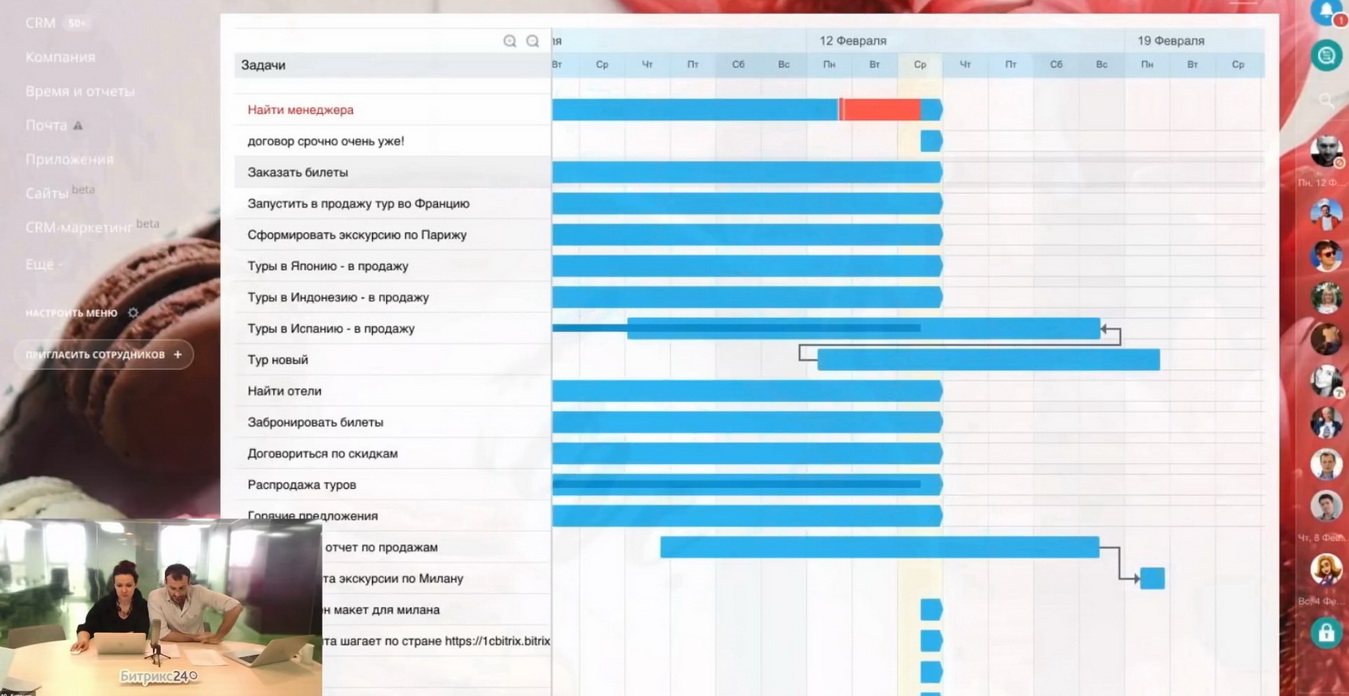
Гант – управление задачами и их планирование. Диаграмма Ганта показывает последовательность задач в проектах, их взаимосвязь, завершенные и незавершенные задачи, задачи с крайними сроками исполнения и без. С помощью Гант можно самостоятельно установить связи задач и отредактировать их по своему усмотрению.

Как создать шаблон задачи или повторяющуюся задачу?
Шаблоны задач
Шаблоны задач – функция для ускорения процесса работы с типовыми задачами. Она позволяет не создавать новую задачу каждый раз, не заполнять заново пункты для выполнения. Можно создать единый шаблон для задачи и при необходимости использовать его.
Для этого найдите в меню Задачи и Проекты > Еще > Шаблоны и нажмите кнопку «Добавить». Здесь же вы сможете увидеть ранее созданные шаблоны и отредактировать или удалить их.

В открывшейся вкладке вы можете создать новый шаблон задачи.

Заполните все поля по алгоритму, описанному в пункте «Как поставить задачу». Установленные параметры будут относиться ко всем будущим задачам, созданным по шаблону. Шаблон или любую отдельную задачу можно отредактировать.
Повторяющиеся задачи

Создание повторяющихся задач, например, написание ежедневных или еженедельных отчетов, можно автоматизировать, выполнив настройку по аналогии с созданием шаблона.
С помощью данного инструмента Битрикс24 задачи будут ставиться автоматически: вам не нужно каждый раз создавать новую задачу, расписывать ее содержание и распределять роли между сотрудниками.
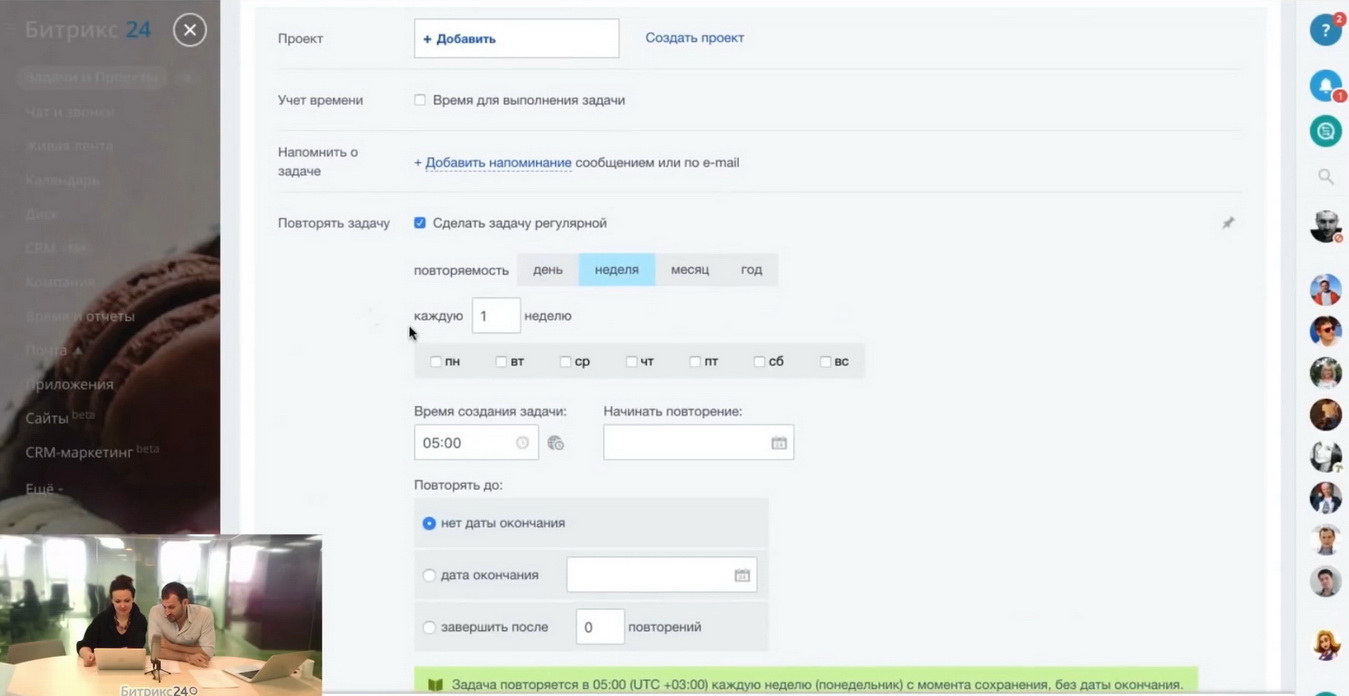
Выберите в дополнительных настройках функцию «Сделать задачу регулярной» и установите дату, время, количество повторений, крайний срок. Созданный шаблон можно использовать регулярно. Его можно удалить или отредактировать. При генерации задачи на повтор рекомендуем заполнить все поля.

Задачи в Битрикс24 – многофункциональный инструмент, позволяющий видеть всю картину деятельности сотрудников, оценивать и контролировать эффективность работы компании в целом. Составляйте планы, заносите задачи в систему и фиксируйте время выполнения. Автоматизируйте процесс создания задач, почувствуйте удобство ведения малых и крупных проектов в Битрикс24. Настройте бизнес под себя!
В качестве дополнительного материала к статье смотрите видео с вебинара «Битрикс24: Задачи и проекты».
Задачи и проекты в Битрикс24
Рассмотрим новый инструмент «Эффективность», который позволяет объективно оценить работу каждого сотрудника в компании за определенный период. Как это сделать? Нужно проанализировать следующие показатели.
- «Всего в работе». Это все созданные либо закрытые задачи за текущий период, которые поставлены исполнителю и в которых он является соисполнителем.
- «Замечания к задаче». Это все просроченные задачи, поставленные исполнителю, а также те, в которых сотрудник является соисполнителем. Одна и та же задача может быть просрочена несколько раз – общее количество будет отображаться в «Замечаниях». Неисправленные задачи также будут переноситься в следующий период, исправить их можно либо завершив работу, либо продлив ее срок.
- «Средняя эффективность». Это отношение показателей «Замечания к задаче» и «Всего в работе».
Этот показатель можно использовать для построения KPI сотрудника или отдела. Также «Средняя эффективность» выводится в пункт «Руковожу», который виден руководителям в наглядной форме – можно сравнить эффективность работы каждого подчиненного. Опция доступна во всех тарифах.
Работа с задачами
Прежде чем рассматривать управление задачами и проектами, отметим, что в «Битрикс24» теперь можно легко менять темы оформления на свое усмотрение: использовать любые картинки (например, тематические, посвященные празднику, картинки-логотипы), личные фотографии и даже видеофайлы.
Итак, что такое работа с задачами и как это все выглядит в «Битрикс24». В рамках вебинара инструмент рассмотрен на примере самого популярного тарифа «Компания». Чтобы посмотреть все возможности управления проектами и задачами в режиме онлайн, следует включить демо-режим.
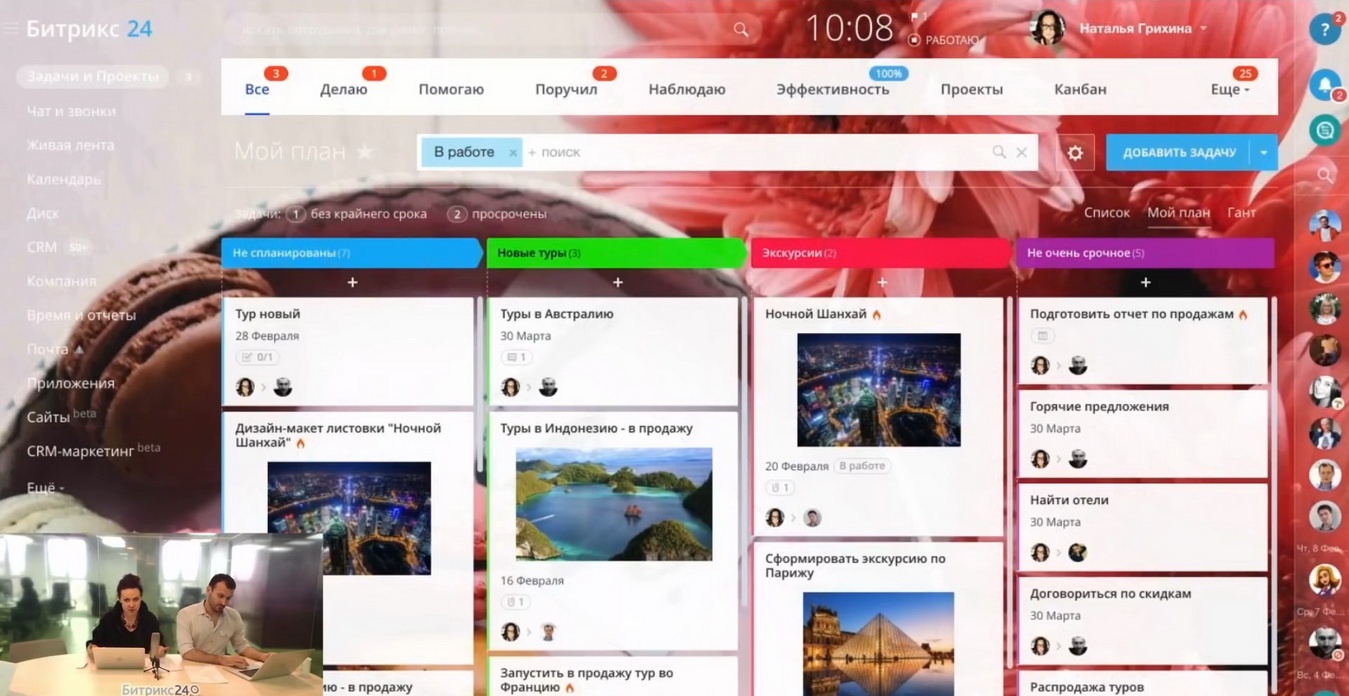
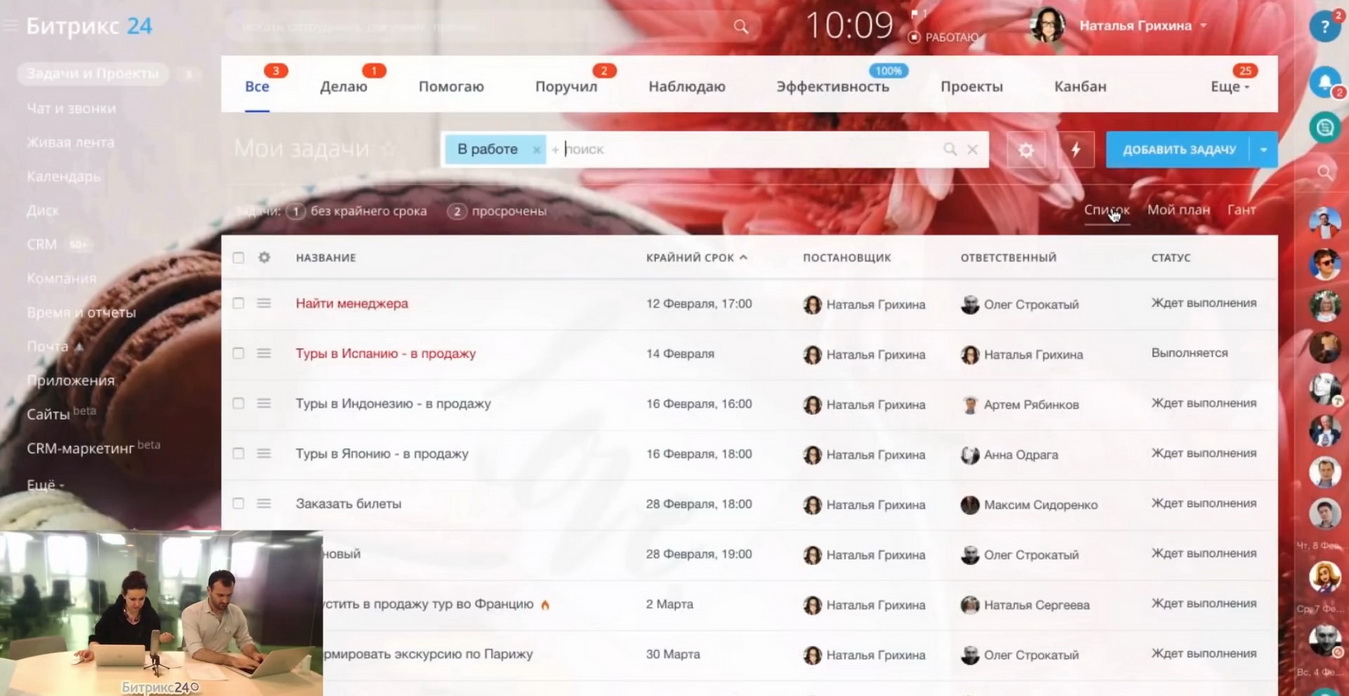
При создании «Битрикс24» по умолчанию открыт режим «Список» – следует перейти в режим «Мой план». Для удобства работы все задачи в «Битрикс24» делятся по ролям: постановщик, ответственный (один), соисполнитель (задача для таких сотрудников будет видна в CRM в пункте «Помогаю») и наблюдатели. У каждой роли находятся красные цифры – счетчики, которые говорят о том, что задача требует внимания (простроченные, не просмотренные, требующие контроля, без срока и т.д.).
В списке задач есть фильтр и поиск. Фильтр можно собрать по своему усмотрению и добавить необходимые поля. Поиск помогает найти нужную информацию, например, посмотреть все задачи для определенного сотрудника или по конкретному направлению.
Этапы создания задач
Чтобы добавить задачу, следует перейти в режим «Канбан» и нажать на синюю кнопку «Добавить задачу» либо сделать это из меню.
Открывается новая задача. Что можно заполнить в форме:
- Краткую тему задачи;
- Описание задачи (объем символов неограничен), отредактировав на свое усмотрение. К описанию можно приложить картинки, макеты, файлы. Также прямо в задаче можно создать документ, презентацию или таблицу с помощью Google Docs. Если в задаче имеется несколько подзадач, не требующих строго контроля, их можно внести в пункт «Чек-лист»;
- Ответственного (по умолчанию – специалист, который является постановщиком задачи);
- Постановщика;
- Соисполнителей;
- Наблюдателей;
- Крайний срок (дата и время дедлайна).
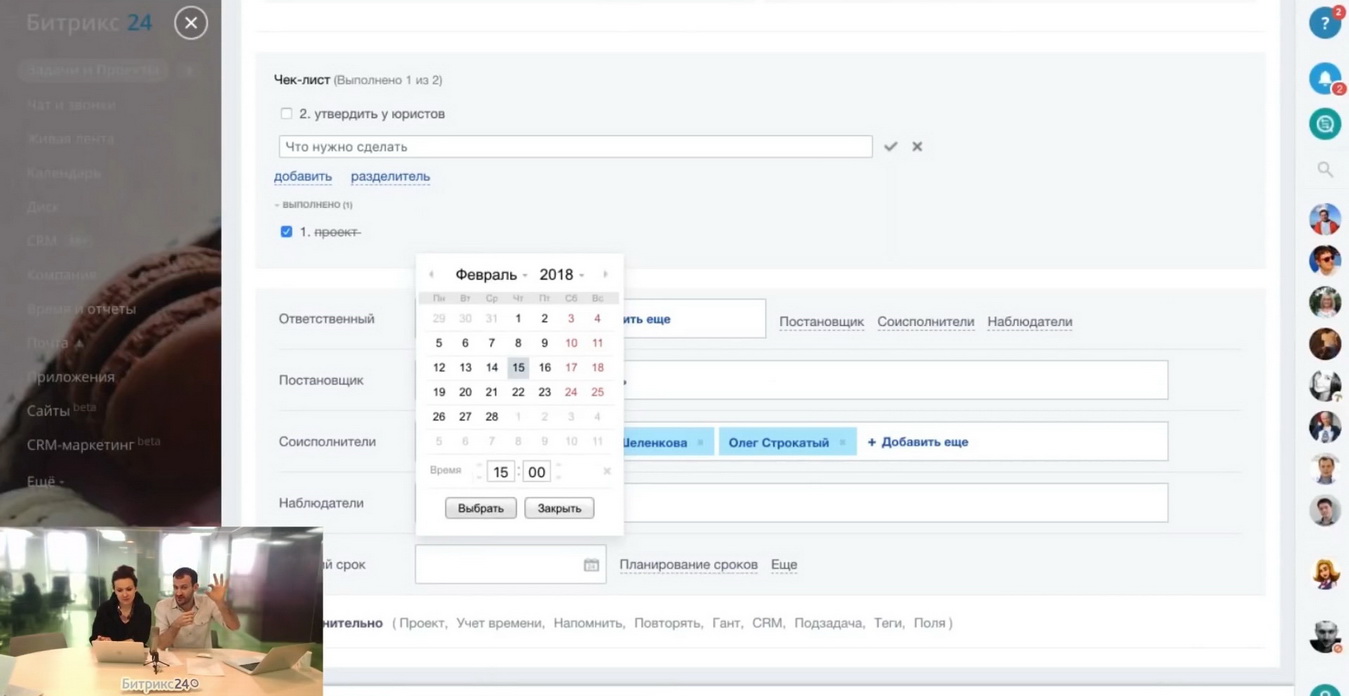
Этапы создания задач
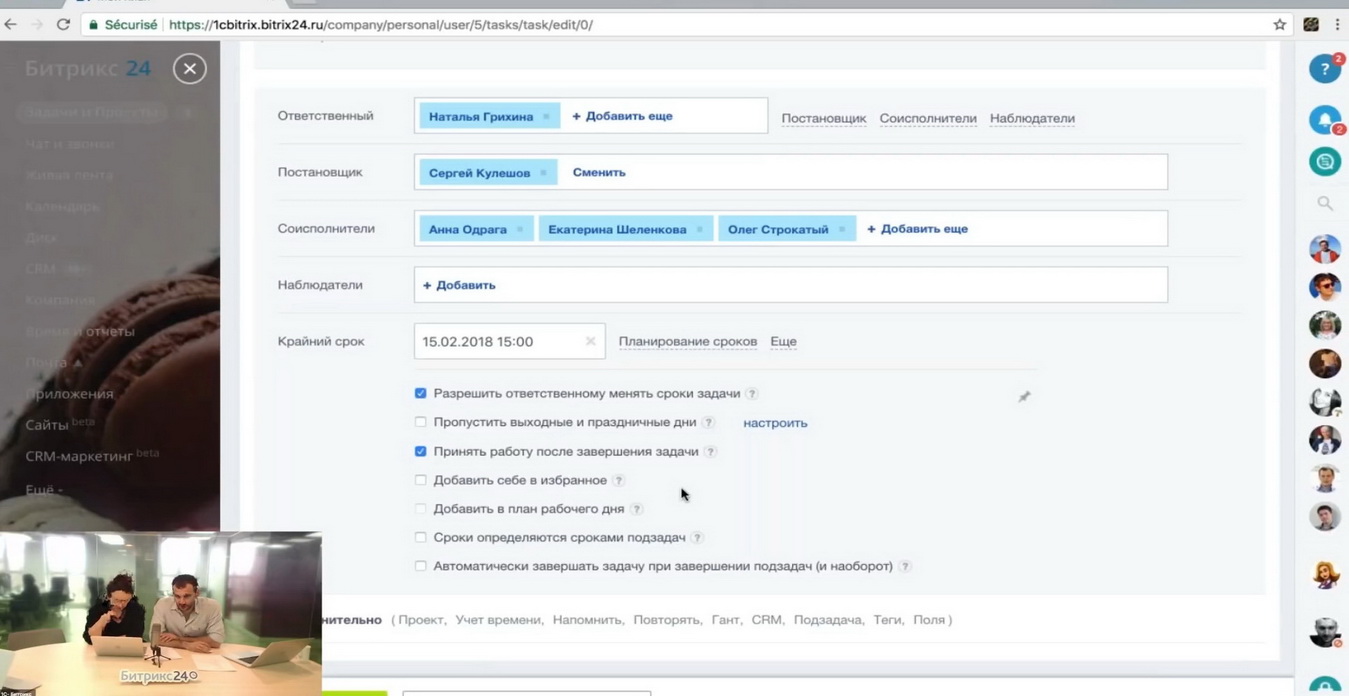
При планировании времени можно использовать дополнительные настройки, отметив нужный пункт галочкой:
- разрешить ответственному менять крайний срок выполнения задачи;
- пропустить выходные и праздники (если они попадают в дедлайн, время на выполнение задачи будет автоматически продлено);
- принять работу после завершения задачи (постановщику задачи придет уведомление, когда задача будет завершена – нужно будет проверить правильность выполнения и нажать кнопку «Подтвердить»);
- Добавить в избранное (задача появится в соответствующем разделе);
- Добавить в план рабочего дня.
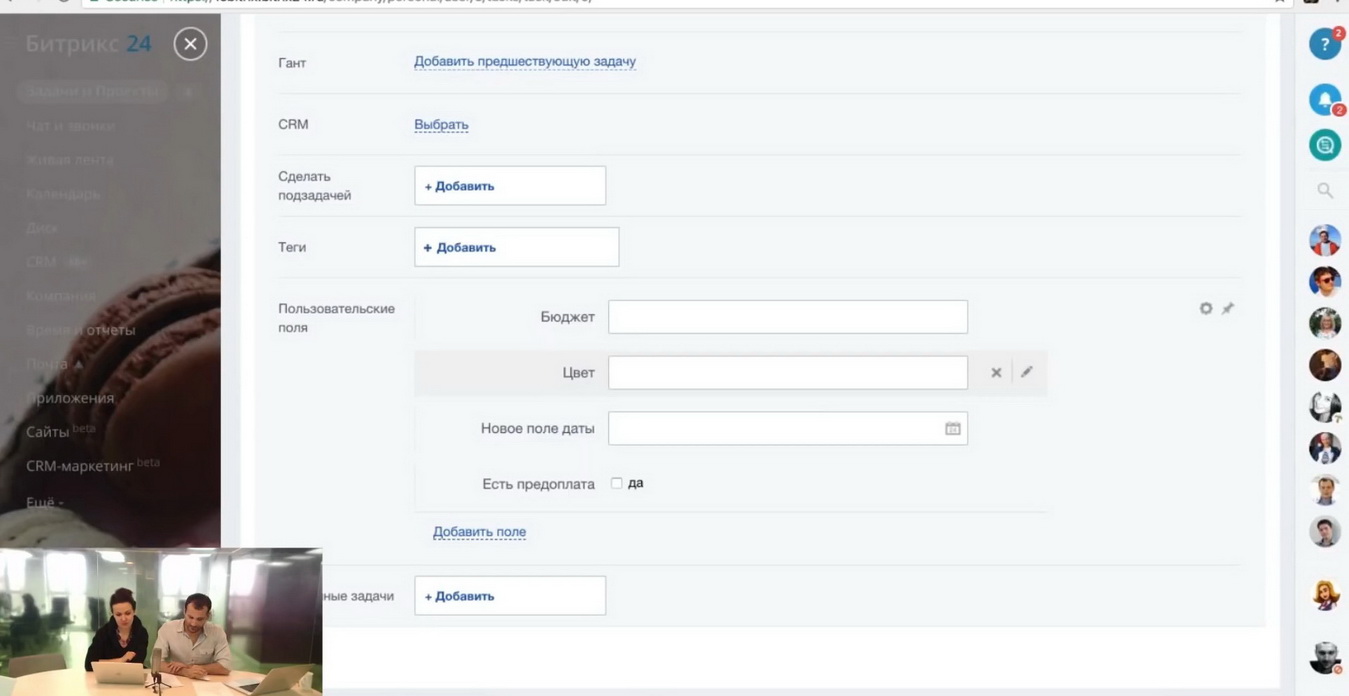
Отметить дополнительные настройки:
- привязать задачу к определенному проекту (задача появится в данном проекте, и все его участники будут видеть ее);
- поставить напоминание о задаче (по почте либо в «Битрикс24»);
- проставить теги для удобного поиска и фильтрации по задачам (например, искать задачи по определенной группе специалистов (юристы, бухгалтера);
- добавить пользовательские поля, например, бюджет;
- добавить стандартные поля (строка, дата, число, да/нет);
- добавить связанную задачу.
После сохранения внесенных изменений задача появится в «Канбане». Когда исполнитель начинает работу в задаче, постановщик получает соответствующее уведомление.
Поставить задачу и назначить ответственных может специалист, обладающий правами администратора (руководство). Штатный работник может поставить задачу только самому себе.
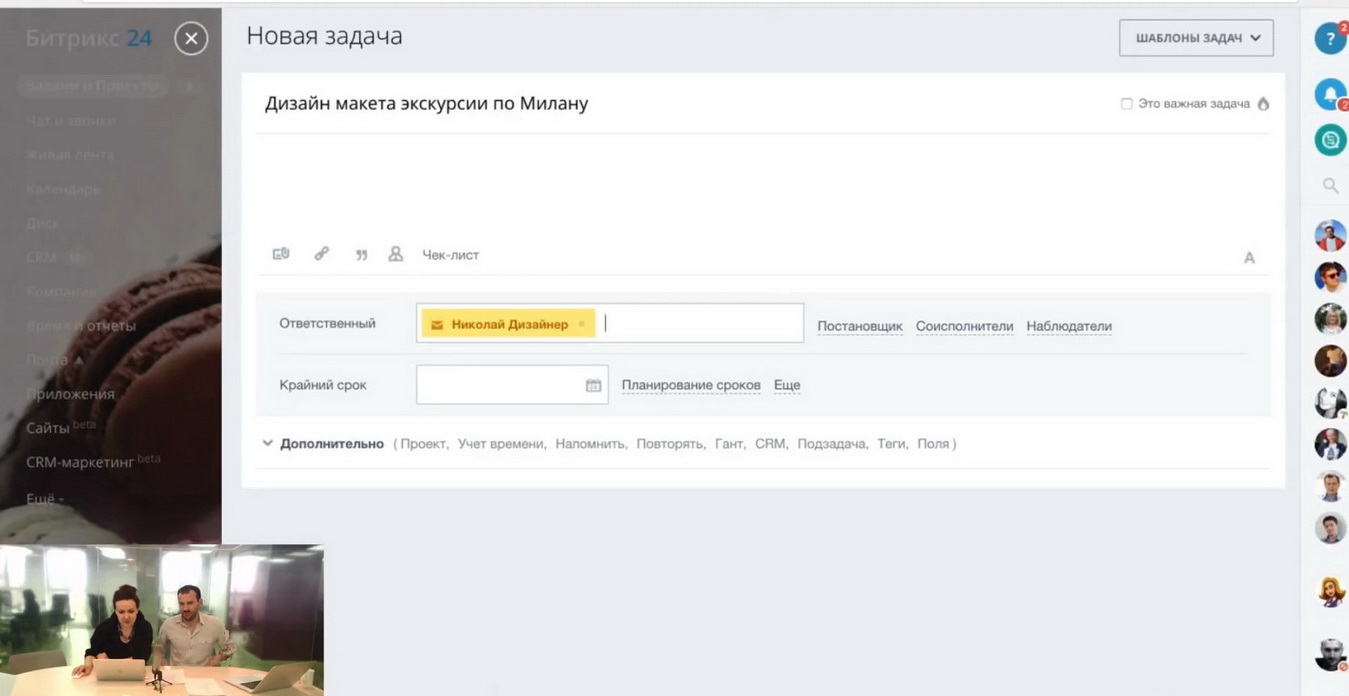
Как поставить задачу специалисту, которого нет в системе «Битрикс24», не приглашая его на портал?
- По e-mail специалиста. Создаем новую задачу по описанному выше принципу, а в поле «Ответственный» вводим электронный адрес данного специалиста (если его нет, система предложит запомнить). Слева, рядом с заполненными личными данными, появляется конвертик, который свидетельствует о том, что специалист «почтовый», т.е. удаленный. Специалист получит письмо, оформленное в стилистике «Битрикс24», внутри которого находится кнопка «Перейти к задаче» – по ссылке откроется форма, аналогичная системной. Любые комментарии, ответы исполнителя, которые он отправляет по почте, будут отображаться в карточке задачи в «Битрикс24». Опция доступна на всех тарифах.
- Межпортальные задачи. Задача ставится аналогичным образом: в графе «Ответственный» вводим имя и фамилию специалиста с другого портала, появится синяя кнопка «Искать в «Битрикс24» Network». Дальнейшие настройки аналогичны, специалист будет работать с задачей в своем портале. Опция доступна на всех платных тарифах.
Откуда еще можно поставить задачу?
- Из корпоративного чата. Если в чате идет обсуждение рабочих вопросов, задачу можно создать прямо из соответствующего сообщения: нажать на галочку возле него и отметить «Создать задачу». Задача создана – в карточке можно отредактировать необходимые данные, назначить соисполнителя и т.д.
- Из «живой ленты». Аналогичным образом можно создать задачу из комментария или сообщения в «живой ленте». К посту прикрепляются сообщение «Задача создана» и ссылка на нее.
- Из почты. В профиле пользователя есть два специальных адреса: пересылать письма и что с ними делать – создать сообщение в «живой ленте» или создать задачу. Нужно скопировать адрес из пункта «Создать задачу», один раз занести в почтовую программу. При пересылке письма на этот адрес по нему будет создаваться задача.
- Из чата с клиентом. Если подключены открытые линии и каналы «ВКонтакте», Facebook, можно создавать задачи из сообщений клиентов (задачи привязываются к диалогу с клиентом).
Режимы работы с задачами
- «Мой план» – это сортировка задач по важности, например, по стадиям. Часть стадий установлена по умолчанию, но можно добавить свои через «+». В настройках можно выбрать цвет стадии.
- «Канбан» – проектная работа. На портале можно вести проекты, причем отдельно создать проект или группу. В отделе «Проекты» есть различные группы, а у каждой группы – различные стадии. По умолчанию есть три стадии («Новые», «Выполняются», «Сделаны»), можно добавить свои, в зависимости от специфики проекта. Далее задачи можно расставить по стадиям проекта (перетягивая мышкой).
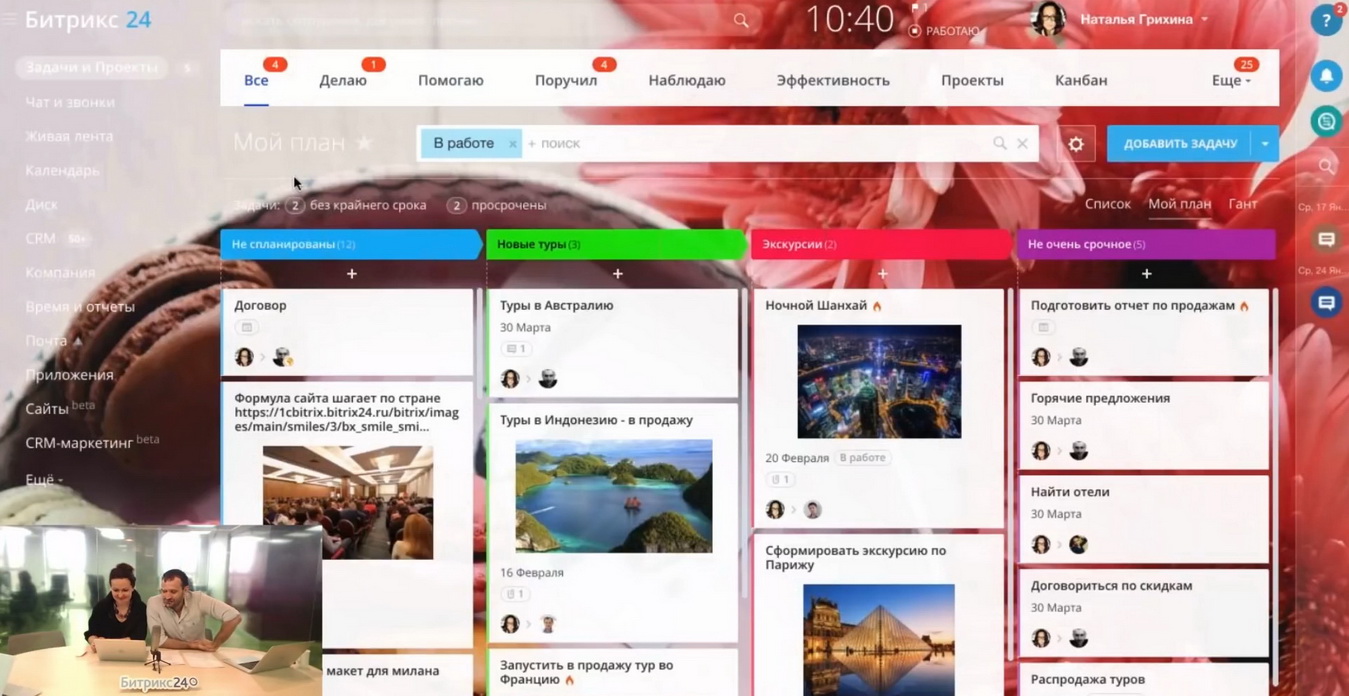
Чем отличается «Мой план» от «Канбана»?
- «Канбан» – это общее планирование проекта. В каждом проекте есть несколько участников. Когда они зайдут в проект, все участники увидят одинаковые стадии этих задач. Менять стадии в «Канбане» может только администратор.
- «Мой план» – личное планирование задач. У каждого сотрудника будут свои стадии задач, которые они сами и устанавливают/меняют.
- Список» – выполнение групповых действий с задачами. Например, перенести крайний срок у всех задач, поменять ответственного за несколько задач и т.д.
- «Гант». Диаграмму Ганта часто используют компании, ведущие серьезную проектную работу с взаимосвязанными задачами, в т.ч., в CRM: завершение одной задачи позволяет начать следующую, т.е. пока первая задача не будет выполнена, нельзя начать работу над второй.
Шаблоны задач
Шаблоны актуальны для повторяющихся задач, например, еженедельных отчетов. После настройки шаблона задачи будут ставиться автоматически в заданный период времени. Как это сделать?
- Добавляем новую задачу, вводим название.
- В графе «Дополнительно» выбираем «Повторяемость», отмечаем «Сделать задачу регулярной» и заполняем данные: день (или неделю, месяц, год) и время автоматической постановки задачи.
Шаблон создан – его можно отредактировать, например, добавить картинку или описание. При необходимости повторяемость можно снять или просто удалить эту задачу.
Также шаблоны актуальны для сложных, объемных работ. Чтобы не набирать эту информацию вручную, можно создать шаблон с базовыми данными.
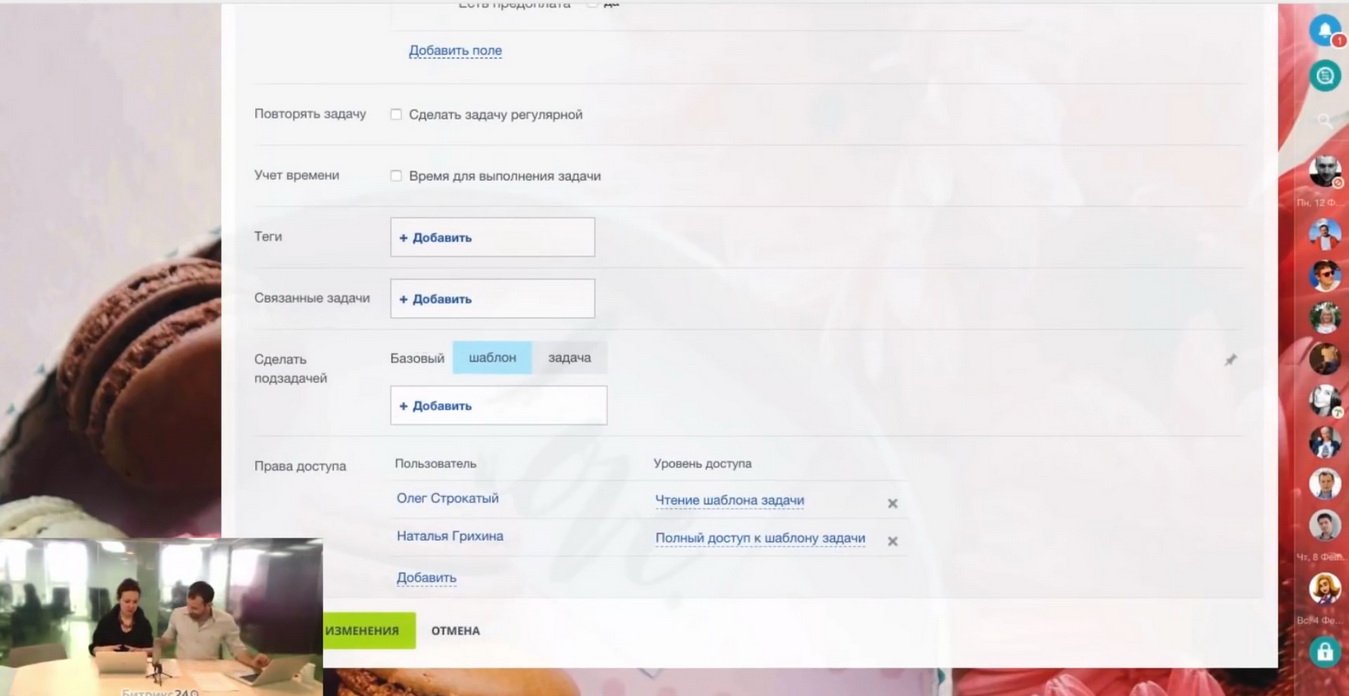
У шаблонов могут быть подзадачи. Например, если есть объемная задача с подзадачами в системе CRM, по каждой из которых назначается свой ответственный. Если создать такой шаблон заранее, нет необходимости повторять его при каждой аналогичной задаче.
Шаблонами можно делиться и выставлять на них права:
- заходим в список «Шаблоны», далее в пункт «Права»;
- отмечаем необходимые параметры – полные права или чтение.
Критерии отбора отображения показателей счетчиков
Увидеть счетчик можно, зайдя в любую роль по задаче. Ниже счетчика есть легенда, что включено в него. Не всегда это просроченные задачи – это могут быть бессрочные, не просмотренные, не принятые задачи, т.е. после контроля выполнения задачи счетчик поменяется.
Возможности связи любой задачи с системой CRM
Любую задачу можно связать с СРМ: при создании указать, с чем именно она связана в системе управления взаимоотношениями с клиентами. Скоро с CRM можно будет связать и проект.
Доступности различных функций задач и проектов в разных тарифах.
Чтобы посмотреть, что включено в каждый тариф, следует перейти в раздел «Мой тариф», в пункт «Расширенные тарифы» – в подробной таблице описаны все возможности «Битрикс24» по конкретным тарифным планам и разделам «Бизнес-процессы» «Задачи и проекты», CRM, и т.д.
Например, связанность между задачами в диаграмме Ганта и обмен шаблонами есть только на платных тарифах, пользовательские поля – в тарифах «Команда» и «Компания».