Windscribe — как настроить?
Для запуска программы на компьютере нужно зарегистрировать аккаунт.
Сразу после загрузки Windows-приложения откройте его.
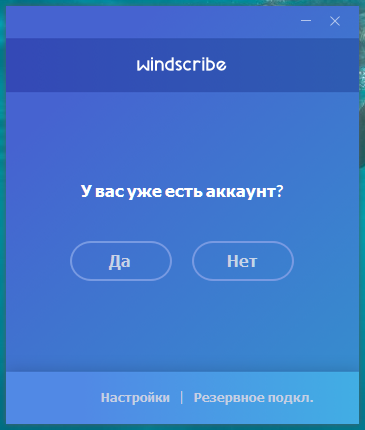
В ответ на запрос о наличии учетной записи нажмите «Нет».
В браузере откроется страница регистрации. На ней внесите имя пользователя, пароль, адрес E-Mail.
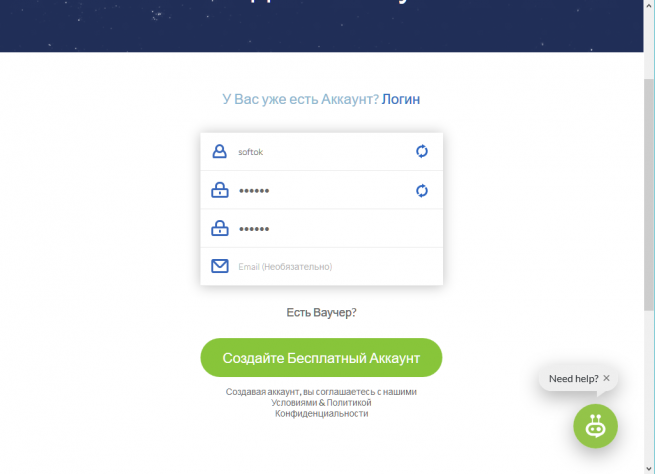
Нажмите кнопку «Создайте Бесплатный Аккаунт».
Теперь в интерфейсе программы нажмите кнопку «Да».
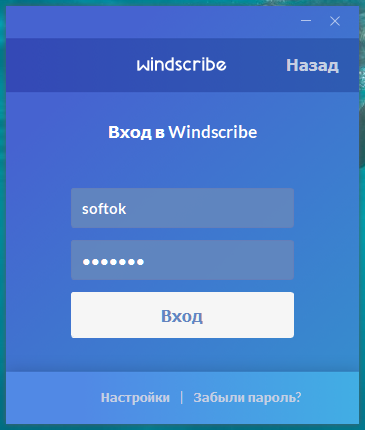
Введите ваше имя учетной записи и пароль, кликните на кнопку «Вход».
В самом интерфейсе указаны оптимальные параметры по умолчанию. По желанию вы можете изменить местоположение proxy-сервера, выбрав соответствующий пункт в выпадающем списке.
VPN Windscribe под Windows для обхода блокировок сайтов. Как скачать, получить 10 гб трафика и пользоваться бесплатно!
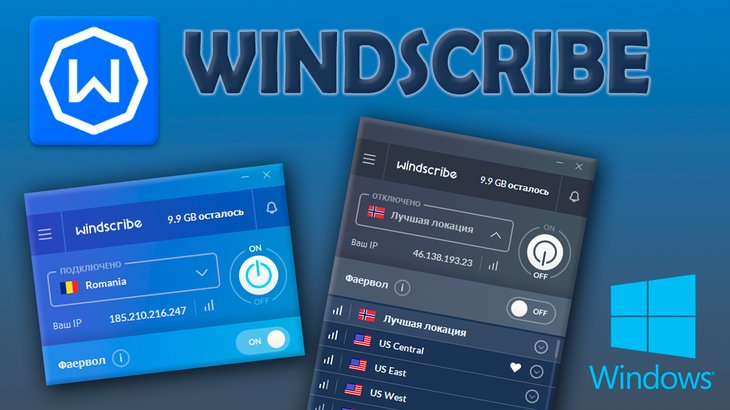
Одним из отличных способов обойти блокировку запрещённых на территории вашей страны сайтов является использование сервиса Windscribe, который бесплатно предоставляет VPN-доступ. О том как им пользоваться я вам сейчас поведаю.
Суть проста: через специальную программу Windscribe вы посредством VPN-доступа подключаетесь к одной из представленных стран (локаций), где нужные вам сайты не заблокированы, и выходите в интернет. Сайты сервисы в интернете уже видят вас как пользователя другой страны и, соответственно, таким образом вы получаете доступ к нужным из них.
Я сам пользуются виндскрайбом и выбрал для себя этот ВПН, поскольку особо важны были только следующие критерии:
Нормальная скорость открытия сайтов;
Возможность выбора хотя бы из нескольких стран для подключения.
VPN Windscribe всему этому соответствует. Им можно пользоваться бесплатно со следующими ограничениями:
Даётся только 10 гб. трафика в месяц после регистрации в сервисе и подтверждении email;
На выбор только 10 локаций (стран) для подключения.
На самом деле 10 гигов хватит с головой и вот почему!
VPN обычно используют именно для доступа к сайтам, а не чтобы оттуда что-то активно скачивать:) Я и смысла в этом не вижу. Например, если хотите что-то скачать с торрент-трекера, то вам нужен только доступ к этому сайту и скачивание мизерного файлика, через который, при помощи специальной программы вы уже закачиваете нужный фильм, игру или что-там решили скачать 🙂 И на момент загрузки вам уже не нужен будет Windscribe, его можно отключить. Тоже самое, например, с доступом к соц.сетям (к той же ВКонтакте с Украины). Если не смотреть тонну видео и не скачивать оттуда гору информации на свой гаджет или компьютер, то трафика хватит.
Ну а кому, не хватает, можно приобрести платный тариф.
А 10 локаций, думаю, всем хватит. Как правило и одной достаточно. Кстати, скорость доступа очень даже хорошая. Во время прогулок по сайтам с использованием вандскрайба, не ощущаю падения скорости.
Установка ВПН Windscribe на компьютер
Регистрацию в самом сервисе можно пройти уже после установки соответствующей программы на свой компьютер. Так и сделаем.
Для загрузки виндскрайба, переходим на официальный сайт по ссылке:
Нажмите «Windows» и на ваш компьютер будет загружен файл установки.

Приступаем к установке. Запустите загруженный файл «Windscribe.exe» чтобы началась установка VPN.
В первом окне отметьте «Выборочная установка» и нажмите «Далее».
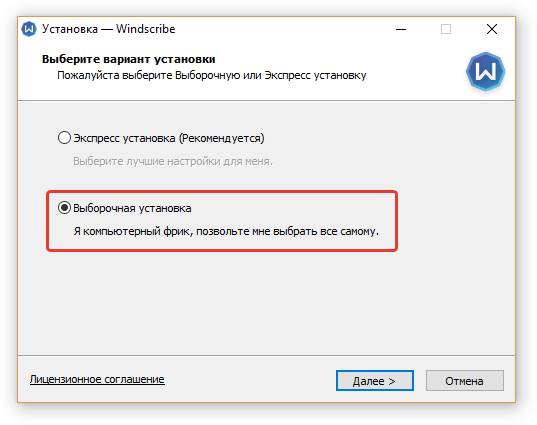
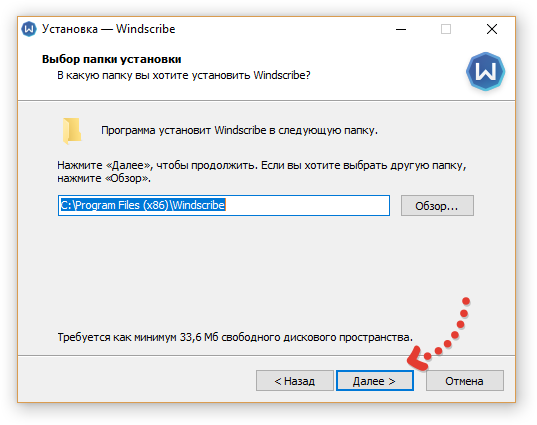
В следующих двух окнах ничего не меняем (пусть папка для установки и в меню «Пуск» останутся стандартными) и просто нажимаем «Далее».

Далее отмечаем пункт «Создать значок на рабочем столе» [1] и убираем все галочки в блоке [2].
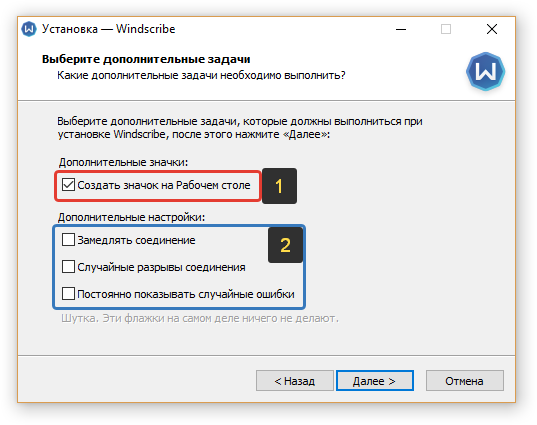
Хоть там и вроде как шутка от разработчика, но на всякий случай… На мой взгляд, как-то неуместно тут шутить, ведь новичков это может сбить с толку, вплоть до того, что и программу устанавливать откажутся.
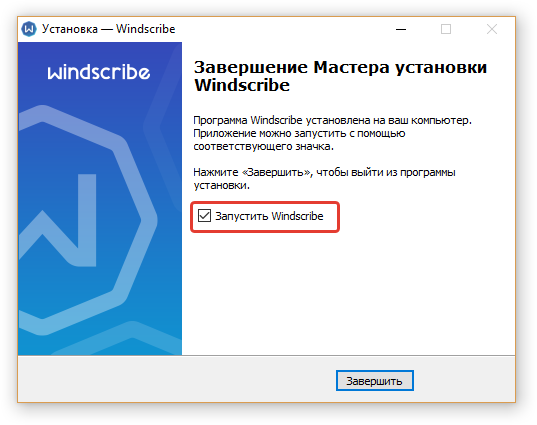
В следующем окне нажимаем «Установить» и, дождавшись установки, нажимаем «Завершить», отметив пункт «Запустить Windscribe».

Сразу после установки, может появиться окно и от встроенного в Windows фаервола, где нужно обязательно отметить галочками, что разрешаете доступ и в частых и в общественных сетях, после чего нажать «Разрешить доступ».
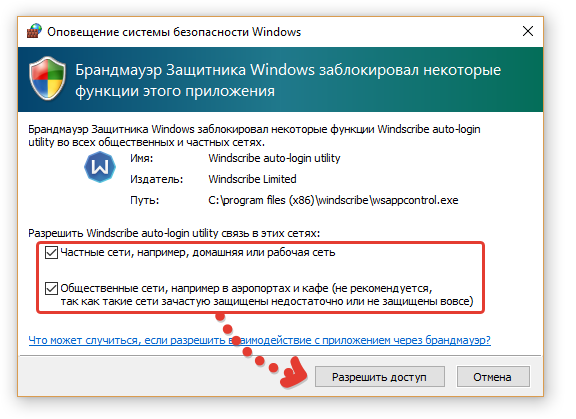
Данное окно появляется не всегда, поскольку у вас может быть выключен встроенный фаервол.
VPN на этом установлен. Теперь нужно сделать так, чтобы он заработал.
Регистрация аккаунта и получение бесплатных 10 gb трафика в месяц
Без регистрации этим VPN нельзя будет воспользоваться, поэтому теперь нужно создать свой аккаунт в сервисе Windscribe.
После установки программа для доступа к VPN Windscribe сразу должна открыться и будет отображаться окно с вопросом, есть ли у вас аккаунт? Нажимаем «Нет», чтобы зарегистрировать его.
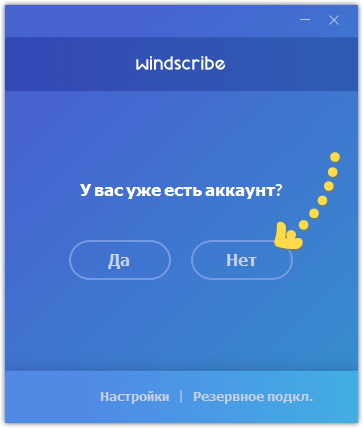
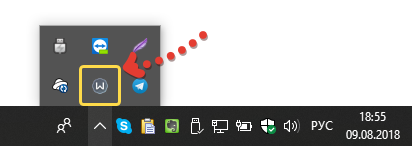
Если же вдруг программа сама не открылась после установки, то запустите её через иконку в трее Windows (справа внизу, где часы):
Либо через иконку на рабочем столе.
Вас перебросит на сайт сервиса VPN для регистрации аккаунта. Нужно заполнить стандартную форму регистрации.
Здесь можно сразу выбрать родной язык, чтобы было понятнее, кликнув на флаг справа вверху:
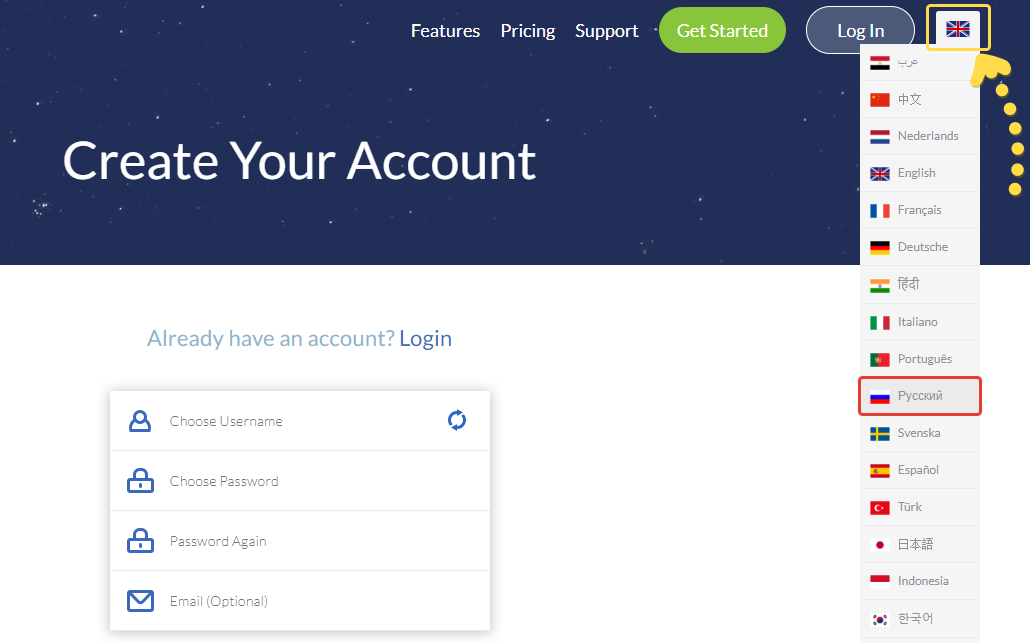
И заполняем форму, указав логин, пароль дважды и ваш действующий email. После чего нажимаем «Создайте бесплатный аккаунт».
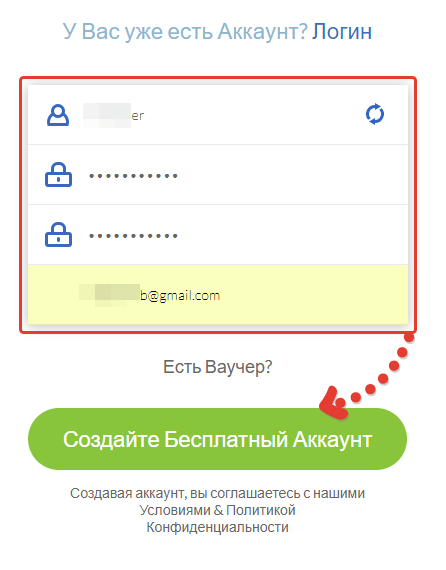
Строку «Email» заполнять обязательно, иначе не сможете получить обещанных 10 гб. трафика! И вас сервис об этом предупредит:

Регистрация завершена. Вы попадёте в свой личный кабинет, где изначально будет указано, что у вас только 2 гб. трафика.
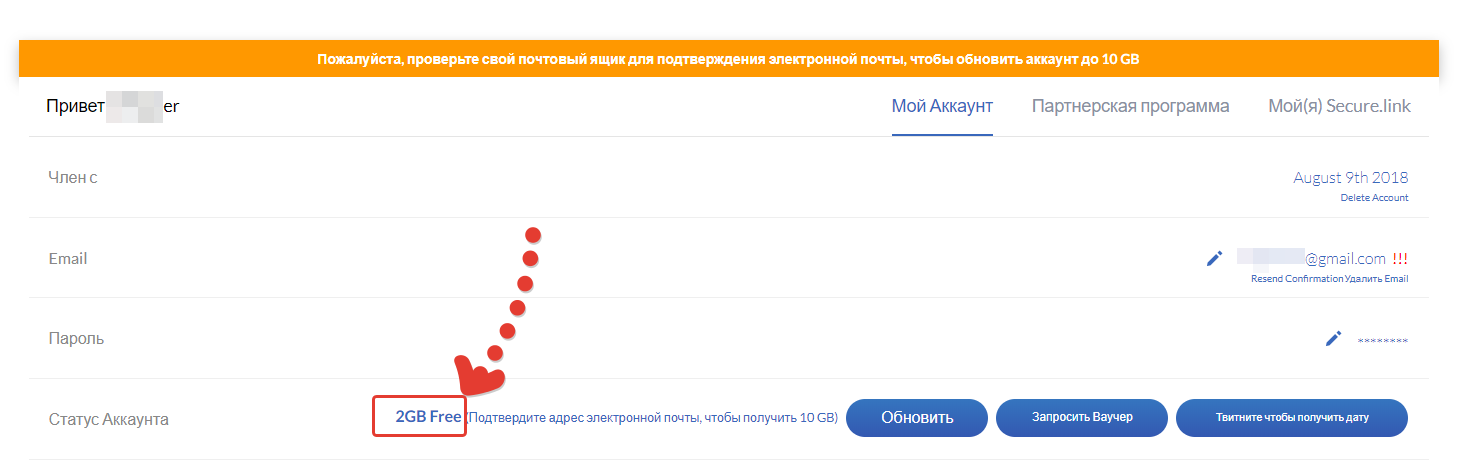
Чтобы активировалось 10 гб. нужно подтвердить почту. Переходим на указанную при регистрации почту, открываем письмо от Windscribe и нажимаем в нём кнопку «Confirm email».

Получаем сообщение, что email подтверждён:

И теперь в личном кабинете будет отображаться 10 гб. трафика. Этого должно хватить.
Включение и пользование VPN
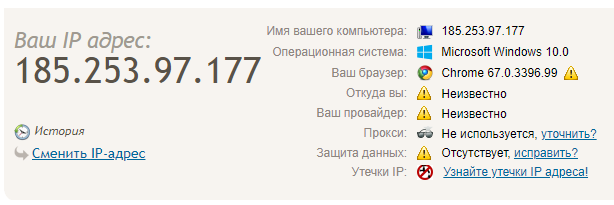
Осталось включить VPN и подключиться через удобную вам локацию. Но перед этим, проверим, какой IP у нас сейчас. Откройте сайт https://2ip.ru/ и там прямо вверху страницы будет отображаться ваш текущий IP, т.е. без обхода через VPN. Пример:
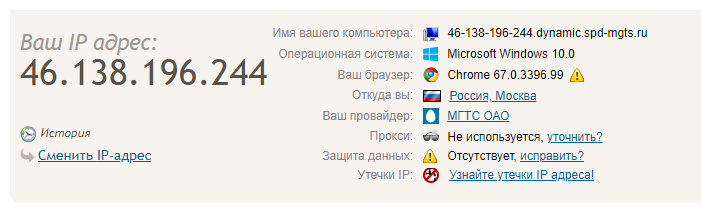
А также ваш провайдер, местоположение и некоторые другие данные.
Запомните эти цифры, чтобы затем сравнить их с теми, что покажет сайт после запуска VPN.
Перейдите к окну Windscribe, свернув все окна браузера (программа уже открыта, но может находиться под другими окнами) или кликнув по иконке программы на рабочем столе либо в трее Windows.
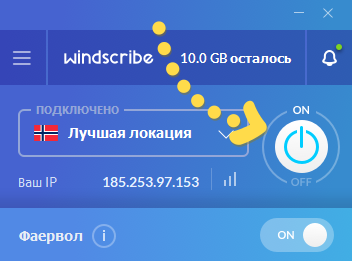
В окне программы Windscribe нажмите кнопку включения.
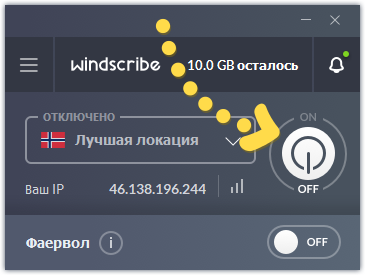
Теперь снова на сайте 2ip.ru проверяем ваш IP, обновив страницу. Должен отображаться новый IP, а провайдер, местоположение и другие данные, скорее всего, будут скрыты:
Для отключения VPN нажмите ту же самую кнопку «on/off» ещё раз:
Если вы хотите подключиться к какой-то определённой локации, то откройте список [1] в главном окне программы и выберите там нужную страну [2], IP адрес которой вы получите при подключении.
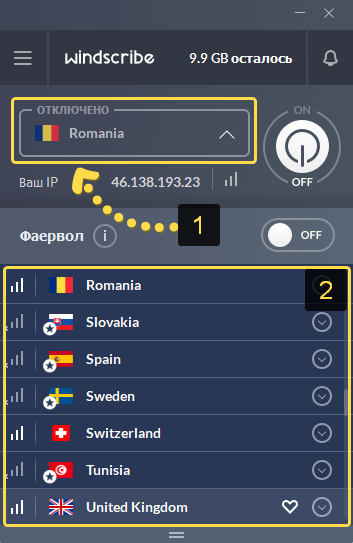
В списке, в колонке слева увидите качество соединения с локацией. Тут всё просто: если подсвечено 3 палочки, то работать соединение будет быстро, если одна палочка — медленно. Ну а если связи нет, то палочки не будут подсвечены.
Не ко всем странам можно подключиься, поскольку многие доступны только для платного аккаунта Premium. Если кликнуть по такой локации, то так и будет написано «Только для Premiun аккаунта».
Настройки: запуск Windscribe при старте системы
В Windscribe есть различные настройки, но новичку не рекомендую в них что-то изменять, поскольку это может привести к невозможности подключатся к VPN. Однако может пригодиться опция запуска программы сразу после старта Windows, если вы пользуетесь ей постоянно или очень часто.
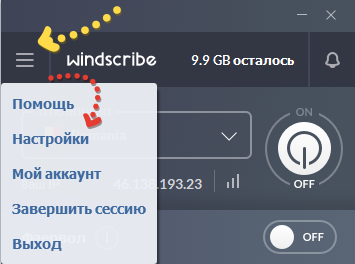
Чтобы открыть настройки программы, кликните на кнопку меню и выберите «Настройки».
В настройках откройте «Общие» и там будет пункт «Запускать программу при старте системы»:
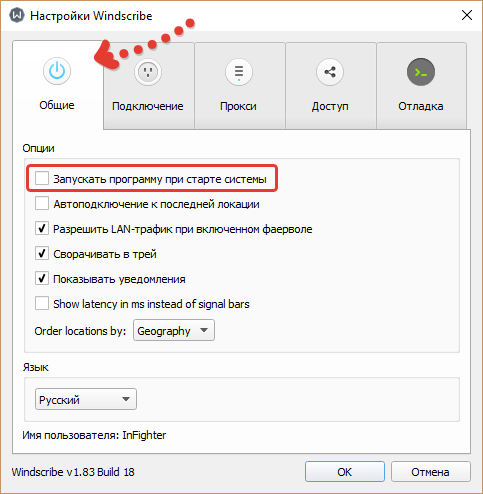
Если эту опцию включить, то виндскрайб будет запускаться автоматически сразу после загрузки Windows, т.е. после того как включаете компьютер. Если программой постоянно пользуетесь, то это удобная опция и имеет смысл её включить. Если же запускаете Windscribe время от времени, то лучше отключите, чтобы негружать систему после запуска ненужными программами.
Заключение
Winscribe — лишь один из VPN сервисов, при помощи которых можно обходить подобного рода блокировки сайтов. На мой взгляд на бесплатном тарифе в нём уже есть всё что нужно, потому что например, есть сервисы где трафика всего 500мб в месяц. Ну это уже совсем слёзы 🙂 Не хватит и для простого ежедневного просмотра сайтов. А в виндскайбе 10 гигов, отлично!
Если понравилась статья, информация из неё вам пригодилась, не жадничайте, репостните в соц.сетях! Тем самым поможете отличным материалом и своим друзьям, знакомым, кому также может потребоваться обходить блокировку 🙂
Сделай репост – выиграй ноутбук!
Каждый месяц 1 числа iBook.pro разыгрывает подарки.
- Нажми на одну из кнопок соц. сетей
- Получи персональный купон
- Выиграй ноутбук LENOVO или HP
—>  LENOVO или HP от 40-50 т.р., 8-16ГБ DDR4, SSD, экран 15.6″, Windows 10
38 комментариев
Здравствуйте. Как можно удалить, или сменить действующий аккаунт и подключить другой аккаунт к моему ноутбуку?
Автор: Владимир Белев
Здравствуйте! Через меню программы Виндскрайб на компьютере выбираете «Выйти». Вот пример на скриншоте: http://prntscr.com/10ea3r0 Затем вы можете войти в новый аккаунт. Зарегистрировать новый можете прямо через окно входа (будет кнопка регистрации) или сделать это через сайт сервиса.
Благодарю, все классно! telegram установил!
Добрый день! После ввода телефона в Телеграмме и нажатии продолжить выдаёт: Этот номер телефона заблокирован. Телеграмм скачал по ссылке с вашего сайта.
Автор: Владимир Белев
Здравствуйте! Если скачивали с официального сайта (в статье ссылаюсь именно на него), значит сама программа работает корректно, если на тот момент не было сбоев на стороне самого телеграмм. Думаю, что проблема какая-то конкретно с вашим номером и самый простой выход, регистрировать другой номер.
Установила ВПН на ноутбук, при регистрации аккаунта сразу не указала свою электронную почту, не знала подойдёт эта программа мне или нет . 2ГБ кончились , посоветуйте как добавить 10 Гб? . У меня ничего не получается
Автор: Владимир Белев
Здравствуйте. Вам нужно войти в свой аккаунт на сайте windscribe, далее в разделе «Мой аккаунт» подтвердить email и 10 гб. должны зачислиться. Если что-то не будет получаться с этим VPN, то попробуйте вот этот: https://serfery.ru/kompyuternaya-gramotnost/rusvpn-otzyv-obzor/ Он проще, ставится в браузер как расширение, не требуется установки программы на компьютер.
Получаю такое сообщение
Этот сайт не может обеспечить безопасное соединение
На сайте affiliate.rusvpn.com используется неподдерживаемый протокол.
Стоит операционка XP Заходил в интернет с браузера ХРОМ
Автор: Владимир Белев
Я думаю проблемы у вас из-за Windows XP. Она давно не обновляется и официально уже не поддерживается, большинство программ для нее также не обновляется, в том числе и Google Chrome. Значит для вашей системы нужно искать программу, работающую под XP без проблем и чтобы сайт открывался через браузеры на вашей системе без проблем.
Здравствуйте. Загрузил -Windscribe локация только мой IP сообщение подключитесь для оценки скорости. В настройках следующие сообщения: автоматически, Прокси-автоматически, Share-автоматически В общем глючит где-то в самой настройки. В общем я провел регистрацию на Профитцентр. Проверю что дальше будет.
Автор: Владимир Белев
Понял. Если что, можете вместо Windscribe вот этим воспользоваться: https://serfery.ru/kompyuternaya-gramotnost/rusvpn-otzyv-obzor/ Он проще, ставится для Google Chrome.
Добрый день. Установил-локация не работает. Показывает только мой IP адрес. По остальным нет показа.
Автор: Владимир Белев
Здравствуйте! Само подключение срабатывает? Какую страну выбирали?
Владимир Белев,
Выбирал США, Канада
Автор: Владимир Белев
Ошибок в подключении нет? Сейчас проверяю, проблем не вижу.
Программа пишет: нет соединения с АРI
Автор: Владимир Белев
Со всеми странами так?
Здравствуйте! Не могу установить программу на Win XP. Выдает ошибку "Эта программа не поддерживает версию Windows, установленную на этом компьютере". На другом ПК, где стоит Win 7 все в порядке. Где проблема?
Автор: Владимир Белев
Здравствуйте! Не увидел комментария, но если еще актуально: проблема в том, что версия виндскрайба для Windows XP скачиваеся отдельно, вот ссылка: https://assets.windscribe.com/desktop/win/Windscribe_1.80.exe Не упомянул об этом в статье, поскольку XP давно себя изжила, на ней сейчас много чего уже не идет, официально разработчиками система перестала поддерживаться.
Не могу не отметить простоту и ясность рекомендаций. Всё получилось замечательно, несмотря на мою компьютерную малограмотность и возрастную заторможенность. Один день Телеграмм поработал отлично! Но сегодня (на следующий день) не запускается. В чём дело?
Автор: Владимир Белев
Нужно в первую очередь проверить, меняется ли IP вашего компьютера при подключении к Windscribe. А то вдруг в нём проблема. Если меняется, то попробовать выйти из телеграма (полностью закрыть его), затем выбрать другую страну в Windscribe и ещё раз попробовать открыть телеграмм.
VPN Windscribe 30Гб/месяц по промокоду
Для получения нужно: зарегистрировать аккаунт (или в уже существующем), подтвердить почту, ввести промокод «запросить ваучер» и ввести его). Почту можно использовать даже «временную».
После активации у вас в место 10гб будет 30гб бесплатного ежемесячного трафика.

Может кто не знает, на Windscribe есть фича — можно создать свой тарифный план. Там выбираешь 3 страны, через которые будешь выходить в сеть (за каждую платишь по 1$), и добавляешь R.o.b.e.r.t. Итог — полный безлимит в месяц за 3$.
Пользовался данным ВПН одно время, только положительные эмоции, скорость отличная, с торрента качает без проблем, но ограничение трафика напрягает.

Блин я не поверил думал просто стеб ввел и правда 30 гигов стало, жесть я просто ору я таких промо кодов еще не видел 😀 а vpn хорош прям, frigate раньше работал щас вообще от него толку нет 1 или 2 раза только каким то чудом на рутор зашел последний год пользуюсь тором в brave если надо куда то залезть а тут попробовал этот vpn вообще сказка 1 клик и все, красота за такой функционал можно и заплатить вот только мне было бы проще купить прогу за 1-1.5 тыс 1 раз а не платить каждый месяц.

Спасибо, удивительно, но у меня сработало. Теперь 30.
Промокод бомба — «Пиздец» кРУТО___30 ГБ В КАРМАНЕ
Обидно, что закончилось.
все пи зда пи зд ецу не работает не ман ды

«у вас за место 10гб будет» . За какое место?
А зачем? В России вроде не банят международные сайты
Регрессируем

Современный мужик

Пригорело
Наблюдал вчера прекрасную картину на работе. Театр, спектакль намечен на 14-00 билеты проданы, идёт дождь но люди идут, спектакль для семейного просмотра, многие идут с детьми зал 300 человек. Как оказалось позже среди зрителей были люди которые приехали семьей за 100 км, билеты купили давно и ждали этот день.
Выхожу из театра и наблюдаю картину как людям говорят — извините, спектакль отменён по техническим причинам, можете вернуть билет. Разворачивают всех. Я ничего не понял, технических причин нет, знаю это наверняка. Все было готово.
Спрашиваю у коллег, оказывается к нам едет губернатор, обещал заехать в театр. Да, узнали только что. Поэтому зрителей в дождь разворачивают обратно, зал 300 мест.
В фойе большого зала разворачивают столы, стулья, привезли откуда-то. За час в театре появилась картинная выставка. Работникам обьявили, что пользоваться главным входом запрещено, ходить в предполагаемой зоне появления губернатора запрещено. Вход/выход осуществятся через курилку.
Вопрос. Какого, простите, рожна? Ради приезда губернатора разворачивают 300 зрителей и заставляют всех работников надеть цак и лежать пол часа? Я люблю господина ПЖ!
В итоге губернатор НЕ ПРИЕХАЛ……………………………..
Мне просто интересно, губернатору самому это все надо? Чтобы людям портили выходной? Чтобы кошмарили всех работников театра, чтобы вот так все фальшиво……
Просто представьте другую картину — театр работает в штатном режиме, полон зрителей, идёт спектакль, все довольны, все идёт по плану, приезжает губернатор, ему показывают что у нас тут все хорошо…. Конец, все довольны.
Видимо мне никогда этого не понять.