Как записать и отправить голосовое в Телеграмме
В этой статье вы узнаете, каким образом записать и отправить голосовое сообщение вашему другу в Телеграмме. Это бывает необходимым, когда нет возможности создать текстовое сообщение. Или сообщить что-нибудь важное, с правильной интонацией, чтобы получателю стало понятно, о чём идёт речь.
Каким образом найти человека по номеру телефона в Телеграмм
После установки мессенджера Telegram появляется возможность добавить в книгу приложения контакты из телефона. Это позволяет нам общаться с ними, но в том случае, если они тоже установили данный мессенджер на своё мобильное устройство.
Но если человека в ваших контактах нет, его можно найти при помощи номера мобильного в Телеграмм:
- Запускаем приложение и находим кнопку с тремя полосками в верхней части экрана;

- В меню среди прочих пунктов найдите « Контакты » и нажмите;
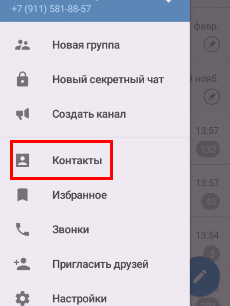
- Далее находим знак с плюсом в верхнем правом углу и нажимаем на него;

- Вводим в верхней части в первой строке имя будущего контакта;
- Ниже вводим номер телефона без ошибок;
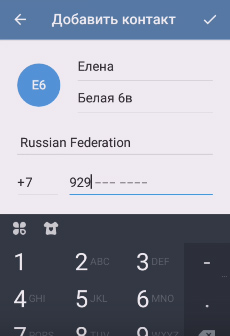
- Чтобы сохранить контакт, нажмите на значок с галочкой вверху справа.
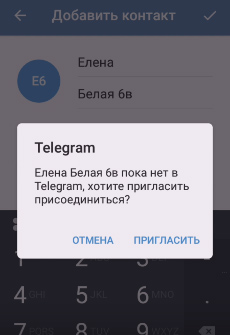
Появится также окно для подтверждения приглашения пользователя в Telegram, если такого контакта в базе данных нет. При подтверждении приглашения пользователю отправляется СМС-сообщение со ссылкой на загрузку программы из Play Market и Google Play. Если человек зарегистрирован, то контакт сохранится и у вас появится возможность сразу же ему написать. Его можно будет найти в будущем при помощи кнопки поиска. Или через книгу контактов в мобильном приложении Телеграмм.
Способ записать голосовое сообщение в мессенджере
Голосовыми сообщениями удобно обмениваться в любом мессенджере. Так часто делают в ВК, общаясь с друзьями и знакомыми. Но мобильный клиент Телеграмм имеет свои функции и оригинальный интерфейс. Здесь минимум функций и кнопок. А часто одна из них имеет несколько назначений. Так получилось и с функцией записи голоса для переписки.
Для того, чтобы записать такое голосовое сообщение, нужно зайти в приложение Telegram:
- Откройте чат с человеком, которому нужно отослать послание;

- Прикоснитесь к одному из окон чата, чтобы на экране появилась виртуальная клавиатура;
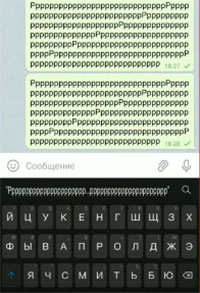
- Нажмите на кнопку справа в виде микрофона и удерживайте её несколько секунд;
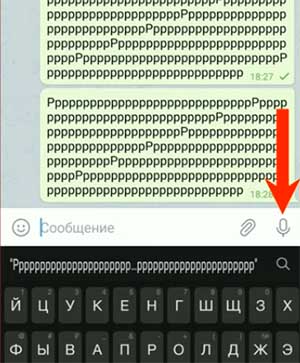
- Говорите, чтобы записать речь. После того, как вы отпустите, запись прекратится и её можно будет отослать в сообщении;
- В некоторых случаях этого микрофона нет в приложении. А вместо него расположена квадратная кнопка со скруглёнными углами. Значит необходимо один раз прикоснуться к ней, чтобы началась запись на микрофон мобильного телефона.
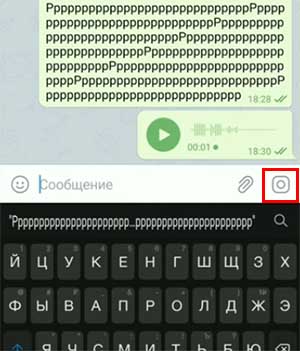
Если эту же кнопку нажать два раза, то вы сможете создать видео через фронтальную или внешнюю камеру смартфона. И также отправить запись свои друзьям. Мессенджер позволяет записывать длительные сообщения, которых хватит на то, чтобы сообщить новость любого объёма информации. Можно управлять процессом записи, если нажимать и удерживать иконку с микрофоном, запись будет длиться до её отпуска. Чтобы она продолжалась, а вы убрали палец, смахните кнопку вверх. Чтобы сразу же удалить сообщение, не отправляя его, смахните влево.
Отправка видео-сообщение в Телеграмм
Telegram — это полноценный мессенджер, который не уступает другим подобным приложениям функционально. Но так случилось, что более популярным и используемым является Ватсап. Здесь тоже есть возможность создавать видео при помощи функций мессенджера.  Свои ролики мы также можем отправить пользователям из контакта или другим по номеру или никнейму. Или сохранить такое сообщение в своих избранных сообщениях. Чтобы отослать его по нужному адресу позже.
Итак, порядок действий для отправки видео-сообщения с голосом в Телеграмм:
- Для записи клиент должен быть обновлён. Если возникают трудности при применении этих инструкций, возможно у вас более ранняя версия, на которой описываемые функции просто отсутствуют;
- Для всех остальных — открываем мессенджер и выбираем контакт, которому необходимо записать видео;
- По умолчанию в нижней части находится микрофон для записи и отправки голосовых сообщений в Telegram. Нам нужно один раз прикоснуться к этой кнопке. Она должна поменять свою форму на квадратную;
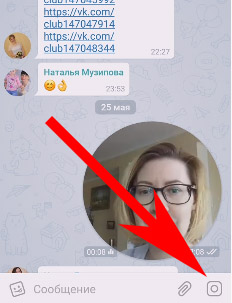
- После этого необходимо нажать и удерживать эту квадратную кнопку в течении нескольких секунд;
- Начнётся запись. Она будет продолжаться, пока пользователь не отпустит кнопку. Или не сделает свайп вверх, чтобы запись шла сама собой без помощи. Для её удаления нужно смахнуть влево.
Запись также будет отправлена, после того, как пользователь её остановит. Запись может длиться максимум — 1 минуту. Если этого времени недостаточно, вы можете создать ещё несколько роликов и отправить по нужному адресу. 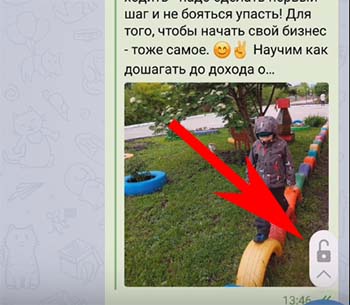 Если запись создаёте без вашей помощи, то остановить её можно при помощи кнопки с квадратом.
 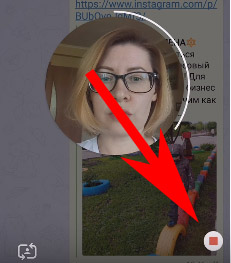 Камера может записывать в разных режимах. Чтобы сменить её, нажмите на кнопку слева внизу на экране.
Ограничения приложения Telegram
Видео, голосовые, а также текстовые сообщения в Телеграмм не безграничны. На них наложены некоторые ограничения. А также на действия пользователей.
- Пользователь может создавать не больше 10 каналов для одного никнейма в Telegram;
- Ник аккаунта в Telegram может состоять минимум из 5 символов, максимум из 32;
- Описание собственного аккаунта не должно превышать 70 символов;
- Можно подписаться одному аккаунту не более чем на 500 разных каналов;
- Количество всех созданных чатов для одного пользователя — до 5;
- Имя пользователя может носить 1 символ и не более 64;
- Каждый пользователь может хранить на своём аккаунте не более 200 GIF-анимаций;
- Длина одного отправляемого сообщения не должна превышать 4096 символов;

- Файлы, которые отправляет пользователь не должны быть больше, чем 2 Гб;
- Создавать отложенных сообщений можно не более 100 штук;
- В день можно создавать не более 50 чатов;
- В беседу можно приглашать не более 200 человек;
- За день могут подписаться на канал не более 50 новых человек;
- Разрешается использовать максимум 20 ботов на своём Телеграмм-канале;
- Не более 50 администраторов для одной группы;
- В обычной группе могут принимать участие в обсуждении в одном чате не более 200 человек. В супергруппах — не более 200 000.
Кроме этого, количество редактирований сообщений во всех группах и их типах не ограничивается. На видимость пользователей рядом также есть ограничение — не более 12 км.
Использования Телеграмм для прослушивания голосовых на компьютере
Кому-то может показаться использование мессенджера на ПК более удобным. Особенно людям, которые часто работают за компьютером. И могут сразу же на месте открывать чаты для общения, прослушивать голосовые сообщение и многое другое
Для этого понадобится мобильный телефон, так как на него будет отправлена СМС-ка, в которой будет содержаться код для подтверждения:
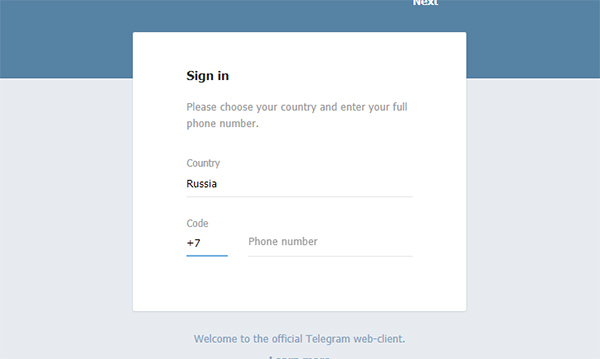
- Переходим по адресу: https://web.telegram.org/;
- Здесь вас ждёт форма, которую нужно заполнить своими данными и отправить на сервер. Выберите в ней свою страну и укажите номер мобильного телефона;
- Введите в следующей строке код подтверждения и нажмите внизу кнопку для продолжения использования.
Клиент Telegram можно скачать прямо на ваш компьютер, если этот вариант вам больше подходит. Ссылку на программу можно найти на главной странице веб-мессенджера.
Видео-инструкция
Посмотрите подробную инструкцию в видео, каким образом вы можете записать голосовое сообщение и отправить его в чате Телеграмм.
Принцип отправки голосовых сообщений в «Telegram»
Записывать и отправлять голосовые сообщения посредством «Телеграмма» достаточно просто, после записи они могут быть направлены непосредственно в чат. Посредством таких уведомлений, которые отправлены через «Telegram», можно не только сэкономить свободное время, которое уходит на ввод, а также на отправление больших объёмов текста, но и передать друзьям своё эмоциональное состояние.

Голосовые сообщения «Телеграмма»
Относительно недавно экономить время пользователям помогают специфические функции приложения, именно они направлены на обеспечение комфортных условий использования такого свойства. Голосовые сообщения используются сотнями приложений, что касается «Телеграмма», его разработчики внесли существенные корректировки в функционал этого типа связи. Записать голосовое сообщение сейчас гораздо проще и быстрее, а новый функционал помогает сделать общение более приятным.
Характерные черты голосовых посланий, отправляемых посредством «Телеграмма»
Если передавать послания посредством «Телеграмма», можно будет сохранять конфиденциальность. Дело в том, что инженеры, которые работали над созданием данного приложения, позаботились о добавлении такого свойства, как «поднеси к уху». Благодаря этой особенности отправленные послания не сможет услышать никто, кроме того человека, которому они предназначались. Для активизации этой надстройки достаточно лишь разместить в соответствующем поле галочку. Изменить настройки программного продукта «Telegram» можно в панели функций. Как только всё будет сделано, можно подносить смартфон к уху и прослушивать присланные аудио. Важно отметить тот факт, что сообщение, которое прослушивает пользователь, воспроизводится на максимально комфортной громкости, что опять же исключает вероятность подслушивания.
Функционал «Телеграмма» позволяет записывать ответ даже с компьютера. Как только пользователь прослушает присланный massage, смартфон сообщит об этом незначительной вибрацией. В этот же момент телефон способен записать обратно отправляемый текст, благодаря этому дополнительно входить в панель записи нет необходимости.
«Telegram» позволяет прослушивать присланные данные и в других чатах. Эта особенность программного продукта помогает не закрываться аудиозаписи даже в таких случаях, когда человек перешёл к общению с другим собеседником. В момент прочтения других посланий аудио-смс находится в фоновом режиме, что позволяет выключать, скрывать файл.
Перечень возможностей приложения, инструкция по использованию
Перед тем как отправить голосовое сообщение в «Телеграмм», нужно ознакомиться с инструкцией. Отправлять аудио смс посредством «Telegram» достаточно просто и быстро. Первостепенно следует включить программу, что позволит войти в любой из доступных чатов, а затем найти интересующего собеседника. В непосредственной близости со строкой, позволяющей ввести текстовое смс, расположен небольшой значок-микрофон. Записывать послания можно сразу же после того, как будет сделано нажатие соответствующей иконки. Следует помнить о том, что во время записи нельзя убирать палец с кнопки, иначе процесс остановится.
По окончании записи голосового смс иконка с микрофоном может быть отпущена, что позволит отправить текст собеседнику в автоматическом режиме. Стоит отметить, что запись голосовых смс отправитель может также прослушивать, для этого предусмотрена кнопка воспроизведения. Однако следует быть внимательным, ведь создать уведомление появляется возможность только после незначительной вибрации смартфона.
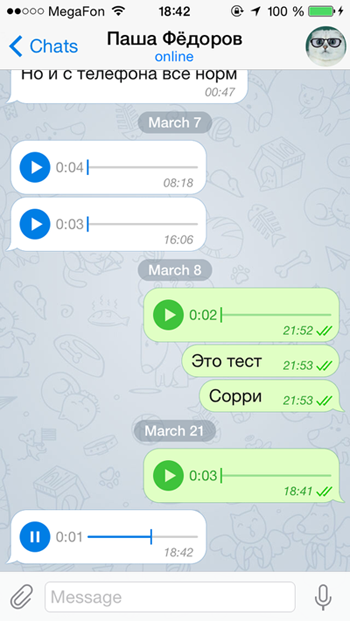
Принцип повторного воспроизведения голосовых смс
Управлять голосовыми сообщениями в приложении «Telegram» легко и удобно. Как только будет создано соответствующее смс, аудио можно удалить одним движением. Для этого необходимо провести пальцем вправо по кнопке с надписью «cancel».
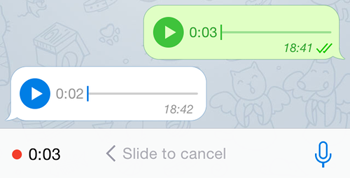
Вернуть аудио обратно в приложение позволяет использование соответствующих кнопок. Кроме того, отправить свой massage позволяет прослушивание предыдущих посланий, когда после получения сигнала можно начинать создание своего послания. Создание новых аудио становится возможным после активизации режима «поднеси для записи», которое расположено в поле настроек. Возможности программы начнут функционировать после приближения уха к телефону.
Активизация возможностей
«Telegram» позволяет осуществлять пересылку уведомлений в сторонние чаты, однако, для этого необходимо добавление комментариев к выделенному тексту. Пользователь программного продукта способен удалять и пересылать свои аудио сообщения посредством зажатия на несколько секунд. Как только появится список из перечня возможных действий, можно будет выбрать необходимое и отправить послание в чат.
Заключение
«Телеграмм» можно назвать интуитивно понятным и простым приложением, которое помогает в пару кликов записывать голосовые смс посредством телефона и компьютера. Функционал приложения настолько прост, что с его возможностями можно ознакомиться за несколько минут.
Как в Телеграмме записать и отправить голосовое сообщение
 Голосовые сообщения — удобный способ коммуникации в мессенджерах и социальных сетях. Не всегда есть возможность набирать текст сообщения на клавиатуре, тогда быстрая отправка голосового сообщения может помочь. К тому же, удобно голосовые сообщения использовать, когда нужно рассказать длинную историю. В этой статье мы расскажем о том, как работают голосовые сообщения в Телеграмме, какие есть особенности, в сравнении с другими платформами для общения.
Как в Телеграмме записать и отправить голосовое сообщение на телефоне
Чтобы записать голосовое сообщение в Телеграмме, зайдите в диалог с человеком, кому это сообщение вы планируете отправить. Справа от строки для ввода сообщения нужно зажать значок микрофона.
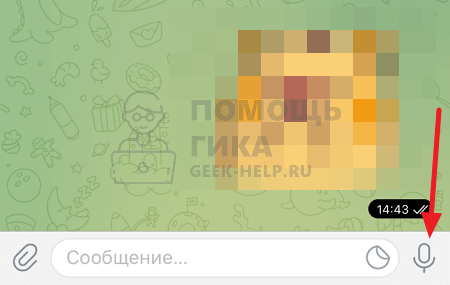
Когда вы зажмете значок, начнется запись голосового сообщения. Если сообщения недолгое, можно его наговорить и убрать палец от микрофона. Тогда сообщение будет сразу отправлено.
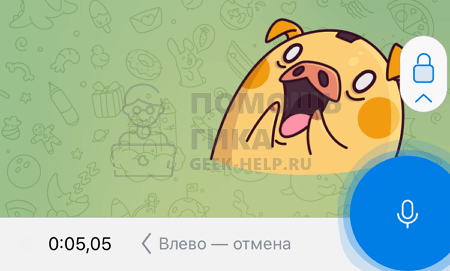
Второй вариант — сделать в процессе надиктовки сообщения свайп вверх. Тогда значок замка, который расположен сверху, заменится на значок кнопки “Стоп”. После этого можно убрать палец и продолжить надиктовывать сообщение. Запись не будет остановлена до тех пор, пока вы не нажмете на значок “Стоп”.
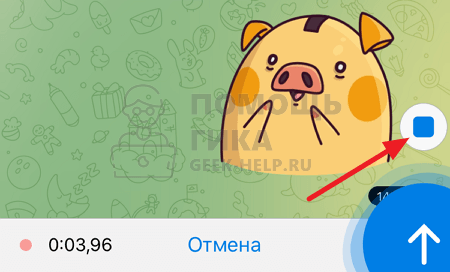
Когда запись сообщения будет остановлена нажатием на кнопку “Стоп”, можно отправить его стандартным образом или удалить, нажав на корзину.
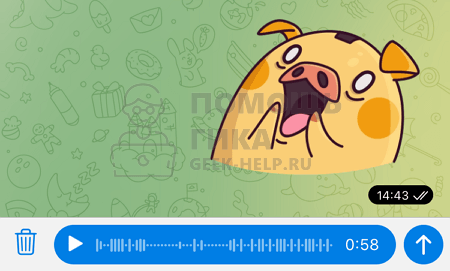
Эти 2 способа, мгновенной или отложенной отправки сообщения, дают возможность полностью закрыть потребность в голосовых сообщениях в Телеграмм.
Как в Телеграмме записать и отправить голосовое сообщение на компьютере
В официальном приложении Телеграмм на компьютере тоже можно записывать и отправлять голосовые сообщения.
Зайдите в диалог с человеком, кому нужно отослать аудиосообщение и зажмите кнопку с микрофоном, расположенную справа от строки для ввода текста.
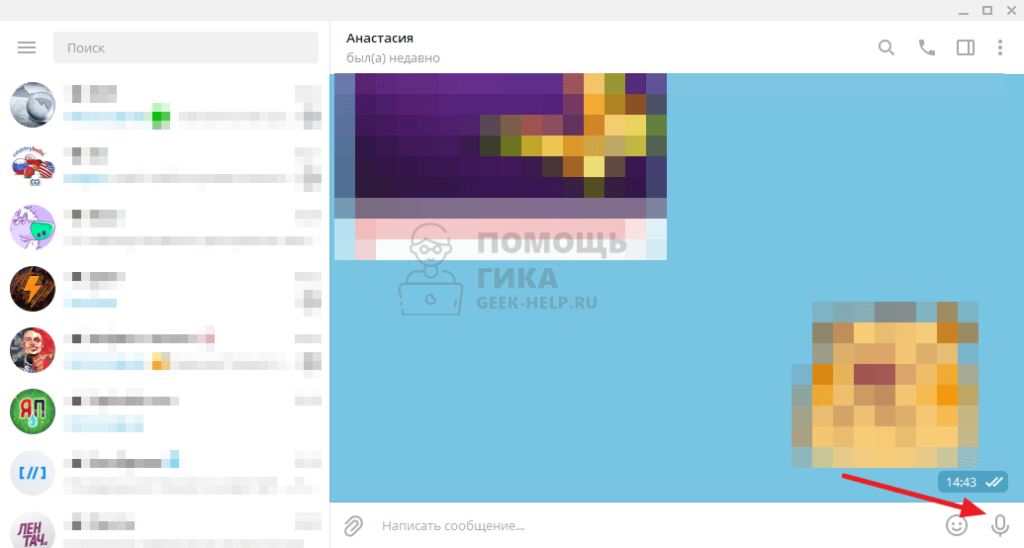
Начнется запись сообщения.
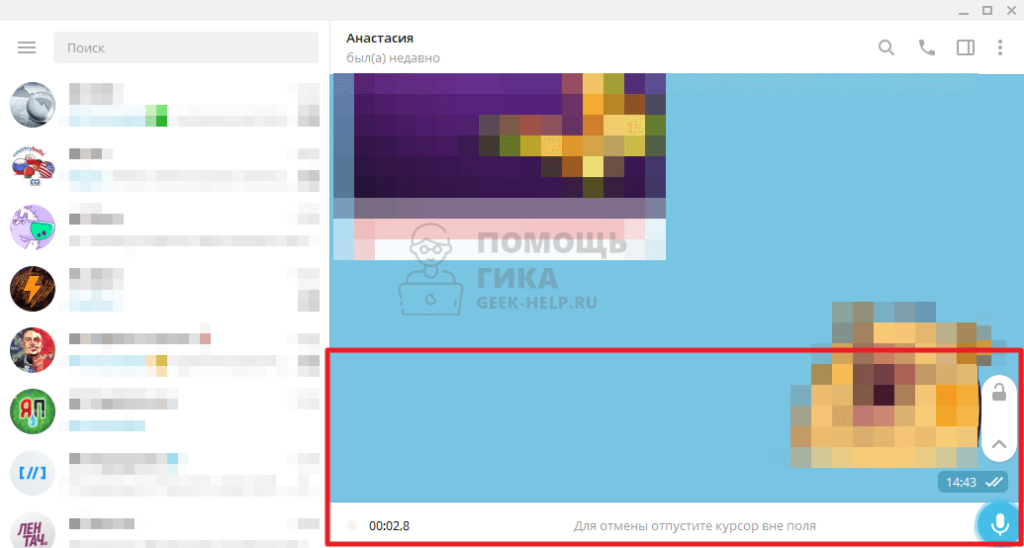
Если провести мышь наверх, можно включить запись без удержания кнопки с микрофоном. Можно заметить, что в таком случае появится кнопка “Стоп”, а кнопка отправки сообщения станет красной.
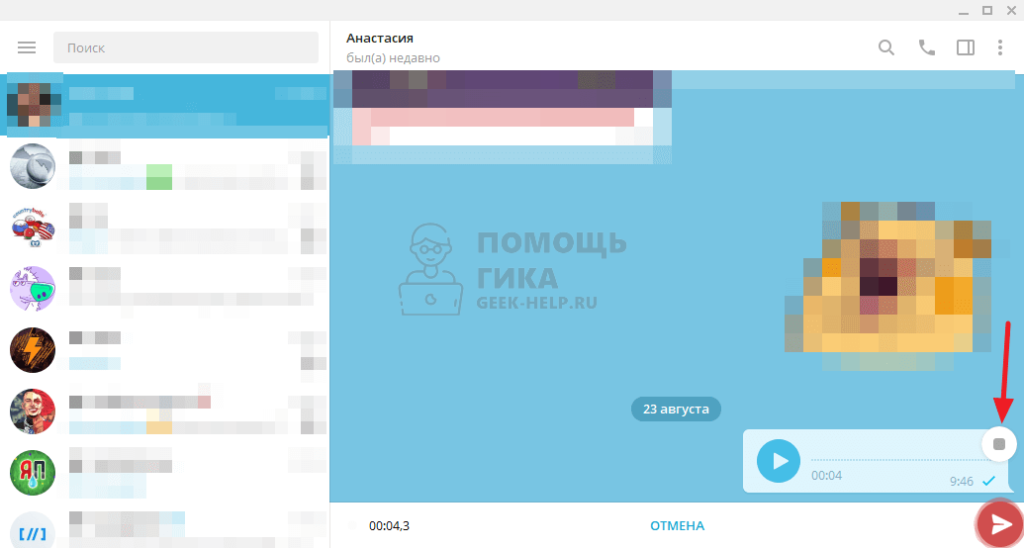
Нажав на “Стоп”, можно оставить запись сообщения и прослушать его, либо отправить, либо удалить.
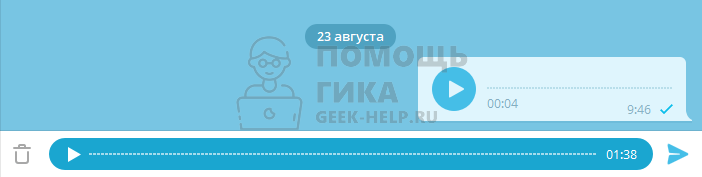
Как можно видеть, процесс отправки голосового сообщения в Телеграмме на компьютере практически идентичен процессу на телефоне.