Как реализовать запись разговора в дискорд через своего бота?
Предложили мне недавно добавить функцию записи голосового канала, я начал, но потом понял, что не знаю как реализовать саму запись.
- Вопрос задан более года назад
- 538 просмотров
- Вконтакте

1) подключим родной модуль файловой системы node (fs):
const fs = require(‘fs’);
2) создадим читаемый поток s16le PCM audio:
3) запишем строку для создания файлов со звуками из голосового канала:
обратите внимание: файлы не сохраняются в форматах типа .mp3 / .mp4, они сохраняются в виде закодированного набора символов — так называемых «сырых данных», которые вручную можно прослушать с помощью программного обеспечения Audacity:
File > Import > Raw Data, после чего, выбираете закодированный файл.
в качестве кодировки (encoding), выбираете Signed 16-bit PCM; в качестве порядка файлов (byte order) — Little-endian.
далее, 2 стерео-канала (2 Channels (Stereo)) и частоту дискретизации (sample rate) — 48000 Гц (Hz).
Как записать звук разговора в Дискорде
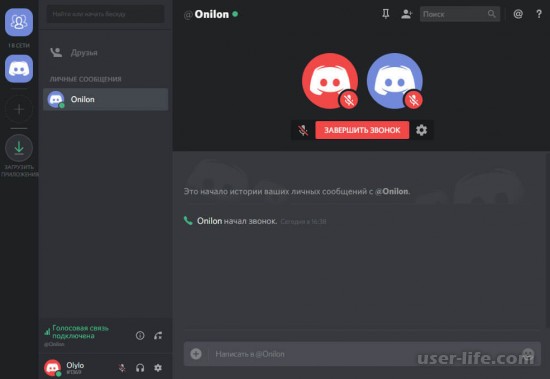
Всем привет! Сегодня поговорим про то можно ли записывать звуки разговоров в популярной бесплатной программе общения Discord. Итак, поехали!
Как записать беседу в Discord на ПК
Как отмечалось, единый метод записать беседу на компе в Дискорд — пользоваться особым приложением. Разглядим некоторое количество программ.
Как записать аудио
В большинстве случаев юзеры Discord интересуются, как записывать глас на ПК. Для данных целей есть большое количество приложений, но мы разглядим 2 ведущих.
UV SoundRecorder
Программка UV SoundRecorder — беспроигрышный софт, позволяющий записать беседа с различных источников, в что количестве Дискорд.
Выделяется обычным интерфейсом и разрешает закреплять звук в неплохом качестве. Особенности софта — русский интерфейс, помощь всех последних версий Windows, даровое скачка.
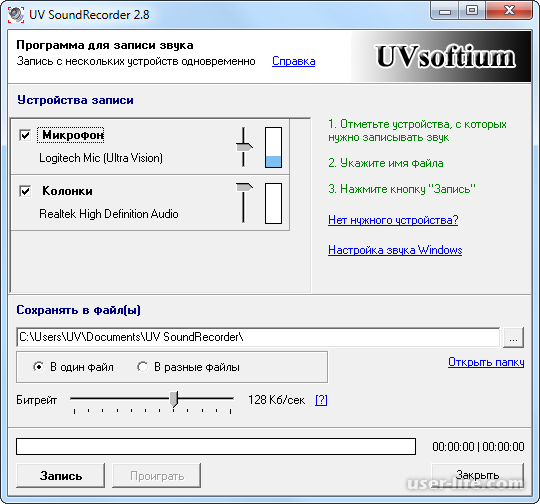
Для применения UV SoundRecorder устройте надлежащие шаги.
Скачайте программку с официального вебсайта для собственной ОС.
Сбережете картотека и распакуйте его, запустите установочный файл.
Войдите в софт, а впоследствии в опциях отметьте пункты Колонки и Микрофон.
Настройте дорога, где станут сберегаться данные.
Нажимайте на Запись.
Незамедлительно впоследствии сего наступает запись звука с Дискорда и фиксация инфы на строгом диске ПК. В последующем возможно приостановить фиксацию звука с поддержкой особой кнопки или же продолжить процесс.
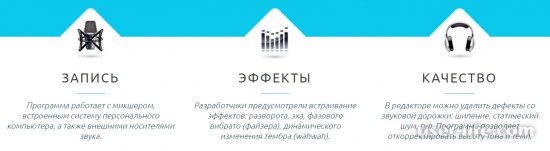
Программка Audacity — ещё раз инструмент, позволяющий записать беседа при общении в Дискорд.
Ее выдающиеся качества состоят в бесплатности, легкости опции и высочайшем качестве закрепляемого звука.
Для использования софтом устройте надлежащее.
Загрузите ПО с официального вебсайта.
Установите его на ПК.
Задайте нужные опции.
Нажимайте на кнопку с красноватым кружком.
Как правило, в Audacity заданы нужные характеристики по умолчанию, в следствие этого заносить какие-либо конфигурации не в обязательном порядке.
Возможно незамедлительно запускать запись и закреплять беседа в Дискорд. Приобретенная информация сберегается в разделе Музыка, который находится на системном диске. Это значит, собственно что каких-то проблем с розыском не появляется.
Как записать видео
Не наименее значительный вопрос — как записать видео, так как временами нужно сберечь общение с человеком и в последующем применить его для пересмотра. Тут возможно применить некоторое количество программ с вероятностью захвата видеоинформации.
Софт Bandicam — даровое ПО для захвата видео и беседы с экрана монитора, в что количестве в Дискорд. Способности программки дают возможность закреплять не лишь только целый экран, но и конкретные его части (выделяются квадратом).
Сбережение материала вполне вероятно в различных форматах — MPEG-1, XviD и иных. Вспомогательные функции Bandicam — создание снимков экрана, пауза и остановка записи, сбережение в комфортном формате и т. д.
Дабы записать видео и беседа в Дискорд, устройте надлежащее.
Скачайте ПО с официального вебсайта.
Установите его и войдите в приложение.
Нажимайте на кнопку Прямоугольник на экране (находится наверху окна).
Установите рубеж захвата рисунки на Мониторе.
Нажимайте на кнопку REC.
В случае если выделенные грани побагровели, означает, идет запись.
В последующем возможно записать все видео беседы или же лишь только доля, управляя с поддержкой особых кнопок.
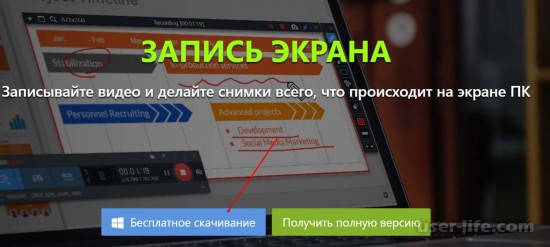
Xbox Game Bar
Юзерам Виндовс 10 доступна программка Xbox Game Bar. Для ее использования устройте надлежащее:
Нажимайте на комбинацию кнопок Win+G.
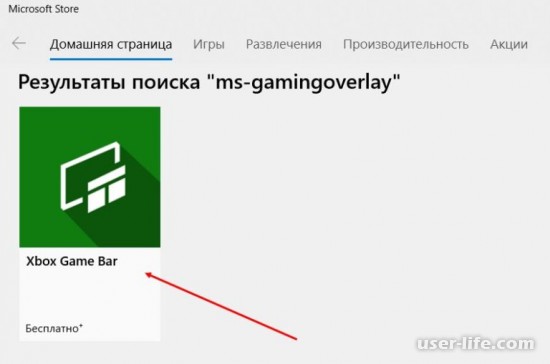
В левом углу найдете кнопку Записать (с кружочком внутри).
Кликните на кнопку Начать запись. На мониторе бывает замечена таймер, который ведет отсчет отснятого видео.
В случае если нужно записать беседа, подключите микрофон. В случае если внезапно софт не записывает звук с микрофона, выясните исправность прибора и корректность данных опций.
Экранная видеокамера
Программка Экранная видеокамера — русский инструмент, позволяющий записать видео и аудио информацию из голосового чата.
Интерфейс несложен, в следствие этого разобраться с ним имеет возможность в том числе и новенький. 1 из индивидуальностей — присутствие встроенного редактора, позволяющего накладывать на видео музыку и титры.
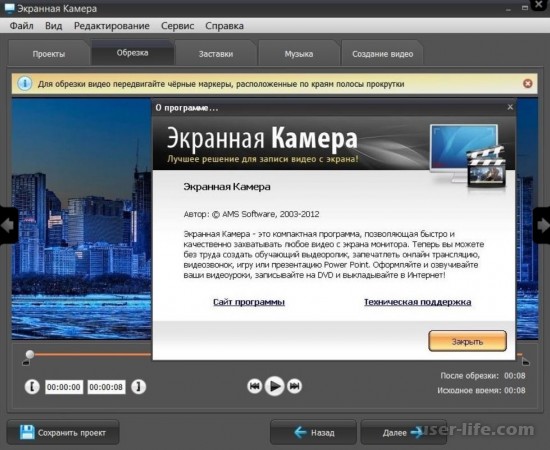
Метод поступков несложен.
Скачайте ПО с Онлайна и установите его.
Войдите в рационы и нажимайте на кнопку Свежая запись.
Изберите одно из раскрытых окошек или же настройте с поддержкой мышки район, которую надо захватить.
Дабы записать экран и беседа в Дискорде, настройте звук с поддержкой особого ползунка и нажимайте подобающую кнопку.
Запись ролика с Дискорда возможно в всякий момент приостановить, а после чего готовый инструмент редактировать, обрезать, прибавить музыку и т. д. Еще вероятна конвертация практически во все знакомую форматы.
Как записать беседу в Дискорд на телефоне
Ещё раз вопрос — как записать беседа на Discord на Дроид или же iPhone, и возможно ли сего устроить. Незамедлительно отметим, собственно что спец софта для заключения задачки не есть.
Гигантская доля ПО предопределена для захвата звонков по телефонному аппарату и не поддерживает Дискорд. В качестве кандидатуры возможно испробовать Диктофон, дешевый на GoogleГугл Плей, или же Call Recorder.
Незамедлительно отметим, собственно что подобный софт трудится не на всех моделях телефонов, в следствие этого нужно проводить эксперимент.
Выдающиеся качества Дискорд не подвергаемы сомнению. Это благоприятный и беспроигрышныйнадежный мессенджер, позволяющий производить трансляцию, голосовое и текстового общение.
Ключевым дефектом остается невозможность записать видео и звук беседы встроенными способами. Для сего приходится использовать вспомогательные приложения, ставя их на компьютер и телефонный аппарат.
Your access to this site has been limited by the site owner
If you think you have been blocked in error, contact the owner of this site for assistance.
If you are a WordPress user with administrative privileges on this site, please enter your email address in the box below and click "Send". You will then receive an email that helps you regain access.
Block Technical Data
| Block Reason: | Access from your area has been temporarily limited for security reasons. |
|---|---|
| Time: | Mon, 13 Jun 2022 14:43:18 GMT |
About Wordfence
Wordfence is a security plugin installed on over 4 million WordPress sites. The owner of this site is using Wordfence to manage access to their site.
You can also read the documentation to learn about Wordfence's blocking tools, or visit wordfence.com to learn more about Wordfence.
Click here to learn more: Documentation
Generated by Wordfence at Mon, 13 Jun 2022 14:43:18 GMT.
Your computer's time: .