Как подключить принтер к ноутбуку: пошаговая инструкция
Ноутбук уже давно стал главным рабочим инструментом офисного работника. Но многим из нас до сих пор не обойтись без подключения к нему принтера. Как это сделать, разбираемся в сегодняшней статье.
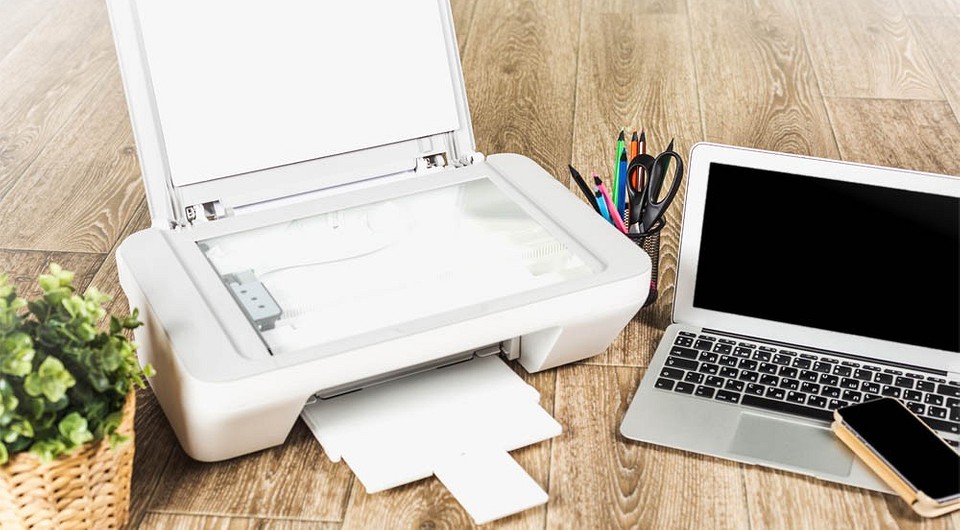
Пандемия коронавируса продолжает бушевать, подталкивая все большее число людей к переходу на удаленную работу. Вместе с этим теряют свою актуальность и обычные офисные ПК. Им на смену приходят универсальные и мобильные ноутбуки, с помощью которых можно работать в офисе, из дома или любого места, где бы вы ни находились.
Но ноутбук сам по себе не может быть самодостаточным рабочим инструментом. Офисным работникам до сих пор нужно распечатывать отчеты, а студентам — курсовые и рефераты. Не обошла эта печальная участь стороной и учеников школ. Поэтому для полноценной работы с ноутбуком вам не только нужно установить и настроить соответствующий набор программ, но и обеспечить ему доступ к периферии. В сегодняшней статье мы расскажем о том, как подключить принтер к ноутбуку.
Как подключить принтер к ноутбуку через USB
Это, пожалуй, самый простой способ подключения, который не потребует от вас особых навыков. В комплекте с подавляющим большинством принтеров идут два кабеля. Первый используется для его подключения к компьютеру или ноутбуку, а второй — к сети питания. Воспользуйтесь ими.
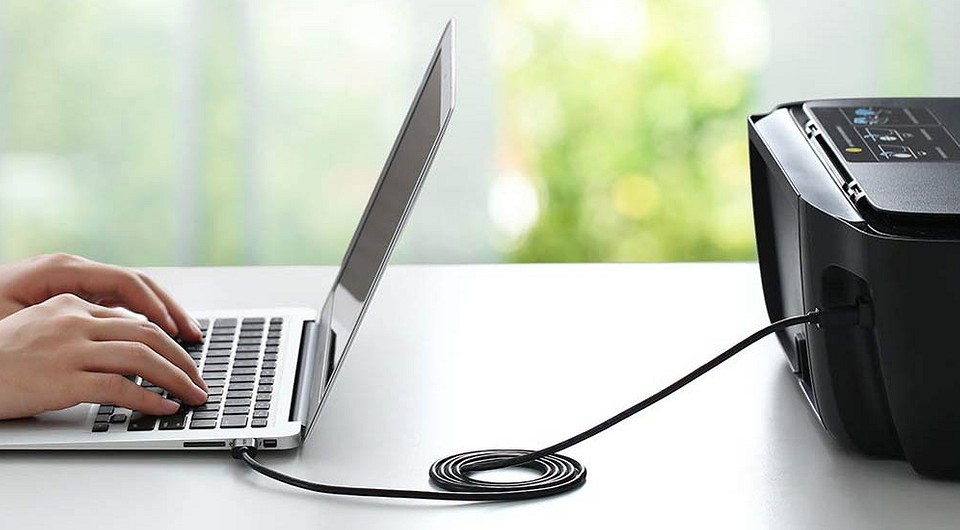
Если по каким-то причинам кабель найти не удается (например, вы купили бэушный принтер без кабеля), его можно купить. Главная его особенность — разъем USB Type-B на одном из концов.
Лучше всего подключить принтер к ноутбуку через самый медленный из имеющихся USB-разъемов. Ему не нужны высокие скорости соединения, но они могут понадобиться другим устройствам. Поэтому скоростные разъемы ноутбука стоит держать свободными.
После того, как вы подключили ноутбук к принтеру через провод, необходимо включить устройство с помощью расположенной на его корпусе кнопки питания. Но если подключение к этому ноутбуку осуществляется впервые, вам понадобятся еще и соответствующие драйверы. Для их установки можно воспользоваться поставляемым вместе с принтером CD-диском.
Впрочем, подключить принтер к ноутбуку можно и без установочного диска. Достаточно зайти на сайт производителя, найти нужную модель устройства печати и скачать для нее соответствующий пакет драйверов. Причем для современных принтеров именно этот способ и стал основным — они уже давно поставляются без дисков, да и в некоторых моделях ноутбуков DVD-привод просто не предусмотрен.
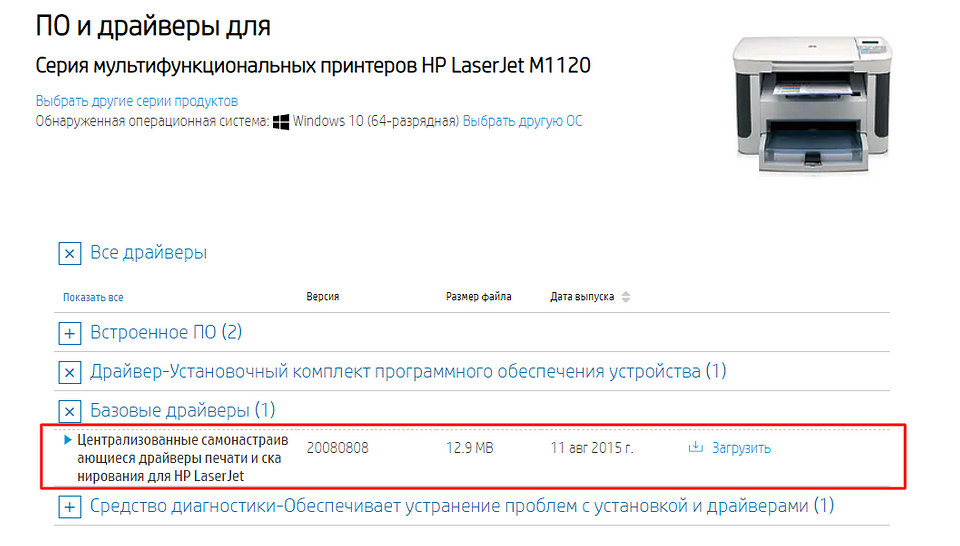
Каким бы способом вы ни получили драйверы для принтера, для их установки необходимо найти исполняемый файл с расширением exe (обычно он находится в корневом каталоге). После его запуска установка драйверов происходит в полуавтоматическом режиме «Далее -> Далее -> Готово».
Принтер включен, а драйверы установлены. Дальше вам нужно открыть меню «Пуск» и найти там раздел «Принтеры и сканеры». Выберите установленный принтер и проведите его предварительную настройку: выберите размер бумаги, ориентацию страниц и качество печати. В теории, вы можете обойтись и без этого пункта, но гораздо удобнее задать нужные вам настройки по умолчанию, чтобы не возиться с ними при каждой печати.
Как подключить принтер к ноутбуку через WiFi
При всей своей простоте у подключения принтера через USB есть один недостаток — теряется весь смысл использования ноутбука. Его главные преимущества — портативность и мобильность. Вы можете работать с ноутбуком из любого места квартиры или офиса, но при подключении через USB вы в прямом смысле окажетесь привязаны к принтеру. Поэтому гораздо практичнее и удобнее использовать беспроводную связь через Wi-Fi.
Конечно, вы можете возразить, что принтер с поддержкой Wi-Fi стоит намного больше своего проводного собрата. Но вся прелесть в том, что для беспроводного подключения ваш принтер вовсе не должен иметь поддержку Wi-Fi. Точнее, она не помешает, но она вовсе не обязательна.
Подключение принтера без поддержки Wi-Fi
Если у принтера нет собственного беспроводного модуля, вам понадобится Wi-Fi роутер с USB-портом для физического подключения устройства печати.
Подключите принтер к роутеру через USB. После этого зайдите в веб-интерфейс роутера. Для этого запустите браузер и введите в адресную строку «192.168.0.1» или другой адрес, указанный на наклейке на корпусе маршрутизатора.
Залогиньтесь в админке и зайдите в настройки роутера. Убедитесь, что ему удалось верно распознать модель принтера. Если же он отображается в качестве неизвестного устройства, причин этому может быть несколько:
- Поврежден USB-порт или кабель, используемые для связи между ними.
- Роутер или принтер не поддерживают данный тип подключения.
Для решения проблемы можно попробовать обновить прошивку роутера, скачав ее с официального сайта производителя, или использовать альтернативную прошивку DD-WRT. Благо она есть на многие модели роутеров.
Если все хорошо, и принтер удачно распознан, осталось настроить ноутбук для работы с ним. Для этого щелкните правой кнопкой мыши по меню «Пуск». Выберите «Параметры» и «Устройства». Найдите в левой части открывшегося окна «Принтеры и сканеры».
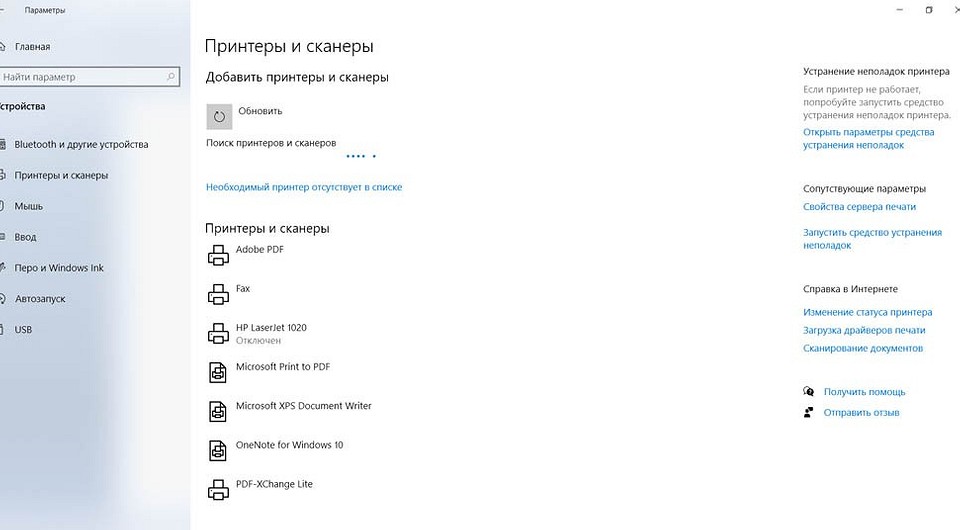
Нажмите «Добавить принтер или сканер», дождитесь завершения сканирования и нажмите на кнопку «Необходимый принтер отсутствует в списке».
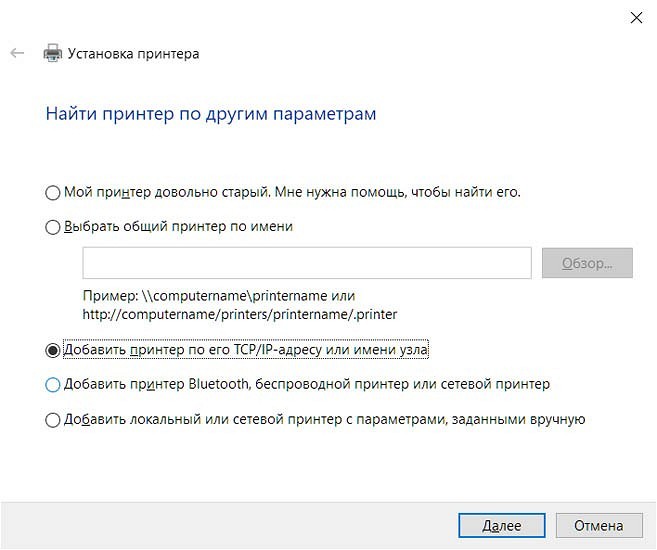
В открывшемся окне выберите «Добавить принтер по TCP/IP-адресу или имени узла».
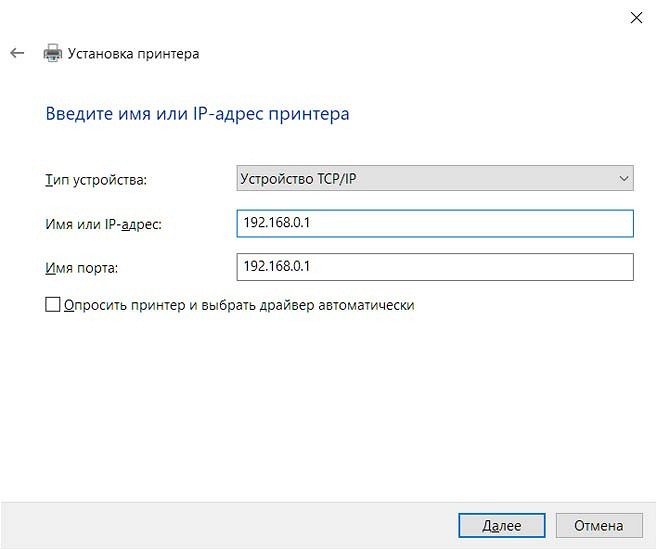
Выберите в выпадающем списке пункт «Устройство TCP/IP» и укажите IP-адрес принтера. В качестве последнего используйте тот набор цифр и точек, который вы вводили для входа в веб-интерфейс роутера (чаще всего 192.168.0.1). Снимите галку с чекбокса «Опросить принтер и выбрать драйвер автоматически». Нажмите кнопку «Далее».
На этом пункте у вас выскочит ошибка о том, что такой принтер не удалось обнаружить. Не пугайтесь, это нормально.
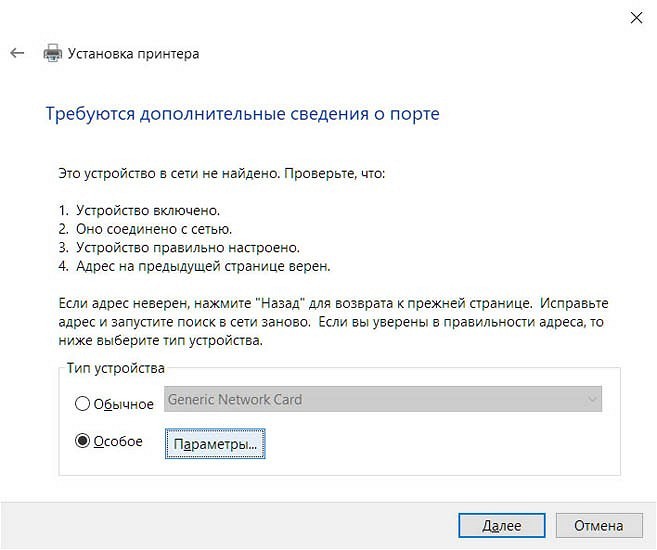
Выберите пункт «Особое» в разделе «Тип устройства» и нажмите кнопку параметры.
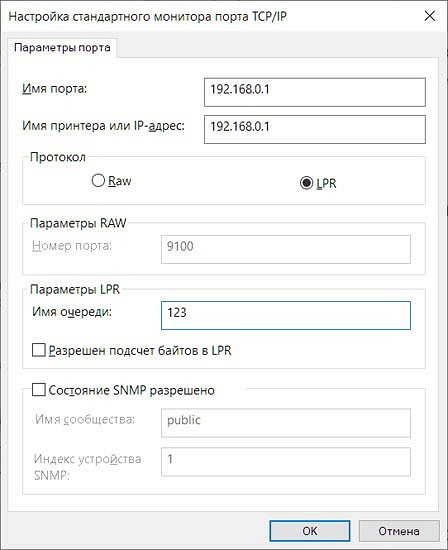
В следующем окне понадобится выбрать протокол LPR и ввести любую цифру в строке «Имя очереди». Нажмите «ОК».
Теперь вам понадобится установить драйверы для принтера. Воспользуйтесь комплектным диском или скачайте пакет драйверов с сайта производителя. После их установки появится окно «Общий доступ к принтерам». Здесь нужно будет поставить точку напротив «Нет общего доступа к этому принтеру» и нажать кнопку «Далее».
Остается провести пробную печать.
Главное достоинство беспроводного доступа к принтеру в том, что вы можете подключить к нему несколько устройств, тогда как при подключении по USB — это довольно проблематично и уж точно не так удобно.
Подключение принтера с поддержкой Wi-Fi
Если принтер и роутер имеют поддержку Wi-Fi и WPS, весь тот набор инструкций по беспроводному подключению устройства печати сводится к одному простейшему пункту. Вам достаточно просто нажать кнопку WPS на маршрутизаторе, а затем аналогичную клавишу на принтере. После этого останется лишь настроить компьютер по уже отработанному сценарию.
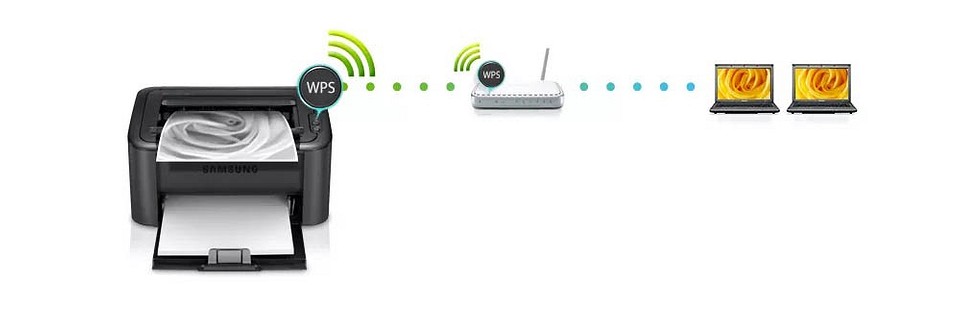
Некоторые продвинутые модели принтеров требуют выбора конкретной Wi-Fi сети и ввода соответствующего пароля для подключения к ней. Впрочем, это вряд ли вызовет у вас какие-то затруднения. Если же вы не помните пароль от Wi-Fi, эта статья поможет вам его узнать.
Как подключить старый принтер
Ситуации, когда вы решили оживить уже давно пылящийся в шкафу старый принтер, совсем не редкость. Вы стряхнули с него пыль, купили новый картридж и уже подключили принтер к ноутбуку или роутеру. И тут вас может поджидать главная «засада»: за давностью лет, диск с драйверами для принтера канул в небытие, а на официальном сайте производителя этой модели уже нет. Как подключить такой принтер к ноутбуку Windows 10?
С устройством на этой операционной системе у вас, скорее всего, не возникнет никаких проблем. В большинстве случаев в ее закромах найдутся драйверы даже для самого старого принтера. Поэтому вам останется подключить устройство печати к ноутбуку, все остальное система сделает сама.
Минус такого способа в том, что хотя принтер будет работать, собственно, как принтер, он окажется лишен многих фирменных фишек производителя, которые зачастую бывают очень полезны. Поэтому мы все-таки рекомендуем попробовать найти соответствующие драйверы.
Это можно сделать как с помощью специализированного программного обеспечения, так и установив «родственные» драйверы. Все дело в том, что инновации на этом рынке идут не такими уж и большими темпами. Поэтому для вашего принтера вполне могут подойти драйверы, рассчитанные на более свежую модель устройства.
Есть и еще один способ получить оригинальные драйверы — вы можете написать в службу поддержки производителя. Часто компании идут навстречу и высылают нужное программное обеспечение.
Итоги
В сегодняшней статье мы разобрались в том, можно ли подключить принтер к ноутбуку и как это сделать самыми простыми способами. Как мы и писали, самый удобный способ подключения принтера — через Wi-Fi. Но перед настройкой такого соединения обязательно убедитесь, что покрытия роутера или сети роутеров достаточно для адекватной работы по всему дому. В противном случае польза от такого подключения окажется околонулевой.
Если же вы подключаете принтер через USB, обязательно проверьте целостность провода и то, насколько надежно он подключен к разъемам. Ну и последний универсальный совет — всегда старайтесь использовать драйверы, скачанные с официальных сайтов производителей. Только они обеспечат стабильную работу принтера и не принесут с собой никаких неприятных сюрпризов.
Настройка печати в Интернете
В этой статье описывается настройка интернет-печати в Windows Server 2003, а также управление и подключение к принтерам с помощью веб-браузера.
Применяется к: Windows Server 2003
Исходный номер КБ: 323428
Сводка
При использовании интернет-печати можно распечатать или управлять документами из веб-браузера. При установке Microsoft IIS iiS веб-печать автоматически включена на компьютере Windows Server 2003. Печать реализуется с помощью протокола интернет-печати (IPP), который инкапсулируется в протоколе передачи Hypertext (HTTP).
С помощью интернет-печати можно управлять любым общим принтером на печатном сервере из браузера. Если вы используете компьютер под управлением Microsoft Internet Explorer 4.01 и более поздний, вы можете распечатать на принтере через интрасеть или Интернет, введя адрес сервера печати в поле Адрес. Например, введите http://myprintserver/printers/.
При нажатии Подключение на веб-странице принтеров сервер создает файл .cab, содержащий соответствующие файлы драйвера принтера и загружает его на клиентский компьютер. Установленный принтер отображается в папке Принтеры на клиенте.
Настройка печати в Интернете на сервере Windows Server 2003
В следующих разделах описывается настройка печати в Интернете на сервере печати на Windows Server 2003.
Установка IIS
Так как печать в Интернете зависит от IIS, необходимо установить IIS на сервер печати. Чтобы установить IIS, выполните следующие действия:
Вставьте Windows Server 2003 CD-ROM в диск CD-ROM компьютера или DVD-ROM. Нажмите кнопку SHIFT и удерживайте ее при вставке CD-ROM, чтобы предотвратить ее автоматический запуск.
Нажмите кнопку Начните, указать панель управления и нажмите кнопку Добавить или Удалить программы.
Щелкните Добавление и удаление компонентов Windows.
В списке компонентов мастера Windows компоненты дважды щелкните веб-сервер приложений, щелкните, чтобы выбрать службы IIS (IIS) и нажмите кнопку Далее.
Нажмите кнопку Готово и затем кнопку Закрыть.
По умолчанию при установке IIS устанавливается интернет-печать. Если вы хотите подтвердить это, дважды щелкните службы IIS (IIS) в диалоговом окне Сервер веб-приложений при установке IIS, а затем убедитесь, что выбрано окно интернет-печати.
Включаем печать в Интернете
Как описано выше в этой статье, при установке IIS интернет-печать должна быть выбрана и установлена по умолчанию. Однако необходимо включить его с помощью оснастки IIS Manager или IIS. Для этого выполните указанные ниже действия.
Запустите диспетчер IIS или оснастку IIS.
Расширение server_name.
Щелкните расширения веб-службы.
На правой области нажмите кнопку Интернет-печать и нажмите кнопку Разрешить.
Выйти из IIS Manager.
Администратор может отключить интернет-печать для определенных пользователей и групп с помощью параметра Политики групп печати на основе веб-страницы. Этот параметр расположен в принтерах административных шаблонов конфигурации компьютеров. Установите это для отключения.
Настройка безопасности для печати в Интернете
Чтобы настроить безопасность сервера печати, используйте службу IIS Manager или службу привязки IIS. Чтобы настроить метод проверки подлинности для интернет-печати, выполните следующие действия:
Запустите диспетчер IIS или запустите оснастку IIS.
Расширь server_name, server_name это имя сервера.
Расширение веб-сайтов, расширение веб-сайта по умолчанию, правой кнопкой мыши Принтеры, а затем нажмите свойства.
Щелкните вкладку Directory Security и нажмите кнопку Изменить под управлением проверки подлинности и доступа.
Щелкните любой из следующих методов проверки подлинности, которые вы хотите использовать, а затем нажмите кнопку ОК:
- Включить анонимный доступ. При использовании анонимного доступа IIS автоматически регистрируется с помощью анонимной учетной записи пользователя (по умолчанию эта учетная запись IUSR_ computer_name). Не нужно вводить имя пользователя и пароль. Чтобы изменить учетную запись пользователя, используемую для анонимного доступа, нажмите кнопку Просмотр под анонимным доступом.
- Интегрированная Windows проверки подлинности: Windows интегрированная проверка подлинности (ранее называемая NTLM или Windows NT Challenge/Response authentication) может использовать как протоколы проверки подлинности kerberos версии 5, так и протокол проверки подлинности NTLM. Этот метод проверки подлинности обеспечивает повышенную безопасность. Однако этот метод поддерживается только в Microsoft Internet Explorer 2.0 или более поздней версией, и он не работает над подключениями прокси-серверов HTTP.
- Дайджест проверки подлинности для Windows серверов домена. При использовании проверки подлинности Digest учетные данные пользователей отправляются по сети при сохранении безопасности. Проверка подлинности дайджест доступна только для Internet Explorer 5.0 и более поздней модели, а также для веб-Windows домена 2000.
- Базовая проверка подлинности (пароль отправляется четким текстом). При использовании базовой проверки подлинности вам будет предложено получить сведения о логотипе, а имя пользователя и пароль будут отправлены по всей сети с четким текстом. Этот метод проверки подлинности обеспечивает низкий уровень безопасности, так как для тех, кто оснащен средствами мониторинга сети, можно перехватывать имена и пароли пользователей. Однако этот тип проверки подлинности поддерживается большинством веб-клиентов. Используйте этот метод проверки подлинности, если вам нужна свобода управления принтерами из любого браузера. Если вы включим базовую проверку подлинности, введите доменное имя, которое необходимо использовать в поле домена по умолчанию.
- Проверка подлинности паспорта Microsoft.NET: проверка подлинности .NET Passport обеспечивает безопасность единой регистрации, которая предоставляет пользователям доступ к разнообразным службам в Интернете. При использовании этого параметра запросы в IIS должны содержать действительные учетные данные .NET Passport в строке запроса или в файле cookie. Если IIS не обнаруживает учетные данные .NET Passport, запросы перенаправляются на страницу логотипа .NET Passport.
При выборе этого параметра все другие методы проверки подлинности недоступны (затемнеют).
Вы также можете управлять доступом к интернет-принтерам на основе хоста-запроса, а не учетных данных пользователей. Чтобы предоставить или запретить доступ к определенным компьютерам, группам компьютеров или доменам, нажмите кнопку Изменить в соответствии с ограничениями IP-адресов и доменных имен.
В диалоговом окне Ограничения IP-адресов и доменных имен, которое отображается, выполните одну из следующих процедур:
- Щелкните отказано в доступе и нажмите кнопку Добавить.
- В диалоговом окне Доступ к грантам выберите нужный параметр и нажмите кнопку ОК.
Выбранный компьютер, группа компьютеров или выбранный домен добавляются в список Granted.
Отказ в доступе:
- Нажмите кнопку Предоставленный доступ и нажмите кнопку Добавить.
- В отображаемом диалоговом окне Отказ в доступе укажите нужный параметр и нажмите кнопку ОК.
Компьютер, группа компьютеров или указанный домен добавляются в список Отказано.
Нажмите кнопку ОК.
Нажмите кнопку ОК, а затем перейдите к диспетчеру IIS или к оснастке IIS.
Управление принтерами с помощью веб-браузера
Чтобы управлять принтерами с помощью веб-браузера, выполните следующие действия:
В Internet Explorer или любом другом браузере выполните любую из следующих процедур:
Чтобы просмотреть список принтеров, расположенных на сервере печати, введите следующий адрес, где print_server имя сервера печати: http://print_server/printers/
Например, чтобы просмотреть список всех принтеров, расположенных на сервере печати с именем "MyPrintServer", введите следующее: http://myprintserver/printers/
Список всех принтеров на сервере печати отображается в окне браузера. В списке доступных принтеров щелкните имя принтера, который необходимо управлять.
Чтобы просмотреть веб-страницу определенного принтера, введите адрес принтера с помощью следующего формата, в котором print_server имя сервера печати и принтера — это имя принтера: http://print_server / принтера/
Например, если вы хотите перейти непосредственно на страницу принтера с именем "Лазер" и который является общим с сервера с именем "MyPrintServer", введите следующий адрес: http://myprintserver/laser/
На странице Принтер Print_server нажмите ссылки, отображаемые в левой области, чтобы просмотреть дополнительные сведения о принтере или выполнить действие принтера или документа.
Подключение к принтеру с помощью веб-браузера
Чтобы подключиться к принтеру с помощью веб-браузера, выполните следующие действия:
Запустите Internet Explorer.
В поле Адрес введите адрес принтера:
Если вы не знаете имя принтера, к котором вы хотите подключиться, введите следующий адрес, где print_server имя сервера печати: http://print_server/принтеры/
Например, чтобы просмотреть список всех принтеров, расположенных на сервере печати с именем "MyPrintServer", введите следующий адрес: http://myprintserver/printers/
Отображается список всех принтеров на сервере печати. В списке доступных принтеров щелкните имя принтера, к который необходимо подключиться.
Если вам известно имя принтера, к котором необходимо подключиться, введите адрес принтера с помощью следующего формата, в котором print_server это имя сервера печати, а принтер — это имя принтера: http://print_server / принтера./
Например, если вы хотите перейти непосредственно на страницу принтера с именем "Лазер" и который является общим с сервера с именем "MyPrintServer", введите следующий адрес: http://MyPrintServer/Laser/
Чтобы подключиться к принтеру, щелкните Подключение действий принтера. При подключении к принтеру сервер печати загружает соответствующий драйвер принтера на компьютер. После завершения установки значок принтера добавляется в папку Принтеры на компьютере. Вы можете использовать, отслеживать и управлять принтером так, как если бы он был присоединен к компьютеру.
Настраиваем Принтер через Роутер
Давайте разберемся в вопросе: «Как подключить принтер через роутер?». Подключение принтера через роутер, осуществляется несколькими путями:
- Подключение через USB кабель принтера и маршрутизатора;
- Подключение через wifi сеть.
Подключение и настройка принтера через USB-кабель
Первое, что нам необходимо сделать — это найти скачать и установить драйвера на наш сетевой принтер. В моем примере я рассмотрю роутер ASUS. Необходимые драйвера для как правило предоставляются при покупке с CD-диском . Если такой диск отсутствует, то необходимо в интернете найти на сайте вашего производителя необходимые драйвера для принтера. После чего соединить его с роутером по кабелю.
Далеко не все модели роутеров поддерживает подключение принтера. Более подробно с данной информацией вам необходимо ознакомиться на сайте производителя, либо в мануале к устройству. Не смотря на то что USB-кабель только один, после подключения и настройки к одному компьютеру вы легко сможете, через данный сетевое соединение, сделать общедоступным данный принтер для других компьютеров, которые также подключены к данном wifi роутеру через беспроводную сеть. Более подробно ознакомиться как осуществляется соединение через кабель вы можете ознакомиться в данной статье:
Про настройку сетевого подключения, после того как вы совершили подключение роутера и принтера при помощи USB-кабеля вы можете ознакомиться в данной статье:
И так мы включили принтер, включили маршрутизатор соединили USB-кабелем, далее необходимо зайти в настройки роутера. Как зайти в веб интерфейс роутера мы уже однократно говорили в других статьях, вы можете осуществить поиск по нашему сайту и найти подробный мануал по данной теме. Если говорить кратко, то как правило адрес для входа в браузере 192. 168. 1.1

Открываем браузер, вводим в адресной строке http://192.168.1.1
Данный адрес вы можете уточнить на обратной этикетки самого модема или коробки от роутера ASUS, также у вашего провайдера. Имя пользователя и пароль для входа в настройки роутера как правило слово admin и пароль тоже admin.
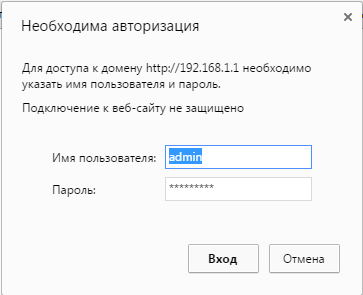
Далее Вам необходимо ввести логин и пароль от роутера, в моем случае это admin\admin
После того как вы вошли в интерфейс устройства, вкладка карты сети. Еще раз оговорись, что не все роутера могут поддерживать вашу модель, поэтому Вам необходимо убедиться, что именно ваша модель поддерживается wifi роутером ASUS. Как правило эта информация содержится в документации, как же возможно поможет перепрошивка маршрутизатора.

После подключения к модему необходимо настроить сетевой доступ, для этого Заходим в панели управления, открываем просмотр устройств,затем нажимаем добавление принтера, если он в списке не появился нажимаем на ссылку «необходимый принтер отсутствует в списке».


Выбираем «добавить локальный принтер»

Выбираем нажимаем «Далее», выбирай устройство TCP/IP Port, далее вводим ip-адрес устройства wifi, тот который вы использовали для входа в роутер 192.168.1.1 (Для ASUS).

Ожидаем поиск устройства, выбираем наш. Если устройство не найдено, то жмем «Далее» и нам потребуется установить параметры порта, выбираем особое, в открывшемся окне выбираем протокол LPR и водим любое наименование и имя очереди, нажимаем «Ок».

Теперь выбираем драйвера нашего производители, либо используем скачанный драйвер, либо CD-диск.
Также можно использовать центр обновления Windows. Проверяем на этом настройки печати завершена, для возможности печатать с других компьютеров по данному принтеру, необходимо повторить данную процедуру на других ПК, которые подключены к вашему wifi.
Подключение принтера через wi-fi сеть роутера
Для настройки нам опять же потребуются драйвера от принтера на компьютер. После чего потребуется выполнить некоторые настройки нашего сетевого принтера и роутера, которая обеспечивает работу по сети между данными устройствами. Мы уже рассказывали подобные примеры и вы сможете ознакомиться с ними в данной статье:
На этом Мы закончили настройка принтера через роутер. Подключение по wifi ничем особенным не отличается от USB-соединения, вам также необходимо выполнить подключение соединения связки модема и компьютера, после чего выполнить установку необходимых драйверов для него на Ваш компьютер.
Настройка через wifi поможет производить печать со всех мобильных устройств в вашей квартире или офисе.