Вывести галерею изображений в детальном описании элемента инфоблока
Иногда перед контент-менеджерами стоит задача выводить в произвольной части статьи какой-нибудь интерактивный элемент, например слайдер или фотогалерею с возможностью увеличить изображение нажатием мышки. При этом контент-менеджер часто не обладает навыками вёрстки, которые позволили бы ему ограничится готовым сниппетом сладера или галереи и инструмента «медиабиблиотека». Удобный вариант такой вставки реализован в WordPress, когда в плагине фотогалереи менеджер может загрузить и отредактировать формат подготовленные фотографии, а в тело статьи в нужном месте вставить специальный код например [gallary_123] где 123 — это уникальный идентификатор той фотогалереи которую он только что создал и наполнил. Такой формат мы и реализуем на 1С Битрикс «Управление сайтом».
Создадим инфоблок фотогалерий
Итак, у меня установлено коробочное решение, «Мебельная компания» на основе редакции «Старт», на момент написания статьи, версия ядра 18.1.5. Создаём инфоблок со следующими основными настройками:
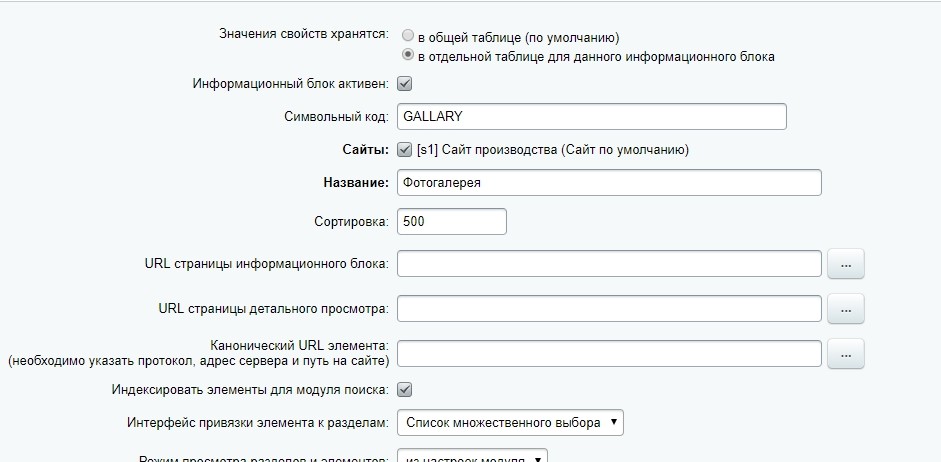
Как видите настройки шаблонов URL адресов нам не нужны, оставляем название, символьный код и привязку к сайту. Так же обратите внимание что свойства инфоблока хранятся в отдельной таблице.
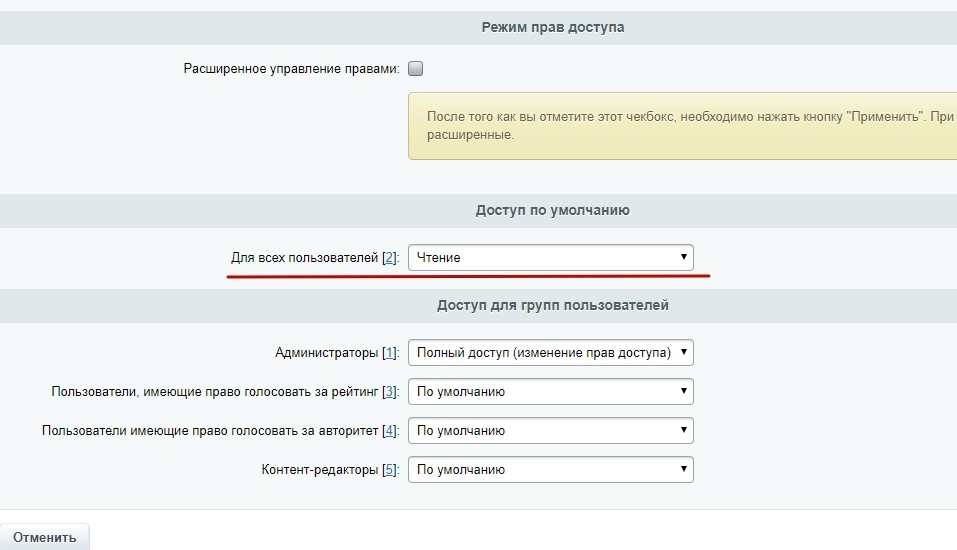
Во вкладке «Доступ» устанавливаем «Чтение» для всех пользователей, чтобы наши фотографии могли видеть все посетители сайта просматривающие новость с фотогалереей. Затем добавляем единственное свойство «Фотографии».

Свойство должно быть множественным т.к. фотографий в галерее у нас может быть сколько угодно, а так же обязательным к заполнению (мы ведь не можем выводить пустую фотогалерею).
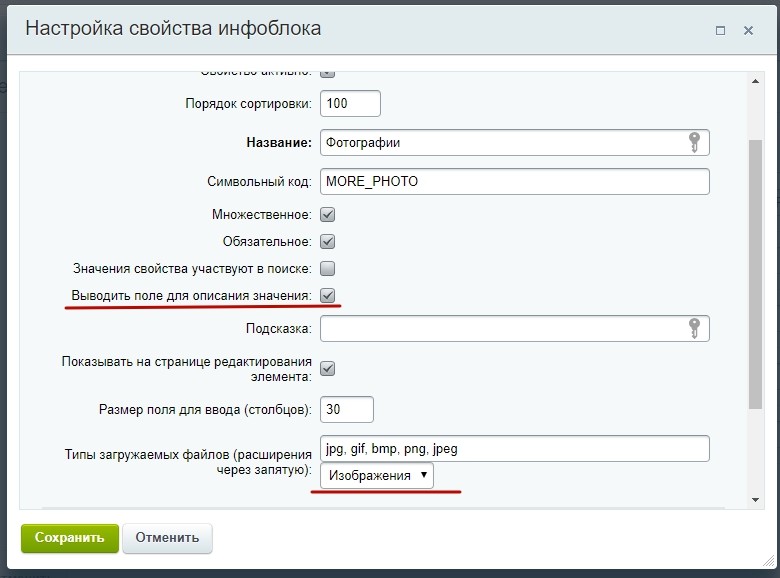
В дополнительных настройках свойства «Фотографии» необходимо отметить флажок «Выводить поле для описания значения», это нужно для того, чтобы контент-менеджер мог описать загружаемое изображение и позже пользователь мог видеть это описание при просмотре галереи. Та же я рекомендую ограничить тип загружаемых файлов, будем позволять грузить только изображение, защита от дурака так сказать. Инфоблок готов к использованию.
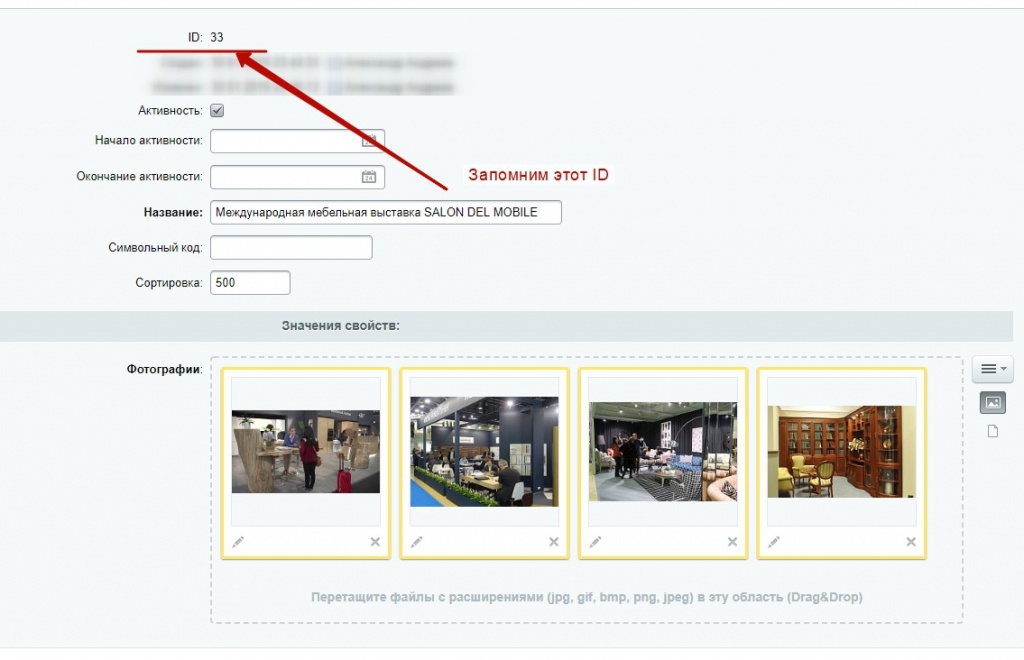
Давайте создадим тестовый элемент галереи для одной из существующих новостей и закинем несколько фотографий найденных в Google по запросу «выставка мебели», у меня получилось следующее:
Если кто-то не знает как задать описание фотографии, щёлкните по значку карандаша под фото и во всплывающем окне заполните поле «Описание» вот так:
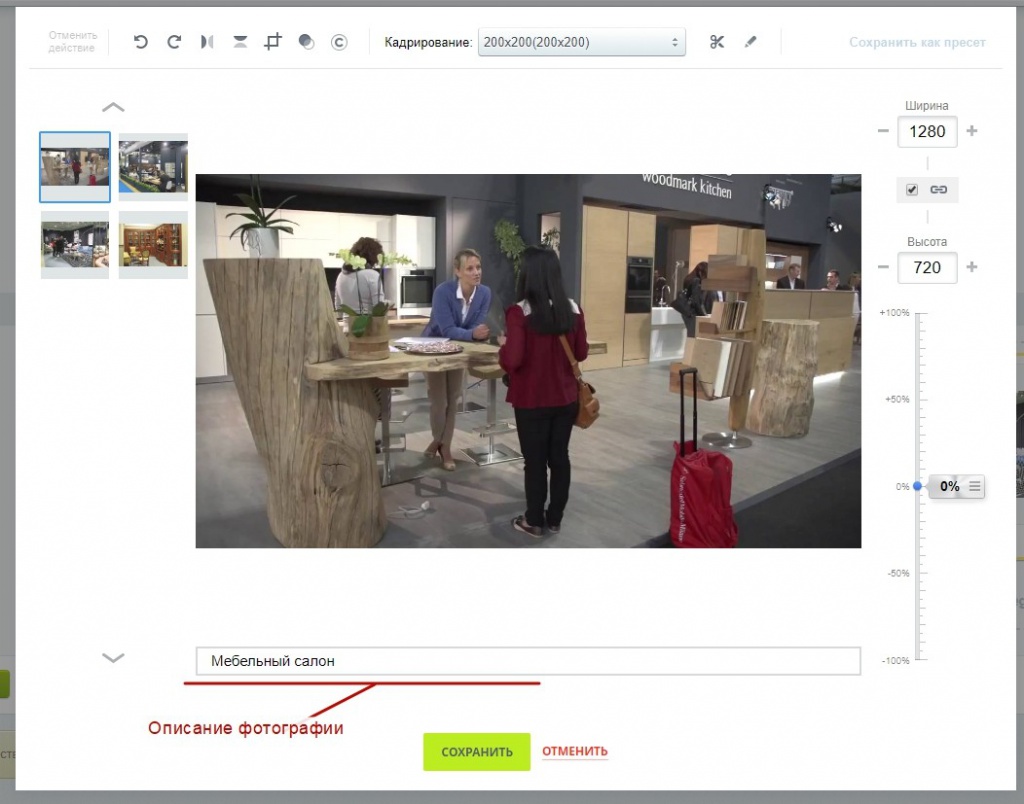
Можно готовить компонент галереи.
Готовим шаблон компонента фото-галереи
Т.к. наша галерея основана на инфоблоке, самым очевидным компонентом для её показа будет обычная детальная страница новости т.е. bitrix:news.detail. Создадим тестовый раздел и разместим там компонент bitrix:news.detail, компонент необходимо настроить на работу с только что созданным инфоблоком «Фотогалерея», отключить все параметры устанавливающие заголовки и описания страницы, отключить показ всевозможных доп.свойств типа дата изменения элемента, детальное описание и т.п.
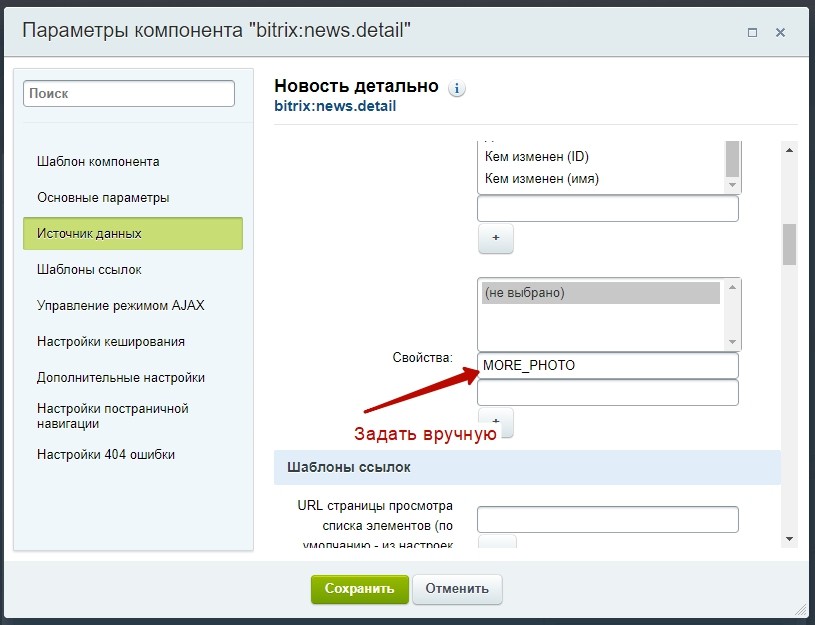
В свойстве «ID новости» можно сразу указать ID тестовой галереи, в моём случае это 33, это нужно для удобства настройки шаблона. В параметрах компонента в поле «Свойства», свойство MORE_PHOTO нужно указать вручную, его не будет в списке доступных свойств инфоблока т.к. это свойство типа «Файл»:
В качестве плагина для фотогалереи я предлагаю использовать всем хорошо знакомый Fancybox, который можно скачать с официального сайта http://fancyapps.com/fancybox/3/ в последней версии этот плагин предоставляет очень симпатичное оформление фотогалереи прямо из коробки.
Что необходимо подключить:
- последнюю стабильную минифицированную версию JQuery
- сам плагин jquery.fancybox.min.js
- стили jquery.fancybox.min.css
Подключаем, файлы я предварительно раскидал по папкам css и js внутри папки шаблон /bitrix/templates/furniture_gray/
Теперь необходимо настроить сам шаблон. Идём в папку с шаблоном, у меня это /bitrix/templates/.default/components/bitrix/news.detail/gallary/ , здесь необходимо создать файл result_modifier.php в котором предварительно подготовить картинки к показу в галереи.
И сам шаблон template.php:
Если вы всё подключили правильно галерея уже начнёт работать. Давайте добавим немного красоты путём стилизации наших классов gallary и gallary_item и изображений внутри. Для универсальности предлагаю использовать файл стилей компонента галереи. Пропишем следующий стиль:
Получается примерно такой эффект:
Вставка галереи в тело статьи
Для начала нам нужно кастомизировать компонент news.detail новостного раздела, не важно отдельный это компонент или входит в состав комплексного. Нам потребуется отредактировать файл result_modifier.php, template.php и component_epilog.php, начнём с result_modifier.php.
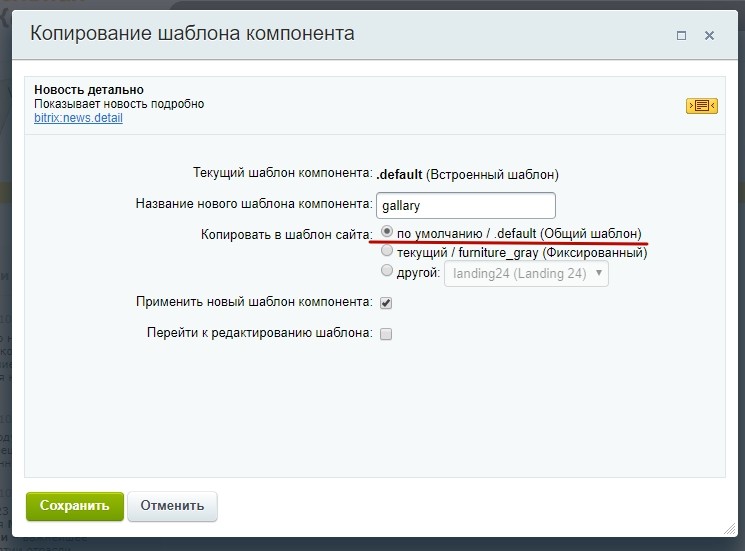
Первым делом скопируйте шаблон компонента на основе которого сделан раздел новостей, в моём случае это комплексный компонент bitrix:news, копируем шаблон компонента в дефолтный шаблон сайта, я назвал его news_block. Далее идём в папку компонент news.detail, т.е. /bitrix/templates/.default/components/bitrix/news/news_block/bitrix/news.detail/.default/ и создаём файлыresult_modifier.php иcomponent_epilog.php. В result_modifier.php необходимо добавить следующий код для кеширования шаблона.
В файл component_epilog.php нужно вставить специальную конструкцию, которая будет искать в теле статьи «хеш-тег» #GALLARY_ID_123# где 123 — идентификатор галереи (элемента инфоблока) и подгружать на его место компонент галереи (который мы ранее настроили) с переданным в него ID-шником 123. Весь код выглядит так:
а в конце кода пишем:
Манипуляции с component_epilog.php сделаны чтобы обойти кеширование. Как вы уже поняли весь этот «финт» основан на манипуляции буфера вывода.
Вместо заключения
Теперь ваш контент-менеджер может без труда вставлять фото-галереи прямо в тело статьи и ему не нужно разбираться в вёрстке и стилях. Порядок действия теперь такой: