Ширина блока
Любой блочный элемент состоит из набора свойств, подобно капустным листам накладываемых друг на друга. Основой блока выступает его контент (это может быть текст, изображение и др.), ширина которого задаётся свойством width , а высота через height ; вокруг контента идут поля ( padding ), они создают пустое пространство от контента до внутреннего края границ; затем идут собственно сами границы ( border ) и завершают блок отступы ( margin ), невидимое пустое пространство от внешнего края границ. Ширина блока это комплексная величина и складывается из нескольких значений свойств:
- width — ширина контента, т.е. содержимого блока;
- padding-left и padding-right — поле слева и справа от контента;
- border-left и border-right — толщина границы слева и справа;
- margin-left и margin-right — отступ слева и справа.
Какие-то свойства могут отсутствовать и в этом случае на ширину не оказывают влияние. Общая ширина показана на рис. 1 в виде чёрной пунктирной линии.
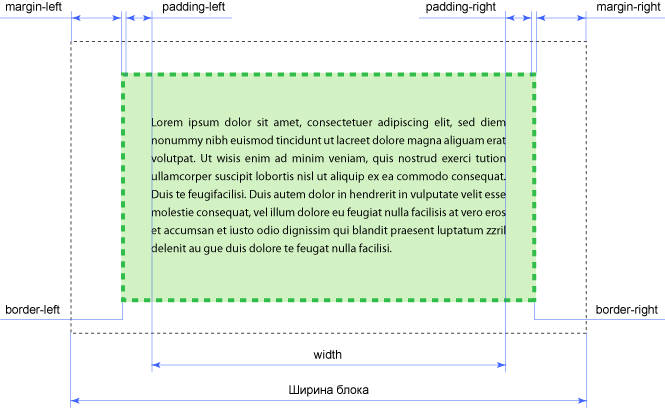
Рис. 1. Ширина блока
Если значение width не задано, то оно по умолчанию устанавливается как auto . В этом случае ширина блока будет занимать всю доступную ширину при сохранении значений полей, границ и отступов. Под доступной шириной в данном случае подразумевается ширина контента у родительского блока, а если родителя нет, то ширина контента браузера.
Допустим, для слоя написан следующий стиль.
Ширина слоя согласно этой записи будет равна 342 пиксела, эта величина получается складыванием значения ширины контента плюс отступ слева, граница слева и поле слева, плюс поле справа, граница справа и отступ справа. Суммируем все числа.
Ширина = 300 + 7 + 7 + 4 + 4 + 10 + 10 = 342
Надо отметить, что блочная модель с формированием ширины несет в себе кучу неудобств. Постоянно приходится заниматься вычислениями, когда требуется задать определенную ширину блока. Также начинаются проблемы при сочетании разных единиц измерения, в частности, процентов и пикселов. Предположим, что ширина контента задана как 90%, если сюда приплюсовать поля и границы, заданные в пикселах, то нельзя вычислить суммарную ширину блока, поскольку проценты напрямую в пикселы не переводятся. В итоге может получиться так, что общая ширина блока превысит ширину веб-страницы, что приведет к появлению горизонтальной полосы прокрутки. Выходов из подобной ситуации два — поменять алгоритм блочной модели и воспользоваться вложенными слоями.
Алгоритм блочной модели
Как уже упоминалось, ширина блока формируется из ширины контента и значений полей, границ и отступов. В браузере Internet Explorer в режиме совместимости алгоритм меняется автоматически и ширина всего блока устанавливается равной width . Остальные браузеры так просто не меняют алгоритм, к тому же вы знаете, что режим совместимости это зло. В CSS3 есть замечательное свойство box-sizing , которое нам и пригодится. При значении border-box ширина начинает включать поля и границы, но не отступы. Таким образом, подключая box-sizing со значением border-box к своему стилю, мы можем задавать ширину в процентах и спокойно указывать border и padding , не боясь, что изменится ширина блока. К сожалению, с этим свойством связана небольшая проблема, как обычно относящаяся к браузерам — не все браузеры его понимают. Радует, что браузеры хотя бы поддерживают специфические для каждого браузера свойства. В табл. 1 приведена поддержка браузерами.
| Браузер | Internet Explorer | Chrome | Opera | Safari | Firefox |
|---|---|---|---|---|---|
| Версия | 8.0+ | 2.0+ | 7.0+ | 3.0+ | 1.0+ |
| Свойство | box-sizing | -webkit-box-sizing | box-sizing | -webkit-box-sizing | -moz-box-sizing |
Как видно из таблицы, в свойствах разброд и шатание, поэтому придется делать гибрид и указывать все три свойства (пример 1).
Пример 1. Ширина блока
HTML5 CSS3 IE Cr Op Sa Fx
Данный пример будет работать во всех браузерах, указанных в табл. 1, однако невалиден в CSS3 из-за применения нестандартных свойств начинающихся на -moz и -webkit. Ширина блока составляет 100% с учетом значений padding . Без свойства box-sizing в браузере появится горизонтальная полоса прокрутки.
Вложенные слои
Использование свойства box-sizing всем хорошо, кроме того, что не работает в старых версиях IE. Если вы верстаете сайт с учетом IE7 и IE6, вам подойдет старый проверенный метод с вложением слоев. Идея простая — для внешнего блочного элемента задаётся только необходимая ширина, а для вложенного блока всё остальное — поля, границы и отступы. Поскольку по умолчанию ширина блока равна доступной ширине родителя, получится, что блоки в каком-то смысле накладываются друг на друга, при этом фактическая ширина такого комбинированного элемента будет чётко задана. В примере 2 показано использование вложенных слоев.
Пример 2. Вложенные слои
HTML5 CSS 2.1 IE Cr Op Sa Fx
Результат данного примера показан на рис. 2.
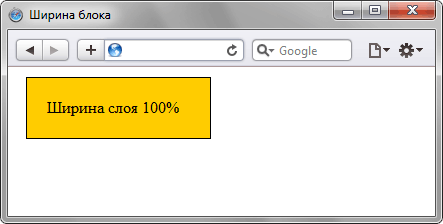
Рис. 2. Ширина блока в процентах
Преимуществом вложенных слоев является использование отступов ( box-sizing их не учитывает), универсальность метода, также то, что фон по желанию можно добавлять к одному или другому слою. Тем самым несколько меняется внешний вид элементов, это особенно актуально при включении фоновых рисунков. Из недостатков метода можно отметить включение дополнительного блока, который усложняет структуру кода, особенно при частом применении метода. Но это можно считать мелочью по сравнению с преимуществами.
Как задать максимальную ширину блока html

Размеры элементов задаются с помощью свойств width (ширина) и height (высота).
Значение по умолчанию для этих свойств — auto , то есть браузер сам определяет ширину и высоту элемента. Можно также явно задать размеры с помощью единиц измерения (пикселей, em) или с помощью процентов:
Пиксели определяют точные ширину и высоту. Единица измерения em зависит от высоты шрифта в элементе. Если размер шрифта элемента, к примеру, равен 16 пикселей, то 1 em для этого элемента будет равен 16 пикселям. То есть если у элемента установить ширину в 15em, то фактически она составит 15 * 16 = 230 пикселей. Если же у элемента не определен размер шрифта, то он будет взят из унаследованных параметров или значений по умолчанию.
Процентные значения для свойства width вычисляются на основании ширины элемента-контейнера. Если, к примеру, ширина элемента body на веб-странице составляет 1000 пикселей, а вложенный в него элемент <div> имеет ширину 75%, то фактическая ширина этого блока <div> составляет 1000 * 0.75 = 750 пикселей. Если пользователь изменит размер окна браузера, то ширина элемента body и соответственно ширина вложенного в него блока div тоже изменится.
Процентные значения для свойства height работают аналогично свойству width, только теперь высота вычисляется по высоте элемента-контейнера.
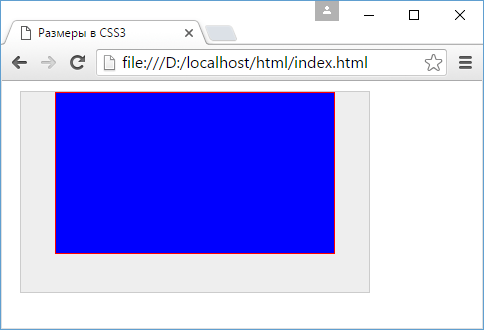
В то же время фактические размеры элемента могут в итоге отличаться от тех, которые установлены в свойствах width и height . Например:
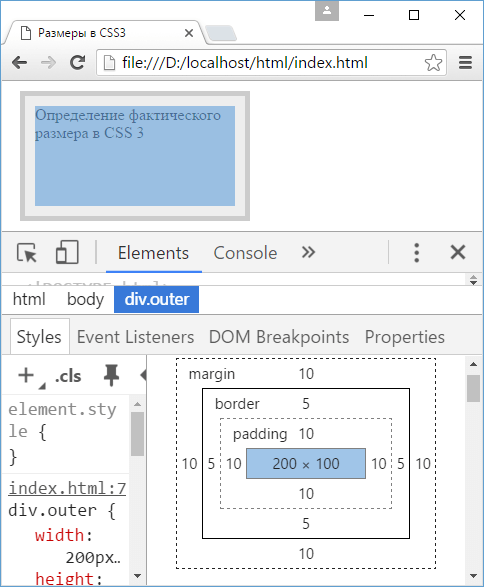
Как видно на скриншоте, в реальности значение свойства width — 200px — определяет только ширину внутреннего содержимого элемента, а под блок самого элемента будет выделяться пространство, ширина которого равна ширине внутреннего содержимого (свойство width) + внутренние отступы (свойство padding) + ширина границы (свойство border-width) + внешние отступы (свойство margin). То есть элемент будет иметь ширину в 230 пикселей, а ширина блока элемента с учетом внешних отступов составит 250 пикселей.
Подобные расчеты следует учитывать при определении размеров элементов.
С помощью дополнительного набора свойств можно установить минимальные и максимальные размеры:
min-width : минимальная ширина
max-width : максимальная ширина
min-height : минимальная высота
max-height : максимальная высота
В данном случае ширина элемента равна 50% ширины элемента-контейнера, однако при этом не может быть меньше 200 пикселей и больше 300 пикселей.
Переопределение ширины блока
Свойство box-sizing позволяет переопределить установленные размеры элементов. Оно может принимать одно из следующих значений:
content-box : значение свойства по умолчанию, при котором браузер для определения реальных ширины и высоты элементов добавляет берет соответственно значения свойств width и height элемента
В данном случае элемент будет иметь ширину в 200 пикселей и высоту в 100 пиксей.
padding-box : указывает веб-браузеру, что ширина и высота элемента должны включать внутренние отступы как часть своего значения. Например, пусть у нас есть следующий стиль:
Здесь реальная ширина внутреннего содержимого блока будет равна 200px (width) — 10px (padding-left) — 10px (padding-right) = 180px.
Стоит отметить, что большинство современных браузеров не поддерживают данное свойство.
border-box : указывает веб-браузеру, что ширина и высота элемента должны включать внутренние отступы и границы как часть своего значения. Например, пусть у нас есть следующий стиль:
Здесь реальная ширина внутреннего содержимого блока будет равна 200px (width) — 10px (padding-left) — 10px (padding-right) — 5px (border-left-width) — 5px (border-right-width) = 170px.
Например, определим два блока, которые отличаются только значением свойства box-sizing:
В первом случае при определении размеров блока к свойствам width и height будут добавляться толщина границы, а также внутренние и внешние отступы, поэтому первый блок будет иметь большие размеры:
Размеры блока
Если в CSS размеры блока не заданы, то они формируются следующим образом:
- Ширина определяется шириной окна страницы или шириной внешнего блока. Блок занимает всю ширину окна страницы или внешнего блока за исключением отступов.
- Высота блока устанавливается такой, чтобы в блок поместилось всё содержимое.
Для примера создадим блок без указания размеров и посмотрим, как он выглядит. Чтобы видеть размеры блока, зададим рамку с помощью свойства border .
Попробуйте менять ширину окна браузера, Вы увидите, что ширина блока тоже меняется.
Установка размеров блока в CSS
Для установления размеров блока есть свойство width , которое устанавливает ширину блока, и свойство height , которое устанавливает высоту блока. Значениями этих свойств являются размеры блока в любых единицах, существующих в CSS, например в пикселях. При указании значения, единицы обязательно нужно указывать.
Для примера добавим на страницу ещё один блок с шириной 500 пикселей и высотой 200 пикселей.
Размеры можно указывать в процентах от внешнего блока. Если внешнего блока нет, то размер будет в процентах от размера окна страницы. Попробуем оба варианта. В созданный нами блок с размерами поместим ещё один блок и укажем ему ширину 70%. Также создадим отельный блок и тоже укажем ширину 70%
Обратите внимание — при изменении ширины окна браузера отдельный блок меняет свою ширину, а тот, который внутри другого блока, остаётся неизменным, ведь его ширина зависит от размера, заданного точно.
У размеров есть значение:
При этом значении размеры блока определяются также, как если они не заданы. Это значение используется, если размер ранее был задан, а теперь его нужно вернуть к начальному.
Также у размеров есть значение:
При этих свойствах блок получает значения размеов от родительского элемента.
Браузеры, особенно старые, по-разному определяют CSS размеры блока. Поэтому при установлении размеров нужно тщательно проверять отображение страницы.
Минимальные и максимальные размеры блока
Если в CSS размер блока не задан точно и может меняться, то можно установить минимальный и максимальный размер. Для этого есть свойства min-width , max-width , min-height , max-height .
Для примера создадим ещё один блок размером также 70%. Установим ему минимальную ширину 600 пикселей. Когда Вы будете уменьшать окно браузера, этот блок уменьшится только до 600 пикселей, а далее будет неизменным.
Содержимое за пределами блока
Если блоку заданы размеры, то часть содержимого может не поместиться в блок и оказаться за его пределами. Свойство overflow определяет, как отображается эта часть содержимого. Значения:
overflow: visible — отображается и не учитывает границы (по умолчанию)
overflow: hidden — не отображается
overflow: scroll — содержимое не выходит за границы, а у блока есть полосы прокрутки
overflow: auto — пока содержимое полностью помещается в блок, полос прокрутки нет. А когда содержимое перестаёт помещаться, они появляются
overflow: inherit — значение принимается от родительского элемента
Для примера создадим блок с контентом, выходящим за его пределы. Свойство overflow пока не устанавливаем.
Текст этого блока выходит за границы и накладывается на другие элементы страницы. Установим свойство overflow :
Теперь содержимое за границами блока не отображается. Для текста это не подходит, ведь пользователь не сможет его прочитать. Попробуйте установить другие значения. Со значением scroll блок имеет обе полосы прокрутки. А со значением auto горизонтальной прокрутки нет, ведь содержимое помещается в блок по ширине.
Существуют свойства overflow-x и overflow-y , которые отдельно устанавливают отображение содержимого по ширине и высоте. Они имеют те же значения.