Завершение сеанса пользователя на удаленном компьютере RDP
Показываем, как правильно завершать сеансы на сервере удаленного рабочего стола (Remote Desktop Services) c программой 1С Предприятие 8. Как правило, сотрудники уходя забывают завершать сеансы Windows, при этом ошибочно делая отключение сеанса RDP. При отключении сеансов и не закрытых программах оперативная память на сервере продолжает использоваться, что очень нежелательно для сервера.
Как делать завершение сеанса пользователя на удаленном компьютере?
В Windows Server 2012R2 нажимаем кнопку Пуск — справа в верхнем окне нажимаем на свой логин и кнопку Выйти. Именно таким образом делается правильно завершение сеанса при закрытии rdp. Поэтому необходимо нарабатывать в организации культуру поведения за компьютером – уходя с работы правильно делать завершение сеанса пользователя rdp. Тогда у пользователей на следующий день не будет проблем с подключением принтеров и других устройств в терминальном сеансе, так как создается абсолютно новый сеанс.
Как выйти из rdp
Добрый день! Уважаемые читатели и гости IT портала Pyatilistnik.org. Вчера я вас научил определять номер и ID сеанса пользователя на RDS ферме или терминальном сервере. Там я вам рассказывал, что это нужно в случаях, когда вам необходимо завершить сессию пользователя, по ряду причин, одна из таких, это просто ее зависание. После чего человек и подключиться не может заново и не может выйти из своего сеанса. Вы как администратор, должны уметь решать проблему с зависшими RDP сессиями, ниже я покажу свои методы и алгоритмы.
Описание проблемы
Есть RDS ферма из 15 хостов подключений на Windows Server 2012 R2. Сервера на то они и сервера, что работают постоянно. Если у вас на ферме не настроены тайм ауты времени беспрерывной работы, то пользователи могут неделями или месяцами висеть в авторизованных подключениях. Логично предположить, что это не очень хорошо и ведет к различным последствиям, одно из которых, это полное зависание сеанса, при котором человек не может подключиться к терминальному серверу и видит сообщение «Работает служба профилей пользователей» или еще вариант «Не удается завершить требуемую операцию», я уже не говорю про повреждение пользовательского профиля. В результате того, что RDS брокеры видят. что пользователь уже залогинен, они не дают ему переподключиться к другому Session Host серверу, даже если вы закроете на текущем новые подключения. Пока вы не сделаете выход пользователя из системы для этой сессии, она так и будет мешать. Давайте разбираться, как это делать.
Методы завершения сессии пользователя не терминале
Существует несколько методов позволяющие выкинуть пользователя с сервера.
- Завершить сессию пользователя (Сделать log off) вы можете из оснастки управления RDS фермой
- Разлогинить пользователя можно и на самом терминальном сервере из диспетчера задач
- Выход пользователя можно выполнить из утилиты командной строки rwinsta
- Утилита командной строки log off
- Утилита reset session
- * Командлет Stop-TSSession
Как выкинуть пользователя из оснастки управления RDS
И так, у меня есть мой любимый, тестовый пользователь в Active Directory, по имени Барбоскин Геннадий Викторович. Предположим, что он зашел на терминальный стол и нам по причине зависания его сессии, нужно сделать ему выход. Первый метод, это использование оснастки по управлению RDS фермой, я вам рассказывал, как ее собирать. Открываем раздел с вашей коллекцией RDS фермы. В поисковом фильтре указываем логин или фамилию нужного сотрудника. В результате получаем хост, где он работает.
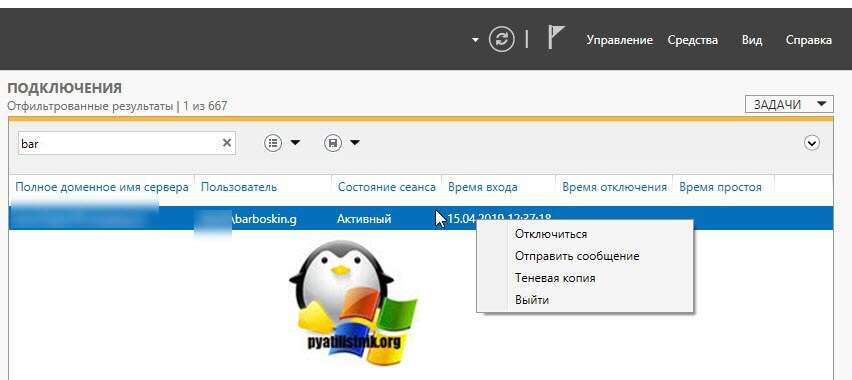
Щелкаем по нему правым кликом. В контекстном меню будет пункт «Выйти», это и соответствует завершению сессии (Log off). Так же есть пункт «Отключиться», если выберите его, то пользователь будет выброшен с терминального сервера, но его сессия останется на нем, данная операция равносильна тому, если пользователь просто нажал в окне с названием терминального сервера крестик.
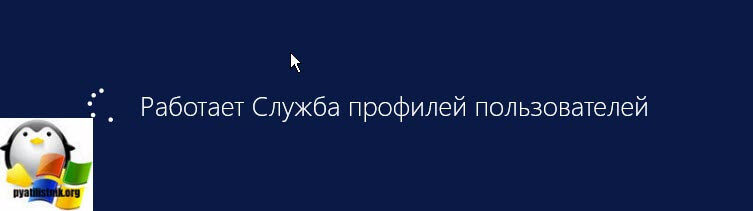
После того, как вы выбрали пункт «Выйти», начнется корректное завершение сессии пользователя на RDS ферме. Сам пользователь увидит сообщение «Работает служба профилей пользователей» и у него закроется окно без ошибки.
Второй метод разлогинить пользователя на терминальном сервере
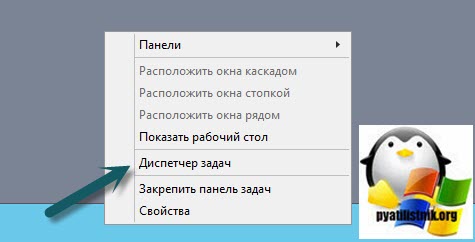
Второй метод, похож на первый, за исключением того, что нам необходимо залогиниться на нужный сервер, открыть оснастку «Диспетчер задач» и уже из него произвести выход пользователя. Сказано сделано, о том, как вам попадать на нужного участника RDS фермы я рассказывал. Далее щелкаем правым кликом по области пуска и из контекстного меню выбираем пункт «Диспетчер задач». Кстати, вызвать «Диспетчер задач» можно и через сочетание клавиш CTRL+SHIFT+ESC.
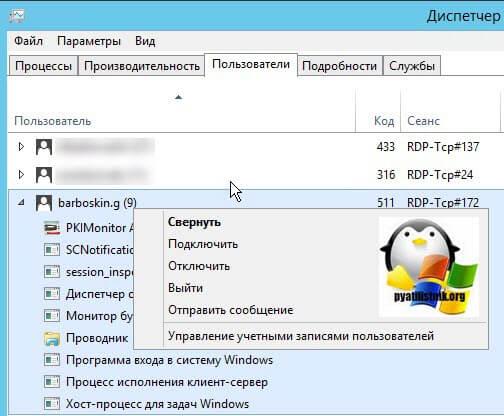
Находим нужного нам пользователя и щелкаем по нему правым кликом, в контекстном меню. нас будет интересовать пункт «Выйти». Выбираем его и завершаем сессию пользователя.
Использование утилиты RWINSTA
Если вы попали в ситуацию, когда графические методы не позволяют вам произвести выход пользователя из системы, а это необходимо, то вам на помощь придут утилиты из командной строки. RWINSTA — это встроенная в Windows утилита, которая позволяет сбрасывать сессии, по ID и имени сеанса. Первым делом вам нужно вычислить или ID сессии или ее имя, я вам рассказывал, о всех известных мне методах. можете ознакомиться. Я выберу утилиту qwinsta. Пишем команду:
или удаленно qwinsta /server:имя сервера | findstr barboskin.g
В моем примере имя сеанса rdp-tcp#172 и ее ID 515. Пишем команду:
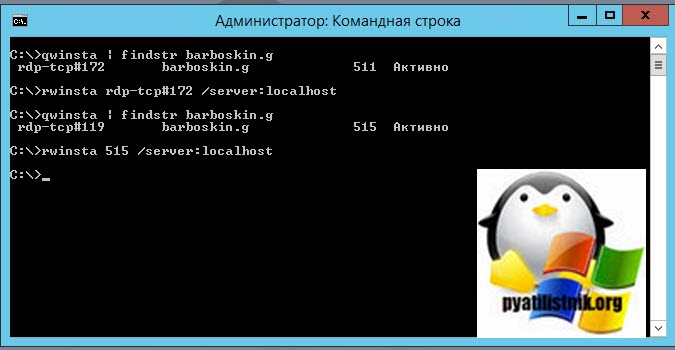
И в первом и во втором случае, пользователь будет разлогинен с данного сервера. Данную команду можно запускать удаленно, со своего рабочего места, главное, чтобы были права на log off. Данный метод меня ни раз выручал в моей практике, например случай с зависшей сессией на Windows Server 2016, где вместо логина пользователя было имя (4).
Как отключить пользователя через reset session
Завершить сессию пользователя можно и с помощью утилиты командной строки Reset Session. В текущем примере у моего Барбоскина Геннадия Викторовича имя сеанса rdp-tcp#16 с его ID 11. Данную утилиту можно применять как локально на самом терминальном сервере, так и на своей рабочей станции, тут так же есть ключ /server.
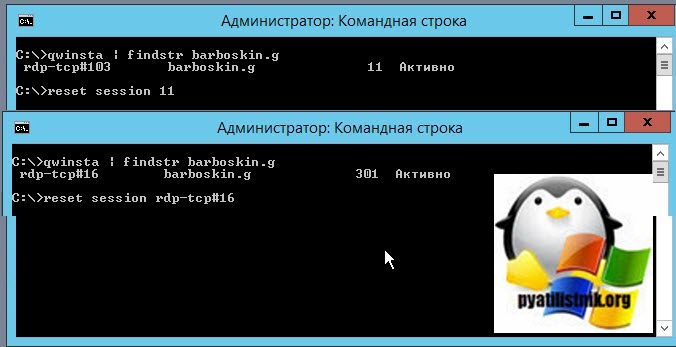
Подробнее про утилиту reset session вы можете почитать на сайте Microsoft — https://docs.microsoft.com/en-us/windows-server/administration/windows-commands/reset-session
Как отключить пользователя через logoff
Разлогинить пользовательскую учетную запись и даже зависшую, можно и через утилиту командной строки «LogOff». В данном примере у Геннадия Барбоскина имя сессии rdp-tcp#43. В командной строке от имени администратора введите:
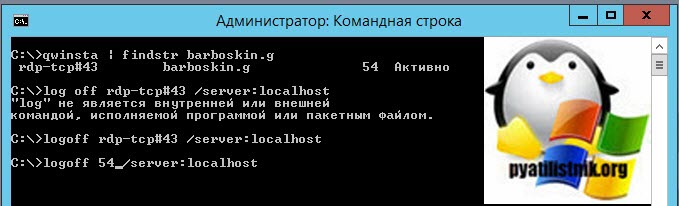
Выход пользователя через командлет Stop-TSSession
Есть такой замечательный командлет Stop-TSSession. Посмотрим на сервере ID и имя сеанса, для этого в открытой оболочке PowerShell введите:
В итоге я вижу, что у пользователя barboskin.g SessionID 3. Далее пишем
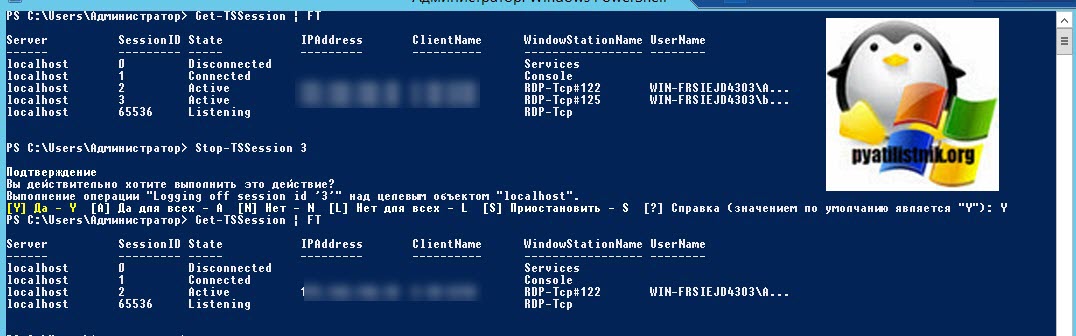
Соглашаемся с тем, что будет производиться log off для данного пользователя. Проверяем, что сессия завершена. Можно вот таким простеньким скриптом из планировщика задач, разлогинивать сессии:
Выход пользователя через командлет Stop-TerminalSession
Данный командлет устанавливается отдельно, совместно с пакетом Pscx. Первым делом посмотрим локально или удаленно идентификаторы сессии пользователя, для которого мы хотим сделать log off. Выполняем команду:
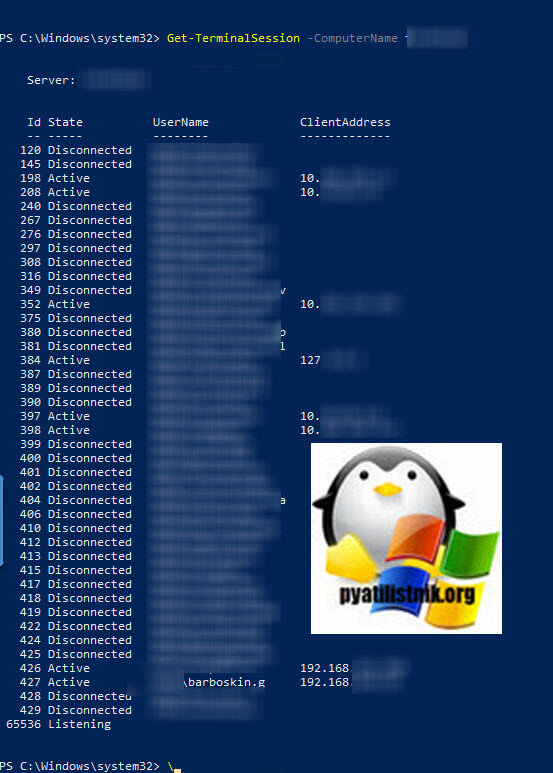
Нужный мне ID сеанса 427. Далее воспользуемся командлетом Stop-TerminalSession, чтобы выкинуть пользователя и завершить его сессию.
Сочетания клавиш службы удаленных рабочих столов
Ниже приведен список сочетаний клавиш служб удаленных рабочих столов.
Примечание о отсутствующих клавишах: многие компактные клавиатуры не содержат некоторые клавиши. Например, многие ноутбуки не имеют выделенного ключа BREAK. Однако обычно они имеют сочетания клавиш, заменяющие выделенные клавиши. Эти замены клавиш задаются производителем клавиатуры, поэтому может потребоваться найти замены ключей в документации, предоставленной изготовителем клавиатуры или ноутбука.
Существует два различных набора сочетаний клавиш, которые можно использовать при подключении к удаленному рабочему столу: стандартный Windows сочетания клавиш или сочетания клавиш, изначально предназначенные для удаленного рабочего стола. Вы можете задать сочетания клавиш, используемые на локальном и удаленном компьютере, с помощью клиента подключения к удаленному рабочему столу (т. е. диалоговое окно, которое появляется при щелчке значка подключения к удаленному рабочему столу ). После этого нажмите кнопку «Показать параметры» (если параметры не отображаются), а затем перейдите на вкладку «Локальные ресурсы«. В раскрывающемся списке сочетаний клавиш Apply Windows доступны три варианта:
| Вариант | Описание |
|---|---|
| На этом компьютере | Сочетания клавиш по умолчанию будут работать только на локальном компьютере. На удаленном рабочем столе необходимо использовать альтернативные сочетания. |
| На удаленном компьютере | Сочетания клавиш по умолчанию будут работать только на удаленном рабочем столе. На локальном компьютере необходимо использовать альтернативные сочетания. Обратите внимание, что после закрытия подключения к удаленному рабочему столу локальный компьютер снова будет использовать сочетания клавиш windows по умолчанию. |
| Только в полноэкранном режиме | Сочетания клавиш по умолчанию будут работать на любом компьютере с полным рабочим столом; функционально это означает, что сочетания клавиш по умолчанию работают на локальном компьютере, если только окно подключения к удаленному рабочему столу не используется в полноэкранном режиме. |
Сочетания клавиш и сочетания клавиш не будут работать во вложенных сеансах удаленного рабочего стола или RemoteApp.
Дополнительные сведения о подключении к удаленному рабочему столу см. в статье «Использование удаленного рабочего стола».
- CTRL+ALT+PAUSE
- CTRL+ALT+PRTSCN
- CTRL+ALT+FN+SCRLK
- Нажмите клавиши CTRL+ALT+ГЛАВНАЯ, TAB, TAB, TAB, TAB, TAB, ВВОД. Это активирует панель подключения , а затем нажимает кнопку «Восстановить вниз «.
В следующей таблице описаны стандартные сочетания клавиш Windows и эквивалентные сочетания клавиш удаленного рабочего стола, которые отличаются. (Например, сочетание клавиш CTRL+Z обычно является ярлыком «Отменить» как для стандартного Windows, так и для удаленного рабочего стола.)