Как выделять цветом в Google Docs

 Автор Андрей Зайцев
Если вы хотите выделить текст, чтобы изменить его тем или иным способом (сделать жирным, курсивом, другим шрифтом или размером), или выделить текст цветом, чтобы привлечь к нему внимание, мы готовы вам помочь.
Чтобы научиться различным способам выделения текста в Документах Google, просто следуйте нашим пошаговым инструкциям ниже. Для получения дополнительной информации или если у вас возникли какие-либо другие вопросы, обратитесь к нашим часто задаваемым вопросам в конце этой статьи.
Как выделить текст с помощью подсветки в Google Docs
Этот метод используется для выделения текста для манипуляций. Если вы хотите узнать, как выделить текст цветом, перейдите к следующему уроку.
Первый метод:
- Откройте предпочитаемый веб-браузер и запустите Google Docs. Откройте тестовый документ и, если необходимо, введите текст для работы.
- Чтобы выделить текст, просто щелкните курсором в том месте текста, где вы хотите начать выделение.

- Следующим шагом, удерживая мышь/трекпад нажатым, перетащите курсор на текст, который вы хотите выделить, и как только вы охватите весь необходимый текст, просто отпустите кнопку.

Второй метод:
- Откройте предпочитаемый веб-браузер и запустите Google Docs. Откройте тестовый документ и, если необходимо, введите текст для работы.

- Чтобы выделить текст, просто щелкните курсором в том месте текста, где вы хотите начать выделение.

- Следующим шагом, удерживая SHIFT на клавиатуре, используйте стрелки ВЛЕВО, ВПРАВО, ВВЕРХ и ВНИЗ для выделения всего текста, который вы хотите выделить


Совет: Если вам нужно просто и быстро выделить одно слово, вы можете дважды щелкнуть на нем; если же вы хотите выделить все предложение или абзац, трижды щелкните на любом из содержащихся в нем слов.
Как выделить текст цветом в Документах Google
- Откройте предпочитаемый веб-браузер и запустите Google Docs. Откройте тестовый документ и, если необходимо, введите текст для работы.

- Чтобы выделить текст цветом, сначала выделите ту часть текста, которую вы хотите выделить, используя метод(ы) выделения, описанные выше — либо щелкните и перетащите для выделения, либо используйте SHIFT и клавиши со стрелками.

- Когда выбранный текст будет выделен, щелкните по инструменту «Выделитель» на панели инструментов в верхней части страницы. Он выглядит как физический маркер и расположен справа от инструментов B (полужирный), I (курсив), U (подчеркивание) и A (цвет текста).

- Сейчас, из выпадающей палитры цветов, выберите цвет, которым вы хотели бы выделить текст. На выбор предлагается ряд предустановленных цветов, но вы также можетевыбрать пользовательский цвет, нажав кнопку «Пользовательский (+)» и затем точно настроив свой выбор цвета. (Нажмите ‘OK’, чтобы выбрать этот цвет, когда он вас устроит).


Вот и все! Следуя приведенным выше урокам, вы сможете быстро научиться выделять текст для выделения или цветом с помощью нескольких различных методов.
Если у вас возникли какие-либо другие вопросы или вы все еще не получили на них ответа, пожалуйста, обратитесь к нашим часто задаваемым вопросам, приведенным ниже.
Часто задаваемые вопросы
Что значит выделять в Документах Google?
Есть два возможных значения слова «выделение» в Документах Google. Мы рассмотрим оба в наших руководствах выше.
Во-первых, и это самое простое, выделение может означать просто выделение текста из документа, таким образом «подсвечивая» его для манипуляций.
Во-вторых, выделение может относиться к инструменту «подсветка», который можно использовать для придания тексту цветного фона, точно так же, как это делается ручкой-выделителем на физическом документе — возможно, вы помните, как делали это в школе, а мы, конечно, помним!
В любом случае, вам нужно знать, как выполнить первый тип выделения, чтобы повлиять на второй, поэтому полезно знать оба.
Почему я хочу выделять в Google Документах?
Google Docs, бесплатный, доступный и «облачный» ответ более стандартному Microsoft Word, быстро становится одной из самых популярных в мире программ обработки текстов, которая нравится миллионам людей во всем мире благодаря своей функциональности, простоте использования и совместимости с платформами для обмена документами в Интернете.
Одна из самых впечатляющих и любимых функций Google Docs заключается в том, что ими можно легко и быстро обмениваться с другими пользователями Google, что позволяет нескольким писателям и/или редакторам работать над одним и тем же проектом.
В таком сценарии выделение (как мы описали выше) может оказаться очень полезным. Выделяя определенные части документа, вы можете быстро изолировать элементы, созданные (или помеченные для редактирования) каждым отдельным автором документа.
Конечно, это лишь один небольшой пример того, как можно использовать «выделение» в Google Docs.
Выделение в смысле выделения текста — это необходимый инструмент практически для всего. Если вы хотите сделать текст курсивом или жирным, удалить текст, вырезать и вставить его, изменить его формат или сделать его заголовком вместо обычного текста — как бы вы ни хотели отредактировать свой текст, вам сначала нужно знать, как его выделить.
И, конечно, есть более буквальный смысл выделения — придать тексту фон другого цвета. Этот метод выделения полезен для привлечения прямого внимания к любому тексту и может быть наиболее полезен при использовании цветового кодирования. Например, выделение красным цветом может означать, что элементы текста нужно удалить, желтым — что эти части нуждаются в редактировании, а зеленым — что они уже отредактированы и могут быть использованы.
Можно ли снять выделение в Google Документах, если я передумал?
Конечно, можно. Если вы выделили текст, то просто щелкните в любом месте страницы, чтобы снять выделение, и переместите курсор на новую позицию. Если вы выделили что-то цветом и хотите убрать цвет, просто выделите это снова, выделив курсором, а затем снова нажмите на инструмент выделения и выберите «Нет» (символ капли краски с косой чертой) вместо цвета.
Есть ли другие способы добиться эффекта, аналогичного выделению в Google Docs?
Конечно. Если метод выделения цветом кажется вам слишком отвлекающим, но вы все равно хотите добиться такого же эффекта, вы можете сделать это, изменив цвет текста (а не его фона).
Для этого просто выделите текст и нажмите на инструмент слева от инструмента выделения цветом — тот, который выглядит как буква «A» с цветной полосой (по умолчанию: черной) под ней. Теперь выберите новый цвет для текста из предложенных вариантов.
Работа с PDF – инструкции, вопросы и ответы
PDF – популярный формат для документов. Благодаря своей универсальности используется для чтения электронных книг и журналов, печати, проведения презентаций и т.д. Независимо от устройства, операционной системы и программного обеспечения, в котором просматриваются PDF-файлы, сохраняет все шрифты, цвета и структуру исходного документа. Для выполнения простых действий с PDF достаточно стандартного приложения-просмотрщика Adobe Acrobat.

Как в PDF выделить текст цветом
Для использования заливки следует:
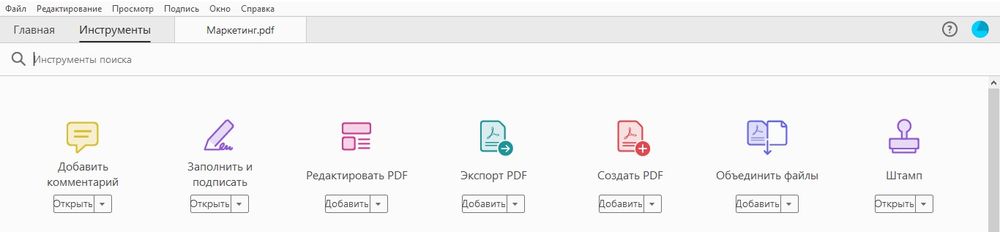
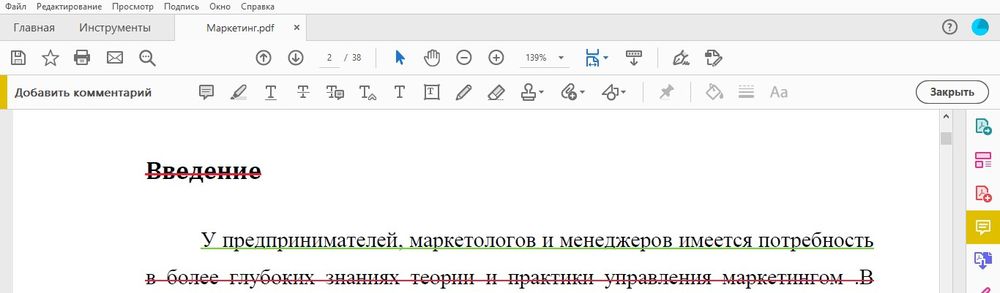
- Перейти на вкладку «Инструменты» и выбрать пункт «Добавить комментарий».
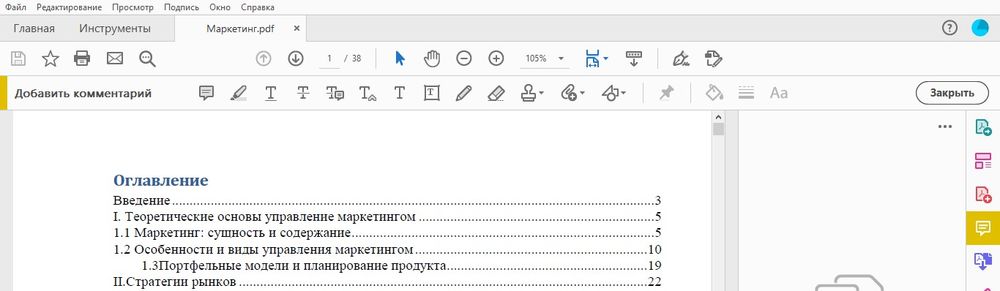
- Появится панель с инструментами: заливка, подчеркивание, вычеркивание, рисование.
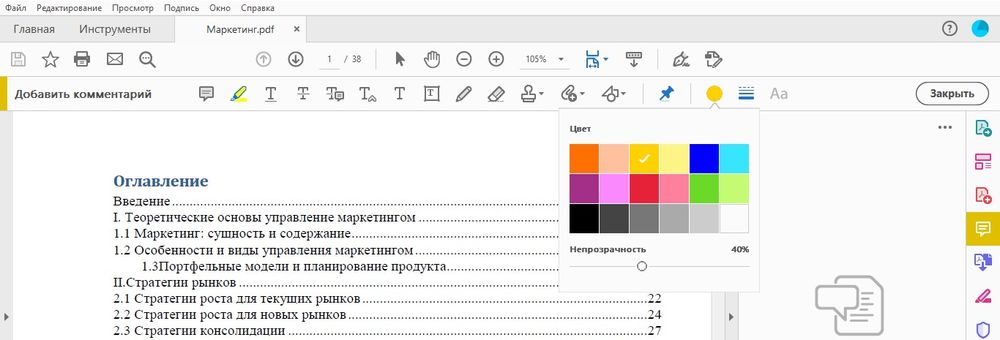
- Выделение текста цветом – второй значок слева (в виде маркера). Кликнуть по нему. Значок станет желтым, а справа на панели инструментов отобразится выбор цвета (также непрозрачности) и толщины линии.
- После выбора цвета левой кнопкой мышки выделить нужную фразу слева направо или дважды клацнуть по конкретному слову.
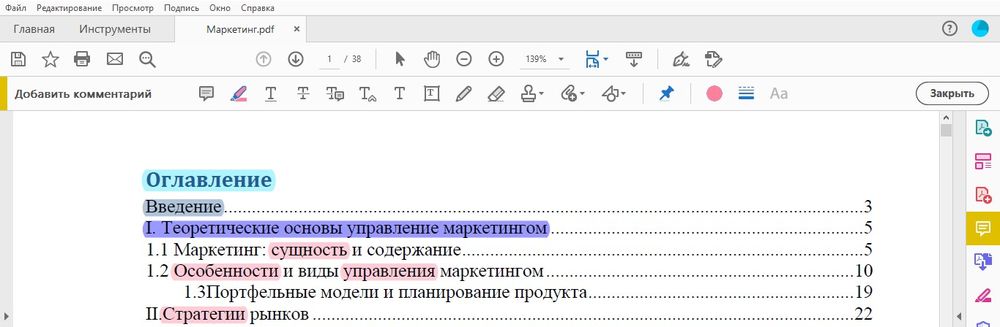
Чтобы подчеркнуть или зачеркнуть слово, нужно выделить его и клацнуть по иконке в виде буквы «Т».
Опция доступна в бесплатной версии программы Adobe Acrobat Reader DC.
Как вставить подпись в PDF документ
С помощью программы можно подписывать документы и вставлять подпись в файл:
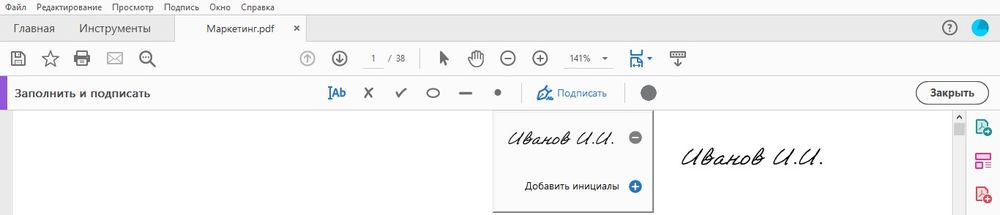
- На верхней панели вызвать меню «Подпись» – «Заполнить и подписать».

- На открывшейся панели инструментов для добавления текста клацнуть по значку «Ab» слева (он станет синим), щелкнуть левой кнопкой мышки в любом месте документа и ввести текст, например, фамилию и инициалы, название компании, дату. Можно увеличить, уменьшить или расширить текст, изменить цвет, добавить кружок, линию, точку и т.д.
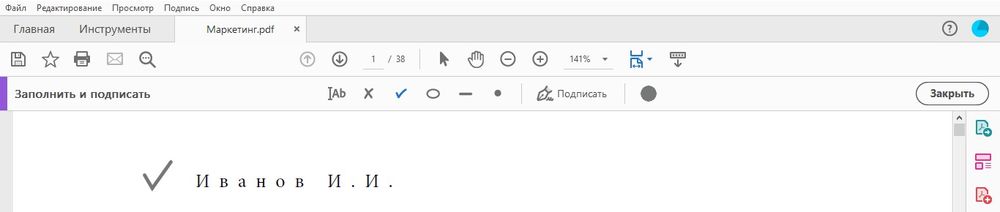
Есть второй способ создания и добавления подписи:
- Клацнуть по пункту «Подписать», который расположен на этой же панели инструментов. Выбрать один из двух вариантов: добавить подпись или инициалы.
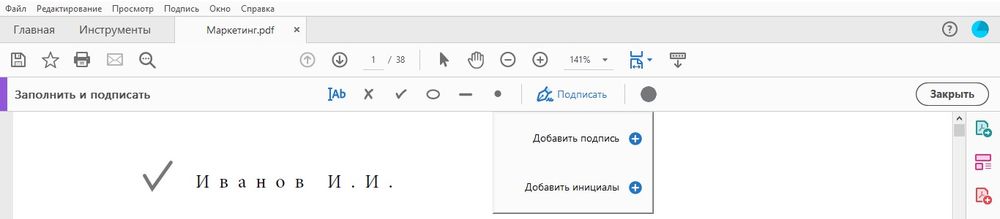
- Вписать текст посредством клавиатуры и задать желаемый стиль. Нажать «Применить». Поместить подпись в любом месте документа кликом левой кнопки мышки.
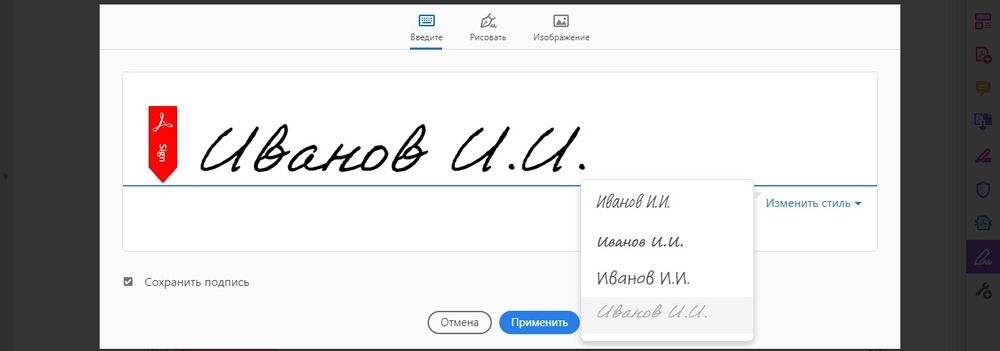
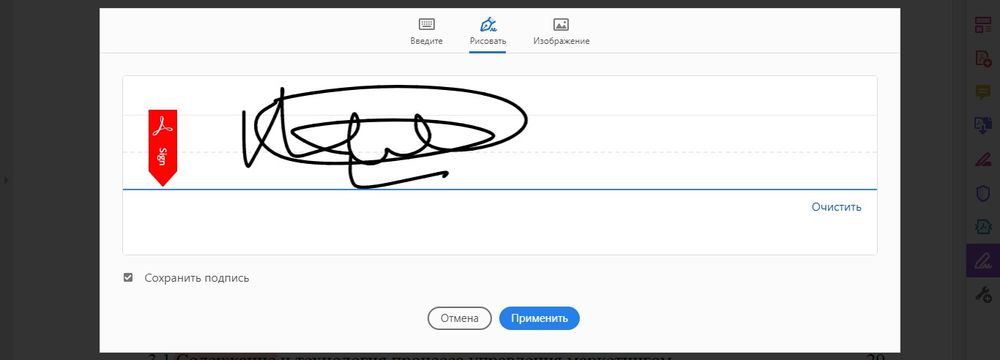
- Кликнуть по пункту «Подписать», нажать на серый круглый значок, расположенный справа от добавленной в п.2 подписи. Выбрать вариант «Добавить подпись» — нарисовать подпись от руки. Нажать «Применить». Теперь поместить подпись в любом месте документа кликом левой кнопки мышки.
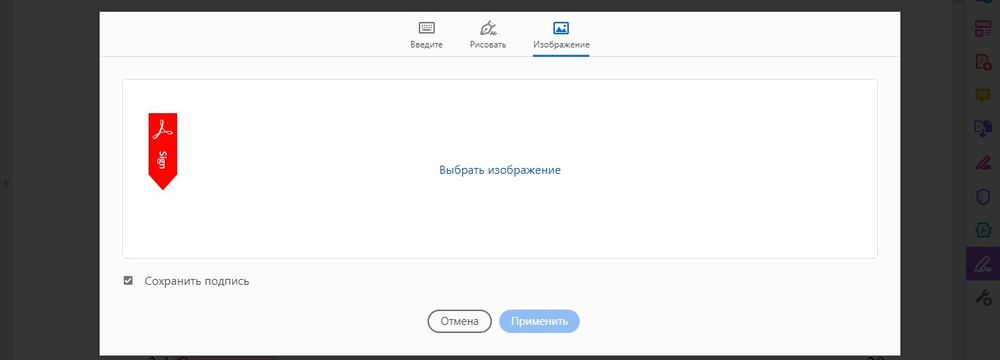
- Таким же образом добавить рисунок (штамп) с ПК. Для изменения размера и поворота всех элементов необходимо использовать маркер.
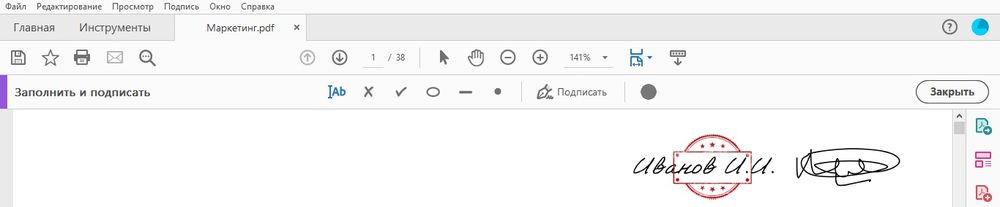
Если на документ установлены настройки защиты, подписать его невозможно.
Опция доступна в бесплатной версии программы Adobe Acrobat Reader DC.
Как в PDF вставить картинку
Вставить картинку легко и просто, всего в несколько кликов:
- Во вкладке «Инструменты» выбрать опцию «Редактировать».
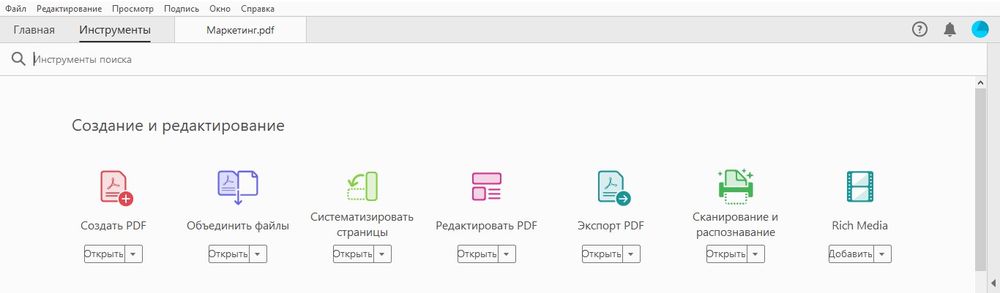
- Появится панель с редактором. Нажать на опцию «Добавить изображение». Откроется папка – указать путь к картинке. Выделить ее и нажать «Открыть».
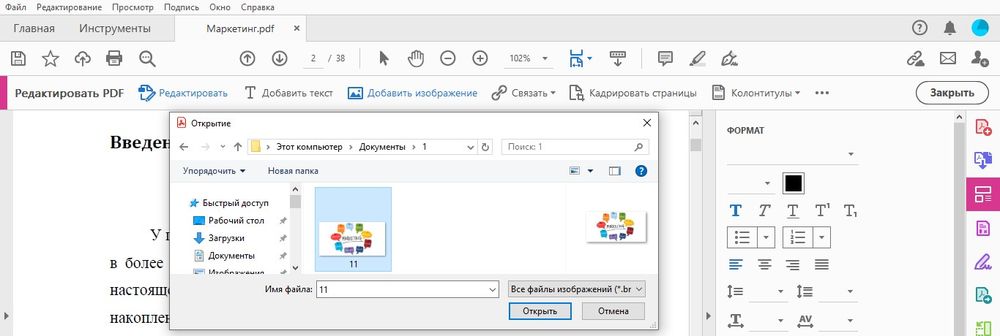
- Щелкнуть левой кнопкой мышки по месту в документе, где будет размещаться картинка.
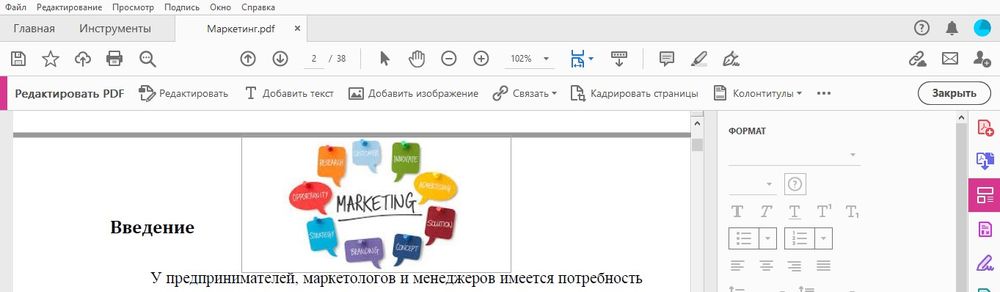
Изображение можно отразить по вертикали или горизонтали, повернуть, переместить на передний или задний план и т.д.
Добавляется картинка и более простым способом: необходимо клацнуть правой кнопкой мышки по свободному месту в документе, в выпадающем меню выбрать «Добавить изображение».
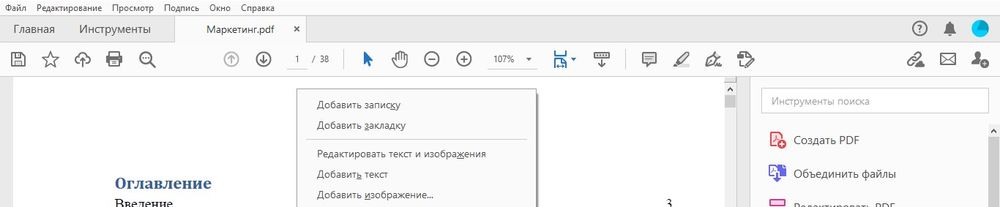
Опция доступна только в платной версии программы Acrobat Pro DC. Но можно воспользоваться пробным периодом, который длится 7 дней.
Как в PDF добавить страницу из другого PDF
С помощью данной опции возможно объединить файлы любого формата, включая Word, Excel, PowerPoint:
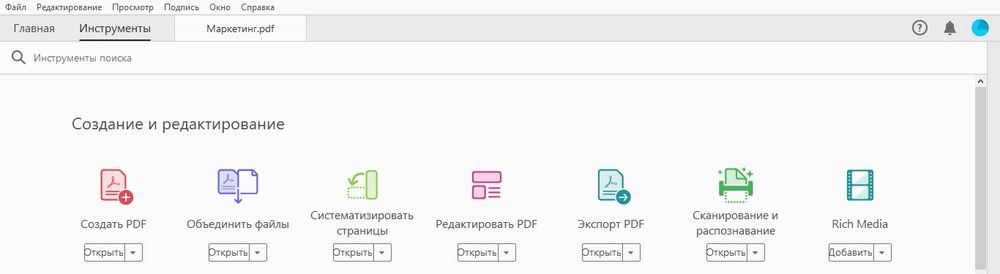
- В «Инструментах» выбрать пункт «Объединить…».
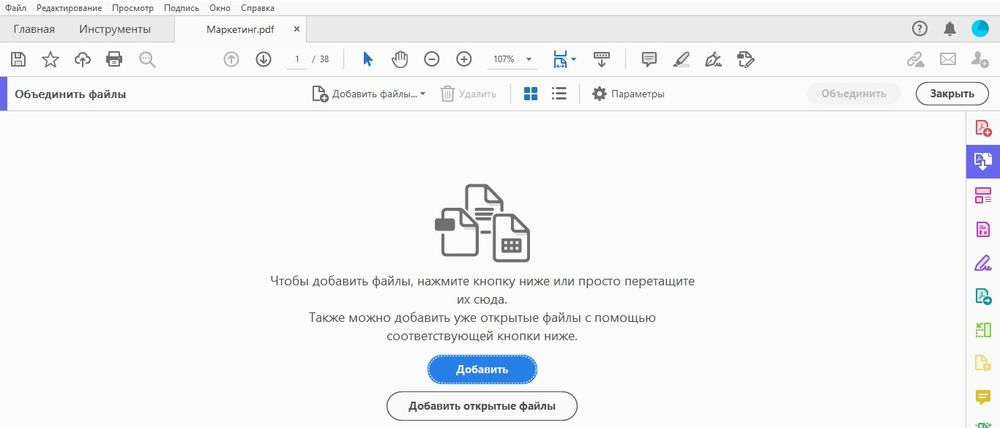
- Перетащить файл прямо в интерфейс программы.
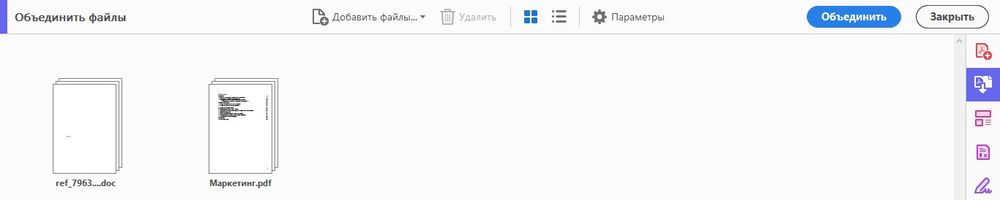
- Документы отобразятся на экране.
- Если нужно отсортировать страницы, двойным щелчком левой кнопки мышки развернуть документ и путем перетаскивания поменять местами листы.
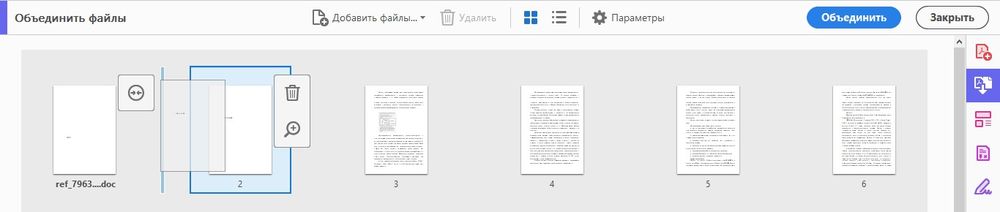
- Для удаления конкретной страницы следует навести на нее курсор и нажать на появившийся значок корзины справа.
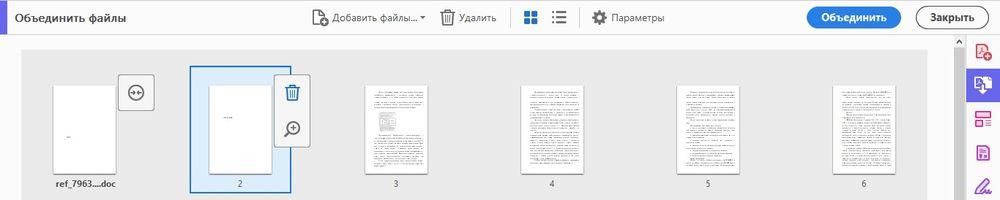
- После внесенных изменений двойным кликом по первому листу выйти из режима просмотра. Нажать на кнопку «Объединить». Запустится процесс преобразования, который займет несколько секунд (в зависимости от объема).
Для добавления страницы необходимо провести некоторые манипуляции:
- Открыть файл, из которого должен быть изъят один лист.
- Двойным щелчком открыть левую вертикальную панель инструментов.
- Выбрать миниатюры – первый значок.
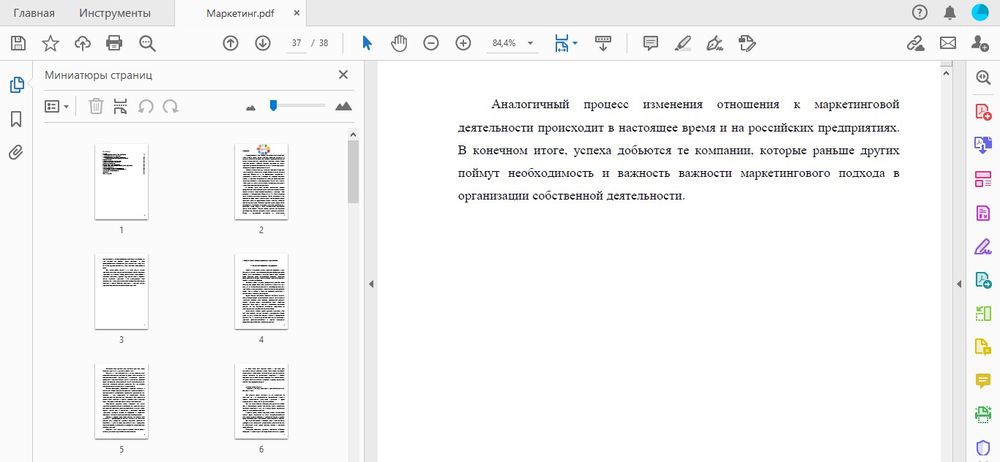
- Вызвать параметры, кликнув на соответствующий значок (расположен возле корзины).

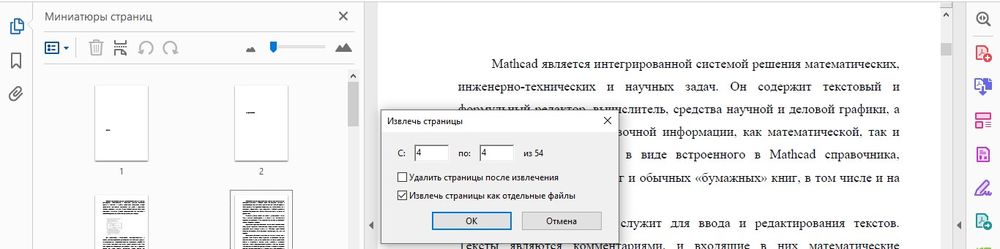
- Выбрать опцию «Извлечь…». Указать номер листа, который следует извлечь. Отметить галочкой пункт об изъятии в отдельный файл. Нажать «Ок».
- Закрыть данный файл.
- Открыть документ, в который будет добавлен один лист. Повторить действия из п.2-4.
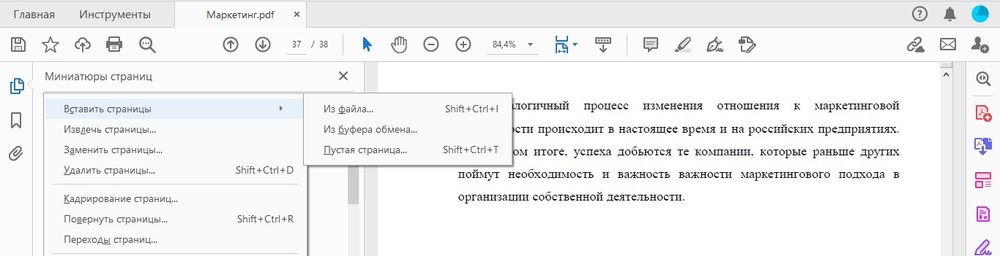
- Перейти по пути «Вставить страницы» – «Из файла».
- В открывшейся папке выбрать файл.
- Задать настройки, куда будет вставлен новый лист.
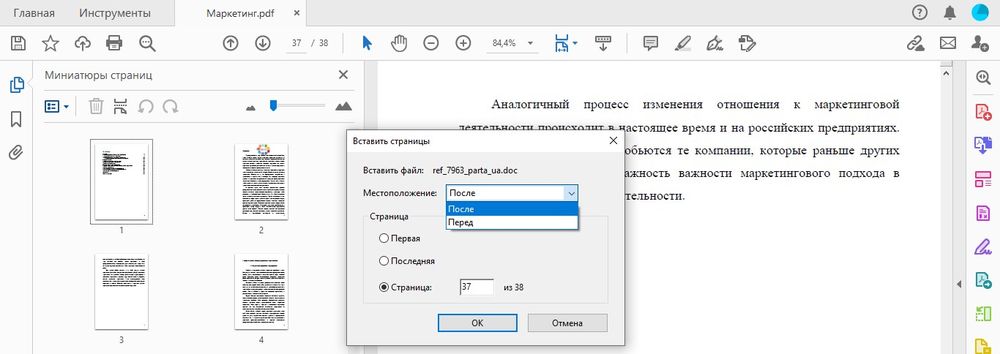
Опция доступна только в платной версии программы Acrobat Pro DC.
Как в PDF убрать текст
Это – самая простая опция:
- Перейти по пути «Инструменты» – «Редактировать».
- Выделить текст левой кнопкой мышки.
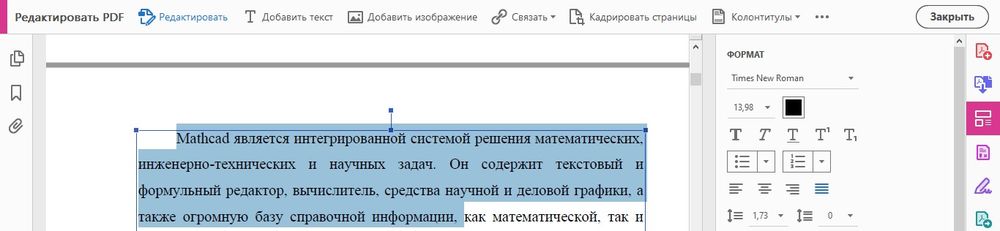
- Кликнуть по нему правой кнопкой мышки. В выпадающем меню выбрать «Удалить» или нажать на клавиатуре кнопку «Backspace» («Del»).
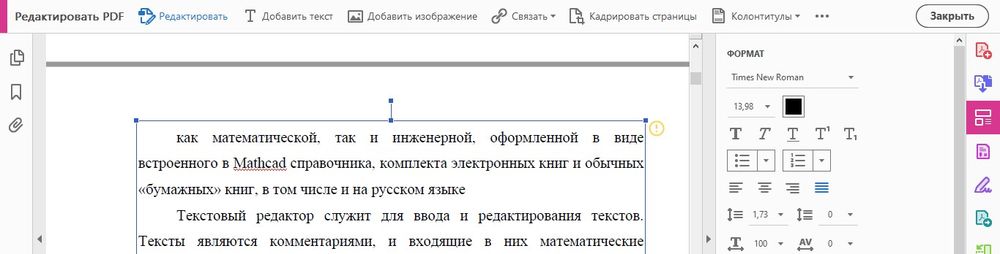
Опция доступна только в платной версии программы Acrobat Pro DC.
Как в PDF удалить страницу
Удалить один или несколько листов из документов можно через «Миниатюры»:
- Двойным кликом мышки по вертикальной панели слева вызвать настройки. Зайти в раздел с миниатюрами листов.
- Левой кнопкой выделить ненужную миниатюру и нажать на значок «Корзины». Для выделения сразу нескольких листов стоит воспользоваться комбинацией клавиш Shift и стрелки (вправо, вниз). Подтвердить действие нажатием на «Ок».
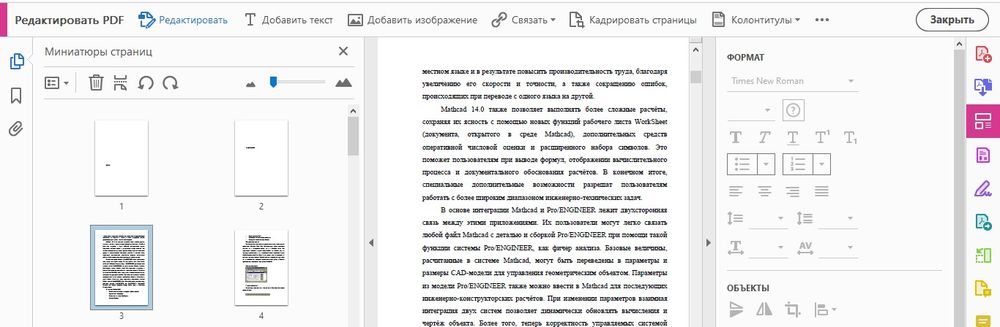
Опция доступна только в платной версии программы Acrobat Pro DC.
Как в PDF разделить страницы на разные файлы
Сделать это проще всего посредством опции систематизации:
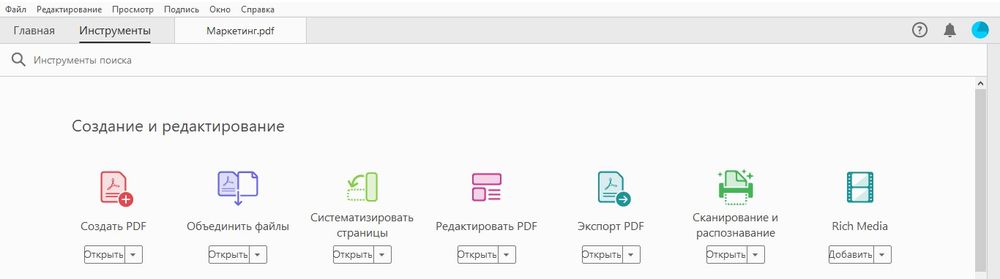
- Открыть документ, который нужно разделить. Перейти в «Инструменты» – «Систематизировать…».
- На экране отобразятся миниатюры.
- Чтобы сохранить один лист как отдельный файл, для вызова меню нажать «Извлечь», далее отметить галочкой соответствующий пункт и повторно нажать на кнопку «Извлечь».
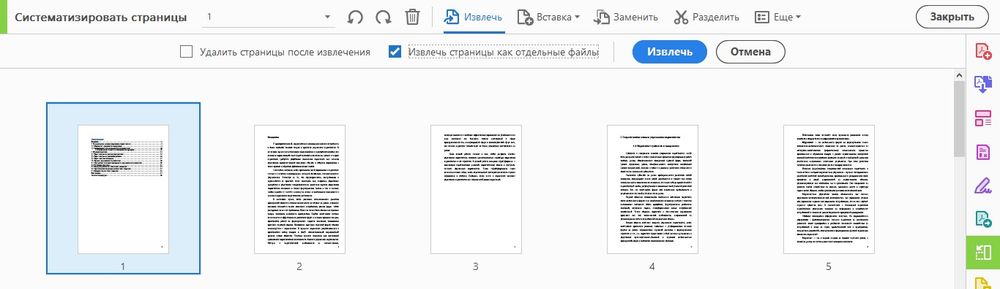
- Указать путь, куда он должен быть сохранен.
- Если необходимо извлечь все листы документа как несколько отдельных файлов, кликнуть по «Разделить» для вызова меню.
- Вписать количество листов для разделения. В «Параметрах ввода» выбрать папку для сохранения.
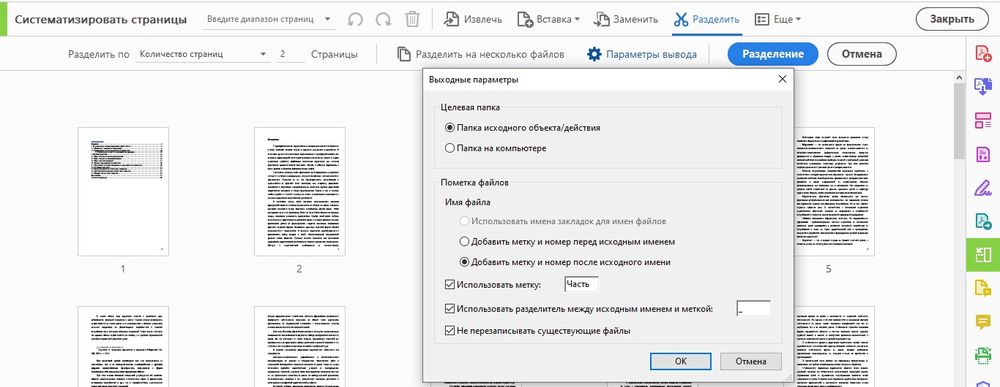
- Нажать на кнопку «Разделение» или «Разделить на несколько файлов» – результат будет одинаковый.
Опция доступна только в платной версии программы Acrobat Pro DC.
Как в PDF распечатать 2 страницы на одном листе
Данная опция также называется n-up. Кроме непосредственной печати на одном листе нескольких страниц позволяет их упорядочивать горизонтально или вертикально.
Компьютерная грамотность с Надеждой
Заполняем пробелы — расширяем горизонты!
Как выделить и копировать текст на Андроиде, а также вставить и вырезать
В Андроиде применяется функция многозадачности, в которой поддерживается быстрый переход между разными приложениями.
Благодаря этому можно выделить, вырезать или копировать текст на Андроиде (даже с картинками, если они имеются). После этого скопированную информацию можно из одного приложения перенести (вставить) в другое приложение. 
Ниже приведены скриншоты для версии операционной системы Андроид 5.
Как выделить текст на Андроиде
 Нам понадобится любое приложение с информацией (текстовой, графической).
Для примера откроем на Андроиде страницу на ЭТОМ же сайте, где Вы сейчас находитесь. Коснитесь экрана в области текста или картинки и не отпускайте палец, пока не появятся ползунки (ограничители) для выделения текста( долгое нажатие или длинный тап).
Если держать палец на каком-либо слове, например, на слове «Освоить» (1 на рис. 1), то на экране будет выделено слово «Освоить». Вместе с ползунками появится верхняя панель для работы с текстом (на рис. 1 отмечена цифрой 2).
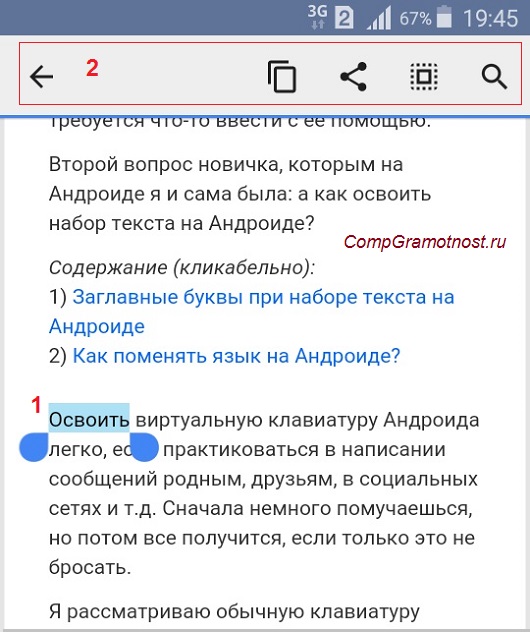
Рис. 1. Открыли текст и удерживали палец до появления ползунков
Сначала следует выделить текст для его последующего копирования. Для этого нужно потянуть за второй (правый) ползунок вниз (5 на рис. 2). Таким образом, второй ползунок можно сдвинуть до конца абзаца или до конца текста. Будет выделена необходимая часть текста.
На Андроиде есть кнопка «Выделить все» (3 на рис. 2) для того, чтобы выделить все, что открыто на экране. Например, на моем сайте после нажатия на «Выделить все» будут выделен не только текст статьи, но и все комментарии, все рубрики и т.д.
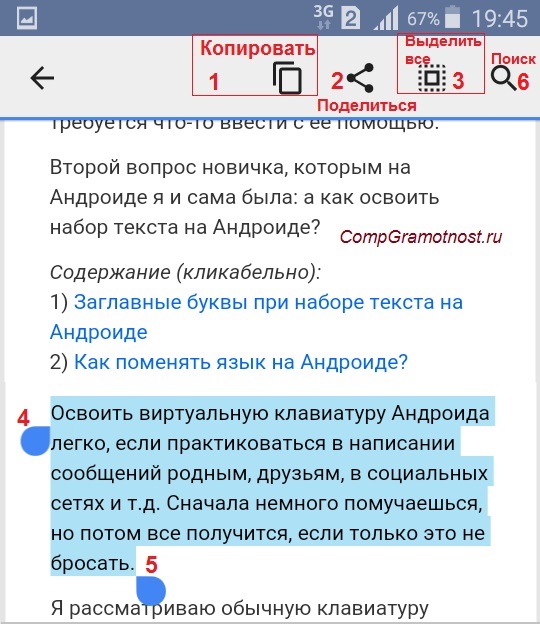
Рис. 2. Выделен текст. Кнопки Копировать, Поделиться, Выделить все, Поиск
Что можно делать с выделенным текстом, знает контекстное меню
После того, как текст (частично или весь) с картинками или без них будут выделены, в верхнем, контекстном меню станет видно, какие есть возможности для дальнейшей работы с выделенной информацией:
Цифра 1 на рис. 2 – кнопка «Копировать» позволяет копировать текст на Андроиде (с картинками при их наличии) и автоматически поместить текст в буфер обмена.
Цифра 2 на рисунке 2 – кнопка «Поделиться» помогает быстро найти приложение и автоматически разместить в нем выделенный текст с картинками, если они есть.
3 на рис. 2 – кнопка «Выделить все» выделяет все, что есть.
6 на рис. 2 – кнопка «Поиск» проводит автоматический поиск выделенного текста в Интернете через сервис Google.
Как выделенный текст переместить
Как выделенный текст поместить там, где нам это нужно? (Кстати, текст можно поместить только в то приложение, которое поддерживает ввод текста.) Для этого можно пойти двумя путями:
- самый быстрый способ – воспользоваться кнопкой «Поделиться». После нажатия на нее выделенный текст автоматически будет помещен в нужное приложение.
- второй способ (тише едешь, дальше будешь) – использовать кнопку «Копировать», подробнее об этом ниже.
Самый короткий путь для вставки выделенного текста – это воспользоваться на Андроиде кнопкой «Поделиться» (показана на рисунке 2 с помощью цифры 2).
Кнопка «Поделиться» на Андроиде для вставки текста
1) Как я писала выше, выделяем на экране текст (весь текст или часть текста).
2) Нажимаем кнопку «Поделиться» на Андроиде (2 на рис. 2).
3) Откроется новая панель «Поделиться» (рис. 3) и появится возможность выбрать приложение, чтобы автоматически поместить туда ранее выделенный текст.
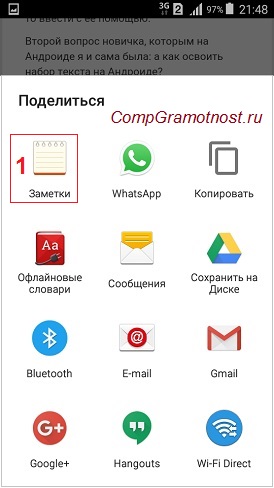
Рис. 3. Панель «Поделиться»: выбор приложения для вставки текста
Выбираем приложение, например, «Заметки». Жмем на кнопку «Заметки».
4) Все, выделенный ранее текст автоматически вставлен в «Заметки» (рис. 4):
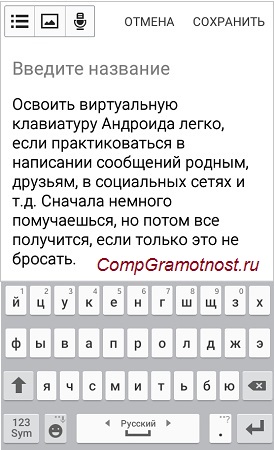
Рис. 4. Вставка выделенного текста в Заметки
Итак, чтобы копировать текст на Андроиде и затем вставить его с помощью кнопки «Поделиться» понадобится:
- Выделить текст.
- Нажать кнопку «Поделиться».
- Выбрать приложение для вставки текста. Все, текст автоматически будет вставлен.
Что делать, если нет необходимого приложения в панели «Поделиться»? Какой есть еще способ для вставки выделенного текста?
Этот способ хорошо известен тем, кто знаком с Windows, там он называется копипаст или «Копировать – Вставить». В Windows для этого есть горячие клавиши Ctrl+C (копировать) и Ctrl+V (вставить). В Андроиде так же можно использовать похожий принцип для копирования и вставки текста.
Кнопка «Копировать» на Андроиде
1) После того, как текст (с картинками при их наличии) на экране выделен, можно нажать на кнопку «Копировать» текст на Андроиде (1 на рис. 2). Текст будет скопирован в буфер обмена, но это никак не отразится на экране вплоть до момента вставки текста. После этого
- переходим в нужное приложение,
- там делаем длинный тап, появится кнопка «Вставить»,
- жмем «Вставить». Все, из буфера обмена текст помещен в приложение.
Как копировать текст на Андроиде и как его вставить
2) Ищем приложение или иной объект для вставки текста из буфера обмена. Например, на Андроиде можно открыть «Приложения» и выбрать там приложение «Заметки» (1 на рис. 5). Или можно зайти в любое другое приложение, где требуется вставить текст, скопированный ранее в буфер обмена.
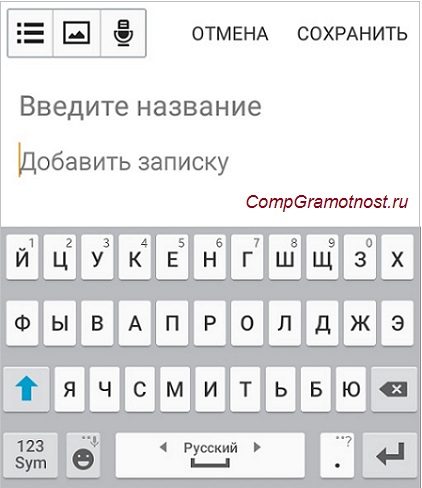
Рис. 5. Открыли Заметки для вставки текста
В приложении «Заметки» (или в другом приложении) нужно сделать длинный тап в поле ввода текста (рис. 5) для того, чтобы
- поставить ползунок в то место, куда будет вставлен текст (тем самым указать место для вставки текста),
- и чтобы появилось контекстное меню.
В результате в Заметках появится ползунок в месте для вставки текста (1 на рис. 6) и кнопка «Вставить» (2 на рисунке 6), нажимаем «Вставить»:
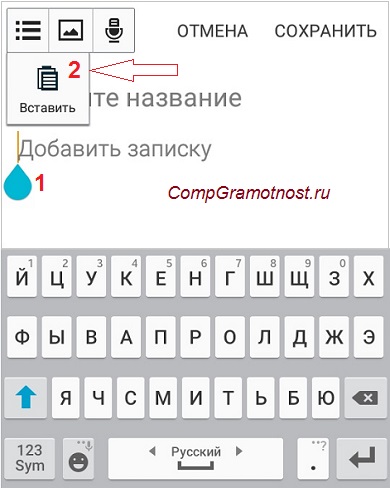
Рис. 6. Ползунок и кнопка «Вставить» в Заметках
Будет вставлен текст, который был ранее скопирован в буфер обмена. Таким образом, часть текста, которая была выделена на блоге compgramotnost.ru (рис. 2), теперь перенесена в приложение «Заметки», как показано выше на рис. 4.
О контекстном меню
Если в Андроиде делать длинный тап на чистом поле для ввода текста, то появляется контекстное меню только с кнопкой «Вставить». А что, собственно, еще можно сделать на чистом поле?!
Если же сделать длинный тап на тексте (а не на чистом месте), то появится контекстное меню с бОльшим количеством возможностей (кнопок), например, «Выделить все», «Вырезать», «Копировать», «Вставить». На то оно и контекстное меню, чтобы понимать, что в данном конкретном (контекстном) случае пользователь может сделать со своими данными, точнее, со своим текстом. Андроид понимает это и предоставляет нам такие возможности через контекстное меню.
Опции контекстного меню «Вырезать», «Вставить»
В приложении Заметки делаем длинный тап на слове «Освоить». Слово будет выделено и появится контекстное меню, где предоставляются 4 возможности:
- «Выделить все»,
- «Вырезать»,
- «Копировать»,
- «Вставить».
Кликаем (тап) по «Выделить все» (рис. 7):
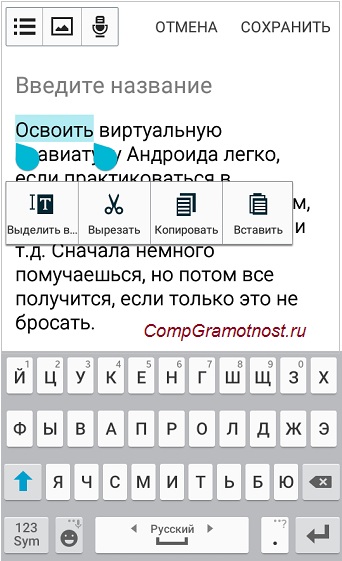
Рис. 7. Меню: Выделить все, Вырезать, Копировать, Вставить
После тапа по «Выделить все» выделяется весь текст. При этом контекстное меню сохраняется, кликаем по кнопке «Вырезать» (1 на рис. 8).
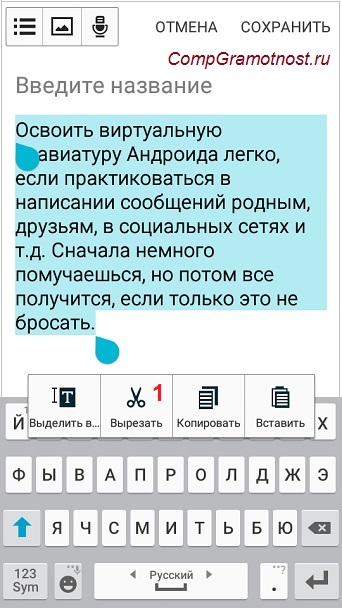
Рис. 8. Текст выделен, можно тапнуть «Вырезать»
После тапа по кнопке «Вырезать» весь текст, который был выделен, удаляется. Но при этом он сохраняется в буфере обмена. Причем сохраняется до тех пор, пока новые данные, отправляемые в буфер обмена, не сотрут его из буфера обмена и не заменят старый текст в буфере обмена на новую информацию (рис. 9).
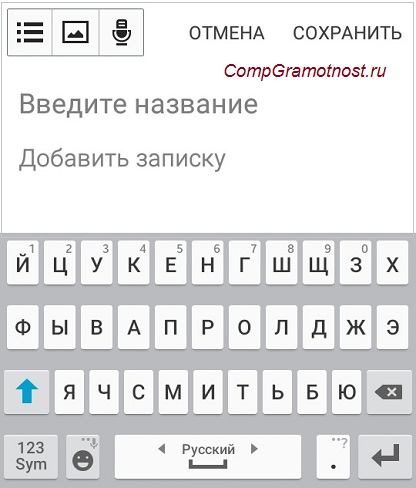
Рис. 9. Чистое поле, значит, текст вырезан и помещен в буфер обмена Андроида
Снова делаем длинный тап в месте ввода текста (в любом приложении), то есть, нужно прикоснуться к экрану и удерживать палец до появления ползунка и меню «Вставить» (1 на рис. 10).
Кликаем по «Вставить» (рис. 10):
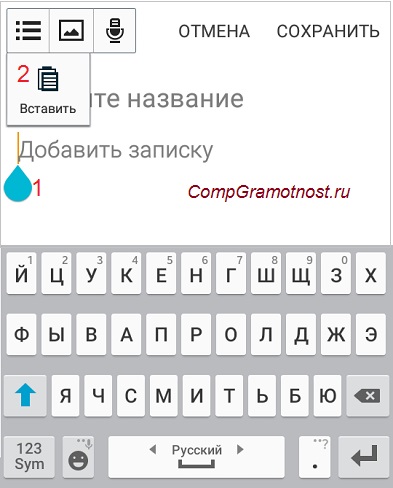
Рис. 10. Меню «Вставить» для вставки текста из буфера обмена
Появляется текст из буфера обмена, куда он был автоматически помещен после операции «Вырезать» (рис.11).
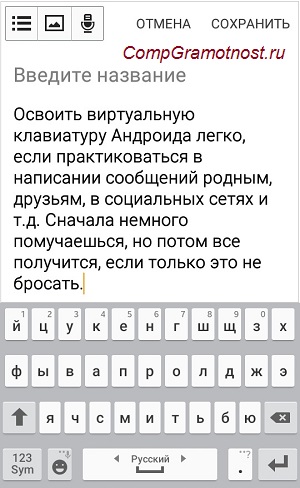
Рис. 11. Текст вставлен из буфера обмена
Таким образом, текст сначала следует выделить: частично или выделить все. Выделенный текст можно скопировать или вырезать, после чего текст попадет в буфер обмена.
Из буфера обмена текст можно поместить в любое приложение, которое поддерживает ввод текста. Для этого открываем приложение, делаем длинный тап и жмем «Вставить». Итак,
- текст (с картинками при их наличии) нужно «Выделить»,
- затем «Скопировать» или «Вырезать»,
- открыть приложение и
- «Вставить» текст.
Обратите внимание: Без указания ссылки на сайт источника информацию (текст, картинки) с большинства сайтов можно копировать, разве что, только для личного применения. В остальных случаях требуется указывать активную ссылку на источник информации. Если выкладывать скопированный текст или картинку в Интернет и там использовать это с какой-либо целью без активной ссылки на источник (на сайт), то это может иметь негативные последствия, так как нарушаются авторские права.
Не работает «Вставить», «Копировать» и «Вырезать»
Операции выделения, копирования, вырезания и вставки в некоторых случаях НЕ работают или выполняются как-то странно. Пользователи иногда делают поспешные выводы о том, что на их устройстве такие операции вообще невозможны. Действительно ли это так?
Начнем с того, что операции “Выделить”, “Копировать” и “Вставить” работают во всех версиях Андроида. Более того, они работают в операционных системах Windows и iOS.
Чаще проблема бывает не в Андроиде, а в том, ЧТО пользователь пытается выделить, копировать и вставить, а также на каком ресурсе находится такая информация.
Например, операции “Выделить”, “Копировать” и “Вставить” могут не работать там, где стоит защита от таких операций. На некоторых сайтах разработчики специально ставят защиту от копирования, чтобы избежать распространения информации со своих ресурсов. Также PDF формат, широко распространенный в Интернете, часто защищен от копирования. Это только пара примеров запрета копирования данных, на самом деле их больше.
Еще один момент касается скорости выполнения процедуры копирования — вставки. На старом загруженном разными приложениями Андроиде надо еще постараться, чтобы скопировать и вставить информацию. Там выделение и копирование работает медленно. Опция «Вставить» после тапа (нажатия пальцем) появляется далеко не с первой попытки. И кажется, что копирование не работает, как должно работать. Но тем не менее при некотором терпении и старании все благополучно выделяется и копируется, а затем вставляется.
Напоследок замечу, что операция “Вставить” работает не везде, а только там, где это предусмотрено. Например, если Вы захотите на моем сайте выполнить такую процедуру, то скопированный текст можно вставить только в комментарии к статье. Но этот же текст нельзя поместить внутри самой статьи.
Получается, что операции «Выделить», «Скопировать», «Вставить», «Вырезать» являются так называемыми контекстными операциями. То есть эти операции работают там, где им как бы «позволено» работать.