Добавление и извлечение таблиц при помощи модуля python-docx.
При создании документа DOCX, часто встречается контент, который необходимо представить в виде аккуратной таблицы. Редактор MS Word неплохо справляется с этим. А вот как добавить таблицу при помощи модуля python-docx :
Пример добавления пустой таблицы, содержащей 2х2 ячейки:
Объект таблицы Table имеет несколько свойств и методов, которые необходимо вызвать, чтобы заполнить таблицу данными. В качестве базового дальнейшего действия, всегда можно получить доступ к ячейке таблицы, исходя из ее расположения в строке и столбце:
Этот код возвратит объект ячейки Cell , которая расположена справа в верхней строке таблицы. Обратите внимание, что индексы строк и столбцов начинаются с нуля, как в списке.
В полученный объект ячейки можно записать какие-нибудь данные:
Часто бывает проще получить доступ к ряду ячеек одновременно, например, при заполнении таблицы переменной длины из источника данных. Свойство таблицы Table.rows предоставляет доступ к отдельным строкам, каждая из которых имеет свойство Table.rows[i].cells . Свойство .cells как в строке, так и в столбце поддерживает доступ к ячейке по индексу (как с списку):
Последовательности Table.rows и Table.columns в таблице являются итерируемыми, следовательно можно использовать их непосредственно в цикле for . То же самое с последовательностями ячеек, например для первой строки таблицы Table.rows[0].cells или для первого столбца Table.columns[0].cells :
Если необходимо узнать количество строк или столбцов в таблице, то просто используйте функцию len() для соответствующей последовательности:
Также можно добавлять строки в таблицу постепенно, например:
Это может быть очень удобно для построения таблицы переменной длины:
То же самое работает для столбцов, хотя строить таблицу таким способом не удобно.
MS Word имеет набор предварительно отформатированных стилей таблиц, которые можно выбрать из его галереи стилей таблиц. Применить один из них к таблице можно следующим образом:
Обратите внимание, что имя стиля таблицы немного отличается от имени, отображаемого в пользовательском интерфейсе MS Word. Дефис, если он есть, то его необходимо удалить. Например, Light Shading — Accent 1 становится Light Shading Accent 1 .
Чтобы узнать название стиля таблицы, наведите указатель мыши на его эскиз в галерее стилей таблиц Word.
Важно. Встроенные стили хранятся в файле WordprocessingML под своим английским именем, например 'Table Grid' , и не зависят от локализации MS Word. Так как модуль python-docx работает с файлом WordprocessingML , то поиск стиля должен использовать английское имя. Если файл WordprocessingML не найден (MS Word не установлен, например в OS Linux) то модуль python-docx работает со своей версией этого файла. Что бы создать сопоставление между именами стилей на русском языке и именами на английском языке посетите эту ссылку.
Встроенная база данных Python
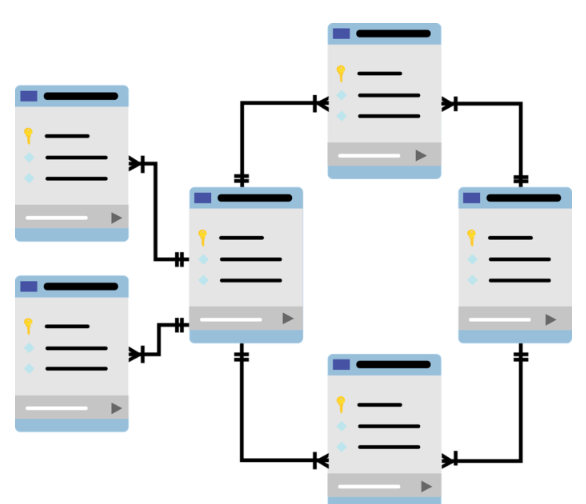
Если вы разработчик программного обеспечения, то, скорее всего, вы знакомы с невероятно легкой базой данных SQLite или даже уже использовали ее. Она содержит практически все функции реляционной базы данных и представлена всего одним файлом. На официальном сайте можно найти несколько сценариев применения SQLite:
- встроенные устройства и интернет вещей;
- анализ данных;
- передача данных;
- архив файлов и/или контейнер данных;
- внутренние или временные базы данных;
- замена корпоративной базы данных в период демо-версий или тестирования;
- обучение и тестирование;
- экспериментальные расширения языка SQL.
Если вам нужна SQLite для каких-либо других целей, то обратитесь к документации.
Но самое главное — SQLite встроена в библиотеку Python. То есть вам не нужно устанавливать серверное или клиентское ПО и поддерживать работу какого-либо сервиса. Если вы импортировали библиотеку в Python и приступили к работе, значит вы уже используете систему управления реляционными базами данных!
Импортирование и использование

«Встроенность» предполагает, что вам не нужно запускать pip install для получения библиотеки. Просто импортируйте ее с помощью:
Создание соединения с БД
Не беспокойтесь о драйверах, строках подключения и т.д. Вы можете создать базу данных SQLite и задать такой простой объект подключения, как:
После запуска этой строки кода происходит создание с БД и активируется подключение к ней. Дело в том, что базы данных, к которой мы просим подключиться Python, не существует, поэтому он автоматически создает пустую. Также мы можем ввести точно такой же код для подключения к уже существующей базе данных.

Создание таблицы
Теперь создадим таблицу:
Мы добавили три столбца в таблицу USER . Как видите, SQLite действительно легка и при этом поддерживает все основные функции обычной реляционной СУБД, такие как тип данных, обнуляемый тип, первичный ключ и автоинкремент.
После запуска этого кода создается таблица, но она ничего не выводит.
Включение записей
Вставим несколько записей в только что созданную таблицу USER , чтобы доказать, что она действительно создана.
Предположим, мы хотим вставить сразу несколько записей. Выполним:
Определяем оператор SQL с вопросительными знаками ? в качестве заполнителя. Теперь создадим образцы данных для вставки, а затем вставим их с помощью объекта подключения:
После запуска кода не появилось никаких предупреждений, значит все прошло успешно.
Запрос к таблице
Пришло время удостовериться, что все сделано правильно. Выполним запрос к таблице на возврат образцов строк.

Как видите, все очень просто!
Более того, несмотря на свою легкость SQLite является широко используемой базой данных, и большинство программного обеспечения клиентов SQL ее поддерживает.
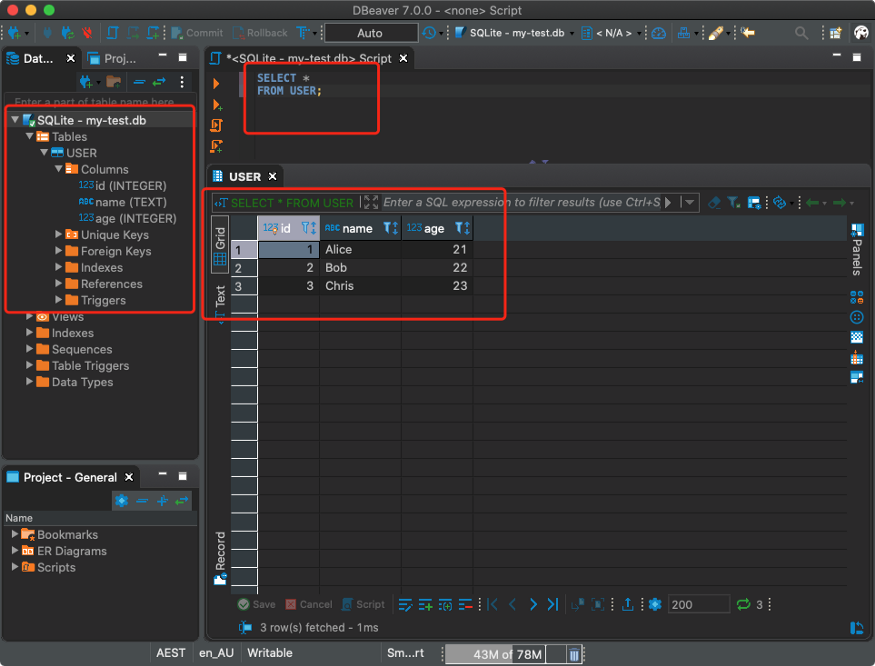
Чаще всего я использую инструмент DBeaver. Рассмотрим его на примере.
Подключение к базе данных SQLite из клиента SQL (DBeaver)
Поскольку я использую Google Colab, я буду загружать файл my-test.db на свой компьютер. При запуске Python на локальном компьютере можно использовать клиент SQL для прямого подключения к файлу баз данных.
Создаем новое соединение в DBeaver и выбираем SQLite в качестве типа БД:

Затем переходим к файлу БД:

Теперь к базе данных можно выполнить любой SQL-запрос, как и в любых других реляционных БД:
Непрерывная интеграция с Pandas

Но это еще не все. Дело в том, что, являясь встроенной функцией Python, SQLite может легко интегрироваться с фреймом данных Pandas.
Определяем фрейм данных:

Затем просто вызываем метод фрейма данных to_sql() , чтобы сохранить его в базе данных:
И это все, что нужно сделать! Вам даже не придется создавать таблицу заранее — типы данных и длина столбцов будут определены автоматически. Конечно, при желании вы также можете определить ее заранее.
Допустим, мы хотим объединить таблицу USER и SKILL и прочитать результат во фрейме данных Pandas. Это тоже можно выполнить без проблем.

Результаты запишем в новую таблицу под названием USER_SKILL :
Теперь мы также можем использовать клиент SQL для получения таблицы:

Выводы

В Python есть множество скрытых сюрпризов. Но скрыты они не специально: дело лишь в том, что в Python настолько много функций «из коробки», что невозможно раскрыть их все сразу.
В этой статье мы узнали, как использовать встроенную библиотеку Python sqlite3 для создания таблиц и манипулирования ими в базе данных SQLite. Конечно, она также поддерживает обновление и удаление, которые вы можете попробовать самостоятельно.
Но самое главное, мы можем легко прочитать таблицу из базы данных SQLite во фрейме данных Pandas и наоборот. Такая возможность еще больше упрощает взаимодействие с этой легкой реляционной базой данных.
Возможно, вы заметили, что в SQLite нет аутентификации. С ней бы данная библиотека перестала быть такой легкой.
Как анализировать данные в Pandas: первые шаги

Эксперт по Python и математике для Data Science, ментор одного из проектов на курсе по Data Science.
Pandas — главная Python-библиотека для анализа данных. Она быстрая и мощная: в ней можно работать с таблицами, в которых миллионы строк. Вместе с Марией Жаровой, ментором проекта на курсе по Data Science, рассказываем про команды, которые позволят начать работать с реальными данными.
Библиотека Pandas
Python в целом отлично подходит для анализа данных: с помощь него можно решать задачи автоматизации сбора и обработки данных и реализовать на работе новые подходы к анализу, например решать задачи с помощью обучения нейросетей.
В Pandas можно работать с данными трех структур:
- последовательности (Series) — одномерные массивы данных;
- фреймы (Data Frames) — объединение нескольких одномерных массивов в двумерный, то есть привычная таблица из строк и столбцов. Этот формат чаще всего используют аналитики;
- панели (Panels) — трехмерная структура из нескольких фреймов.
Библиотека пригодится всем, кто работает с данными, особенно аналитикам. С помощью Pandas можно группировать таблицы, очищать и изменять данные, вычислять параметры и делать выборки.
У библиотеки открытый исходный код, она бесплатная, и в ней, в отличие от Excel, можно работать с данными в формате JSON. Подробнее о библиотеке мы писали в этой статье.
Среда разработки
Pandas работает как в IDE (средах разработки), так и в облачных блокнотах для программирования. Как установить библиотеку в конкретную IDE, читайте тут. Мы для примера будем работать в облачной среде Google Colab. Она удобна тем, что не нужно ничего устанавливать на компьютер: файлы можно загружать и работать с ними онлайн, к тому же есть совместный режим для работы с коллегами. Про Colab мы писали в этом обзоре.
Получите крепкий фундамент профессии Data Analyst с нуля за 6 месяцев. Все инструменты, необходимые junior-специалисту: Google Sheets, SQL, Python, Power BI и др. Кейсы на основе популярных бизнес-моделей и помощь в трудоустройстве.
Анализ данных в Pandas
На сайте Google Colab сразу появляется экран с доступными блокнотами. Создадим новый блокнот:

Импортирование библиотеки
Pandas недоступна в Python по умолчанию. Чтобы начать с ней работать, нужно ее импортировать с помощью этого кода:
pd — это распространенное сокращенное название библиотеки. Далее будем обращаться к ней именно так.
Загрузка данных
В качестве тренировочного набора данных будем использовать «Отчет об уровне счастья» в разных странах за 2019 год (World Happiness Report). Открыть его можно двумя способами.
1. Загрузить в сессионное хранилище:

И прочитать с помощью такой команды:
2. Создать объект типа DataFrame вручную, например, если есть несколько списков и нужно соединить их в одну таблицу или если хотите наглядно оформить небольшой набор данных.
Это можно сделать через словарь и через преобразование вложенных списков (фактически таблиц).
Через вложенные списки:
Результаты будут эквивалентны.
Просмотр данных
Загруженный файл преобразован во фрейм и теперь хранится в переменной df. Посмотрим, как он выглядит, с помощью метода .head(), который по умолчанию выводит пять первых строк:
Если нужно посмотреть на другое количество строк, оно указывается в скобках, например df.head(12). Последние строки фрейма выводятся методом .tail().
Также чтобы просто полностью красиво отобразить датасет, используется функция display(). По умолчанию в Jupyter Notebook, если написать имя переменной на последней строке какой-либо ячейки (даже без ключевого слова display), ее содержимое будет отображено.
Размеры датасета
Количество строк и столбцов в датафрейме можно узнать, используя метод .shape:
Переименование столбцов
Названия столбцов можно переименовать под себя с помощью команды rename:
Характеристики датасета
Чтобы получить первичное представление о статистических характеристиках нашего датасета, достаточно этой команды:
Обзор содержит среднее значение, стандартное отклонение, минимум и максимум, верхние значения первого и третьего квартиля и медиану по каждому столбцу.
Еще одна команда показывает другую справку: сколько значений в каждом столбце (в нашем случае в столбцах нет пропущенных значений) и формат данных:

Работа с отдельными столбцами или строками
Выделить несколько столбцов можно разными способами.
1. Сделать срез фрейма

Срез можно сохранить в новой переменной:
Теперь можно выполнить любое действие с этим сокращенным фреймом.
2. Использовать метод loc
Если столбцов очень много, можно использовать метод loc, который ищет значения по их названию:

В этом случае мы оставили все столбцы от Места в рейтинге до Социальной поддержки.
3. Использовать метод iloc
Если нужно вырезать одновременно строки и столбцы, можно сделать это с помощью метода iloc:
Первый параметр показывает индексы строк, которые останутся, второй — индексы столбцов. Получаем такой фрейм:

В методе iloc значения в правом конце исключаются, поэтому последняя строка, которую мы видим, — 99.
4. Использовать метод tolist()
Можно выделить какой-либо столбец в отдельный список при помощи метода tolist(). Это упростит задачу, если необходимо извлекать данные из столбцов:
Часто бывает нужно получить в виде списка названия столбцов датафрейма. Это тоже можно сделать с помощью метода tolist():

Добавление новых строк и столбцов
В исходный датасет можно добавлять новые столбцы, создавая новые «признаки», как говорят в машинном обучении. Например, создадим столбец «Сумма», в который просуммируем значения колонок «ВВП на душу населения» и «Социальная поддержка» (сделаем это в учебных целях, практически суммирование этих показателей не имеет смысла):
Можно добавлять и новые строки: для этого нужно составить словарь с ключами — названиями столбцов. Если вы не укажете значения в каких-то столбцах, они по умолчанию заполнятся пустыми значениями NaN. Добавим еще одну страну под названием Country:
Важно: при добавлении новой строки методом .append() не забывайте указывать параметр ignore_index=True, иначе возникнет ошибка.
Иногда бывает полезно добавить строку с суммой, медианой или средним арифметическим) по столбцу. Сделать это можно с помощью агрегирующих (aggregate (англ.) — группировать, объединять) функций: sum(), mean(), median(). Для примера добавим в конце строку с суммами значений по каждому столбцу:
Удаление строк и столбцов
Удалить отдельные столбцы можно при помощи метода drop() — это целесообразно делать, если убрать нужно небольшое количество столбцов.
В других случаях лучше воспользоваться описанными выше срезами.
Обратите внимание, что этот метод требует дополнительного сохранения через присваивание датафрейма с примененным методом исходному. Также в параметрах обязательно нужно указать axis = 1, который показывает, что мы удаляем именно столбец, а не строку.
Соответственно, задав параметр axis = 0, можно удалить любую строку из датафрейма: для этого нужно написать ее номер в качестве первого аргумента в методе drop(). Удалим последнюю строчку (указываем ее индекс — это будет количество строк):
Копирование датафрейма
Можно полностью скопировать исходный датафрейм в новую переменную. Это пригодится, если нужно преобразовать много данных и при этом работать не с отдельными столбцами, а со всеми данными:
Уникальные значения
Уникальные значения в какой-либо колонке датафрейма можно вывести при помощи метода .unique():
Чтобы дополнительно узнать их количество, можно воспользоваться функцией len():
Подсчет количества значений
Отличается от предыдущего метода тем, что дополнительно подсчитывает количество раз, которое то или иное уникальное значение встречается в колонке, пишется как .value_counts():

Группировка данных
Некоторым обобщением .value_counts() является метод .groupby() — он тоже группирует данные какого-либо столбца по одинаковым значениям. Отличие в том, что при помощи него можно не просто вывести количество уникальных элементов в одном столбце, но и найти для каждой группы сумму / среднее значение / медиану по любым другим столбцам.
Рассмотрим несколько примеров. Чтобы они были более наглядными, округлим все значения в столбце «Баллы» (тогда в нем появятся значения, по которым мы сможем сгруппировать данные):
1) Сгруппируем данные по новому столбцу баллов и посчитаем, сколько уникальных значений для каждой группы содержится в остальных столбцах. Для этого в качестве агрегирующей функции используем .count():
Получается, что чаще всего страны получали 6 баллов (таких было 49):

2) Получим более содержательный для анализа данных результат — посчитаем сумму значений в каждой группе. Для этого вместо .count() используем sum():
3) Теперь рассчитаем среднее значение по каждой группе, в качестве агрегирующей функции в этом случае возьмем mean():
4) Рассчитаем медиану. Для этого пишем команду median():
Это самые основные агрегирующие функции, которые пригодятся на начальном этапе работы с данными.
Вот пример синтаксиса, как можно сагрегировать значения по группам при помощи сразу нескольких функций:
Сводные таблицы
Бывает, что нужно сделать группировку сразу по двум параметрам. Для этого в Pandas используются сводные таблицы или pivot_table(). Они составляются на основе датафреймов, но, в отличие от них, группировать данные можно не только по значениям столбцов, но и по строкам.
В ячейки такой таблицы помещаются сгруппированные как по «координате» столбца, так и по «координате» строки значения. Соответствующую агрегирующую функцию указываем отдельным параметром.
Разберемся на примере. Сгруппируем средние значения из столбца «Социальная поддержка» по баллам в рейтинге и значению ВВП на душу населения. В прошлом действии мы уже округлили значения баллов, теперь округлим и значения ВВП:
Теперь составим сводную таблицу: по горизонтали расположим сгруппированные значения из округленного столбца «ВВП» (ВВП_new), а по вертикали — округленные значения из столбца «Баллы» (Баллы_new). В ячейках таблицы будут средние значения из столбца «Социальная поддержка», сгруппированные сразу по этим двум столбцам:

Сортировка данных
Строки датасета можно сортировать по значениям любого столбца при помощи функции sort_values(). По умолчанию метод делает сортировку по убыванию. Например, отсортируем по столбцу значений ВВП на душу населения:
Видно, что самые высокие ВВП совсем не гарантируют высокое место в рейтинге.
Чтобы сделать сортировку по убыванию, можно воспользоваться параметром ascending (от англ. «по возрастанию») = False:
Фильтрация
Иногда бывает нужно получить строки, удовлетворяющие определенному условию; для этого используется «фильтрация» датафрейма. Условия могут быть самые разные, рассмотрим несколько примеров и их синтаксис:
1) Получение строки с конкретным значением какого-либо столбца (выведем строку из датасета для Норвегии):
2) Получение строк, для которых значения в некотором столбце удовлетворяют неравенству. Выведем строки для стран, у которых «Ожидаемая продолжительность здоровой жизни» больше единицы:
3) В условиях фильтрации можно использовать не только математические операции сравнения, но и методы работы со строками. Выведем строки датасета, названия стран которых начинаются с буквы F, — для этого воспользуемся методом .startswith():
4) Можно комбинировать несколько условий одновременно, используя логические операторы. Выведем строки, в которых значение ВВП больше 1 и уровень социальной поддержки больше 1,5:
Таким образом, если внутри внешних квадратных скобок стоит истинное выражение, то строка датасета будет удовлетворять условию фильтрации. Поэтому в других ситуациях можно использовать в условии фильтрации любые функции/конструкции, возвращающие значения True или False.
Применение функций к столбцам
Зачастую встроенных функций и методов для датафреймов из библиотеки бывает недостаточно для выполнения той или иной задачи. Тогда мы можем написать свою собственную функцию, которая преобразовывала бы строку датасета как нам нужно, и затем использовать метод .apply() для применения этой функции ко всем строкам нужного столбца.
Рассмотрим пример: напишем функцию, которая преобразует все буквы в строке к нижнему регистру, и применим к столбцу стран и регионов:
Очистка данных
Это целый этап работы с данными при подготовке их к построению моделей и нейронных сетей. Рассмотрим основные приемы и функции.
1) Удаление дубликатов из датасета делается при помощи функции drop_duplucates(). По умолчанию удаляются только полностью идентичные строки во всем датасете, но можно указать в параметрах и отдельные столбцы. Например, после округления у нас появились дубликаты в столбцах «ВВП_new» и «Баллы_new», удалим их:
Этот метод не требует дополнительного присваивания в исходную переменную, чтобы результат сохранился, — поэтому предварительно создадим копию нашего датасета, чтобы не форматировать исходный.
Строки-дубликаты удаляются полностью, таким образом, их количество уменьшается. Чтобы заменить их на пустые, можно использовать параметр inplace = True.

2) Для замены пропусков NaN на какое-либо значение используется функция fillna(). Например, заполним появившиеся после предыдущего пункта пропуски в последней строке нулями:

3) Пустые строки с NaN можно и вовсе удалить из датасета, для этого используется функция dropna() (можно также дополнительно указать параметр inplace = True):
Построение графиков
В Pandas есть также инструменты для простой визуализации данных.
1) Обычный график по точкам.
Построим зависимость ВВП на душу населения от места в рейтинге:

2) Гистограмма.
Отобразим ту же зависимость в виде столбчатой гистограммы:

3) Точечный график.

Мы видим предсказуемую тенденцию: чем выше ВВП на душу населения, тем ближе страна к первой строчке рейтинга.
Сохранение датафрейма на компьютер
Сохраним наш датафрейм на компьютер:
Теперь с ним можно работать и в других программах.
Блокнот с кодом можно скачать здесь (формат .ipynb).
Профессия «Аналитик данных»
Освойте перспективную профессию с нуля: научитесь собирать и организовывать данные, делать выводы на основе их анализа и помогать бизнесу работать эффективнее.
- 20% теории и 80% практики
- Постоянный контакт с преподавателями
- Подготовка к трудоустройству

Эксперт по Python и математике для Data Science, ментор одного из проектов на курсе по Data Science.