Как вставить лист в ворде
Чтобы добавить пустую страницу в документ Word, установите курсор там, где она должна начинаться, и щелкните Вставка > Пустая страница. Откроется пустая страница, готовая к работе.

Если нужно расширить свободное пространство, вы также можете вставить разрыв страницы. Различие заключается в том, что > «На пустой странице» в документ помещается вся пустая страница, а в > разрыв страницы — нет. Вместо этого все, что появляется после разрыва, выдвигается в верхнюю часть следующей страницы. Дополнительные информацию о разрывах страниц см. в этой странице.
Совет: Если вы форматируете сложный документ и хотите быстро добавить или найти пустые страницы, разрывы страниц или другие элементы, щелкните Вид > Область навигации > Страницы, чтобы посмотреть их расположение.
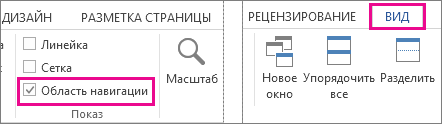
Дополнительные сведения об удалении пустых страниц из документа см. в статье Удаление пустой страницы.
Добавление страницы в начало документа в Word

Процедура добавления страницы в начало текстового документа Word является предельно простой, но алгоритм ее выполнения зависит от того, какой эта страница будет – пустой или с содержимым. Поэтому далее каждый из этих вариантов будет рассмотрен отдельно.
Примечание: Вариант добавления листа, подразумевающий многократное нажатие клавиши «Enter» до тех пор, пока содержимое первого листа не перейдет на второй, мы не будем рассматривать по причине его очевидности и неудобства.
Вариант 1: Пустая страница
Добавить пустой лист в начало документа Ворд можно с помощью средств вставки.
-
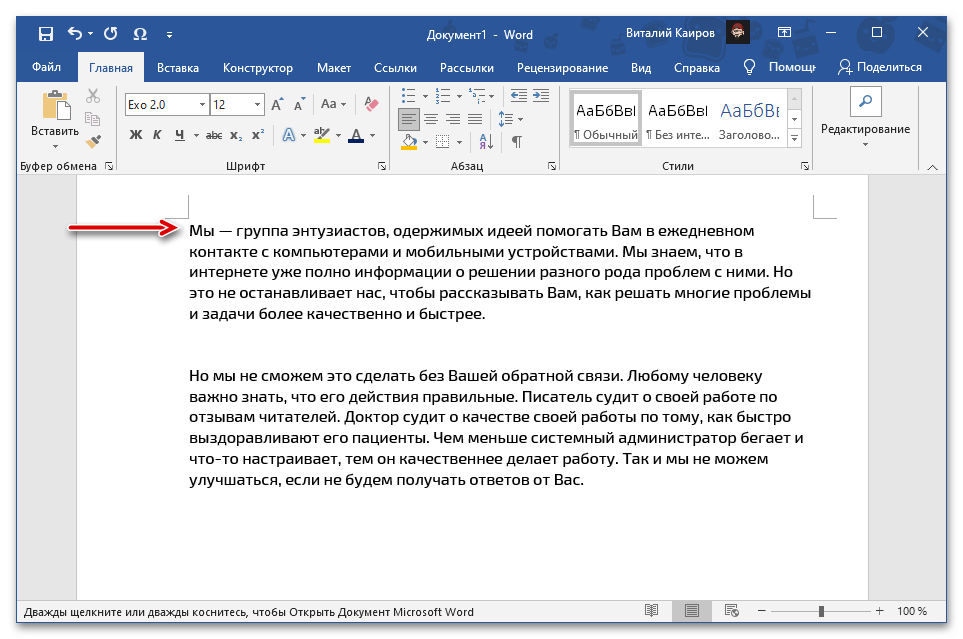
Установите указатель курсора (каретку) в самое начало первой страницы текстового документа.


Сразу же после выполнения этих действий содержимое первого листа будет смещено на второй, а его место займет только что добавленный пустой.

Примечание: Вместо обычного листа можно также добавить титульный — для этого на панели инструментов предусмотрена отдельная кнопка, в меню которой можно как выбрать одно из доступных шаблонных решений, так и создать свое. Более детально об этом мы рассказывали в отдельной инструкции.
Подробнее: Как сделать титульный лист в Ворде
Вариант 2: Страница с содержимым
В том случае, если вставить в начало документа требуется не чистый лист, а содержащий какие-либо записи или объекты, действовать необходимо по несколько иному, отличному от рассмотренного выше алгоритму.
-
Скопируйте нужную страницу из документа-источника. Зачастую достаточно просто выделить ее с помощью мышки, но в таком случае может быть захвачено не все содержимое. Оптимальным решением будет выполнение следующих действий:
-
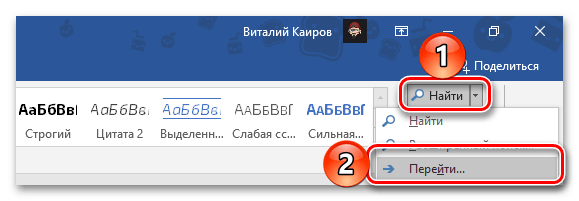
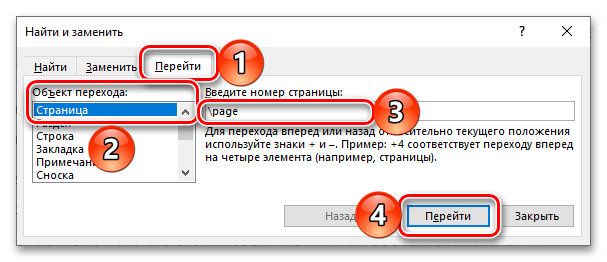
Установите указатель курсора в начале копируемого листа, разверните меню пункта «Найти» в группе инструментов «Редактирование» вкладки «Главная» и выберите пункт «Перейти».

-
Если хотите сохранить его изначальный вид, воспользуйтесь клавишами «Ctrl+V».
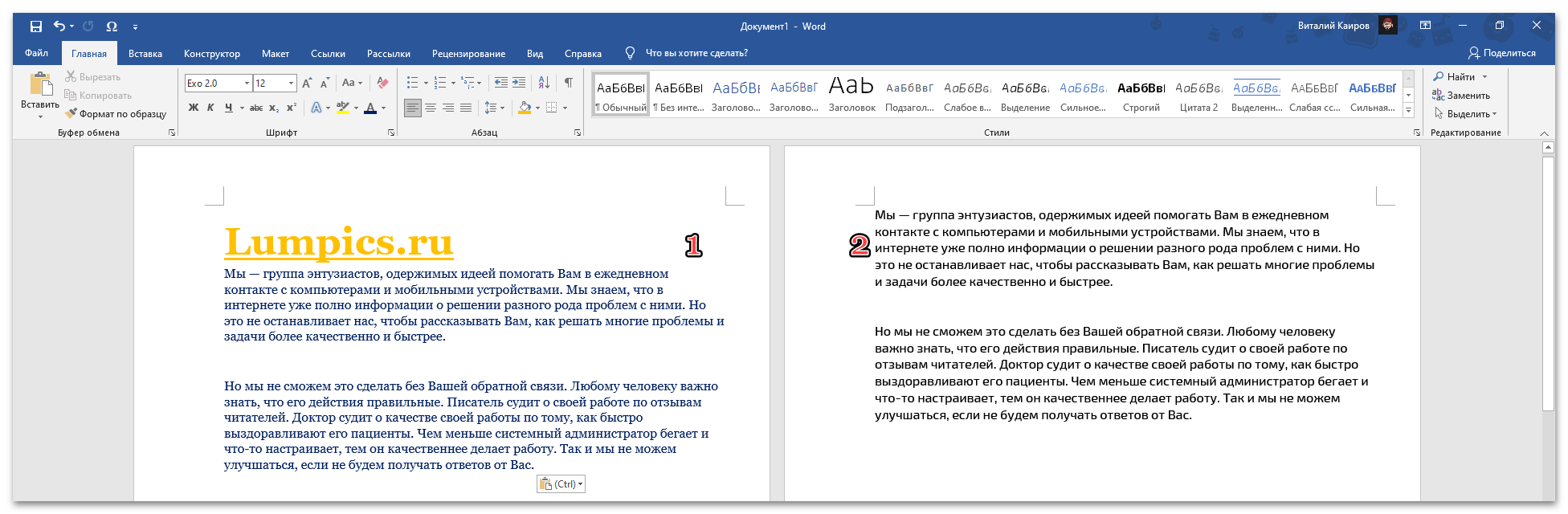
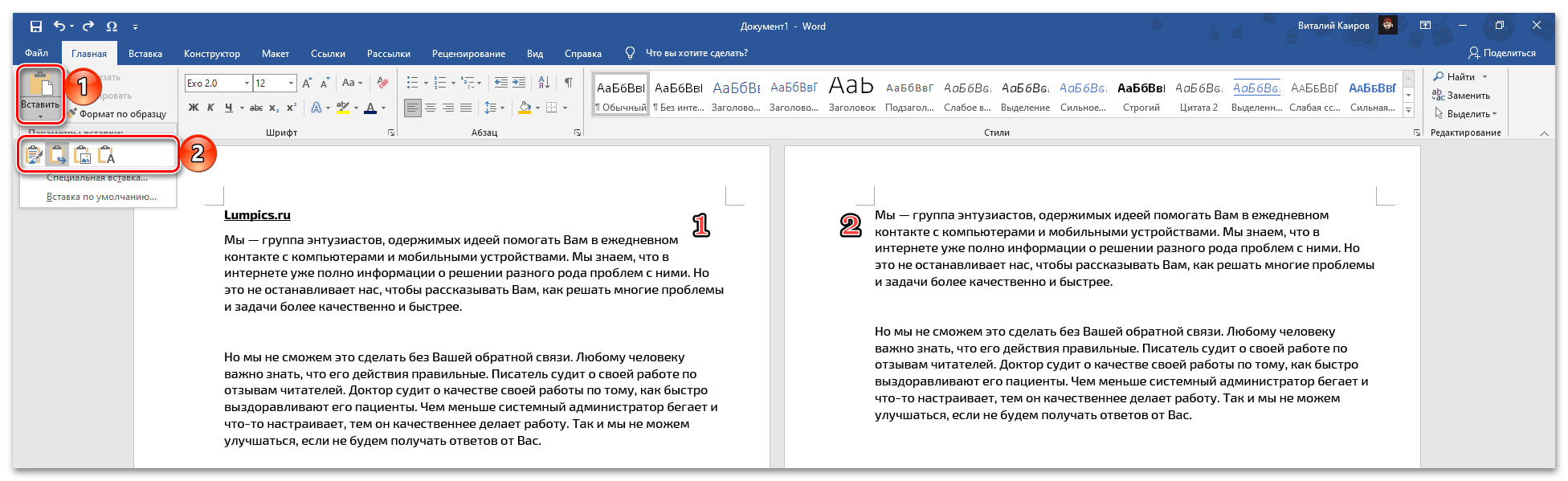


Примечание: В случае если изначальный лист был заполнен не полностью, а лишь частично, он все равно будет вставлен как целый, то есть вместе с оставшимся пустым пространством.
Способ 2: Создание разрыва страницы
Альтернативой рассмотренным выше решениям задачи добавления листа в начало текстового файла Word будет создание разрыва. В некоторых случаях этот метод может быть более простым и удобным, однако универсальным его назвать нельзя, так как разрыв разделяет документ на две фактически независимых части – отдельные разделы.
Обратите внимание! Разрыв будет отображаться в виде непечатаемого знака в месте его добавления.

Вариант 1: Средства вставки
Добавить разрыв можно практически так же, как и пустую страницу.
-
Поместите каретку в начало первого листа документа и перейдите во вкладку «Вставка».


Вариант 2: Сочетание клавиш
Значительно более быстро добавить разрыв можно с помощью сочетания клавиш. Для этого, как и во всех предыдущих случаях, установите указатель курсора в начало первого листа и воспользуйтесь указанной ниже комбинацией клавиш.

Вариант 3: Разбивка на страницы
Последний вариант добавления разрыва заключается в обращении к меню группы инструментов абзац. Стоит отметить, что такой подход найдет свое применение в ситуациях, отличных от рассмотренных выше, так как часть текста с первой страницы все равно останется на ней, благодаря чему можно, например, сохранить заголовок или подзаголовок.
-
Поместив каретку в ту часть начала документа, которую требуется переместить на следующую страницу. Нажмите на указывающую в сторону стрелку, расположенную в нижней правой части группы инструментов «Абзац» во вкладке «Главная»


 Мы рады, что смогли помочь Вам в решении проблемы.
Опишите, что у вас не получилось. Наши специалисты постараются ответить максимально быстро.
Как добавить страницу в Ворде

Иногда пользователи Ворда во время набора текста или редактирования уже имеющегося документа вынуждены оставлять пустой лист или страницу. Это вызывает немало вопросов, особенно у новичков. Пустое пространство в дальнейшем может быть заполнено текстом или другой информацией.
Вставка страницы в Ворде производится с помощью меню и комбинаций клавиш.
Добавление пустой страницы
Самый простой, но затратный по времени способ – установить курсор в конце или начале текста, а затем просто зажать клавишу «Enter». Так в документе появится много пустого пространства. Но лучше использовать другой вариант.
- Перейти во вкладку «Вставка».
- Установить курсор в начало или конец текста, где требуется добавить пустую страницу.
- Найти группу «Страница», она находится сверху слева.

- Нажать на стрелку и выбрать «Пустая страница».

- Теперь новая страница добавится в документ в место, где стоял курсор.
Внимание: если установить значок мыши в произвольном месте (например, посреди слова или предложения), то пустая страница разделит их.
Добавление разрыва страницы
Это скрытый значок, который не дает возможности поместить текст в определенную часть страницы. Любая попытка закончится перебрасыванием на следующий лист.
Разрыв условно делит документ на две части. Пользователь может беспрепятственно добавлять текст до знака разрыва. Символы, расположенные после, всегда будут находиться в начале страницы.
Вставка разрыва страницы:
- Поместить курсор в место, где планируется вставить разрыв.
- Перейти во вкладку «Вставка».
- Кликнуть по группе «Страницы».
- Выбрать «Разрыв страницы».

Есть еще один простой способ добавить разрыв страницы в документ. Для этого необходимо одновременно нажать на клавиши «Enter» и «CTRL».
В документах наличие пустой страницы или разрыва объясняется очень просто. Они служат границей, которая отделяет элементы (разделы, титульные листы) друг от друга.
Теперь вы знаете, как добавить в документ Ворд новую пустую страницу или разрыв, а также зачем нужно выполнять эти действия.