Навигация в окне сцены
Окно сцены имеет несколько способов навигации для ускорения работы.
Содержание
Перемещение стрелками
Вы можете использовать клавиши стрелок для перемещения в сцене — «прогулки» по ней. Стрелки вверх и вниз двигают камеру вперед и назад. Стрелки налево и направо панорамируют вид в стороны. Удерживая при этом клавишу Shift Вы будете двигаться быстрее.
Фокусирование
Если Вы выберете объект в Иерархии и нажмете клавишу F,- вид будет перемещен для центрирования выбранного объекта. Эта функция называется «рамка выбора».
Перемещение, Вращение и Зум
Эти операции ключевые в навигации по сцене, так что Юнити предоставляет несколько разных путей их выполнения для максимального удобства
Использование инструмента Рука
Когда выбран инструмент Рука (быстрая клавиша Q), доступны следующее управление мышью:

Перемещение: щелчок-перетаскивание для перемещения сцены вокруг камеры.

Вращение: удерживайте Alt и сделайте щелчок-перетаскивание для перемещения камеры вокруг текущей точки опоры.

Масштабирование: удерживайте Control (Command на Mac) щелчок-перетаскивание для масштабирования сцены.Удерживание Shift будет увеличивать скорость перемещений и масштабирования.
Быстрые клавиши без использования инструмента Рука
Для большей эффективности все эти способы могут быть использованы не зависимо от того какой инструмент трансформации выбран. Удобство управления зависит от того что Вы используете — мышь или трекбол:
Удерживаем Alt-Command и щелкнув тащим.
Режим пролета
Режим пролета позволяет Вам перемещаться в сцене летая в ней от первого лица подобно тому как это сделано во многих играх.
- Щелкните и удерживайте правую кнопку мыши.
- Теперь Вы можете двигаться используя мышь и клавиши WASD для перемещения налево/направо вперед/назад и клавиши Q и E для смещения вверх/вниз.
- При удерживании Shift Вы будете двигаться быстрее.
Режим пролета разработан для вида перспективы. В виде Изометрии вместо режима пролета будет производиться вращение камеры.
Гизмо сцены
В верхнем правом углу Окна сцены выводится Гизмо сцены. Он отображает текущую ориентацию камеры и позволяет Вам быстро модифицировать угол обзора.
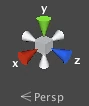
Вы можете кликнуть по любой стрелке для установки камеры ортографической, смотрящей вдоль соответствующей оси. Вы можете кликнуть на текст под Гизмо для переключения между перспективным и изометрическим видами. Вы можете также щелкнуть в середине гизмо с нажатой клавишей Shift для получения «приятного» вида перспективы при котором сцена видна со стороны и слегка сверху.
Unity3D вращение GameObject от мыши через Transform.
Креплю к камере, камера вращается по xy от мыши, но она почему то вращается и по оси Z непроизвольно(когда мышь крутищь по часовой или против часовой стрелки), как сделать так чтобы камера вращалась только по заданным координатам x,y, а по z к примеру только через QW?

cgw
X += Input.GetAxis ("Mouse X") * Time.deltaTime;
Y += Input.GetAxis ("Mouse Y") * Time.deltaTime;
if (Input.GetKey (KeyCode.Q))
Z += 1f * Time.deltaTime;
if (Input.GetKey (KeyCode.E))
Z -= 1f * Time.deltaTime;
transform.Rotation = Quaternion.Euler (X, Y, Z);
Благодарю помогло.
немного изменил
using UnityEngine;
using System.Collections;
public class moveobject4 : MonoBehaviour <
private float X,Y,Z;
public int speeds;
// Use this for initialization
void Start () <
// Update is called once per frame
void Update () <
X += Input.GetAxis ("Mouse X") * speeds * Time.deltaTime;
Y += Input.GetAxis ("Mouse Y") * speeds * Time.deltaTime;
if (Input.GetKey (KeyCode.Q))
Z += 1f * speeds * Time.deltaTime;
if (Input.GetKey (KeyCode.E))
Z -= 1f * speeds * Time.deltaTime;
transform.rotation = Quaternion.Euler (Y, X, Z);
Спасибо за отличный пример.
Подскажите пожалуйста реализацию, как сделать вращение простого gameobject
при наведении mouse right rotation right mouse left rotation left с замедлением.

Я думаю многим пример, кто обьяснит как правильно реализовать будет полезен.
Спасибо заранее!
moti
> вращение простого gameobject
> при наведении mouse right
как это распарсить ?
Управление, отключение, вращение и перемещение объекта в Unity 3D. Движение и перемещение объекта в юнити
А вот и скрипт для полного управления объектом.
Здесь можно как перемещать и вращать объект, так и включать/отключать его:
Весь скрипт был создан с помощью программы C Sharp Maker 2 всего лишь за 2 минуты!
В данном видео-уроке отлично видно результат и само управление объектом. Для создания скрипта использовалась программа C Sharp Maker
Ещё видео-уроки
Считать переменные из другого скрипта
В этом небольшом видео мы создадим простенький скрипт, который сможет считать переменную из другого скрипта, который находится вообще на другом объекте!
Стрельба из пушки с помощью лучей и рейкаста
Здесь мы создадим скрипт, который будет выпускать луч из пушки и при попадании во врага, начислять нам очки.
Камера с плавным движением
В этом видео-уроке мы сделаем управление плавной камерой. Она будет следить за нашим игроком, то есть за танком. Вы можете скачать CS Maker 2 и начать создавать игры, не зная самого языка программирования.
Танк — управление корпусом
Сейчас мы с вами создадим танк, которым может управлять игрок. Это видео-урок по созданию игр в юнити 3д. Им можно спокойно управлять и играть.
Добавить комментарий Отменить ответ
Мы — Wow Games,
команда, которая разрабатывает игры, а также приложения, помогающие Вам делать свои игры. Мы поможем, если у Вас возникли проблемы, и мы всегда рады новым участникам в нашей команде. Не бойтесь задавать вопросы, мы всегда на них ответим.
Всем привет!
Мы — Wow Games, команда, которая разрабатывает игры, а также приложения, помогающие Вам делать свои игры. Мы поможем, если у Вас возникли проблемы, и мы всегда рады новым участникам в нашей команде. Не бойтесь задавать вопросы, мы всегда на них ответим.