Выровнять последнюю строку по ширине в Word
Если лишняя пустая строка после абзаца не помешает, то можно все выровнять, добавив разрыв строки (shift + enter). Это иногда очень неудобно, особенно если колонок больше одной.
Есть еще один способ выравнивания абзаца по ширине — специальная опция для выравнивания иероглифов, которая отсутствует в меню по умолчанию (но появится, если один из языков редактирования с иероглифами), поэтому для ее включения нужно сочетание клавиш ctrl + shift + j.
Как выровнять абзацы в ворд?
В ворд возможно воспользоваться четырьмя способами выравнивания абзацев: по левому краю, по центру, по правому краю и выровнять полностью (по ширине).
Ну если по стандарту, то нажимаете Ctrl+A, далее Ctrl+J. Текст будет выровнен по ширине (растянется). "Глубина абзаца": перед первым символом абзаца нажимайте кнопочку "Tab" на клавиатуре, будет формироваться отступ.
А чтобы текст не плыл, а оставался также по страницам, что и до форматирования, делайте разрывы страниц (CTRL+Enter).
Необходимость выравнивания абзацев в Ворд возникает обычно после копирования различных кусков текста из разных документов. Форматирование документа при этом нарушается, и общий текст выглядит неряшливо.
Чтобы выровнять абзацы в Ворд, можно воспользоваться встроенным инструментом, который находится на главной вкладке программы.
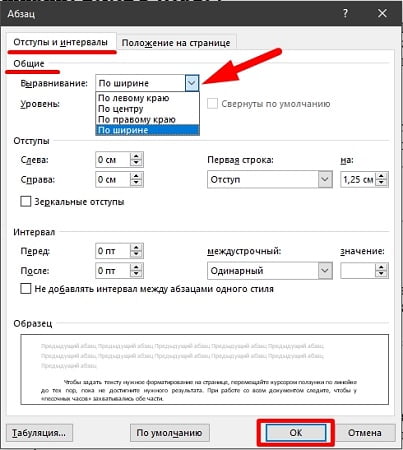
Нажимаем на малозаметную стрелку возле слова Абзац, и получаем новое меню, в котором сразу находим возможность выравнивания. Только до этого нужно выделить абзацы, которые необходимо выровнять.
В меню выбираем, как именно выравнивать абзац, обычно выбирается опция «по левому краю» и можно выбрать размер отступа, а также другие параметры. В конце подтверждаем наш выбор, и смотрим, что получилось в результате.
Как выравнивать по ширине текст в Ворде
Важный элемент форматирования текста в Microsoft Word — выравнивание по ширине. При таком редактировании левый и правый край абзацев «выстраиваются» в ровную линию по вертикали. Форматирование улучшает читабельность документа. Давайте рассмотрим несколько способов, как выравнивать по ширине текст в Ворде, располагать его в нужном месте страницы.
Способ 1: как выровнять текст по ширине в панели «Абзац»
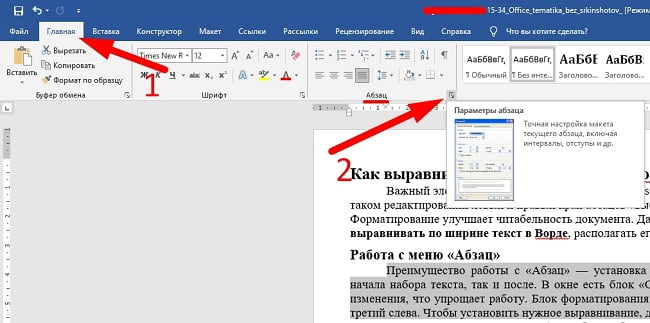
Преимущество работы с «Абзац» — установка выравнивания «по ширине» возможна как до начала набора текста, так и после. В окне есть блок «Образец», позволяющий отслеживать вносимые изменения, что упрощает работу. Блок форматирования расположен на вкладке «Главная». «Абзац» — третий слева.
- Выделите часть текста (1 или более абзацев).
- Перейдите в блок «Параметры абзаца» на панели инструментов в «Главная», кликнув по стрелочке в нижнем правом углу блока (см. картинку).
Способ 2: выравнивание текста по ширине в панели инструментов
- Выровнять по левому краю
 ;
; - Выровнять по центру
 ;
; - Выровнять по правому краю
 ;
; - Выровнять по ширине
 .
.
Способ 3: Работа с инструментом «Линейка»
Быстро установить отступ абзаца и положение текста на странице можно при помощи ползунков «Линейки». Параметры регулировки отображается сверху листа под панелью инструментов и слева. Если в документе ее нет, нужно включить. Перейдите во вкладку «Вид» и активируйте инструмент «Линейка»
- Верхний ползунок — установка красной строки для абзацев.
- Нижний ползунок — перемещение остальных строчек текста.
- Ползунок справа — перемещение данных на странице справа налево.
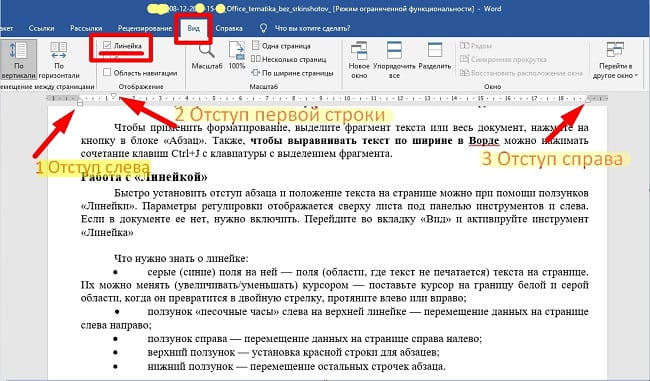
В качестве примера, вы можете использовать заданные параметры, как показано на картинке выше и увидеть результат форматирования текста. Далее, вы можете сами установить нужные параметры, путем перемещения ползунков «Линейки».
Выровнять документ Microsoft Word «по ширине» — несложно. Но нужно не забывать о выделении фрагментов или всех страниц, иначе вносимые изменения коснуться только того абзаца (пустого или набранного текстом), на котором стоит курсор в момент форматирования.