Наборы элементов в Visio
Набором элементов или Трафаретом (stencil) — называется тематический набор определенных элементов или образцов (master shape), которые легко переносятся на схему перетаскиванием мыши.
Эти наборы элементов содержатся в специальных файлах. Файлы с наборами элементов, имеющимися на вашем компьютере вы можете увидеть в дополнительном окне Фигуры. Обычно оно располагается под лентой в левой части окна. Если вы не видите окно Фигуры, нужно на ленте, нажать на вкладку Вид, выбрать пункт Области задач, и далее в появившемся списку выбрать верхнюю строку Фигуры.
После проведенных манипуляций вы увидите появившееся дополнительное окно Фигуры.
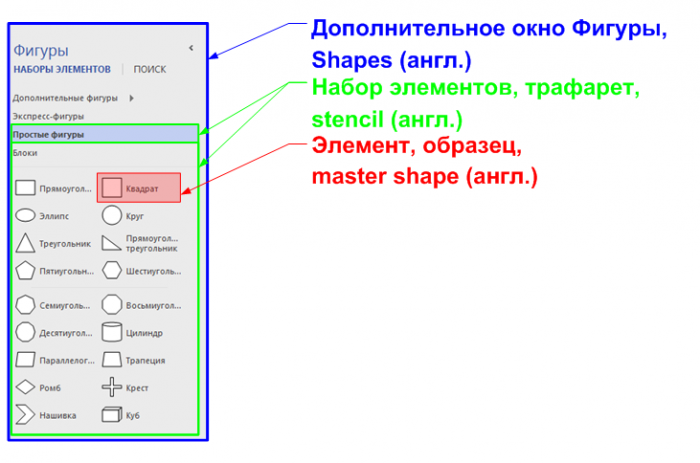
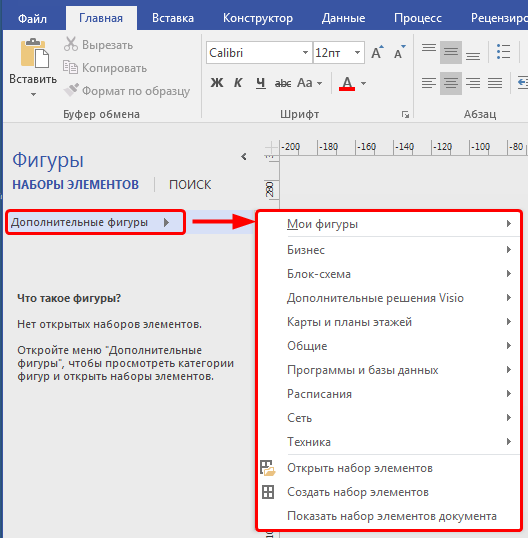
В этом окне вы можете увидеть трафареты , которые открыты вместе с вашим активным документом. Вы можете подгрузить к вашему документу дополнительные трафареты, щелкнув мышью по пункту Дополнительные фигуры.
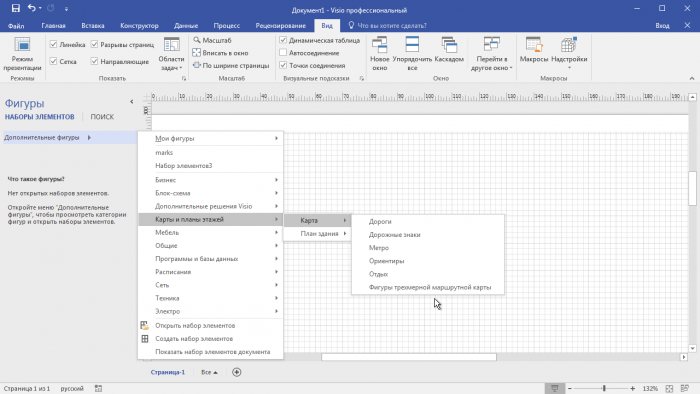
После этого появится дополнительное контекстное меню со списком категорий трафаретов установленных совместно с MS Visio. В комплект поставки входит довольно большое количество наборов элементов.
Трафареты от сторонних разработчиков
В настоящее время корпорация Microsoft расширяет экосистему шаблонов и трафаретов и встраивает контент от сторонних разработчиков в Visio Pro для Office 365. (продукт по подписке Office 365). Если вы продолжаете пользоваться классическими версиями MS Visio и не нашли интересующих вас элементов среди уже установленных, вы можете поискать их в глобальной сети Интернет.
Например на официальном сайте Microsoft в разделе Поддержка в статье Поиск дополнительных фигур и наборов элементов, есть ссылки для скачивания разнообразных трафаретов.
Разработкой трафаретов для Visio также занимаются и сторонние разработчики. Большое количество трафаретов можно найти на сайтах VisioCafe.com и ShapeSource.com.
Некоторые из энтузиастов Visio делятся фигурами собственной разработки в интернете, на тематических форумах и сайтах.
Найденные трафареты нужно скачать и сохранить на своем компьютере.
Если вы не смогли найти интересующие вас трафареты на просторах Интернета, то вы можете создать свои пользовательские трафареты. На канале Microsoft Россия — официальный канал есть видео про создание собственных пользовательских наборов элементов.
Где сохранять дополнительные трафареты
Трафареты можно сохранять в подпапке Мои фигуры, которая в свою очередь располагается в папке Мои документы. Лично я предпочитаю в этой папке хранить созданные мной трафареты, для трафаретов от сторонних разработчиков я использую дополнительные папки.
Для указания папок с дополнительными трафаретами нужно щелкнуть по вкладке Файл на ленте, в разделе Параметры, выбрать пункт Дополнительно, далее пункт Расположение файлов и прописать пути к дополнительным папкам содержащим трафареты в строке Наборы элементов.
В этой строке можно прописать несколько разных путей, разделяя их точкой с запятой.
В этих строках можно указывать пути на сетевых дисках и на папки приложений облачных хранилищ например OneDrive. Это позволит вам синхронизировать наборы элементов между вашими компьютерами находящимися в локальной сети или между компьютером дома и на работе!
Если у вас в папках с трафаретами будет много трафаретов, то вам придется долго пролистывать этот большой список. Это не очень удобно, поэтому стоит распределять трафареты по различным подпапкам в по категориям.
Аналогично тому, как это сделано с трафаретами, которые идут в комплекте поставки Visio.
Как открывать трафареты
В версии MS Visio 2016, единственный способ открыть трафарет – в дополнительном окне Фигуры, выбрать пункт Дополнительные фигуры, далее выбрать интересующие вас трафареты щелкнув по ним мышью.
Открытие трафарета двойным щелчком в проводнике Windows, откроет трафарет в отдельном окне и окно Фигуры при этом будет занимать почти все окно документа Visio. В таком случае невозможно просто перетаскивать элементы из трафарета.
В более ранних версиях есть возможность открыть файл трафарета по двойному щелчку мышью! Трафарет также открывается в отдельном окне, но это окно не будет растянутым на весь экран.
В этом случае из этого трафарета можно перетаскивать мышью содержащиеся в нем образцы.
Сохранение рабочей области документа
В Visio можно сохранять рабочую область документа – все открытые совместно с данным документом окна!
Щелкаем мышью по вкладке Файл, в разделе Сведения, выбираем пункт меню Свойства, и далее Дополнительные Свойства. Надо убедиться, что в поле Сохранить рабочую область стоит галочка.
В этом случае при последующих открытиях документа, совместно с ним будут открываться все дополнительные окна. Это позволит всегда иметь под рукой трафареты необходимые для работы с вашим документом!
Бывает и обратная ситуация, когда вы получаете от других пользователей документ совместно с которым открыто множество трафаретов. Эти трафареты занимают много места в дополнительном окне Фигуры и часто просто раздражают пользователей. Просто закройте трафареты, которые вы не используете и сохраните ваш документ Visio.
Открытие набора элементов Visio
2. В списке Категории шаблонов выбрать элемент Блок-схема.
3. В диалоговом окне Блок-схема в области Готовые шаблоны дважды щелкнуть элемент Простая блок-схема.

После открытия шаблона будут открыты необходимые коллекции фигур, которые называются наборами элементов. Наборы элементов, которые открываются с шаблоном Простая блок-схема, называются Стрелки, Фоновые рисунки и Фигуры простой блок-схемы.

Перетаскивание и соединение фигур
Для создания блок-схемы необходимо выполнить следующие действия:
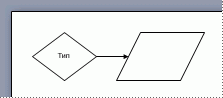
1. Перетащить первую фигуру из набора элементов Фигуры простой блок-схемы на страницу документа и отпустите кнопку мыши.

2. Перетащить вторую фигуру в верхнюю часть первой. Появятся голубые стрелки. При этом кнопка мыши должна оставаться нажатой.
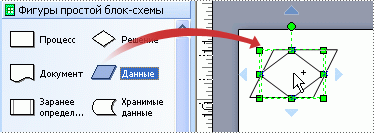
3. Удерживая нажатой кнопку мыши, переместить указатель мыши на голубую стрелку, указывающую место, куда необходимо поместить вторую фигуру.

4. Отпустить кнопку мыши. Теперь фигуры соединены, и первая фигура указывает на вторую.

5. Продолжать создавать документ, повторяя действия 2 — 4.
Добавление текста в фигуры
1. Дважды щелкнуть по фигуре.

2. Ввести необходимый текст.

3. По завершении ввода текста щелкнуть по пустому месту страницы документа.
Фигуры и наборы элементов в Visio
Фигуры
Фигуры Visio представляют собой готовые изображения, которые перетаскиваются на страницу документа — они являются стандартными блоками документа.
При перетаскивании фигуры из набора элементов исходная фигура остается в наборе. Исходная фигура называется фигурой-образцом. Фигура, которая помещается в документ, является копией — так называемым экземпляром фигуры-образца. Из большинства наборов элементов Visio в документ можно поместить сколько угодно экземпляров одной и той же фигуры.

Программа Visio содержит в себе тысячи фигур и существует бесчисленное количество способов их настройки. Наиболее часто используются встроенные возможности фигур. Визуальные подсказки помогают быстро воспользоваться этими возможностями.

Маркеры поворота
Яркие зеленые точки над фигурой называются маркерами поворота. Чтобы повернуть фигуру влево или вправо, перетащите маркер поворота в соответствующую сторону.
Голубые стрелки для автосоединения
Светло-голубые стрелки соединения помогают просто соединить фигуры друг с другом.
Маркеры выбора для изменения размера фигуры
Чтобы изменить высоту и ширину фигуры, можно воспользоваться ярко-зелеными маркерами выбора. Чтобы увеличить размер фигуры без потери пропорций, щелкните и перетащите маркер выбора, расположенный в углу фигуры. Чтобы сделать фигуру шире или уже, щелкните и перетащите маркер выбора, расположенный сбоку фигуры.
Наборы элементов
В наборах элементов Visio содержатся коллекции фигур. Фигуры в каждом наборе элементов имеют схожие черты.
На рисунке ниже изображен набор элементов Фигуры простой блок-схемы.

Открытие набора элементов Visio
Вместе с каждым шаблоном открываются наборы элементов, которые необходимы для создания определенного документа, но кроме того, можно открыть наборы элементов и для другого шаблона. Для этого необходимо: в меню Файл выбрать элемент Фигуры, затем необходимую категорию, а затем — выберите название необходимого набора элементов.

Порядок выполнения работы:
1. Создать шаблон простой блок-схемы в MS Visio.
2. Используя фигуры данного шаблона создать блок-схему для лабораторной работы № 2 по программированию.
3. Сохранить файл под именем Простая_блок_схема.vsd.
Контрольные вопросы:
1. Что такое шаблоны?
2. Что такое фигуры?
3. Как добавить текст в фигуру?
4. Как соединить несколько фигур?
5. Как повернуть фигуру и изменить ее размер?
6. Можно ли добавить в документ наборы элементов из другого шаблона? Если можно, то как?
Как в визио добавить фигуры
Вы можете создавать собственные фигуры и добавлять их в набор элементов Избранное или другой настраиваемый набор элементов. Ваша фигура становится образцом фигуры. Настраиваемыми являются набор элементов Избранное и наборы, созданные вами; наборы элементов, которые предоставляются с шаблонами Visio, изменять нельзя.
Дополнительные сведения о создании настраиваемой фигуры см. в статье Рисование линий и фигур с помощью инструментов «Карандаш», «Линия», «Дуга» и «Полилиния». Дополнительные сведения о создании настраиваемого набора элементов см. в статье Создание, сохранение и совместное использование настраиваемых наборов элементов.
При перетаскивании образца фигуры на страницу документа создается его копия (или экземпляр ). Сам же образец остается в наборе элементов, так что его можно многократно использовать для создания копий фигуры.
Создание образца фигуры и добавление его в набор элементов
Откройте набор элементов Избранное или созданный вами набор элементов.
Чтобы открыть Избранное, в окне Фигуры выберите Дополнительные фигуры, наведите указатель на Мои фигуры и выберите Избранное.
Если набор элементов недоступен для редактирования, щелкните правой кнопкой мыши его название и выберите команду Изменить набор элементов.
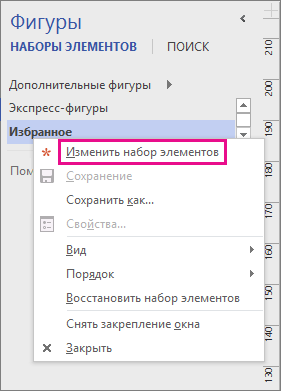
В строке названия появляется значок  (звездочка), указывающий, что набор элементов можно редактировать.
Щелкните окно набора элементов правой кнопкой мыши и выберите команду Создать образец.
В окне Создание образца введите имя и задайте другие параметры фигуры, а затем нажмите кнопку ОК.
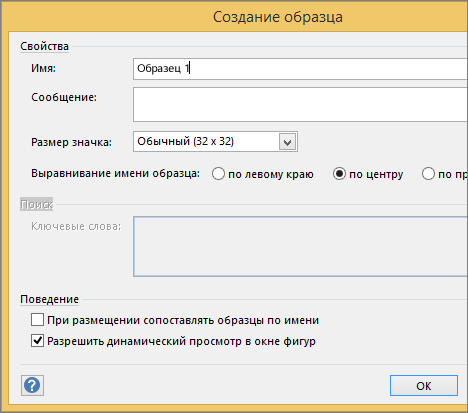
В наборе элементов появится значок пустой фигуры.
Щелкните правой кнопкой мыши значок новой фигуры, наведите указатель на элемент Изменить образец и выберите команду Изменить фигуру образца.
Создайте свою фигуру с помощью инструментов рисования, используя фигуры из других наборов элементов или добавляя объекты из другого приложения.
Закройте окно фигуры документа и нажмите кнопку Да, чтобы обновить образец фигуры.
Чтобы сохранить изменения, щелкните правой кнопкой мыши строку заголовка набора элементов и выберите пункт Сохранить.
Важно: Office 2010 больше не поддерживается. Перейдите на Microsoft 365, чтобы работать удаленно с любого устройства и продолжать получать поддержку.
Фигуры в наборах элементов Visio часто называют образцами фигур. При перетаскивании образца фигуры на страницу документа создается его копия (или экземпляр). Сам же образец остается в наборе элементов, поэтому его можно многократно использовать для создания копий фигуры.
Поставляемые корпорацией Майкрософт образцы фигур Visio защищены авторскими правами. Эти фигуры можно копировать, реорганизовывать и изменять для собственного использования. Можно также распространять содержащие их документы, но продавать и распространять исходные или измененные образцы фигур Visio нельзя.
Чтобы создать новую фигуру, сделайте следующее:
Откройте новый набор элементов, набор элементов Избранное или созданный вами набор.
Чтобы открыть новый набор элементов, в окне Фигуры нажмите кнопку Дополнительные фигуры и выберите команду Создать набор элементов.
Дополнительные сведения о том, как создать настраиваемый ряд, см. в теме Создание, сохранение и совместное создание настраиваемой последовательности.
Чтобы открыть настраиваемый набор элементов, в окне Фигуры нажмите кнопку Дополнительные фигуры, выберите пункт Мои фигуры и щелкните имя нужного набора элементов.
Если набор элементов недоступен для изменения, щелкните правой кнопкой мыши его заголовок и выберите команду Изменить набор элементов.
Значок в заголовке окна набора элементов изменится на (это говорит о том, что набор можно редактировать).
Щелкните окно набора элементов правой кнопкой мыши и выберите команду Создать образец.
В диалоговом окне Создание образца укажите характеристики фигуры.
Нажмите кнопку ОК.
В наборе элементов появится значок пустой фигуры.
Щелкните правой кнопкой мыши новую фигуру, выберите Изменить образец и щелкните Изменить фигуру образца.
Создайте пользовательскую фигуру.
Пользовательская фигура создается таким же образом, как и фигура на обычной странице документа — с использованием фигур из различных наборов элементов, с помощью средств рисования или путем вставки объекта из другого приложения.
Закройте окно документа пользовательской фигуры. При выводе запроса на обновление пользовательской фигуры нажмите кнопку Да.
Чтобы сохранить их, щелкните заголовок набора правой кнопкой мыши, а затем выберите команду Сохранить.
Важно: Office 2007 больше не поддерживается. Перейдите на Microsoft 365, чтобы работать удаленно с любого устройства и продолжать получать поддержку.
Фигуры в наборах элементов Visio часто называют образцами фигур. При перетаскивании образца фигуры на страницу документа создается его копия (или экземпляр). Сам же образец остается в наборе элементов, поэтому его можно многократно использовать для создания копий фигуры.
Поставляемые корпорацией Майкрософт образцы фигур Visio защищены авторскими правами. Эти фигуры можно копировать, реорганизовывать и изменять для собственного использования. Можно также распространять содержащие их документы, но продавать и распространять исходные или измененные образцы фигур Visio нельзя.
Откройте новый набор элементов, набор элементов Избранное или созданный вами набор.
Чтобы открыть новый набор элементов, в меню Файл выберите команду Фигуры, а затем — команду Создать набор элементов.
Чтобы открыть настраиваемый набор элементов, в меню Файл выберите команды Фигуры и Мои фигуры, а затем щелкните имя набора элементов.
Если набор элементов недоступен для изменения, щелкните правой кнопкой мыши его заголовок и выберите команду Изменить набор элементов.
Значок в заголовке окна набора элементов сменится с (указывает, что набор элементов доступен только для чтения) на (указывает, что набор элементов доступен для редактирования).
Щелкните окно набора элементов правой кнопкой мыши и выберите команду Создать образец.
В диалоговом окне Создание образца укажите характеристики фигуры.
Нажмите кнопку ОК.
В наборе элементов появится значок пустой фигуры.
Щелкните правой кнопкой мыши новую фигуру, наведите указатель на элемент Изменить образец и выберите команду Изменить фигуру образца.
Создайте пользовательскую фигуру.
Пользовательская фигура создается таким же образом, как и фигура на обычной странице документа — с использованием фигур из различных наборов элементов, с помощью средств рисования или путем вставки объекта из другого приложения.
Закройте окно документа пользовательской фигуры. При выводе запроса на обновление пользовательской фигуры нажмите кнопку Да.
Чтобы сохранить их, щелкните заголовок набора правой кнопкой мыши, а затем выберите команду Сохранить.