УФ Условное оформление форм (выделение строк таблицы цветом). 1С
Рассмотрим задачу, когда в зависимости от значения в колонке нужно выделить определенным цветом строку таблицы.
Рассмотрим на примере:
На форме таблица с колонками Организация, Сотрудник, Сумма (рис. 1). Если Сумма < 0, то строку нужно выделить красным цветом, а если Сумма = 0, строку нужно выделить зеленым цветом.

Рис. 1. Форма с таблицей
Открываем свойство Формы УсловноеОформление (рис. 2), чтобы открыть свойства формы нужно выделить в левом окне слово Форма и нажать Alt + Enter (или правой кнопкой мыши + Свойства).

Рис. 2. Свойство формы УсловноеОформление
В открывшемся окне Настройка условного оформления добавляем строку и в колонке Оформление устанавливаем параметр Цвет фона (рис. 3):

Рис. 3. Параметр оформления Цвет фона
В колонке Условие добавляем Отбор (рис. 4), прописываем условие Сумма < 0 (рис. 5):
Как настроить условное оформление списка документов в 1С 8.3 по условию
Для более лучшего восприятия информации, можно настроить подсветку строк табличной части в 1С по определенному условию. Это можно сделать с помощью условного оформления. Например, у вас есть табличная часть, в которой отображается список товаров, скажем с количеством или ценой. Можно выделить все строки с количеством меньше 10. В общем задать любое условия. Сегодня подробно разберем этот вопрос и посмотрим как настроить условное оформление табличной части документа в 1С 8.3 по условию.
Так же рекомендую прочитать следующие статьи касающиеся настройки и работы в продуктах фирмы 1С.
Условное оформление 1С 8.3
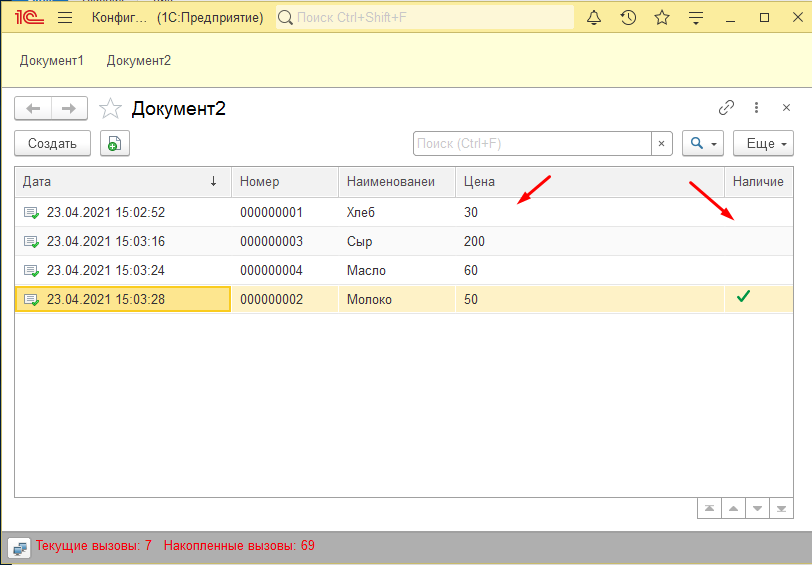
Для примера я создал вот такой документ. У нас есть список, в котором отображается дата, номер, наименование, цена, наличие. Если документов будет много, то визуально увидеть галочку которая говорит нам о наличии какого либо товара сложно. Было бы намного удобней если бы те позиции которые есть в наличии выделялись каким нибудь цветом. Можно так же настроить выделение строк по цене, например, больше 50 меньше или равно.
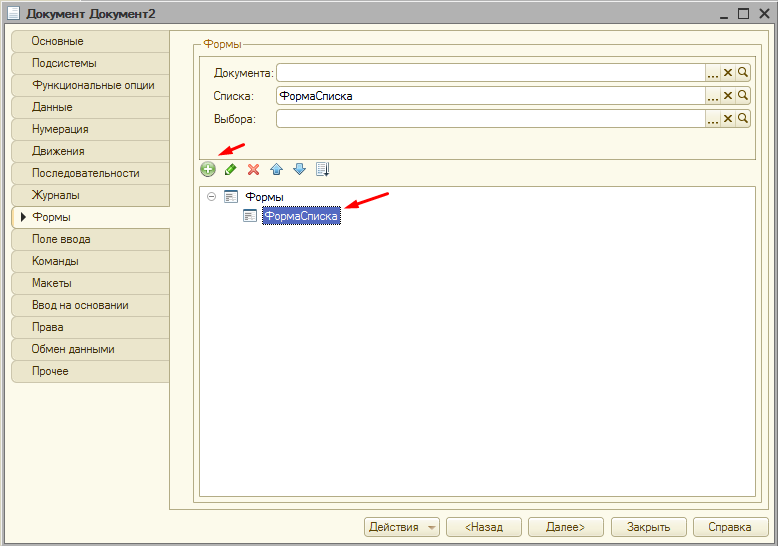
Для того чтобы настроить условное оформление, открываем документ в конфигураторе. Открываем форму списка, если её нет то создаем.
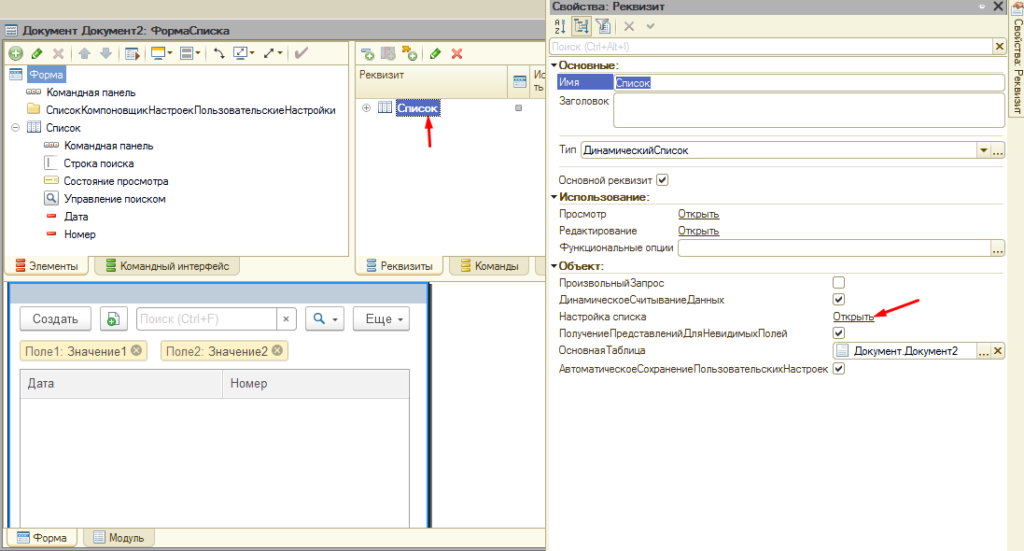
Потом в правой части открываем вкладку «Реквизиты» и открываем свойства «Списка». В окне свойств нажимаем «Открыть» напротив пункта «Настройка списка».
Откроется окно «Динамический список» переходим во вкладку «Условное оформление» и добавляем его.
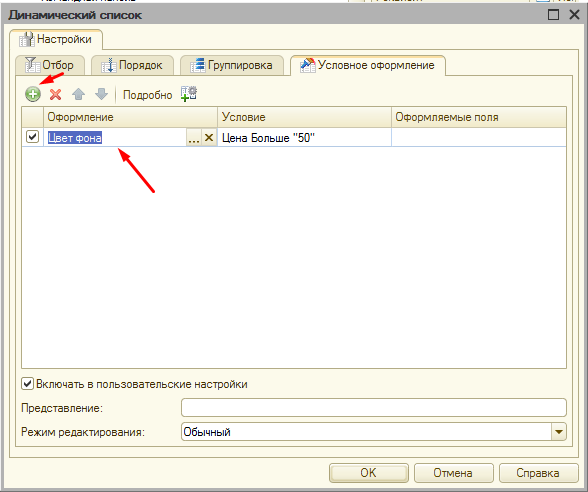
Сначала настраиваем «Оформление», выбираем цвет которым будет выделяться строка табличной части и другие параметры.
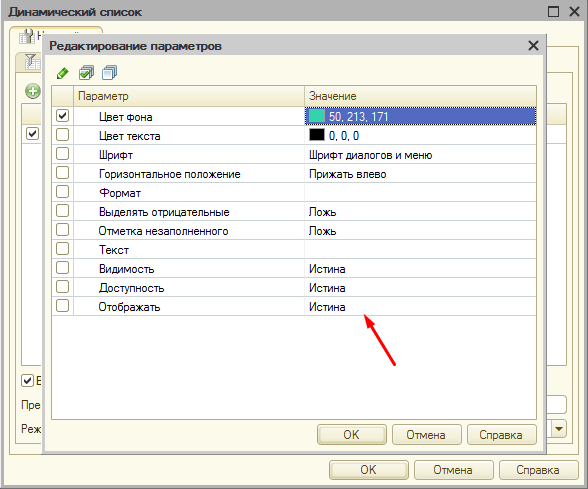
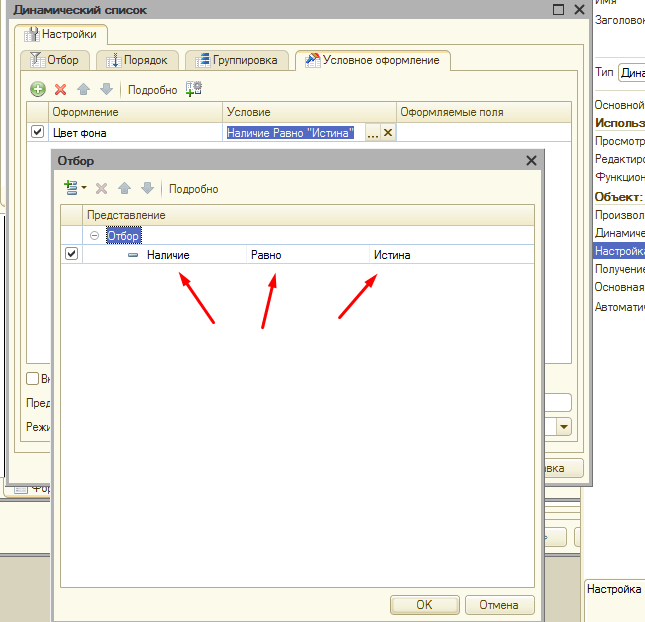
Далее создаем условие, изначально мы хотели выделять те позиции которые есть в наличие. Т.е в документе отмечен данный пункт. Поэтому выбираем реквизит «Наличие», условие ставим «Равно» «Истина». Теперь если в документе отмечен пункт наличие будет выполняться наше условие и данный документ будет выделен согласно настроенному оформлению.
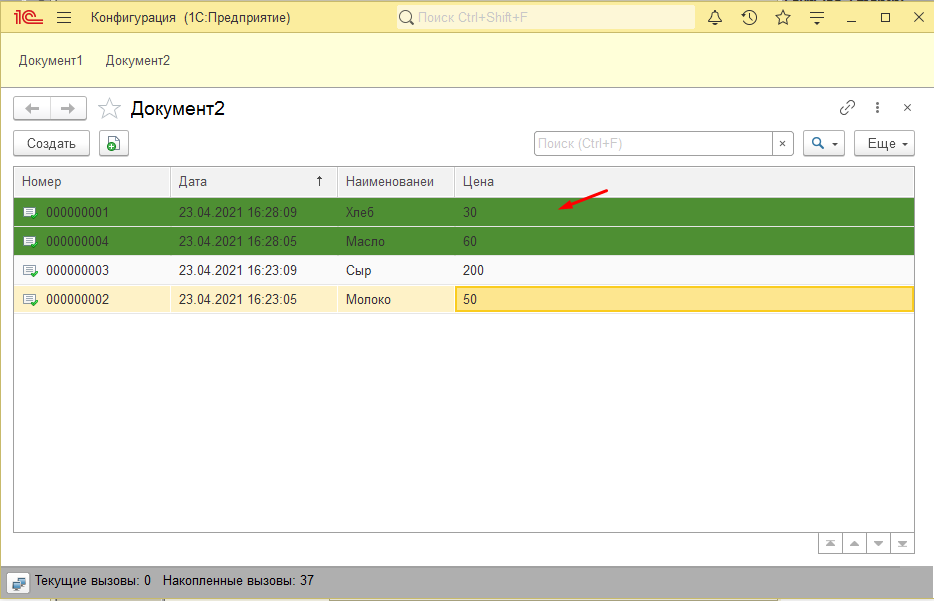
Сохраняем и проверяем результат, у нас выделилось два документа.
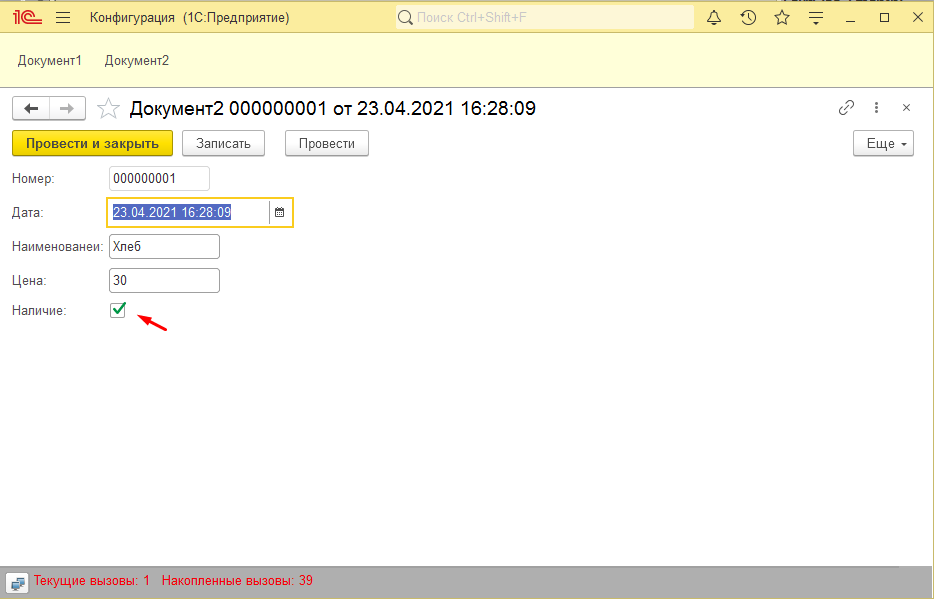
Откроем любой из них и проверим отмечен ли пункт «Наличие».
Вот так настраивается условное оформление, как видите все достаточно просто. Таким же образом можно и оформить табличную часть самого документа.
Условное оформление 1С : 1 комментарий
На форме есть дерево значений. У дерева значений один из реквизитов — таблица значений. И вот для этой таблицы значений, которая для каждого элемента своя, не работает условное оформление. Либо я не понимаю как его настроить В отборе стоит » » Грубо говоря, есть дерево задач, у каждой задачи список исполнителей в виде таблицы и нужно определённых исполнителей подсветить.
1С 8.3 Раскраска табличной части документа — Программист 1С Минск. Автоматизация бизнеса.

// Условия раскраски
ЭлементОформления = ЦветОформление . Отбор . Элементы . Добавить ( Тип ( «ЭлементыОтбораКомпоновкиДанных» ));
// Поле реквизита формы
ЭлементОформления . ЛевоеЗначение = Новый ПолеКомпоновкиДанных ( «Объект.Материалы.Количество» );
ЭлементОформления . ВидСравнения = ВидСравненияКомпоновкиДанных . МеньшеИлиРавно ;
ЭлементОформления . ПравоеЗначение = 50 ;
// Определение табличной части для раскраски
ЦветПоле = ЦветОформление . Поля . Элементы . Добавить ();
// Имя поля таблицы
ЦветПоле . Поле = Новый ПолеКомпоновкиДанных ( «Материалы.Материал» );