Где посмотреть IP-адрес принтера
С вами снова мистер Whoer, и сегодня в нашем блоге мы открываем серию статей, называемых «Ликбез». В них мы простым языком расскажем о нелегких компьютерных ситуациях.
Иногда мимолетный вопрос может поставить в тупик. Например, «какой IP у принтера в бухгалтерии?». Да и как вообще найти и посмотреть ip принтера, если у вашего устройства нет дисплея и оно не отображается в сети? Сейчас я расскажу Вам, как узнать ip адрес принтера.
IP адрес принтера
Для начала не удивляйтесь, что у принтера вообще есть IP-адрес. Да, уже давно не только громоздкие корпоративные ксерокс-машины умеют подключаться к Интернету, но и маленькие домашние принтеры уже могут подключаться по Wi-Fi к вашей домашней сети. Конечно, в домашних условиях Вы, по сути, сами выдаете принтеру IP-адрес. Почти все принтеры для домашнего использования требуют подключения к компьютеру через USB-шнур, установки на компьютер фирменной программы, которая в диалоговом окне попросит ввести IP, попутно показав Вам все данные – от его серийного номера до мак адреса принтера.
Определяем IP-адрес принтера
Если же Вам нужно определить ip принтера, подключенного у вас офисе, Вы можете воспользоваться целыми тремя способами на выбор!
Способ 1
Нажмите кнопку «Пуск» и кликните меню «Устройства и принтеры». Там Вы увидите ваш принтер, его название и сетевой адрес принтера.
Способ 2
Второй вариант – через интерфейс самого принтера. Обычно требуется нажать на самом устройстве кнопку «Меню» или кнопку с пиктограммой гаечного ключа (так обозначается меню «Настройка»). Далее нужно выбрать «Отчет о конфигурации» или подобное меню с отчетами и распечатать его. Принтер распечатает вам текст, где вы прочитаете параметры устройства:
Аппаратный адрес: 2c:75:8a:41:91:fc Имя главного компьютера: NPL4191FD Адрес IP4: 192.168.17.151
Способ 3
В третьем варианте потребуется установить дополнительное программное обеспечение. Это либо программы от производителя принтера, либо сторонний софт. Например, компания HP выпускает универсальные программы, которые позволяют найти в сети принтер этой марки и подключить его. Сторонние программы, такие как NetViewer, IPScan или LANScope, работают по принципу сканирования локальной сети. Особого навыка для обращения с ними не требуется – устанавливайте, запускайте программу и нажимайте кнопку «Сканировать». В окне программы через некоторое время Вы увидите все найденные устройства, в том числе и ваш принтер.
Если ни один метод не помог найти ваше устройство, проверьте, работают ли принтер и локальная сеть.
Где найти IP адрес принтера: 6 способов
Всем привет. Сегодня я расскажу вам, как узнать, найти и посмотреть IP адрес принтера. Не буду отвлекать вас долгими вступлениями – поехали! Если у вас возникнут вопросы во время прочтения статьи, пишите в комментариях.
ПРИМЕЧАНИЕ! Инструкции подходят для всех видов принтеров: Canon, HP (Hewlett Packard), Samsung, Panasonic, Toshiba, Epson, Konica Minolta, Kyocera, Canon, Xerox, Brother, Lexmark, Pantum, Ricoh, Sharp и другие.
Способ 1: На экране
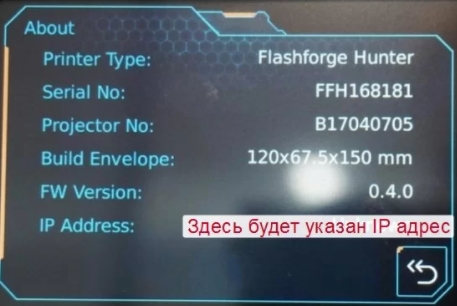
Если у вашего аппарата есть небольшой экранчик, то проще и быстрее узнать айпи адрес принтера там. Вам нужно зайти в «Настройки» (Settings) или «Опции» (Options) и далее перейти в раздел «Сеть» (Networks). Обычно меню устройства не такое большое, поэтому вы просто можете по нему пошариться и найти нужную информацию.
Способ 2: Через Windows
Такой способ подойдет, если аппарат подключен к компьютеру или ноутбуку через USB.
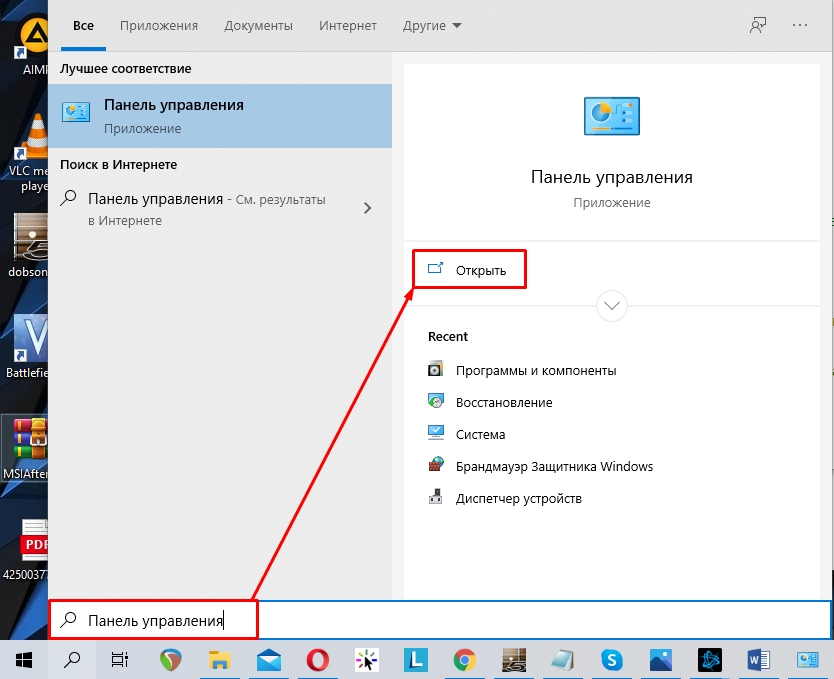
- В Windows 7 откройте меню «Пуск» и далее прейдите в «Устройства и принтеры». В Виндовс 10 нужно перейти в «Панель управления», для этого откройте поисковую строку и введите это название. После этого найдите нужный пункт и запустите «Устройства и принтеры».
- Найдите нужное устройство, кликните по нему правой кнопкой мыши и откройте «Свойства».
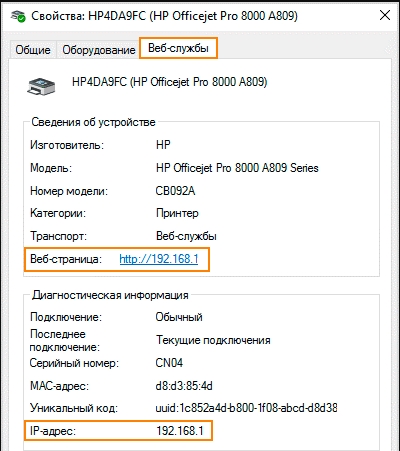
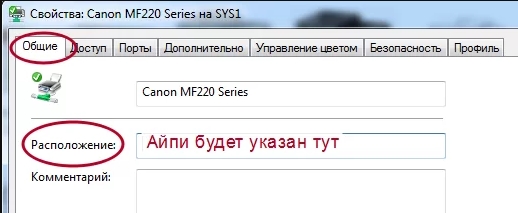
- IP принтера будет указан на вкладке «Веб-службы» или «Общие».
Способ 3: Пробная печать
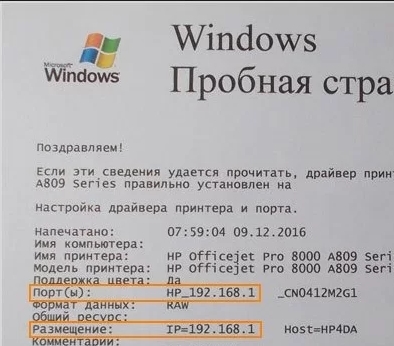
Там же в «Свойствах принтера» на вкладке «Общие» нажмите по кнопке «Пробная печать». После этого должна вылезти лист со всем нужными данными, где будет IP адрес принтера по умолчанию.
Способ 4: Через роутер
Вам нужно ввести IP или DNS адрес роутера в адресную строку любого браузера. Чаще всего используется адреса: 192.168.1.1 или 192.168.0.1. Вас также попросят ввести логин и пароль. Чаще всего используется комбинация: admin-admin. Эту же информацию можно подсмотреть на этикетке под корпусом маршрутизатора. Если вы не можете войти в роутер, или не знаете, как это сделать – то читаем эту инструкцию.
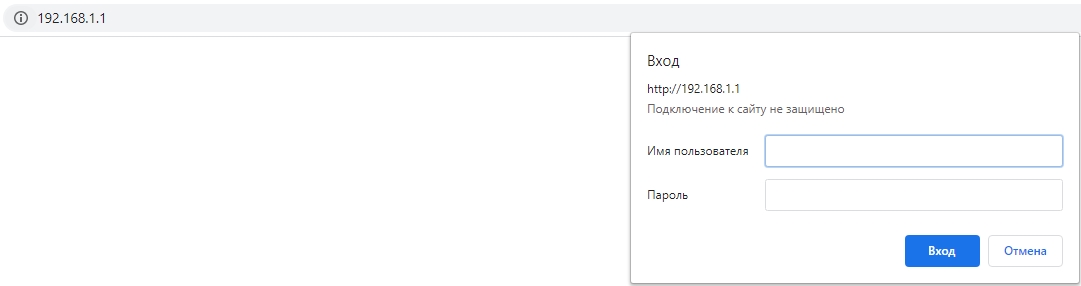
Далее расположение пунктов меню может отличаться в зависимости от модели аппарата. Также принтер должен быть подключен к LAN порту роутера или по Wi-Fi.
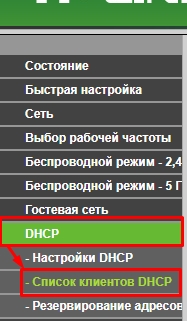
Классическая прошивка
«DHCP» – «Список клиентов DHCP».
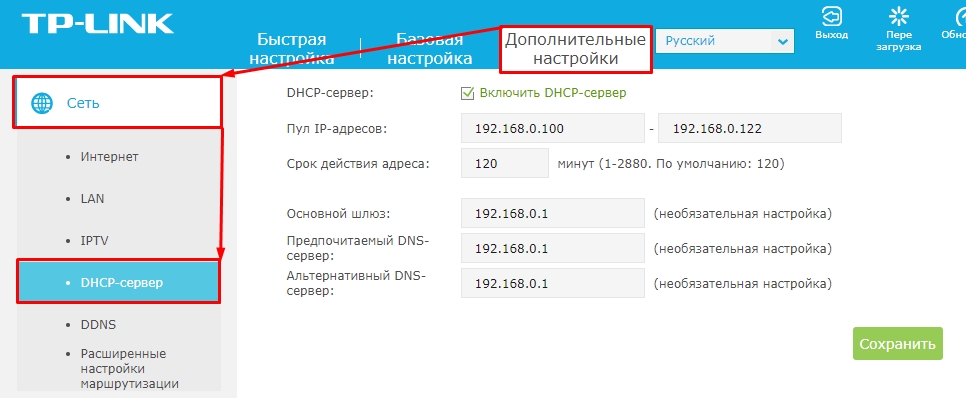
Новая прошивка
«Дополнительные настройки» – «Сеть» – «DHCP-сервер» – пролистываем в самый низ и смотрим в таблицу «Список клиентов DHCP».
Старая прошивка
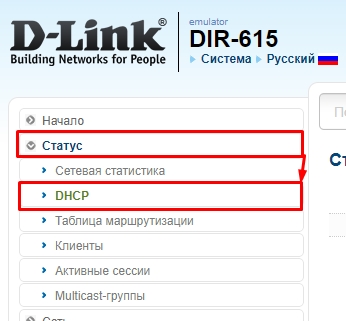
Новая прошивка
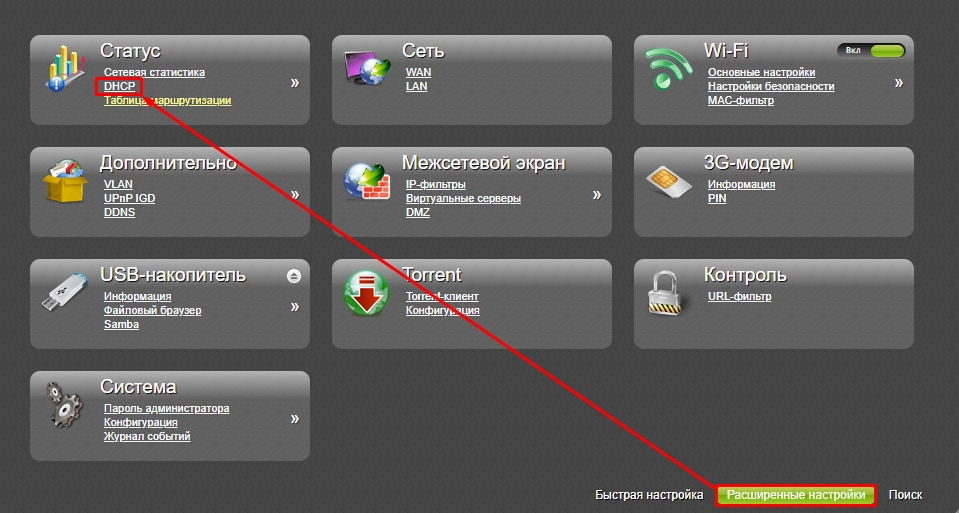
Внизу выбираем «Расширенные настройки», далее в разделе «Статус» нажимаем по ссылке «DHCP».
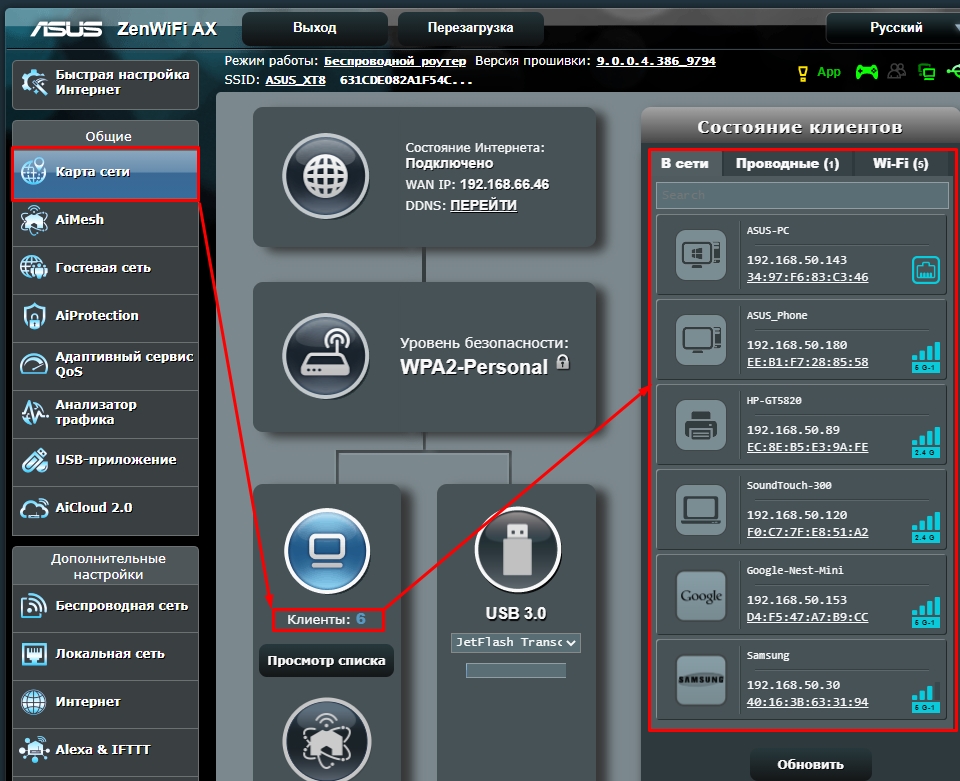
Переходим в раздел «Карта сети» (она же главная страница) и нажимаем по пункту «Клиенты» – справа видим таблицу.
Старая прошивка
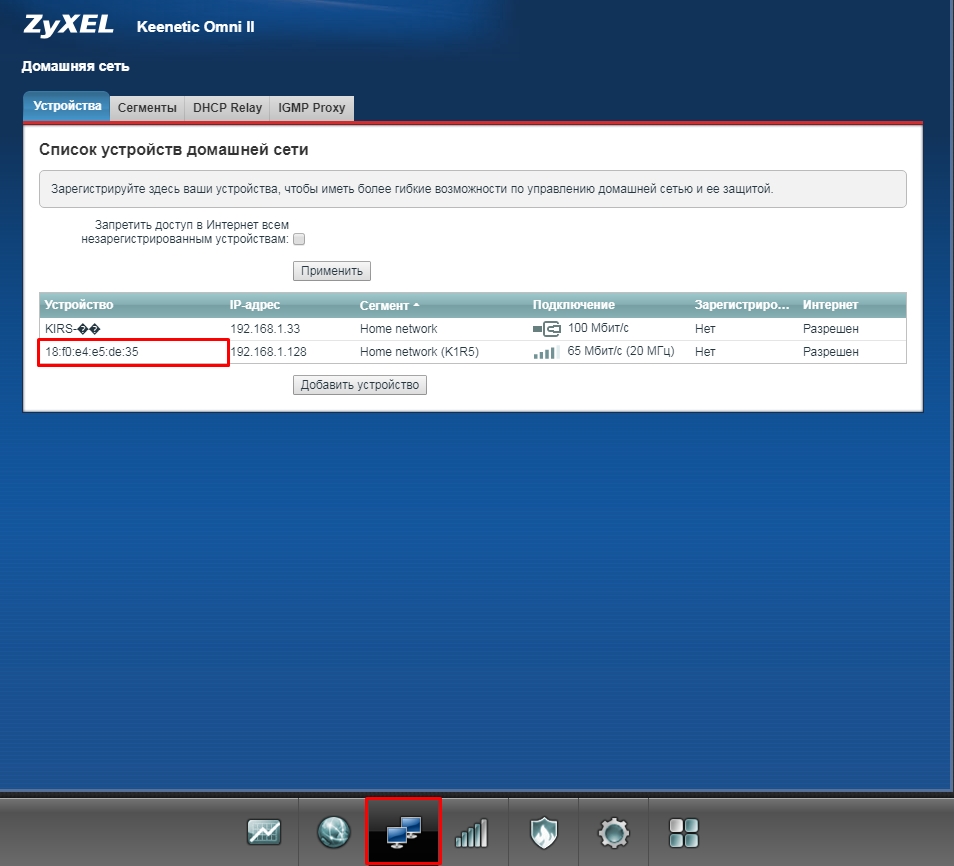
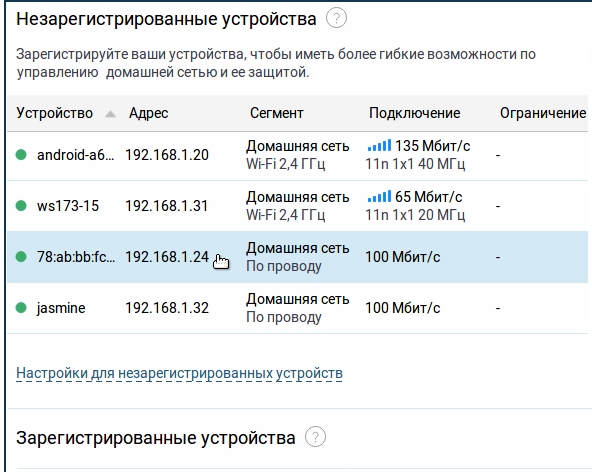
Нажмите на значок двух мониторов. Далее перейдите в раздел «Устройства» и найдите там свой принтер.
Новая прошивка
Переходим в раздел «Список устройств».
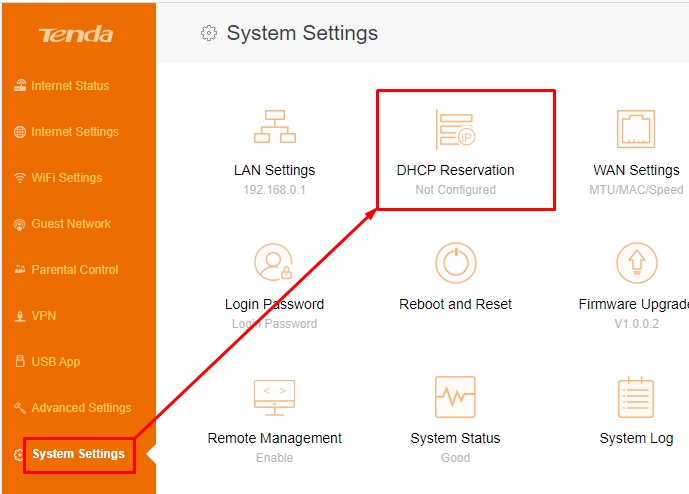
«System Settings» – «DHCP Reservation».
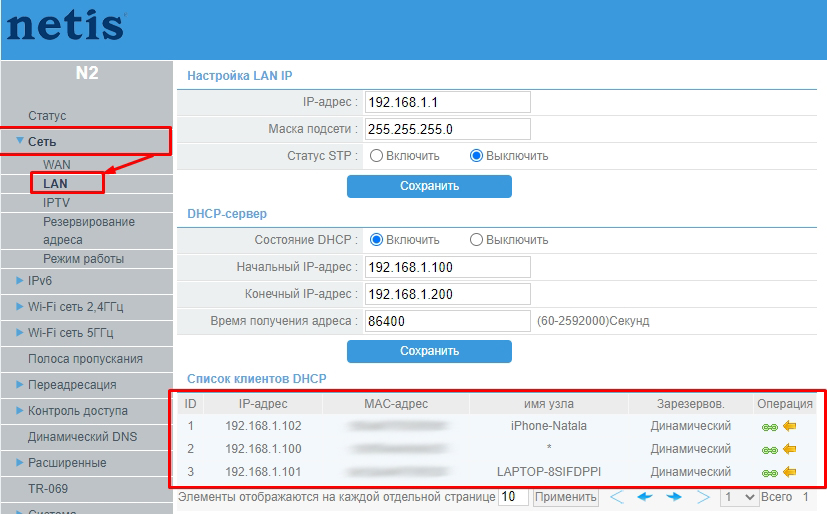
Откройте продвинутое меню «Advanced», нажав по зеленой кнопке в правом верхнем углу. Слева выбираем «Сеть» и «LAN». Смотрим в таблицу ниже.
Способ 5: Через Word
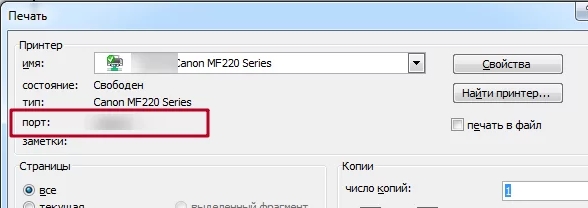
На самом деле этот способ подходит для любой программы, через которую вы можете печатать. Нажмите на сочетание клавиш «Ctrl» + «P». Или выберите пункты в верхнем меню «Файл» и из выпадающего списка выбираем «Печать». Прежде чем отправить документ на печать, вам должно вылезти вот такое окошко – смотрим в строку «Порт» или зайдите в «Свойства».
Способ 6: Сеть
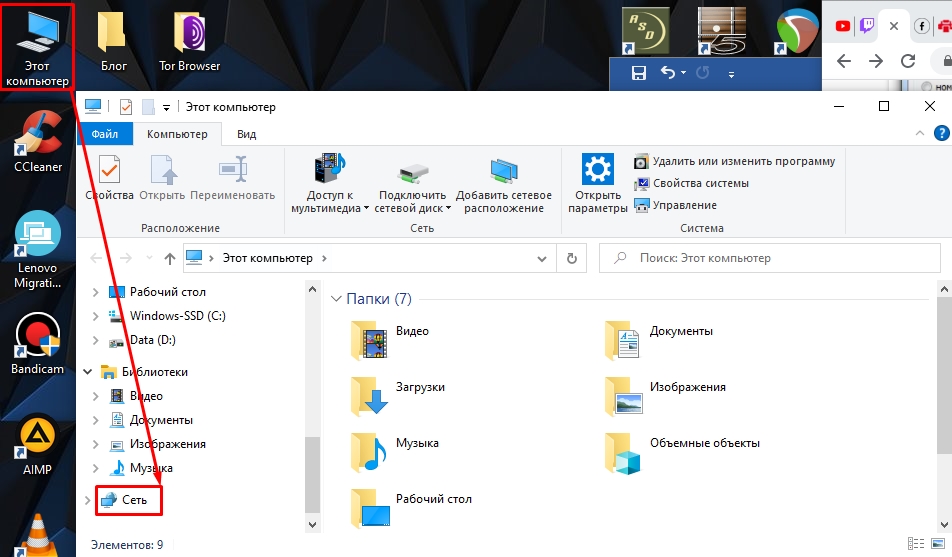
Если принтер подключен к тому же роутеру, что и ваш компьютер, то вы можете посмотреть всю информацию в разделе «Сеть», которая находится в левом блоке «Компьютера». Как только вы попадете внутрь, нажмите ПКМ по вашему аппарату и зайдите в «Свойства».
Тоже самое можно сделать и через командную строку. Откройте консоль – для этого в поисковой строке введите название: «Командная строка» или «CMD».
Особенности маркировки принтеров и МФУ HP: названия, серийный номера и FPU
У компании HP довольно сложная система маркировки принтеров и МФУ. Зачастую, внешне два устройства могут выглядеть одинаково, но иметь совершенно разные названия моделей – сказывается желании компании раздуть из одной технической концепции большее разнообразие ассортимента, различные региональные привязки, разницы в версиях железа и прошивки. Из-за этого может быть не всегда легко подобрать расходные материалы для конкретной модели, так что для лучшего понимания маркировки аппаратов HP, следует разобрать её по пунктам.
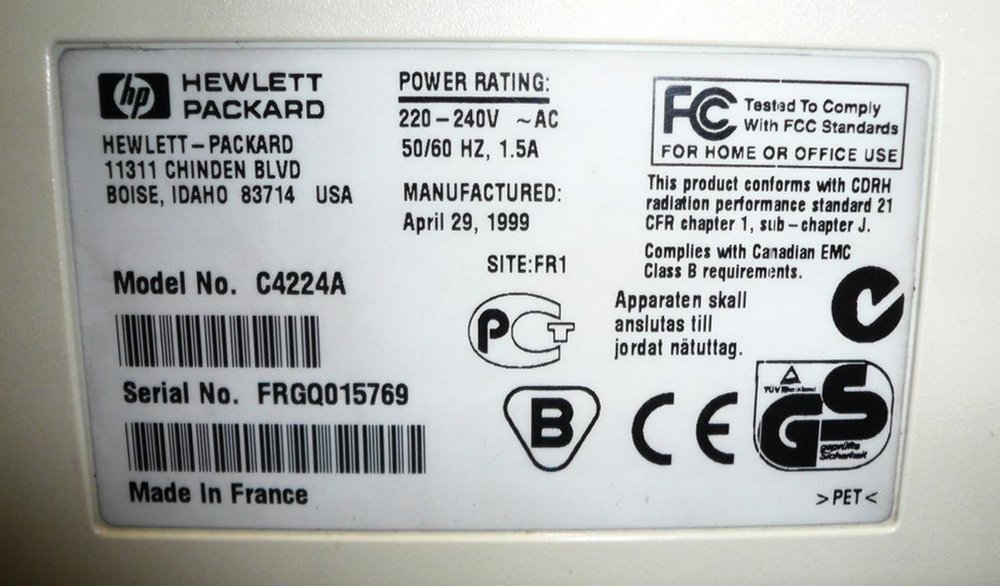
- Серия (Series name) – определяет группу технически аналогичных моделей. Например в OfficeJet Pro 8720 Printer series входят OfficeJet Pro 8720, 8725, и 8728, которые отличаются только цветом корпуса.
- Название принтера (Product name) – определяет конкретную модель печатного устройства. Например, DeskJet 2545. Именно его нужно знать для подбора расходных материалов, так как по нему, обычно, определяются номера картриджей. Указывается рядом с панелью управления, на крышке или другом видном месте (но не на наклейке сзади).
- Идентификатор (Identifier) – буквенный суффикс в названии, который уточняет особенности нескольких разновидностей одной модели. Например, LaserJet Pro M125a подключается к компьютеру только через USB, в то время как LaserJet Pro M125nw можно подключить к сети через Ethernet и Wi-Fi.
- Номер продукта / Артикул (Model No. / Product Number) – короткая комбинация цифр и букв, однозначно определяющая модель (серию, номер, идентификатор, версию). Артикулы HP выглядят примерно так – K7C85A, M9C7A итд. К артикулу также могут добавляться три дополнительных служебных цифры после решётки (#ABA, #B1A).
- Серийный номер (Serial No. / Serial number) – комбинация букв и цифр (более длинная, чем артикул), уникальная для каждого отдельного устройства. В основном, он нужен только для взаимодействия с технической поддержкой HP. Выглядит, например, так – CN349CJ0CP. Указывается на UPS-этикетке с задней стороны принтера.
- Номер плавающей единицы (FPU No. / Floating Product Unit Number) – комбинация из артикула модели и последовательности цифр после тире (например, CN461-640001), которая также указывается на UPS-этикетке. Последние привязаны к заводу на котором выпущено устройство и номеру партии – подобные данные полезны для инженеров компании HP, для простым пользователям эта информация не требуется.
- Метка этикетки (Regulatory Label Number) и метка модели (Regulatory Model Number) – довольно часто встречаются на этикетках, но для конечного пользователя бесполезны. По всей видимости, также имеют отношение к номеру партии, заводу, дате выпуска и маркировки.
Из всего вышеизложенного следует, что обращать внимание при подборе расходников следует на Product Name. А вот попытки найти в поисковиках информацию, вбивая туда серийный номер или FPU, ни к чему не приведут. Узнать полезные для пользователя данные о принтере можно разными путями.
Название принтера обычно можно узнать на небольшой этикетке расположенной на передней панели или на крышке.
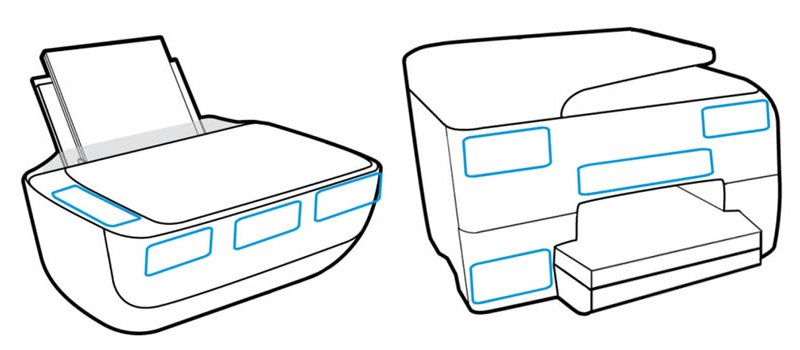
Обычно этикетки с названием принтера приклеивают сюда
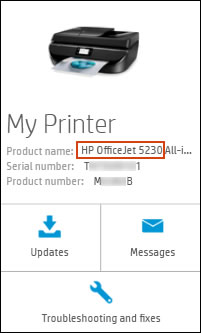
Название, номер модели и серийник можно также узнать через программу HP Support Assistant (можно скачать с официального сайта производителя). После инициализации устройства в программе, на экране высветятся все необходимые данные.
Наиболее полную информацию по принтеру можно узнать посмотрев на заднюю этикетку. Впрочем, большая её часть достаточно специфична и простому пользователю не нужна.