Как сделать разрешение 1920×1080
Разрешение экрана определяет, сколько информации отображается на дисплее. Оно измеряется горизонтально и вертикально в пикселях. При низких показателях, например 640×480, на экране отразится меньше элементов, но они будут больше. Когда разрешение 1920×1080, монитор отображает больше элементов, но они меньшего размера. Режимы разрешения для каждого дисплея отличаются и зависят от видеокарты, размера монитора и видео драйвера.

На заметку! В Windows 10 интегрирована поддержка 4K и 8K дисплеев.
По умолчанию система выбирает наилучшие параметры отображения для компьютера, основываясь на его мониторе.

По желанию вы можете вручную изменить разрешение экрана на Full HD для каждого рабочего стола.
- изменение в настройках разрешения экрана применяется ко всем пользователям компьютера независимо от того, администратор это или нет;
- мониторы способны поддерживать разрешения меньшие, чем их собственные, при этом текст потеряет резкость, дисплей уменьшится, центр экрана немного сместится, станет черным или вытянутым. Рекомендуется установить разрешение монитора на соответствующее (рекомендуемое), чтобы качество картинки было на высоком уровне;
- чтобы иметь доступ к магазину Windows, а также скачивать и запускать приложения, вам необходимо подключение к Интернету, разрешение экрана не менее 1024×768 и учетная запись Microsoft;
- чтобы одновременно запускать несколько окон и приложений на экране его разрешение должно быть не менее 1024×768.

Видео — Как сделать разрешение 1920×1080
Как изменить разрешение на Full HD
Ниже мы расскажем, как изменить разрешение на Full HD для каждого отдельного рабочего стола, а также всех пользователей Windows 10.

На заметку! Иногда попытка сменить качество отображения картинки может привести к тому, что плитки приложений, прикрепленных к стартовому меню, будут пустыми. Если это произошло с вами, то перезапуск проводника должен помочь.
В целом, вся операция по изменению разрешения экрана сводится к следующим шагам:
Шаг 1. Чтобы открыть настройки дисплея выполните пункт 1,2 или пункт 3:
-
Откройте «Параметры» (шестеренка в меню «Пуск»).


Шаг 2. Если на вашем ПК установлено несколько дисплеев, выберите тот из списка (например: «2»), разрешение которого вы хотите изменить (см. снимок экрана ниже).

Примечание! Если все ваши дисплеи не отображаются, нажмите на кнопку «Обнаружить». Так Windows попытается их найти.

Шаг 3. Если вы не уверены в том, какой номер имеет определенный дисплей, нажмите на кнопку «Определить» (на скриншоте ниже). Так система на короткое время отобразит номер каждого дисплея. Однако, эта функция появляется только при подключении нескольких мониторов.

Шаг 4. Выполните шаг 5 (рекомендуется) или шаг 6 (пользовательский) для того, чтобы изменить разрешение экрана выбранного дисплея.
Шаг 5. Выберите разрешение экрана 1920х1080 или Full HD.
- В соответствующем меню оно должно быть помеченным в качестве рекомендуемого (см. снимок экрана ниже).
- Если выбранный режим отображения вас устраивает, нажмите/щелкните «Применить» и перейдите к шагу 7 (см. снимок экрана ниже).


Шаг 6. Выберите режим отображения и разрешение экрана (пользовательское).
-
Нажмите/щелкните по свойствам адаптера дисплея (см. скриншот ниже).

На заметку! Начиная со сборки Windows 10 17063, вам нужно нажать на текстовую ссылку «Свойства графического адаптера», чтобы изменить разрешение выбранного дисплея.


Шаг 7. Если к компьютеру подключено несколько дисплеев, и вы хотите изменить разрешение экрана для каждого из них, повторите вышеупомянутый шаг 4.
Шаг 8. По завершении работы вы можете закрыть «Параметры», если хотите.
Читайте подробную инструкцию по изменению расширения экрана для ОС Windows 7 в новой статье — «Как изменить разрешение экрана в Виндовс 7».
Как установить разрешение 1920х1080 , если его нет в настройках экрана
- Заходите в меню « Пуск », открываете « Панель управления ».


Вы установили необходимое разрешение 1920х1080 на своем компьютере .
На заметку ! Пункт для создания разрешения может иметь другое название . Это зависит от установленной на вашем компьютере видео карты .
Как изменить разрешение с 1366×768 на 1920×1080?
1366×768 и 1080p (1920×1080) — такое же соотношение, 16: 9 Так что 1080p просто подойдет для экрана ноутбука.
Есть ли большая разница между 1366×768 и 1920×1080?
Экран с разрешением 1920×1080 имеет вдвое больше пикселей, чем 1366×768. Если вы спросите меня, эта версия lowres никогда не должна продаваться вообще. Для программирования / творческой работы необходим экран Full HD. Вы сможете уместить на экране гораздо больше, чем на 1366×768.
Могу ли я заменить экран ноутбука на более высокое разрешение?
Обновление или понижение разрешения вашего ноутбука выполняется на ваш страх и риск. Возможны обновления разрешения, и многие пользователи ноутбуков успешно обновили свои экраны до более высокого разрешения. В настоящее время кажется, что наиболее желательным является обновление разрешения с 1366 x 768 до 1920 x 1080 (1080P / FullHD).
Как мне изменить свое разрешение?
- Откройте «Параметры отображения», нажав кнопку «Пуск». , щелкните Панель управления, щелкните Оформление и персонализация, щелкните Персонализация, а затем щелкните Параметры отображения.
- В разделе «Разрешение» переместите ползунок к нужному разрешению и нажмите «Применить».
Что такое разрешение 1920х1080?
1920×1080 — это разрешение с соотношением сторон 16: 9, предполагающее квадратные пиксели и 1080 строк вертикального разрешения. Если предположить, что ваш сигнал 1920×1080 — это прогрессивная развертка, это 1080p.
1366×768 — хорошее разрешение?
Дешевые ноутбуки с Windows обычно имеют размеры от 13,3 до 15,6 дюймов с разрешением 1366 x 768 пикселей. Это приемлемо для большинства домашних целей. У лучших ноутбуков обычно более четкие экраны с разрешением 1920 x 1080 пикселей или более.
Разрешение 1366×768 Full HD?
1366 x 768 — стандартное разрешение для большинства ноутбуков без HD. Разрешение FULL HD начинается с 1920 x 1080. Half HD — это 1280 x 720 пикселей, но, поскольку это не стандартное разрешение для мониторов, большинство недорогих светодиодных дисплеев для ноутбуков по-прежнему имеют разрешение 1366 x 768 пикселей.
Почему разрешение 1366х768?
Когда стали популярны первые широкие экраны компьютеров, обычное разрешение на панелях 4: 3 было 1024×768 (стандарт дисплея XGA). … Однако стандартное соотношение сторон для широкого дисплея было 16/9, что невозможно при ширине 768 пикселей, поэтому было выбрано ближайшее значение 1366×768.
Подходит ли телевизор с разрешением 1366×768 для игр?
Это а. Лучше 720p, хуже 1080p. … Это HD, но не Full-HD. Большинство игр для PS4 работают с более высоким разрешением, поэтому PS4 уменьшает масштаб игр, чтобы они работали на вашем телевизоре.
Подходит ли разрешение 1366×768 для игр?
Таким образом, хотя 1080p — высокое, а 4K — ультра, 1366 x 768 будет низким или более низким минимумом в течение примерно 5 лет. … Если вы хотите запустить игру во всей ее графической красе, вам понадобится достаточно хороший ПК и монитор Full HD, то есть 1080P, чтобы запускать игры в 1080P с воспроизводимой частотой кадров. Удачной игры.
Может 1366х768 отображать 4к?
Никакой разницы не будет. Разница только в том, что видео 4к будет отставать. Качество не изменится, если вы смотрите его на одном дисплее. … 4k означает, что вам нужно разрешение экрана 3840 × 2160 пикселей.
Могу ли я поменять экран моего ноутбука на 4k?
Да, может быть. Если в модельном ряду вашего ноутбука есть аналогичная модель с более высоким разрешением, обычно можно купить новый ЖК-дисплей и просто поменять его. Большинство из них остаются неизменными в течение нескольких лет, если они имеют одинаковый физический размер, установку и, что очень важно, подключение.
Как сделать экран ноутбука четче?
Откройте «Разрешение экрана», нажав кнопку «Пуск», затем «Панель управления», а затем в разделе «Оформление и персонализация» нажмите «Настроить разрешение экрана». Щелкните раскрывающийся список рядом с параметром «Разрешение». Проверьте разрешение, отмеченное (рекомендуется).
Могу ли я заменить экран ноутбука на экран другого производителя?
да, и иногда можно использовать ноутбук совершенно другой марки и модели, если характеристики экрана одинаковы.
Как увеличить разрешение экрана на ноутбуке 1366х768 до 1920ч1080
Разрешение экрана определяет четкость текста и изображений, отображаемых на экране. При больших разрешениях, например при 1920×1080 пикселей (Full HD), объекты выглядят четче. Кроме того, объекты оказываются мельче, и на экране их может поместиться больше. При низких разрешениях, например при 1024×768 пикселей, на экране умещается меньше объектов, но они выглядят более крупными.
Обычно чем больше монитор, тем более высокое разрешение он поддерживает. Возможность увеличить разрешение экрана зависит от размера и возможностей монитора, а также от типа используемого видеоадаптера.
Существует несколько способов поменять разрешение экрана:
1 С помощью стандартных средств Windows.
2 С помощь сторонних утилит (обычно при установки драйверов на видео карту вы уже ставите программу в которой можно изменять настройки изображения).
Изменить разрешение экрана стандартными средствами Windows.
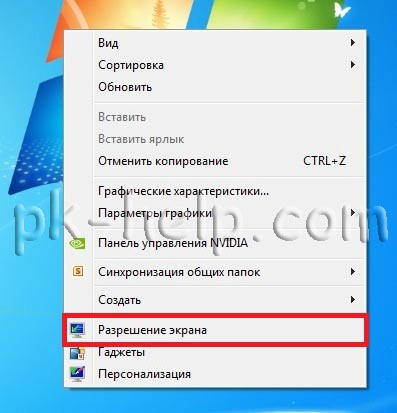
Для того что бы поменять разрешение экрана в Windows7/ Windows 8.1 необходимо нажать правой кнопкой на рабочем столе и выбрать «Разрешение экрана«.
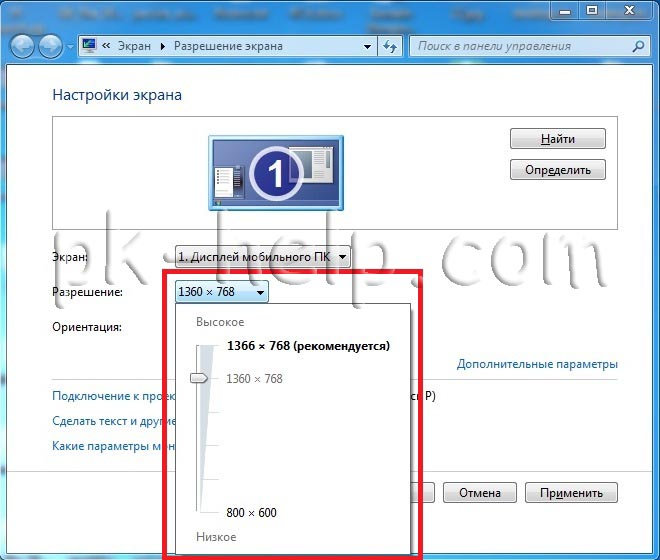
В строке «Разрешение» с помощью ползунка вы можете выбрать необходимое разрешение экрана.
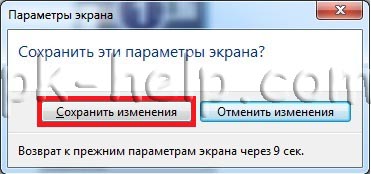
После выбора разрешения, необходимо нажать кнопку «Применить«, появиться окно предлагающее сохранить настройки, если в течении 15 секунд вы не нажмете «Сохранить изменения», настройки разрешения не сохраняться. Это сделано для возможности автоматически вернуть настройки на прежние, так если вы выберите не правильное разрешение экрана, нажмете кнопку Применить и у вас все пропадет/ исказиться изображение, то подождав 15 сек все вернется назад и вы поймете, что выбранное разрешение не подходит для вашего монитора.
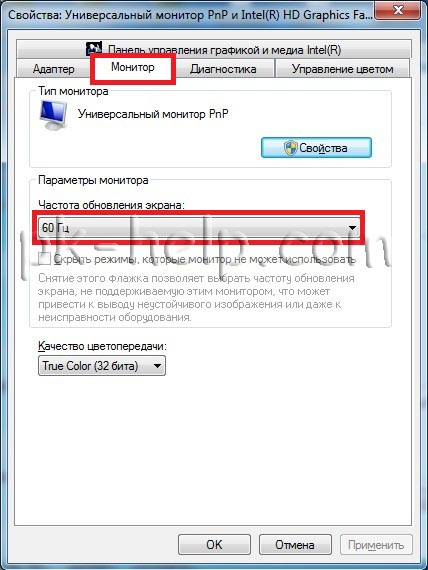
Помимо этого можно изменить частоту смена картинки на экране, для этого нажмите «Дополнительные параметры«, перейдете на вкладку «Монитор» и в поле Параметры монитора выберите Частоту обновление экрана.
Изменить разрешение экрана сторонними программами.
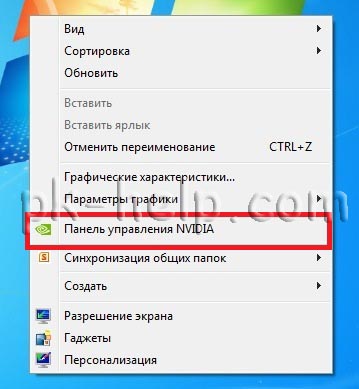
Зачастую при установки драйверов на видеокарту помимо драйвера устанавливается программа, помогающая настроить изображение на мониторе. В частности, если у вас видеокарта Nvidia то наверняка стоит Панель управления Nvidia. Для того что бы запустить эту панель необходимо нажать правой кнопкой мыши на рабочем столе и выбрать «Панель управления NVIDIA» или же запустить ее с панели задач (значок будет возле часов).
В открывшейся панели выберите вкладку «Изменение разрешения«, справа в поле выставьте необходимое разрешение и частоту обновления экрана, нажмите кнопку «Применить«.
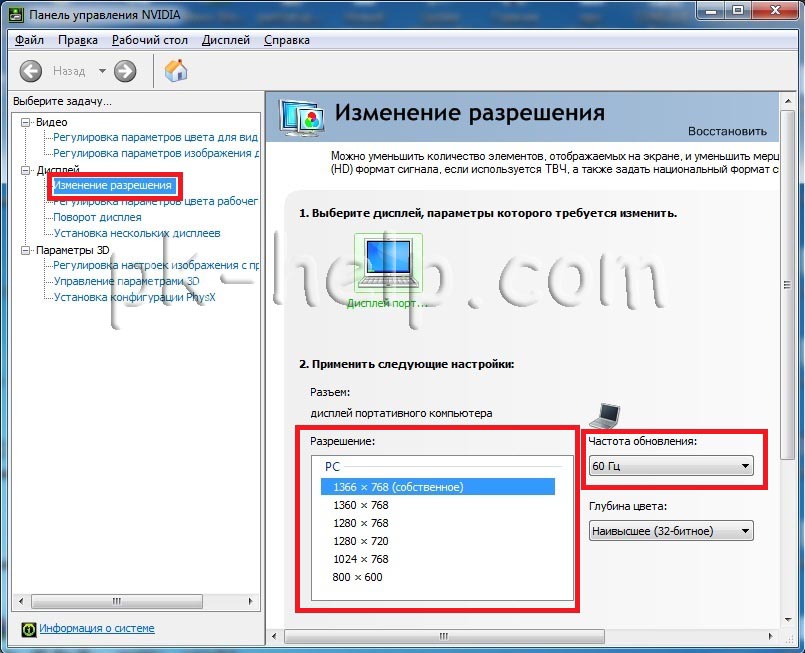
После этого появиться окно предлагающее сохранить конфигурацию, если в течении 15 секунд вы не нажмете «Да«, то настройки вернуться к прежним.