Как добавить оперативной памяти в ноутбук и не сломать его
Всем привет! Сегодня отвечаем на очередной вопрос нашего читателя: Как увеличить оперативную память (ОЗУ) на ноутбуке? – Ответ будет одновременно простым и сложным: нужно банально прикупить дополнительную плашку памяти. Но на деле всплывают подводные камни:
- Нужно обязательно узнать – какой максимальный объем поддерживает ваш ноутбук, возможно, для него данный порог – это уже потолок.
- Необходимо обязательно определить – есть ли вообще свободный слот для дополнительной плашки. Очень часто производители забивают два слота под ОЗУ малоразмерными плашками. В результате их приходится продавать и покупать более объемные картриджи
- Нужно посмотреть, какой тип памяти поддерживает материнская плата. Также нужно не промахнуться с максимальной поддерживаемой частотой.
И, конечно же, самая главная и нерешаемая проблема с интегрированной оперативной памяти – это когда память впаяна в материнскую плату, и убрать её оттуда или добавить просто невозможно.
Обо всем этом мы поговорим далее в статье. Также в конце я расскажу, как правильно добавить и установить плашку памяти в ноутбук. Если у вас будут какие-то вопросы, то пишите в комментариях.
Интегрированная или нет?
Конечно, можно попробовать снять заднюю крышку и посмотреть. Но проще найти данную информацию в интернете. Для начала вам нужно узнать полное название модели – можно подсмотреть на этикетке под корпусом. После этого достаточно загуглить название. Можно перейти на официальный сайт или в магазин.
Интегрированные ОЗУ обычно ставят на дешевые модели ноутбуков, хотя иногда встречаются и более дорогие – типа яблочных Макбуков.
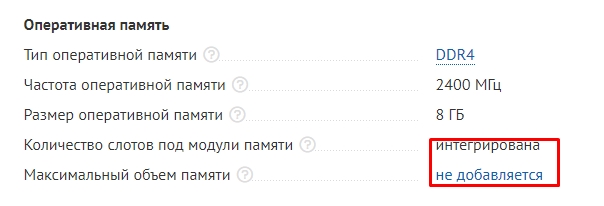
Тут можно сразу посмотреть максимальный поддерживаемый объем.
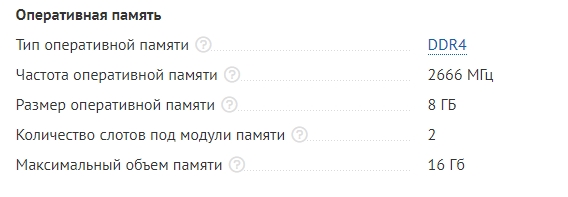
Узнаем возможности расширения
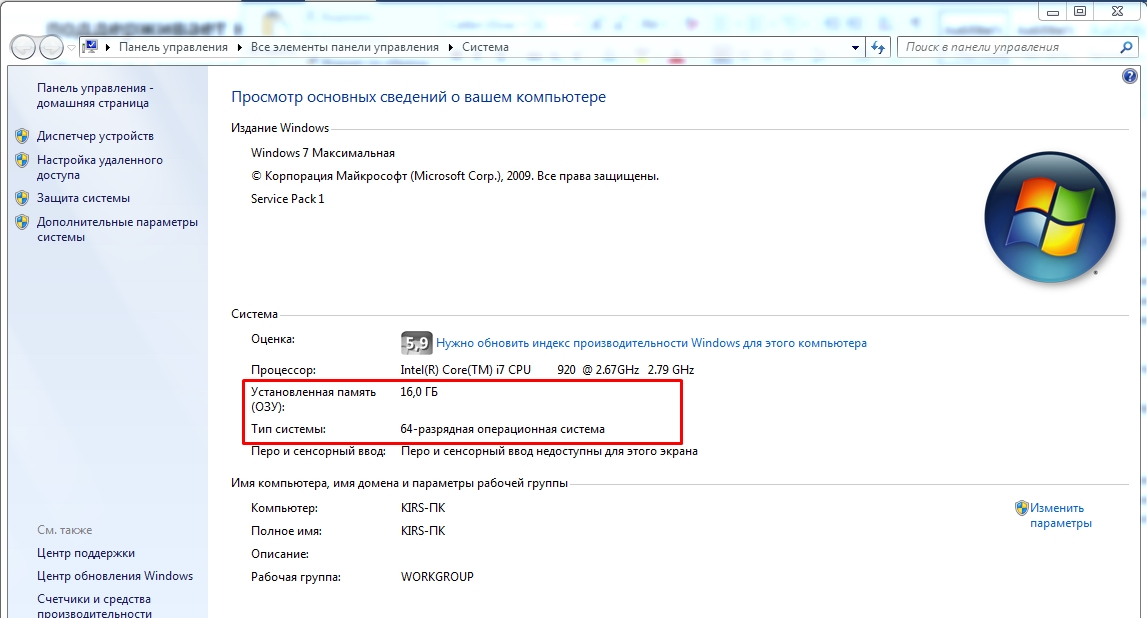
Узнать о наличии свободного слота, а также об интегрированности ОЗУ, можно просто разобрав и сняв заднюю крышку. Но если вам лень это делать, то все эти манипуляции можно произвести через ОС. В первую очередь проверьте битность системы – для этого нажмите правой кнопкой по «Компьютеру» и зайдите в «Свойства».
Не важно, какая у вас Windows (7, 8, 10), вам нужно посмотреть уже подключенный объем в строке «Установленная память (ОЗУ)». Также посмотрите на разрядность в строке «Тип системы». Напомню, что для 32-х разрядной операционной системы идет ограничение в 4 ГБ.
Свободный слот можно посмотреть в специальной программе CPU-Z. Скачиваем, устанавливаем и запускаем программу. После этого на вкладке «SPD» переключаем все слоты. Пустой или свободный слот не будет иметь никакой информации. Если в каждом из отдела вы видите конкретный размер, а также другую дополнительную инфу, то у вас только один выход: заменить плашки на новые. Эту же ОЗУ можно попробовать продать.
Также нужно смотреть в самую первую строку – там указан тип памяти (DDR3, DDR4 и т.д.). Если вы будете докупать плашку или полностью менять их, вам нужно купить именно такой тип ОЗУ.
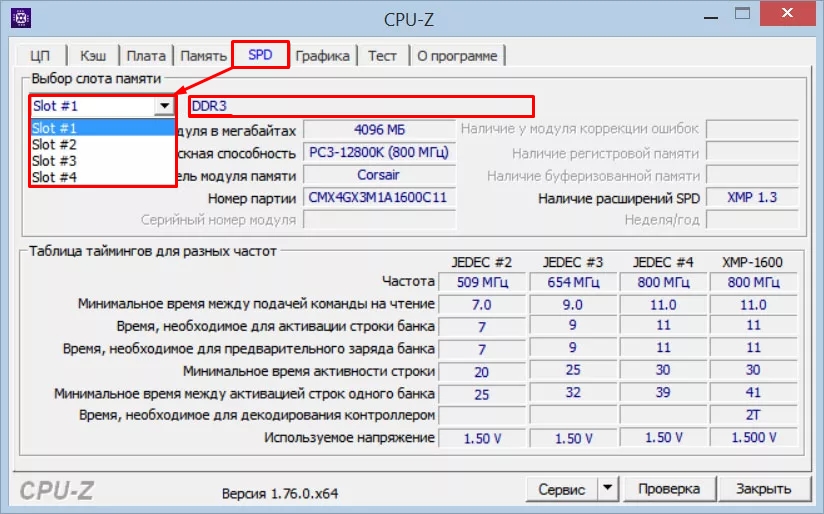
Желательно, чтобы все плашки были одинаковые. То есть если вы будете докупать плашку, желательно брать такую же и с той же частотой (смотрите в строку «Частота»). Смотрите, чтобы у новой плашки были такие же тайминги – это все цифры, которые идут после строки «Частота». В идеале брать того же производителя. При различиях в этих характеристиках оператива будет работать медленнее.
Аналогичная ситуация и с вариантом полной замены – покупаем одинаковые плашки. Если же не получается идеально подобрать оперативу по частоте и по таймингам, то вот два совета:
- Тайминги должны быть такими же или меньше.
- Частота не должна быть ниже старой оперативы.
Если вы решили менять все плашки памяти, то вам нужно посмотреть – какую максимальную частоту поддерживает материнская плата. Конечно, можно прикупить ОЗУ с той же частотой, но можно взять и побыстрее. Для этого нужно узнать название материнки, проще всего посмотреть эту инфу через командную строку:
wmic baseboard get product
wmic baseboard get Manufacturer
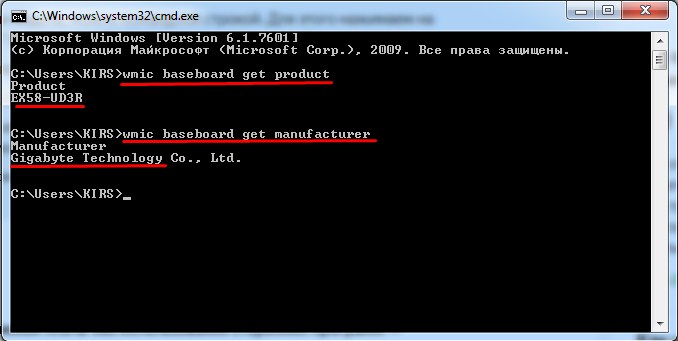
Первая команда выводит модель, а вторая – производителя. Далее гуглим и находим максимальную поддерживаемую частоту.
СОВЕТ! Если у вас пока нет возможности прикупить оперативку, или вам придется долго ждать доставки, советую почитать вот эту статью – там я рассказываю, как ускорить комп и освободить память от лишних служб и программ.
Замена
ВНИМАНИЕ! Прежде чем лезть и менять оперативу, убедитесь, что ваш ноутбук не на гарантии. Снимать или срезать гарантийные наклейки можно только после даты выхода из гарантии – эту информацию смотрите в гарантийном талоне или чеке от магазина.
На некоторых моделях полностью снимать крышку или разбирать ноутбук не нужно, так как у них есть отдельная крышка – её достаточно открутить, и вы увидите заветную память.
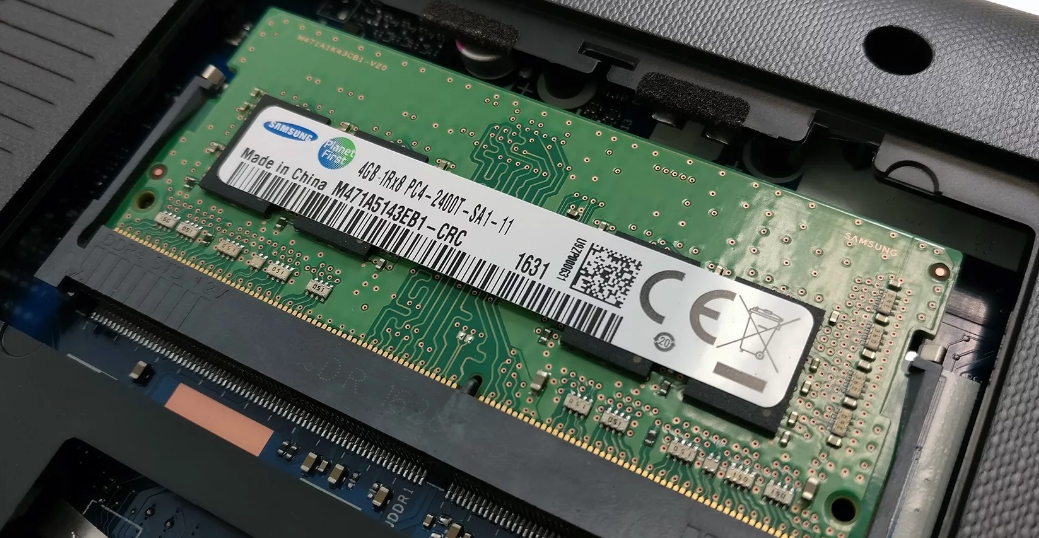
Но чаще всего придется полностью снимать заднюю крышку – для этого откручиваем все болты.
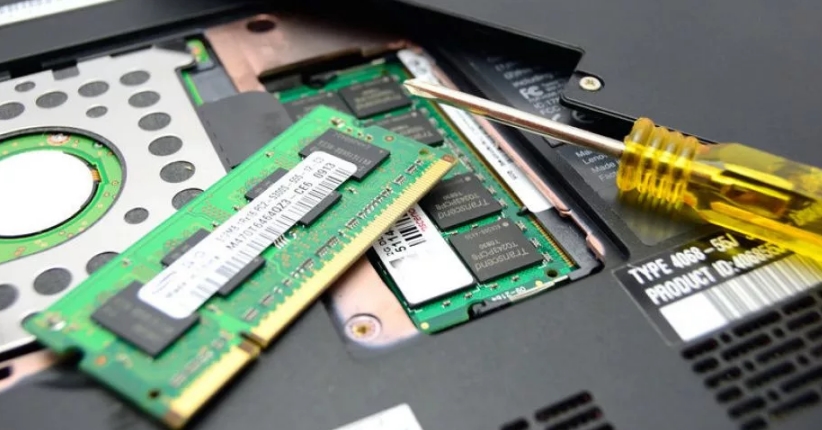
В более редких случаях оператива находится глубоко, и нужно полностью разбирать свой ноутбук. Если вы все же решились самостоятельно делать это, а не нести в сервисный центр, то советую погуглить разбор именно своей модели в интернете. А теперь про замену:
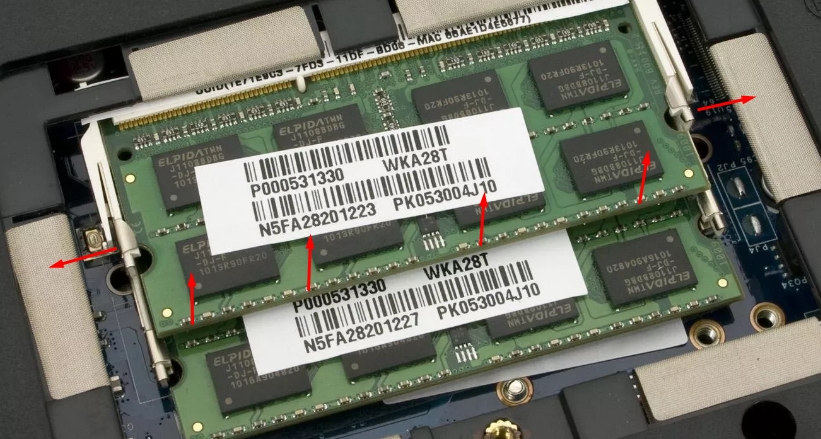
- Чтобы высвободить плашку, нужно отодвинуть в сторону специальные перемычки, которые и держат картридж внутри.
- После этого память легко вытаскивается вверх.
- Новая плашка вставляется под небольшим углом до полного щелчка.
- В самом конце фиксируем ОЗУ с помощью перемычек.
После того как мы увеличим и расширим объем ОЗУ, нужно обязательно проверить оперативку с помощью программы. Проще всего использовать «TestMem» – скачиваем, запускаем прогу в Виндовс и ждем, пока тест закончится. Если расширение объема прошло успешно, то вы увидите соответствующее сообщение об отсутствии ошибок.
ВНИМАНИЕ! Если в памяти обнаружится ошибка – несите её по гарантии продавцу.
Как увеличить объем оперативной памяти в ноутбуке
Когда в компьютере заканчивается свободная оперативная память, система начинает «сливать» информацию на жесткий диск, из-за чего начинает очень сильно проседать производительность в приложениях. Даже самый быстрый SSD-накопитель работает медленнее самой убогой оперативной памяти, поэтому рано или поздно пользователь сталкивается с фактом необходимости обновления оперативной памяти для улучшения производительности системы. Если у вас есть ноутбук и вы хотите немного прокачать ему память, в этой статье мы собрали советы, которые будут вам полезны в этом деле.
Прежде всего, убедитесь, что вам надо менять именно оперативную память. Во время вашей традиционной работы с компьютером откройте Диспетчер задач, перейдите на вкладку Производительность и посмотрите на объем занятой памяти. Если он постоянно на уровне выше 90%, снижение производительности может быть обусловлено именно нехваткой памяти.
Какая оперативная память нужна для ноутбука
Существует большое количество вариантов памяти, но сориентироваться во всем этом не так уж и сложно. Главное не ошибиться с типом и форм-фактором памяти, а также быть уверенным, что ваш производитель вашего ПК действительно позволяет обновить память. Будет неприятно, если вы купите новые плашки памяти, а потом окажется, что оперативная память распаяна на материнской плате и не обновляется. Да, в современных компьютерах все чаще встречается такой вариант, особенно в ультрабуках. Даже если вы вскроете крышку и найдете память, есть большая вероятность, что сменить ее не получится. Именно поэтому важно тщательно все взвешивать, выбирая себе ноутбук или планшет. На устройствах с распаянной памятью на материнке, единственным способом увеличить оперативную память ноутбука будет покупка более мощной модели.
Узнать, поддерживает ли ваш компьютер замену оперативной памяти, достаточно просто. Переверните компьютер и попытайтесь найти на днище крышку с отметкой в виде плашки памяти или жесткого диска. Производители, которые разрешают обновлять память, зачастую позволяют добраться до RAM без необходимости полностью вскрывать компьютер. Если такая крышка есть, смело откручивайте болты и открывайте ее. Под ней будет прятаться оперативная память (часто там же можно найти и жесткий диск или SSD), надежно зафиксированная в своих слотах. Если отдельной крышки для RAM нет, может понадобится снять все днище ноутбука. В этом случае лучше обратиться к обзорам в Интернете и проверить, действительно ли можно заменить память в вашем компьютере. Если нет, лишний раз вскрывать брюхо своему ноутбуку не надо.
К вашему сведению: некоторые производители лишают пользователя гарантии, если он срывает пломбы на болтах крышки ноутбука. Имейте это в виду, если ваш ПК еще на гарантии. Если вы не хотите потерять гарантию, с вопросом апгрейда можно обратиться в сервисный центр, но эта процедура будет стоить дополнительных денег. Каким именно путем идти – выбирать вам.
Если вы решили менять память своими собственными силами, вам надо теперь принять во внимание несколько важных моментов, чтобы не потратить время и деньги впустую.
Если оперативная память работает в двухканальном режиме (установлено две плашки памяти в два слота), ее придется менять комплектом, поскольку разные модели памяти с разным объемом, частотой и таймингами могут попросту отказаться работать одновременно. Если же доступно два слота, но установлена только одна плашка (допустим, 4 Гб DDR3-памяти), разумнее всего будет приобрести аналогичную планку памяти. Лучше всего будет достать память из слота и посмотреть на ее маркировку. Плашки памяти удерживаются зажимами с обеих сторон. Разведите их, после чего память будет освобождена. Просто поднимите ее под углом 45 градусов и достаньте из крепления. На чип должна быть наклеена наклейка с маркировкой. Вам надо найти конкретное название и модель памяти, а затем ввести ее в поиск, чтобы найти в магазинах. К примеру, Kingston SODIMM DDR3-1600 4096MB PC3-12800 (KVR16S11S8/4). 4096MB – это объем памяти, DDR3 – стандарт памяти. 1600 – эффективная частота, измеряемая в мегагерцах. SODIMM – форм-фактор памяти. PC3-12800 (KVR16S11S8/4) – идентификатор модели памяти. Покупая дополнительную плашку к существующей, очень важно убедиться, что все характеристики совпадают, иначе плашки «не сработаются». Лучше всего просто скопировать номер модели и найти ее в магазине. В таком случае память на 100% будет совместима.
Совет: 4+4 Гб двумя плашками лучше, чем 1 плашка на 8 Гб. В двухканальном режиме память работает гораздо производительнее. Покупайте 1 плашку только в том случае, если вы уверены, что в ближайшем будущем докупите еще одну. Если нет, лучше выберите две плашки меньшим объемом. От такой конфигурации будет больше пользы.
Если вы меняете сразу два стика оперативки, выбор памяти гораздо шире. В первую очередь важно, чтобы вы купили память поддерживаемого стандарта и форм-фактора. В ноутбуках устанавливается SODIMM-память (магазины иногда обозначают ее как «для ноутбуков»). Она компактнее привычных DIMM-плашек, которые вы можете найти в традиционных компьютерах. Не ошибитесь! Обычную RAM не воткнуть в слот для ноутбуков, как и память для ноутбуков не воткнуть в материнскую плату для настольных компьютеров.
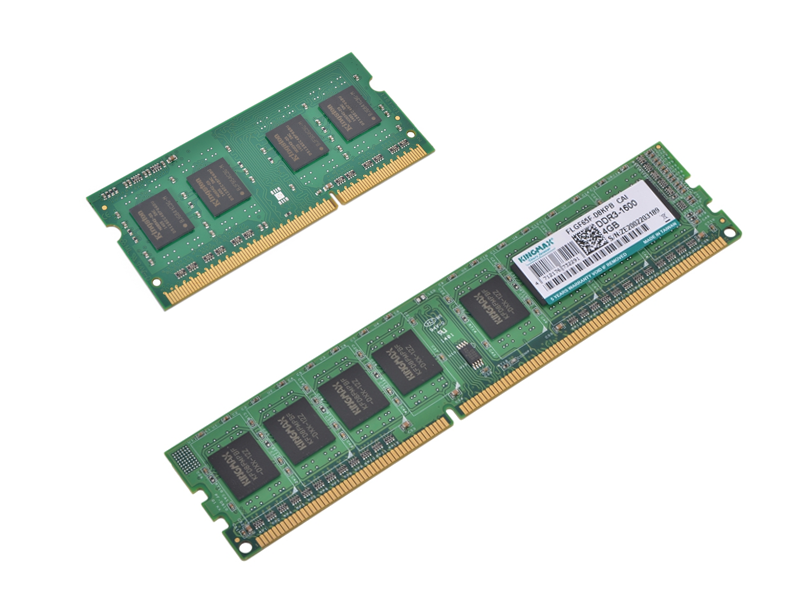
SODIMM и DIMM-память. Разница очевидная.
DDR2, DDR3, DDR4 – все это разные поколения оперативной памяти. Они не поддерживают обратную совместимость! Вы не можете установить DDR4-память в компьютер, который изначально комплектуется DDR3-памятью или наоборот. Ключ-перемычка контактов памяти DDR4 не совпадает с DDR3, как и с DDR2.
С параметром частоты и ее объема уже проще. Чтобы правильно подобрать память и объем, загляните на сайт производителя вашего процессора (введите в поиск модель процессора и посмотрите на его официальные характеристики или же перейдите на сайт производителя компьютера). Это позволит вам проверить, какой максимальный объем и частота памяти поддерживается. К примеру, максимум 16 Гб DDR3-1600 МГц.
Осталось только найти комплект соответствующей спецификациям вашего компьютера памяти в магазине и приобрести его. Производителя выбирайте уже на свой вкус или исходя из отзывов пользователей / обзоров. К ноутбучной памяти меньше требований, чем к памяти в обычных ПК, поэтому купить плохую память, зная при этом необходимую частоту, объем, стандарт и форм-фактор, будет весьма проблематично. Имейте в виду, что стоимость комплектов памяти будет отличаться не только в зависимости от ее объема, но и также от частоты и таймингов. Зачастую более быстрая память для ноутбуков стоит немного дороже, как и память с более низкими таймингами. Ориентируйтесь уже на собственный бюджет и предпочтения.
Как установить оперативную память в ноутбук
Когда память куплена и готова к установке, пришло время ее заменить. Это весьма простая процедура, которая займет у вас не больше 15 минут времени.
- Отключите компьютер и обесточьте его. Также застрахуйте себя от статического разряда, чтобы не спалить себе USB-порты или всю материнскую плату.
- Снимите крышку, которой прикрыта оперативная память. Как было сказано выше, в одних компьютерах до оперативки можно добраться путем простого снятия небольшой крышки, а в других понадобится снимать все днище. Чтобы не сломать компьютер, поищите на YouTube видео, на которых квалифицированный мастер демонстрирует процедуру разборки вашего ПК.
- Плашки памяти зачастую расположены одна под другой. Сначала снимите фиксаторы (небольшие ушки с обеих сторон верхней части стика памяти, обозначенные красными стрелками на изображении ниже) первой плашки. Поверните память под углом 45 градусов к материнской плате, а затем потяните ее вверх. Она должна легко выйти из крепления и для этого не надо прикладывать усилия. Аналогичным образом достаньте второй стик, если он есть.
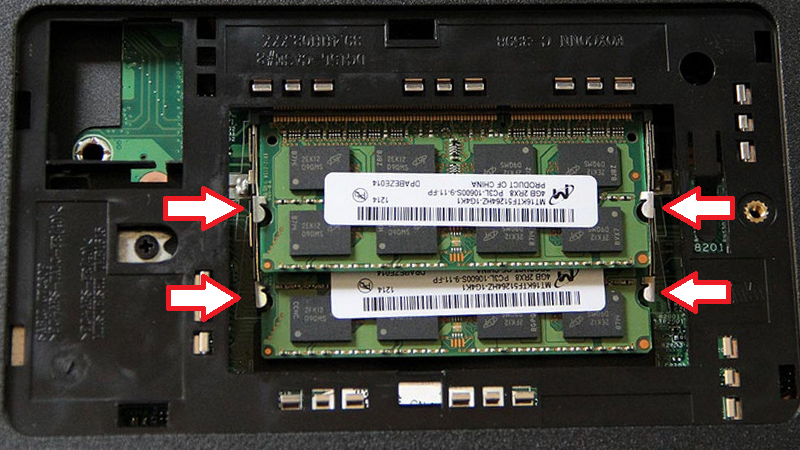
- Возьмите новую память и вставьте ее в слот точно таким же образом, как вы доставали предыдущую память. Не стоит хватать память за золотые контакты. Вы можете загрязнить его, после чего оперативная память не будет работать или будет работать с ошибками. Будьте внимательны и следите за тем, чтобы ключ-перемычка встал на свое место. Плашки памяти не симметричны, поэтому установить память можно только правильной стороной. Не прикладывайте излишнюю силу, иначе вы можете сломать весьма деликатный слот.
- Опустите память параллельно к материнской плате и слегка нажмите на нее сверху, чтобы ушки-фиксаторы закрепили стик памяти на своем месте. Аналогично вставьте другой слот и закройте крышку. Попробуйте потянуть память слегка вверх, чтобы проверить надежность фиксации. Она не должна отскакивать обратно при умеренных усилиях.
На этом процедура замены памяти завершена. Вам не надо ничего настраивать, оптимизировать или изменять. Если вы не ошиблись при подборе памяти, BIOS сам обнаружит новую оперативку и компьютер включится как обычно. В диспетчере задач после этого вы сможете увидеть свою новую память и наслаждаться увеличенным объемом доступной оперативки.
Как увеличить ОЗУ на ноутбуке
Ноутбуки снискали большую популярность у пользователей благодаря компактности и мобильности. Однако, эти преимущества имеют обратную сторону. Производитель часто выпускает на рынок не самую сбалансированную конфигурацию, нередко экономя в первую очередь на оперативной памяти. Увеличить ее объем можно самостоятельно, если знать, как правильно это сделать.

Что нужно знать при увеличении памяти на ноутбуке
Прежде, чем увеличить объем памяти, необходимо выяснить, возможно ли это сделать вообще. Например, некоторые новые модели ноутбуков бюджетных серий выпускаются с материнской платой, которая имеет только один слот под оперативную память. Соответственно, объем ОЗУ нельзя увеличить, просто добавив еще одну планку памяти. Можно только заменить уже установленный модуль на другой, большего объема.
В большинстве случаев, в ноутбуке два слота под оперативную память. Причем производитель может комплектовать изделие двумя одинаковыми модулями памяти, установленными в оба разъема. В этом случае, придется пожертвовать одной из планок памяти, чтобы вместе нее установить другую, большего объема.

Также следует принять во внимание разрядность операционной системы. 32-х разрядная Windows не определяет объем памяти более 3,5 Гб. Еще одна проблема может возникнуть, если владелец захочет расширить память на ноутбуке, который еще находится на гарантийном обслуживании. Так как для увеличения объема памяти ноутбук нужно вскрывать, это может повлечь отказ в гарантийном обслуживании. Поэтому в этом случае лучше обратиться в авторизованный сервисный центр производителя для решения этого вопроса.

Нужно иметь в виду, что современные модели ноутбуком зачастую требуют практически полного разбора, чтобы получить доступ к слотам оперативной памяти. Также следует иметь в виду, что бывает, что материнская плата ноутбука поддерживает только память, работающую при пониженном напряжении питания. Она маркируется буквой L в названии. Может обозначаться, например DDR3L.
Основные характеристики ОЗУ
Перед покупкой модуля памяти, сначала нужно выяснить, какой тип используется в вашем ноутбуке. Самые распространенные типы:
- DDR2, рабочие частоты 133, 166 и 200МГц;
- DDR3, рабочие частоты от 400 до 1066 МГц;
- DDR4, рабочие частоты от 1600 до 3200Мг.

На заметку! Модуль DDR уже практически вышли из употребления и их можно встретить в совсем древних ноутбуках. Новых планок такого типа уже давно не выпускается, поэтому, если требуется память именно DDR, придется покупать такие детали с рук, через объявления и интернет-барахолки.
Другим важным параметром являются тайминги, которые следует учитывать при выборе модуля. Не следует забывать, что формат памяти для ноутбуков имеет индекс SO. То есть, в интернет-магазинах нужно искать изделия с маркировкой SO-DIMM.
Как определить тип памяти, установленной в ноутбуке
Чтобы узнать, какая точно память используется в аппарате можно использовать несколько способов.
Внешний осмотр
Самый простой и надежный способ – разобрать ноутбук, вытащить установленный модуль памяти и прочитать маркировку, которая имеется на нем. С одной стороны, придется разбирать ноутбук, с другой – все равно рано или поздно это придется делать, чтобы установить дополнительный модуль.
Такой способ также точно дают информацию о количестве слотов под «оперативку», которые имеются на материнской плате.
Программные средства операционной системы
В операционных системах Windows 8 и 10 можно получить основную информацию о конфигурации оборудования через «Диспетчер задач».
В нем нужно выбрать вкладку «Производительность» и далее параметр «Память». Отобразится следующая информация:
- Общий объем памяти, установленной в ноутбуке.
- Тип памяти — DDR2, DDR3 или DDR4.
- Частота.
- Объем, который используется системой в настоящий момент.
- Количество слотов и их использование.

Использование специальных утилит
Наиболее полную информацию можно получить с помощью специальных диагностических и тестовых утилит, которые дают пользователю самую полную информацию об установленном оборудовании. Среди таких программ обычно используют:
- Everest;
- AIDA64;
- CPU-Z.
Рассмотрим подробно работу с программой CPU-Z.
Использование CPU-Z
Эту удобную утилиту можно скачать с официального сайта разработчика. Программа полностью бесплатна. После установки запускаем программу с правами администратора.

Отображается основное рабочее окно. В нем нужно выбрать вкладку SPD. Здесь отображается самая полная информацию об оперативной памяти – ее тип, объем, частота, тайминги и другие параметры. Эти данные предоставляются отдельно для каждого модуля ОЗУ, который установлен. Вкладка «Slot» позволяет выбирать модули памяти, установленные в конкретный разъем на плате ноутбука и отображать информацию по каждому из них. Полезной может оказаться вкладка «Mainboard». Здесь отображается информация о материнской плате, чипсете. На основе этой информации можно в дальнейшем определить, память какого максимального объема и частоты поддерживает ваш ноутбук.
Как установить модуль памяти в ноутбук
Чтобы правильно выполнить процедуры установки памяти в ваше устройство следует придерживаться следующего алгоритма:
- Завершить работу ноутбука и отключить его от адаптера питания, достать аккумулятор.
- Аккуратно открутить винты от крышки отсека, где установлена оперативная память, вскрыть крышку.
- Установить модуль памяти в свободные слот, при этом он должен полностью войти в разъем, до фиксации его защелками.
- Поставить на место заднюю крышку.
- Включить ноутбук и проверить объем оперативной памяти сначала в BIOS, затем в операционной системе.

Если все сделано правильно, пользователь увидит новый, увеличенный объем ОЗУ. Зачастую результат такого апгрейда можно будет увидеть, запустив новую игрушку или ресурсоемкую программу.
Увеличение объема оперативной памяти ноутбука зачастую ведет к значительному приросту производительности системы. Однако перед проведением такой модернизации следует правильно выбрать тип памяти. Также нужно иметь в виду, что предстоят операции по разборке ноутбука. Такие действия неопытным пользователям лучше доверять специалистам или посмотреть несколько обучающих роликов.