Как установить 3ds Max
Autodesk 3ds Max — одна из самых популярных программ для трехмерного моделирования, анимации и визуализации. Активно применяется в разных сферах искусства — создании мультфильмов, игр и других подобных проектов. Данный инструмент рекомендуется к использованию опытным пользователям, однако ничего не мешает новичку взяться за освоение данного софта. Именно начинающие сталкиваются с трудностями, появляющимися при попытке инсталлировать 3ds Max. Поэтому наш сегодняшний материал призван помочь справиться с этой задачей.
Устанавливаем Autodesk 3ds Max
Все приведенные ниже инструкции будут разбиты на шаги, чтобы максимально упростить осуществление поставленной цели. Кроме этого, отметим, что за пример будет взята пробная версия программного обеспечения, распространяющаяся на официальном сайте. Мы призываем использовать именно лицензионное ПО. Конечно, иногда цены на него существенно завышены, однако следует понимать, что это профессиональный набор инструментов, который используется, в первую очередь, в коммерческих целях.
Шаг 1: Поиск и скачивание пробной версии
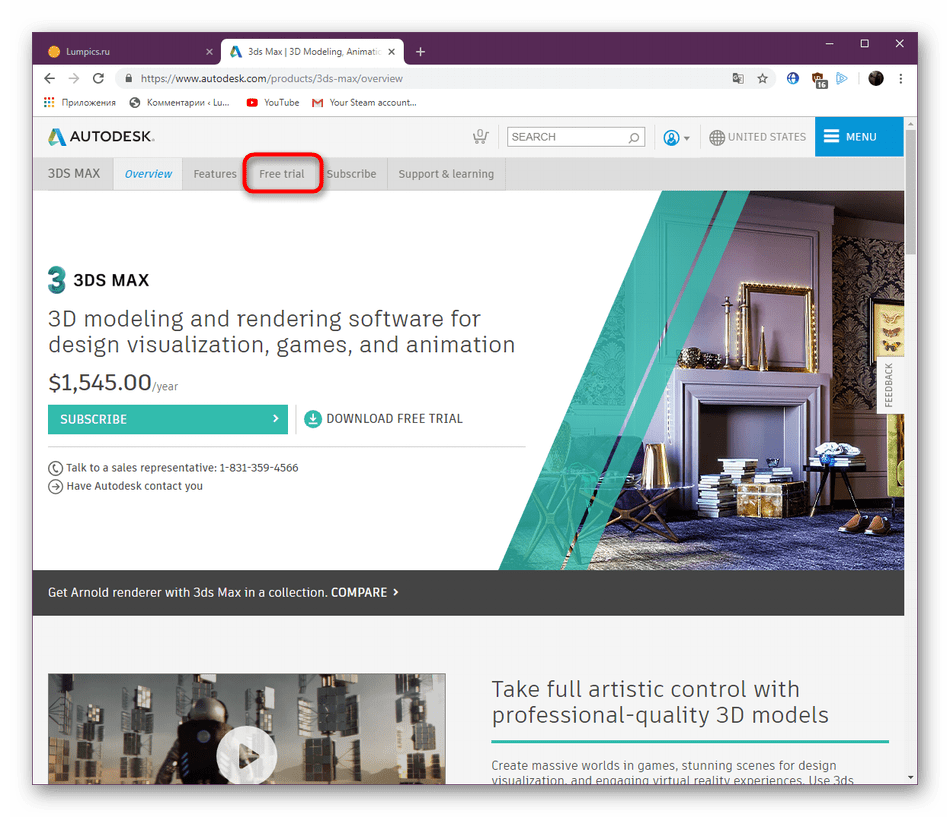
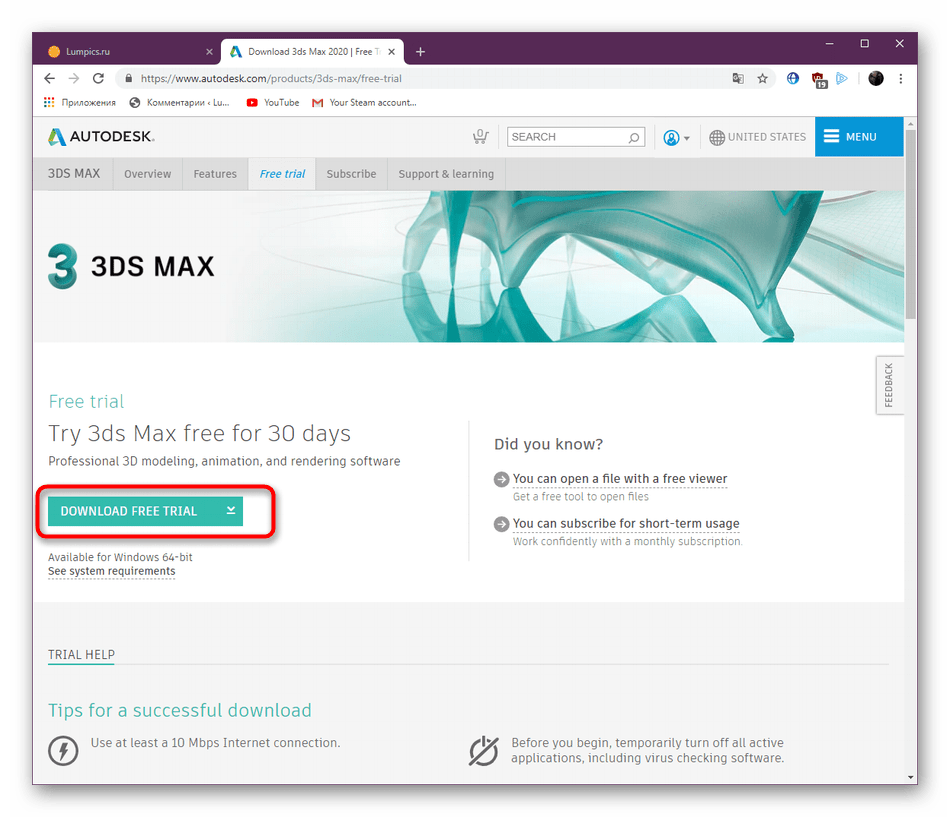
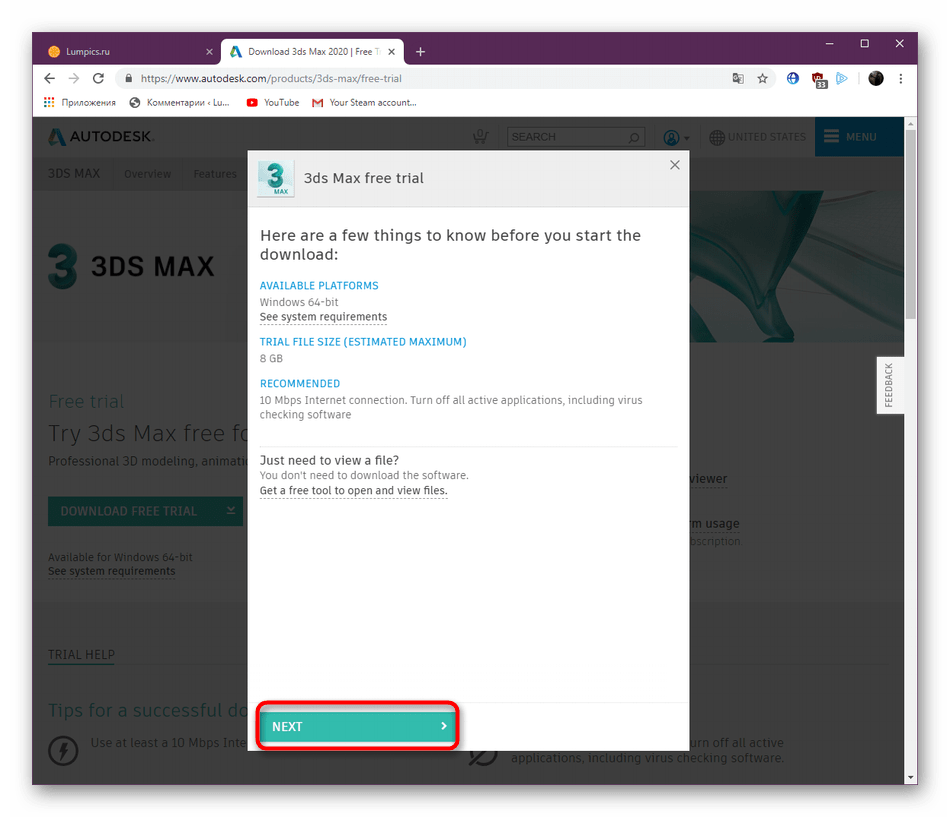
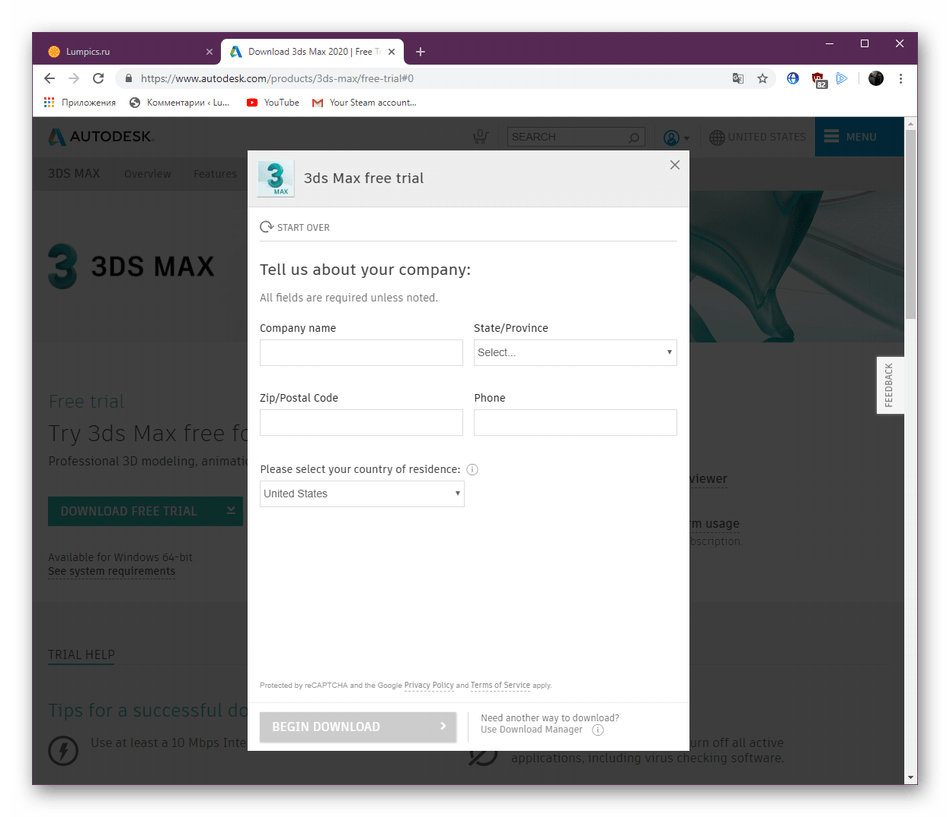
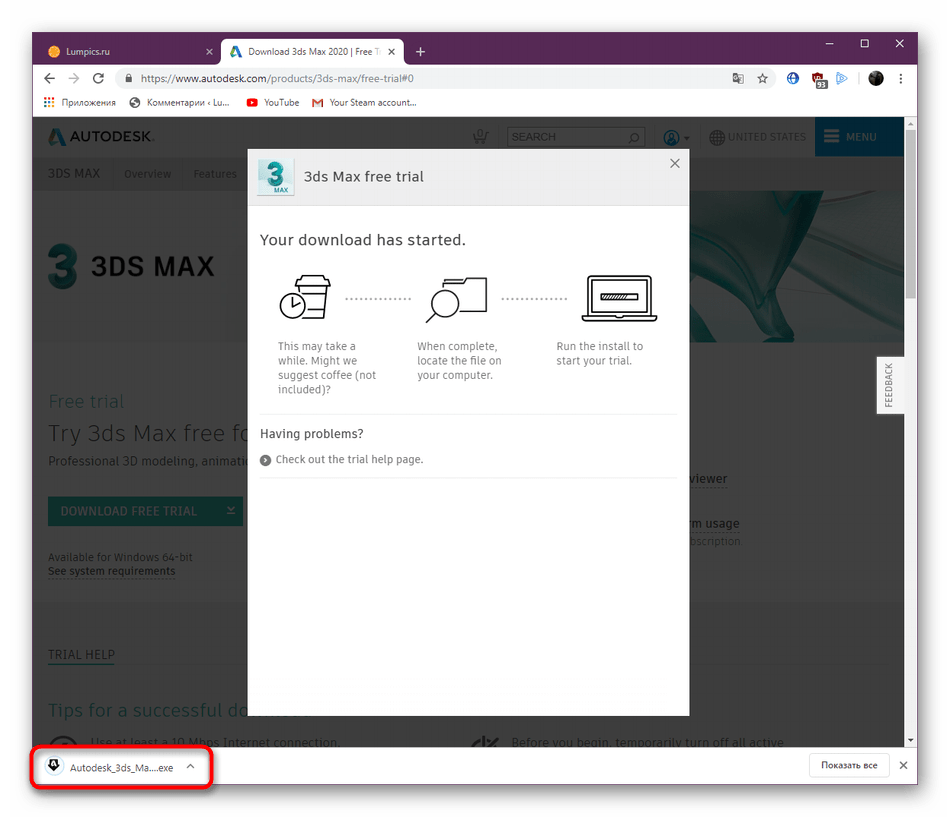
Сайт компании Autodesk немного запутан, ведь там присутствует два разных раздела с пробными версиями программ. В первом скачивание будет возможно только после ввода своих платежных данных для подтверждения возможности оплаты лицензии в дальнейшем. На второй странице нужно указать только сведения своей компании (пускай даже несуществующие), после этого загрузка начнется автоматически. Давайте рассмотрим второй вариант, поскольку он является лучшим.
-
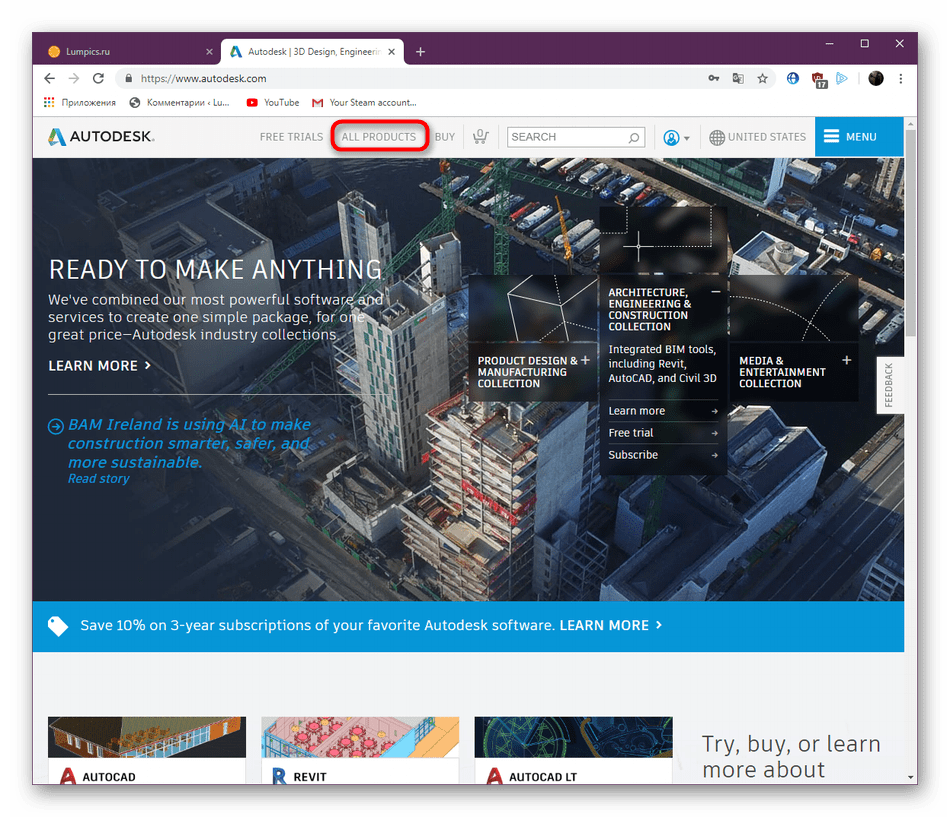
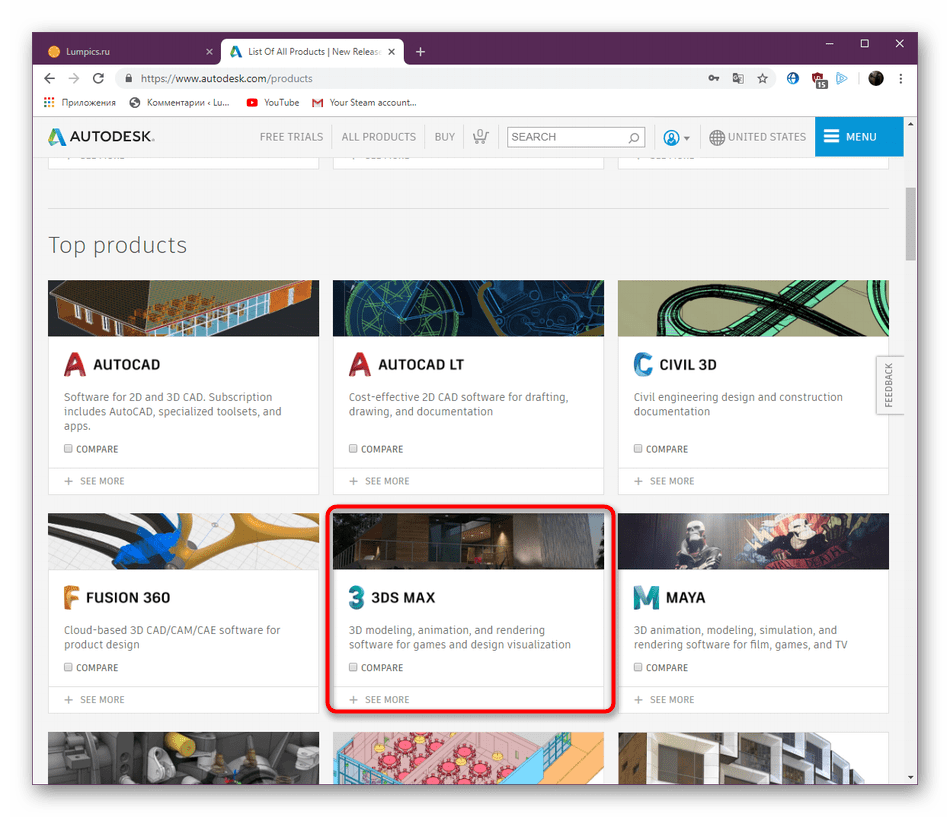
Перейдите по ссылке выше, чтобы попасть на официальный сайт разработчика софта. Здесь на верхней панели переместитесь в раздел «All Products».

Шаг 2: Установка дополнительных утилит
На этом этапе начинается процесс установки всех компонентов Autodesk 3ds Max. Во время этого у вас обязательно должно быть стабильное подключение к интернету, а также лучше не начинать установку других программ или выполнение сложных задач, поскольку лаунчер задействует достаточно большое количество системных ресурсов.
-
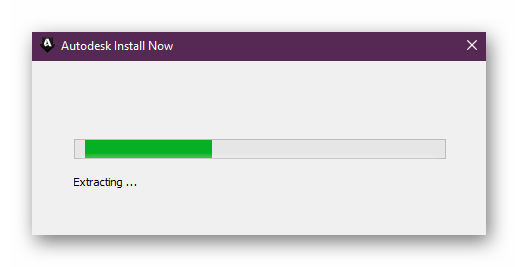
После запуска лаунчера дождитесь завершения распаковки.


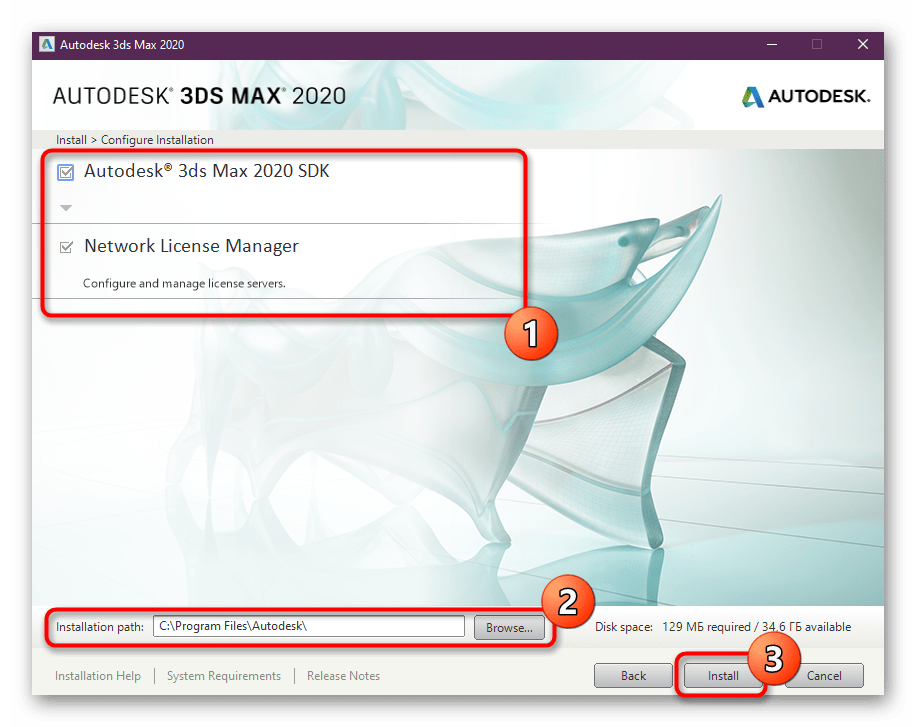
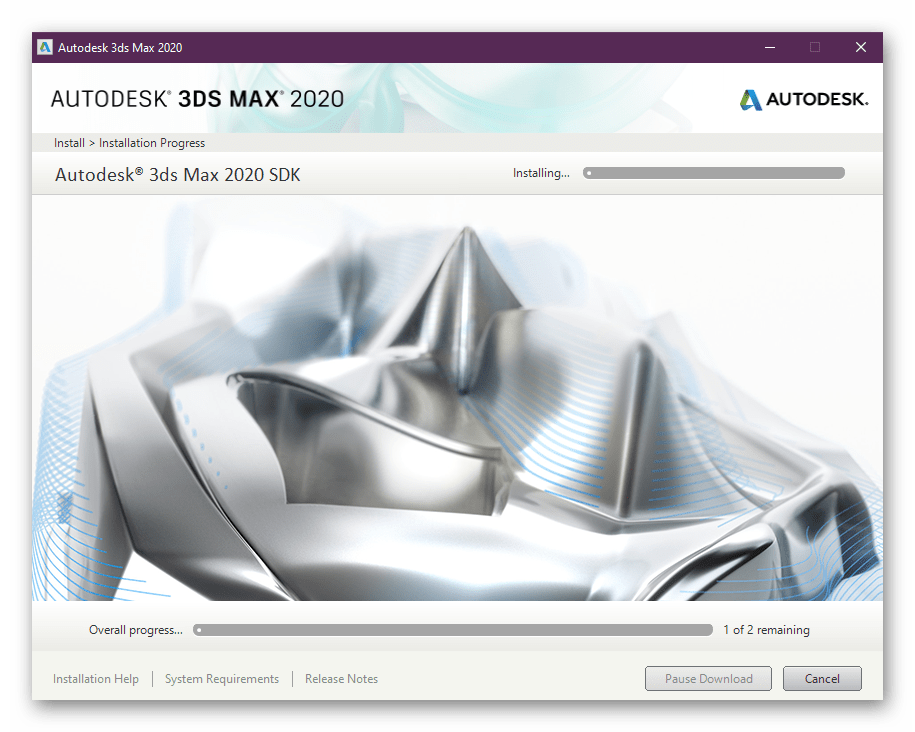

Сейчас была установлена система плагинов Autodesk 3ds Max SDK, которая позволит в будущем добавлять различные дополнения, а также Network License Manager — для быстрой проверки и конфигурации лицензии. Оба этих инструмента крайне желательно инсталлировать сразу, чтобы в дальнейшем не возникло неполадок с работой самой программы.
Шаг 3: Установка Autodesk 3ds Max
Теперь перейдем к самому основному процессу — непосредственной установке самого инструмента для 3D-моделирования. Для этого вам потребуется заново запустить лаунчер.
-
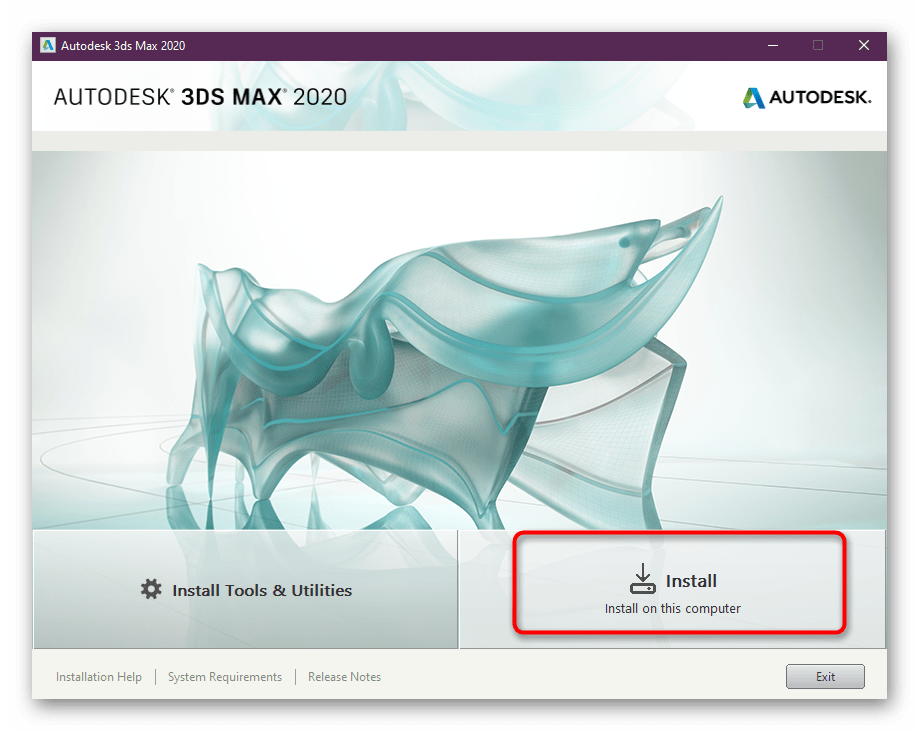
После открытия нового окна кликните по кнопке «Install».


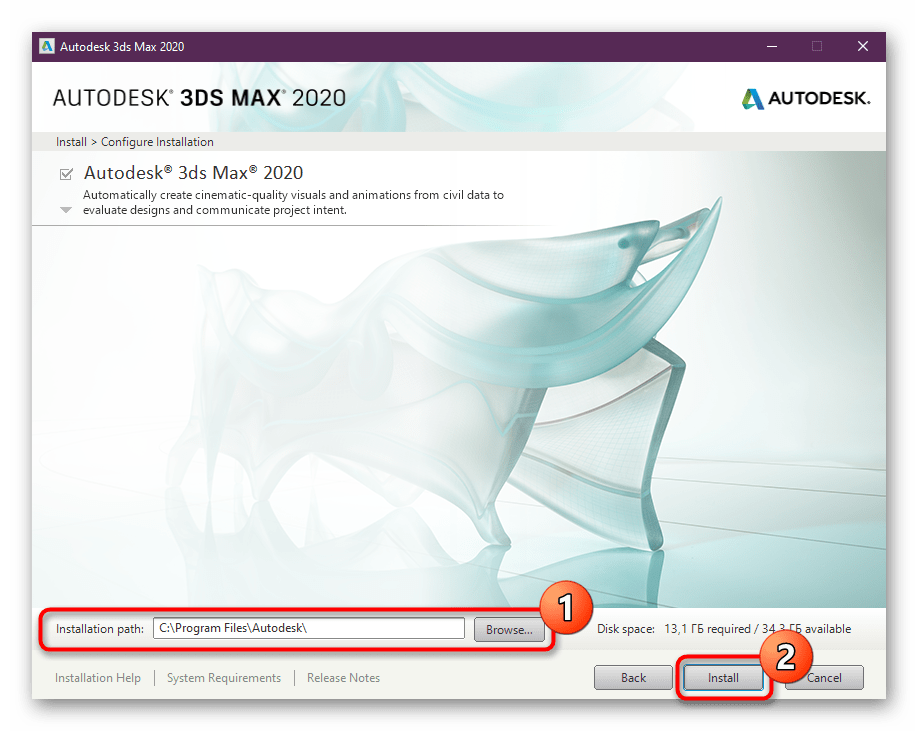

Во время инсталляции отображается прогресс, где указывается, какие компоненты на данный момент устанавливаются. Как видите, все системные библиотеки, например Visual C++, будут загружены автоматически, поэтому трудностей с этим возникнуть не должно.
Шаг 4: Первый запуск и обучение
Открыть Autodesk 3ds Max можно сразу же после установки. Перезагружать компьютер для этого не требуется. Первые шаги в освоении обеспечения осуществляются так:
-
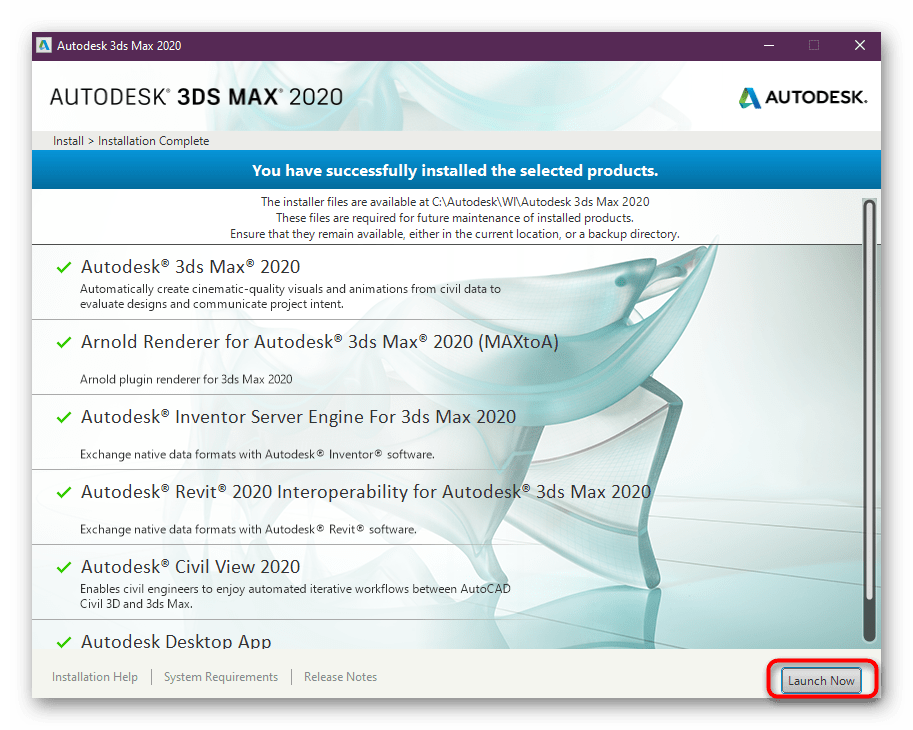
По завершении инсталляции вы будете ознакомлены со списком добавленных компонентов. Чтобы запустить ПО, кликните по кнопке «Launch Now».
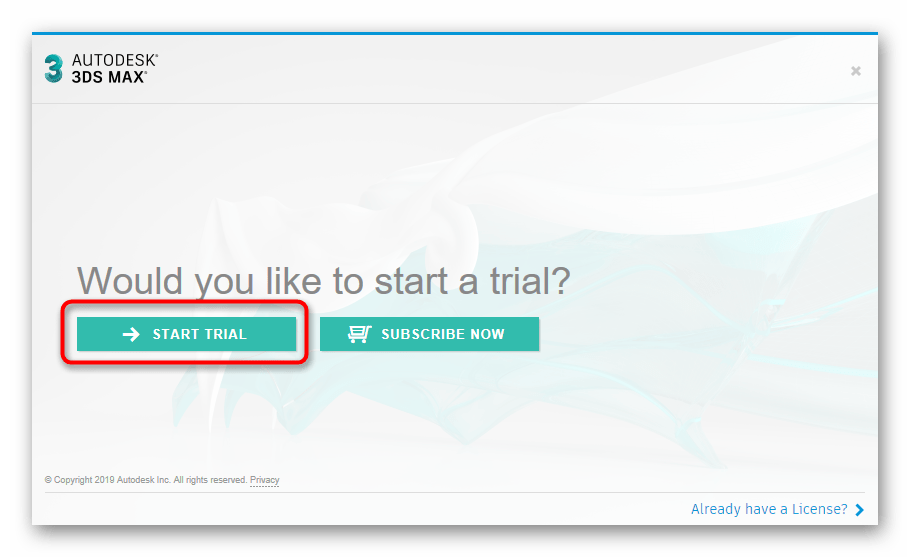

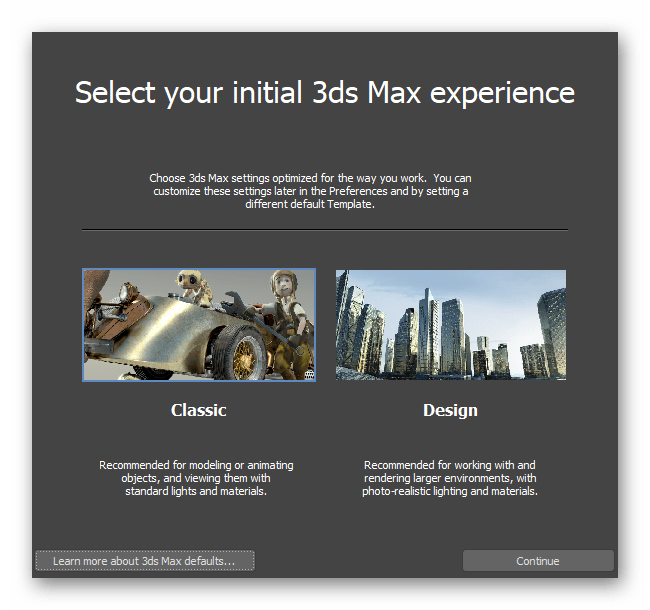

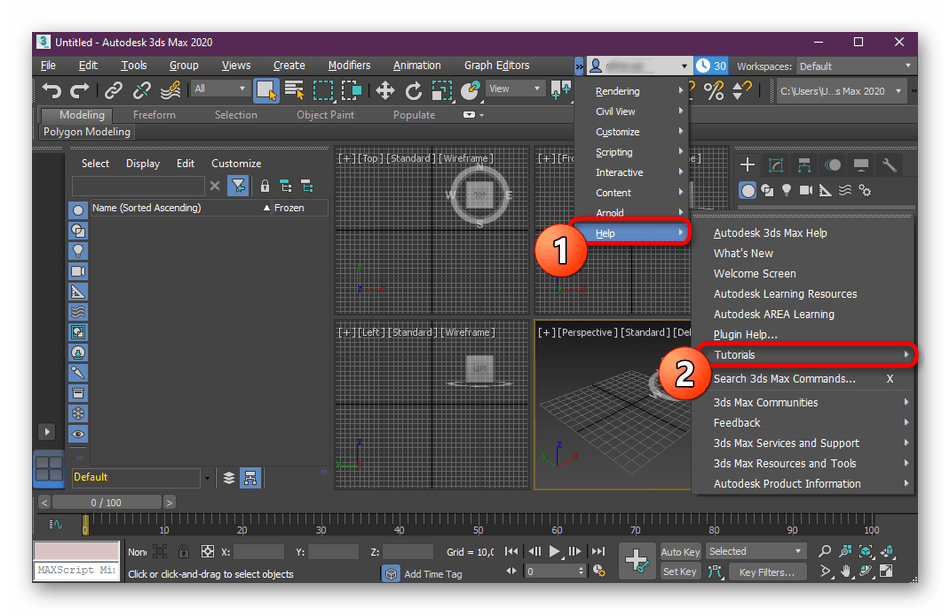
Сейчас на просторах интернета присутствует огромное количество обучающих материалов от независимых пользователей, которые предназначены специально для начинающих. Помимо этого, на нашем сайте вы можете найти некоторые полезные материалы, позволяющие вникнуть в рабочий процесс и освоить базовые инструменты. Предлагаем узнать о них, перейдя по указанным ниже ссылкам.
Решение проблем с установкой Autodesk 3ds Max
Иногда юзеры сталкиваются с различными неисправностями, возникающими при попытке установить рассматриваемый софт. Они не могут быть связаны с отсутствием системных библиотек, поскольку, как уже было сказано выше, их добавление происходит непосредственно во время инсталляции программы. Однако появляются другие сложности, с которыми нужно разобраться. Основные и часто встречающиеся неполадки будут разобраны далее.
Несоответствие системным требованиям
3ds Max — одна из тех программ, которые требуют огромных системных ресурсов во время своей работы. Потому рекомендуется устанавливать ее только на мощные компьютеры. Однако иногда проблемы с запуском возникают из-за несоответствия разрядности операционной системы. Если вы впервые слышите о таком понятии и еще не научились различать все параметры, советуем прочитать отдельные материалы по этой теме ниже. Благодаря им вы научитесь определять разрядность и характеристики своего ПК, чтобы сравнить их с требованиями, указанными на официальном сайте софта.
Отсутствие прав администратора
В большинстве случаев устанавливаемый инструмент сохраняет все свои файлы на системном разделе жесткого диска, к тому же добавляются и другие библиотеки. Все это осуществляется только при наличии прав администратора. При использовании другой учетной записи придется сначала получить права администратора, а уже потом переходить к инсталляции.
Отключена функция создания кратких имен для файлов
В Windows присутствует небольшая функция, позволяющая сокращать имена файлов. По умолчанию она находится в отключенном режиме, из-за чего и возникают конфликты с 3ds Max. Предлагаем на время включить эту особенность, а после инсталляции выключить. Выполняется эта процедура через «Редактор реестра».
-
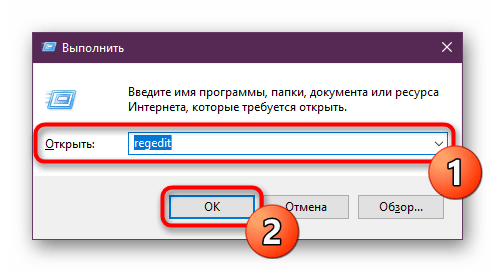
Вызовите утилиту «Выполнить», зажав комбинацию клавиш Win + R. В поле ввода напишите regedit и нажмите на клавишу Enter.

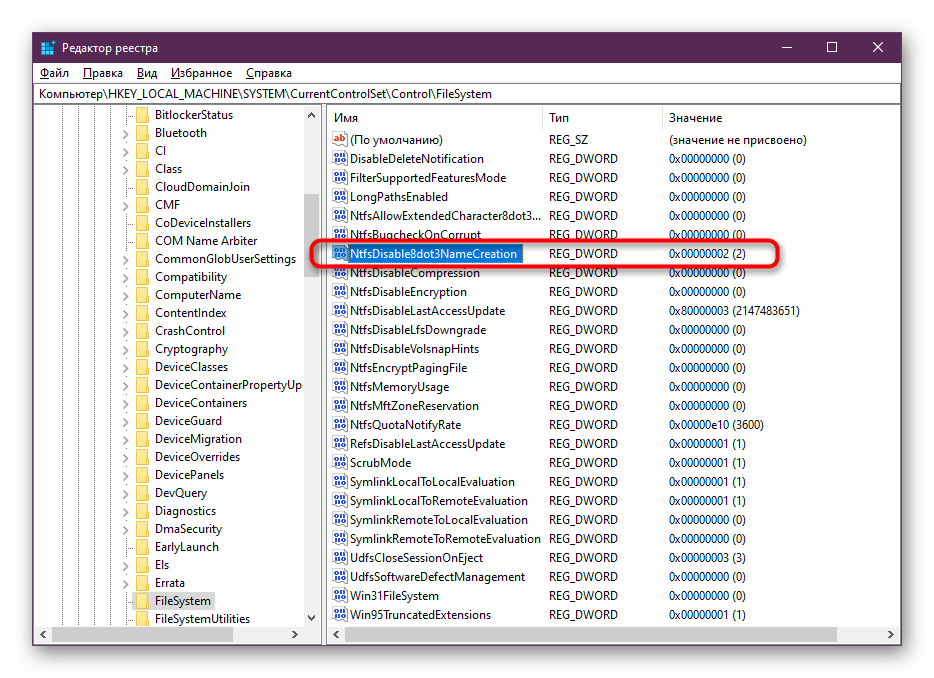
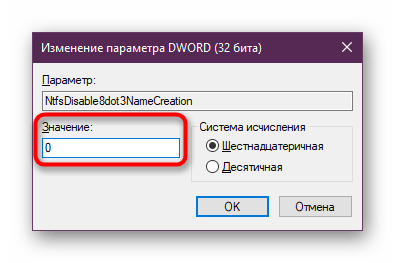
Остается только перезагрузить компьютер и повторить попытку установки софта. После успешного окончания инсталляции рекомендуем вернуть измененному параметру значение «2», чтобы впоследствии не возникло никаких других конфликтов.
Все остальные проблемы, связанные с инсталляцией, обычно возникают из-за использования нелицензионной версии обеспечения. Мы не будем рассматривать решения неполадок, связанные с этими сборками, поскольку их использование является незаконным. Советуем загрузить пробную версию с официального сайта бесплатно, с ней точно не возникнет подобных ситуаций.
В рамках сегодняшней статьи мы разобрали операцию установки Autodesk 3ds Max и поговорили о возможных проблемах. Как видите, ничего сложного в этом нет, все решается и инсталлируется просто и быстро, после чего софт сразу же доступен для взаимодействия с ним.
 Мы рады, что смогли помочь Вам в решении проблемы.
3D max как установить vray
Многие дизайнеры работающие в 3d max сталкиваются с проблемой установки различных плагинов или приложений для 3d max. В этой статье я покажу как установить приложение Vray в 3d max. Vray – это система рендеринга (визуализации изображения), разработанная компанией Chaos Group (Болгария). Для каждой версии 3d max подходит своя определенная версия Vray, поэтому внимательно смотрим версию какую будем устанавливать, в скаченных файлах читайте описание (readme).
Приступим, покупаем или скачиваем приложение Vray, в данном случае (рис. внизу) это скаченный архивный файл Vray. Первое наше действие это распаковываем Vray в любую удобную для вас папку.
Внимательно читаем readme (описание), в данном случае мы устанавливаем v-ray для 3d max 2011.
Запускаем установку приложения v-ray, находим файл с расширением .exe, нажимаем на него.
Далее нажимаем “next” по умолчанию.
Далее соглашаемся с условиями лицензии, жмем “I agree”.
Выбираем путь к папке, где будет установлен Vray.
Выбираем локальная лицензия Vray. WIBU key drivers – не устанавливаем.
далее по умолчанию
Завершение установки Vray
Если у вас скаченный Vray, то необходимо еще установить “Crack” (читаем readme), в большинстве версий, которые я видел необходимо просто заменить файл (-ы) в корневой папке 3ds maxv-ray на файлы из папки “Crack” . Путь к корневой папке 3d max обычно такой – Program FilesAutodesk3ds max 2010plugins, а сам файл вот такой “vray2010.dll”.

V-Ray — система рендеринга, разработанная компанией Chaos Group (Болгария). Среди современных рендер-программ для 3ds Max, V-Ray пользуется наибольшей популярностью.
Популярность этой программы имеет самые веские причины. Во-первых, V-Ray использует в расчетах передовые вычислительные методы — он построен исключительно и полностью на основе метода Монте-Карло. Но кроме этого, V-Ray обладает целым рядом интересных инновационных технологических решений, обеспечивающих ему дополнительное преимущество в качестве и скорости расчетов.
Где можно скачать V-Ray?
Установочный файл можно скачать с официального сайта https://www.chaosgroup.com/vray/3ds-max. Разработчики предоставляют 30 дней бесплатного пробного периода для ознакомления с программой. Обратите внимание, что файл V-Ray необходимо выбирать под вашу установленную версию 3ds Max.
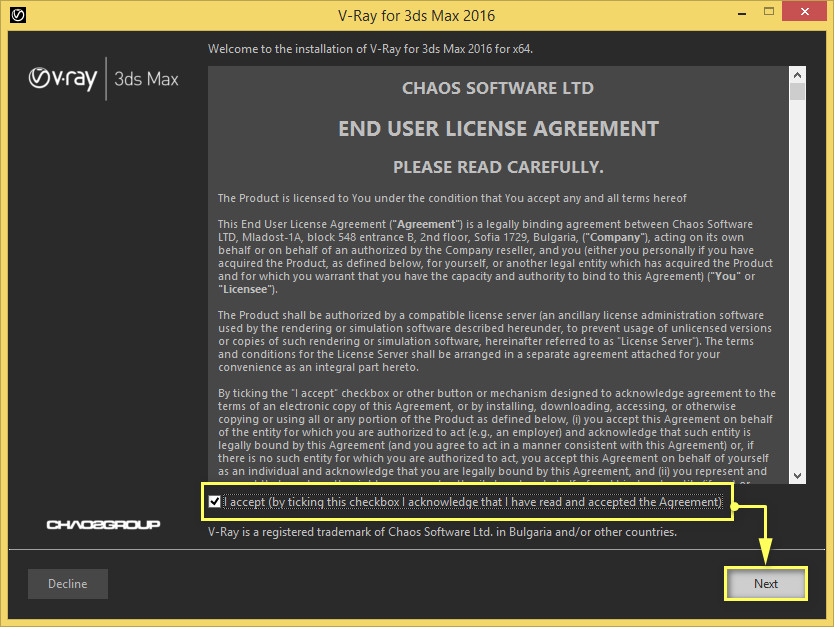
После того, как вы скачали установочный файл запускаем и подтверждаем пользовательское соглашение.
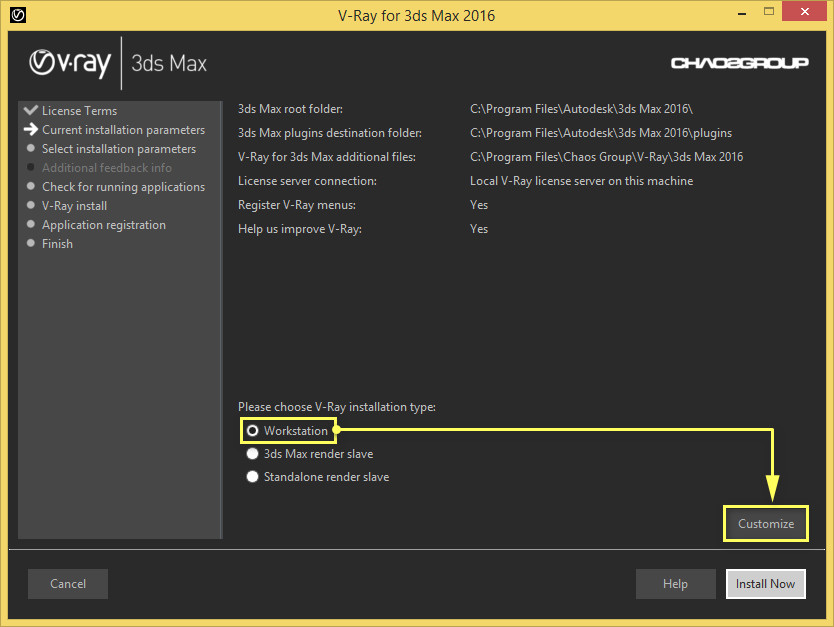
Выбираем тип установки «Workstation» и нажимаем «Costomize»
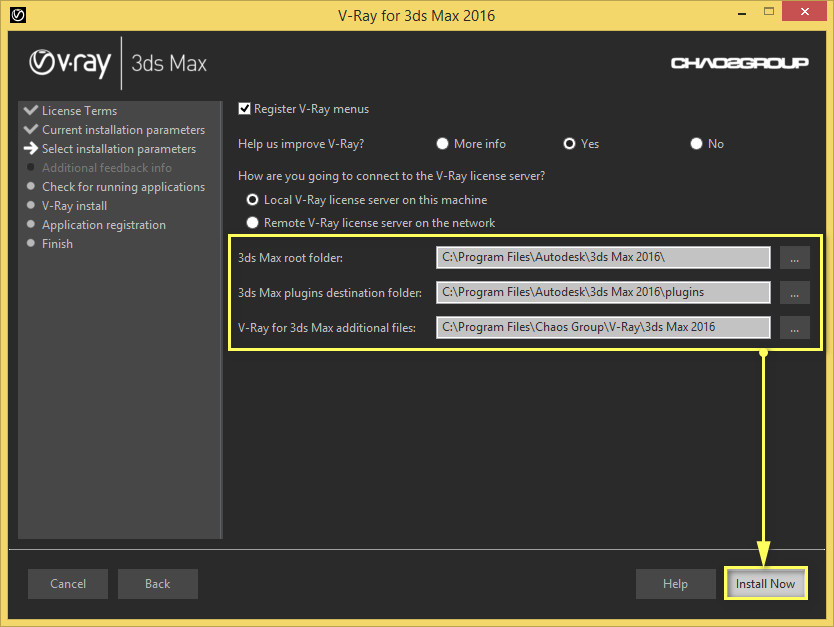
Проверяем файлы для установки. Они должны быть выбраны по умолчанию как показано ниже. Если у вас другой путь, тогда выберите папку в которой у вас расположен 3ds Max. Запускаем установку «Install now».
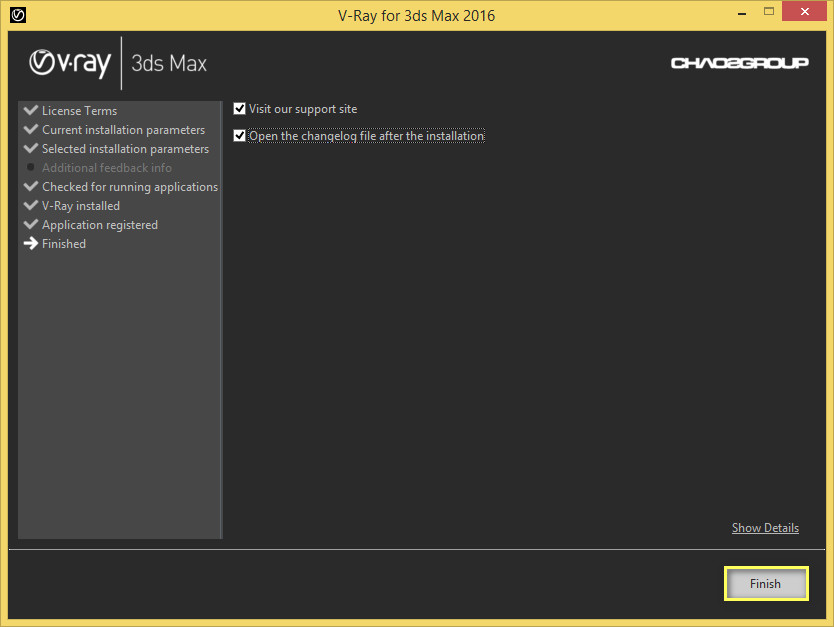
После того, как V-Ray установлен нажимаем «Finish»
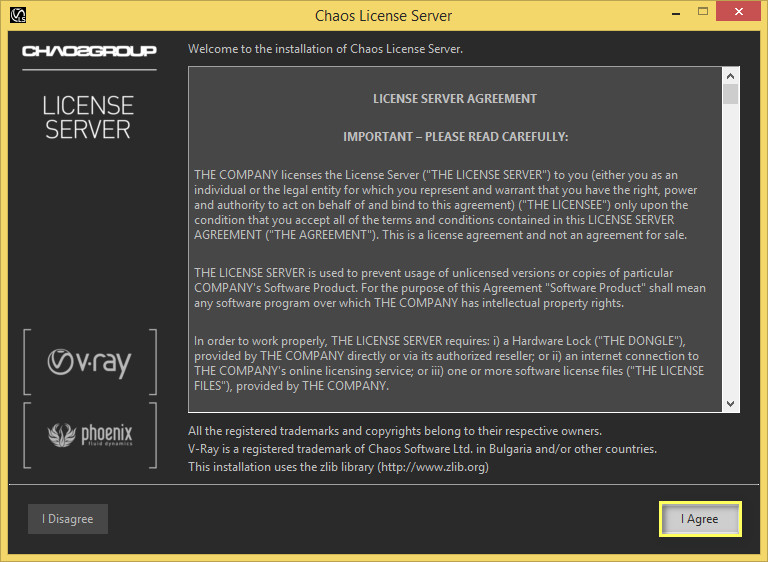
Далее необходимо активировать лицензию V-Ray. Для этого подтверждаем соглашение. (В нашем случае это лицензия ознакомительного периода.)
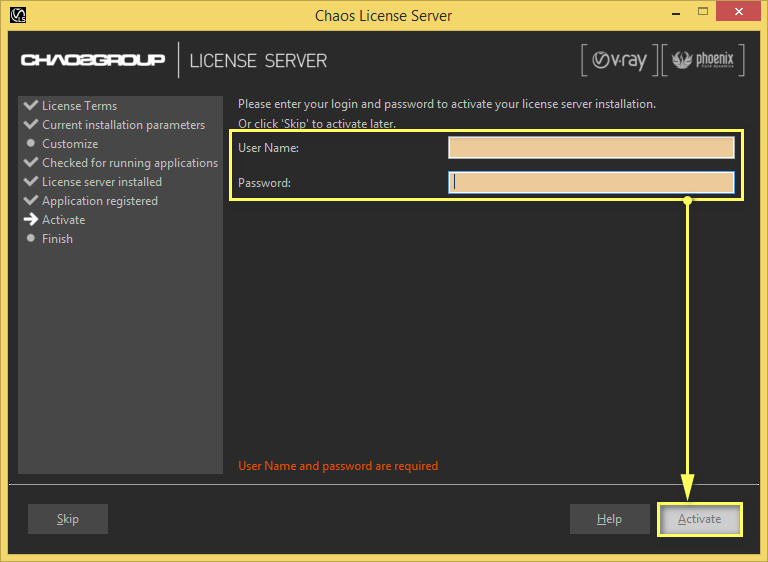
Вводим свои данные, которые вы указывали при регистрации на официальном сайте и нажимаем «Activate»
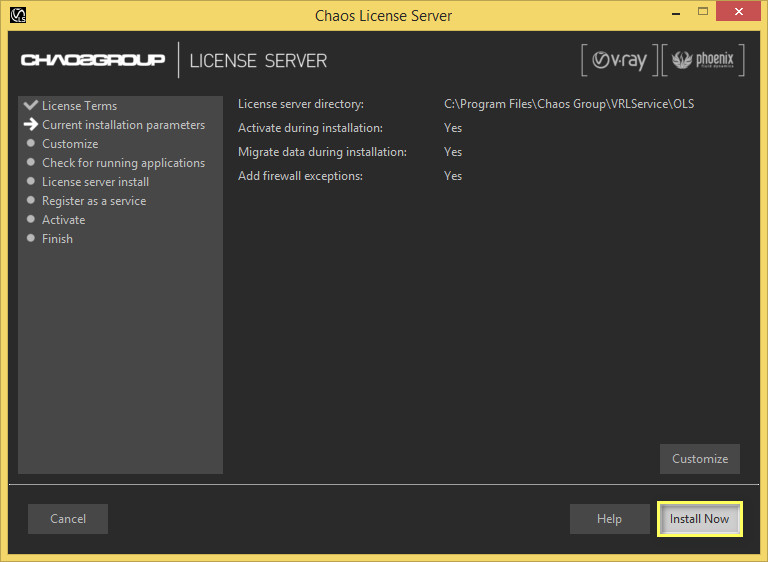
Теперь запускаем установку лицензии, нажав «Install now».
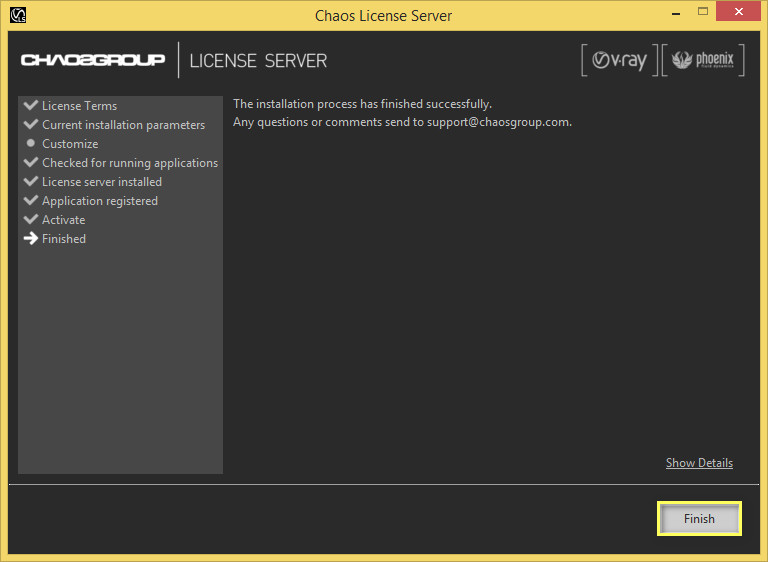
После того как лицензия успешно активирована, завершаем установку, нажав «Finish»
Таким образом V-Ray установлен на компьютер. Теперь необходимо запустить 3ds Max и убедиться, что V-Ray работает.
Запускаем 3ds Max. В панели инструментов заходим в «Render Setup» или нажимаем горячую клавишу «F10». Открывается окно настроек. В графе «Renderer» выбираем «V-Ray» и нажимаем «Render».
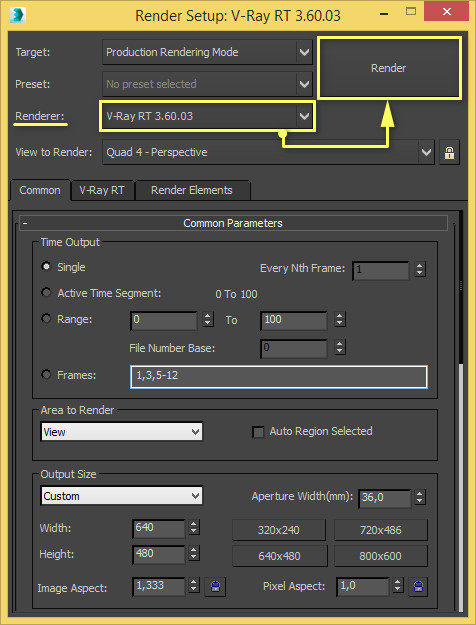
Если в вашей сцене ничего нет, то откроется просто черный экран. Если в вашей сцене уже есть какие-либо объекты, то вы увидите, как программа просчитывает каждый пиксель и изображение с материалами и светом постепенно будет проявляться.
Это не единственная система рендеринга в настоящее время. Существует много систем, с которыми вы можете ознакомиться и выбрать ту, которая подходит вам больше всего.
Надеюсь наша статья была вам полезна! Успеха в работе!
Привет друзья, очень много начинающих 3d дизайнеров, которые начинают изучать 3ds max, задают вопрос – «Как установить Vray в 3ds max». В этой статье я расскажу именно об этом.
И так скачиваем или покупаем сам Vray. В конце статьи дам ссылку, где можно скачать Vray. Нужно подобрать под версию 3ds max. Там где будете качать – все написано. Например, “Vray 1.5 для 3ds max 2009 32bit” – для Windows 32bit и 3ds max 2009.
В скачанной папке ищем и запускаем файл .exe и соглашаемся на все.
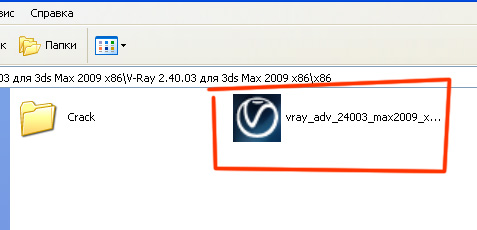
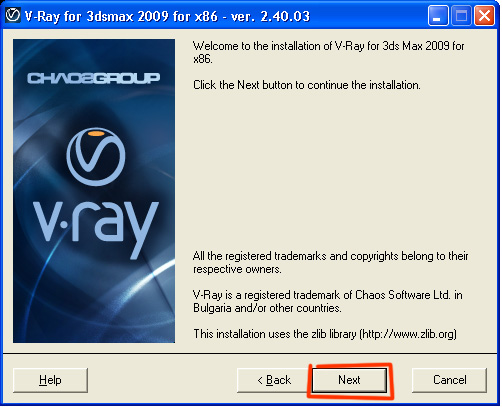
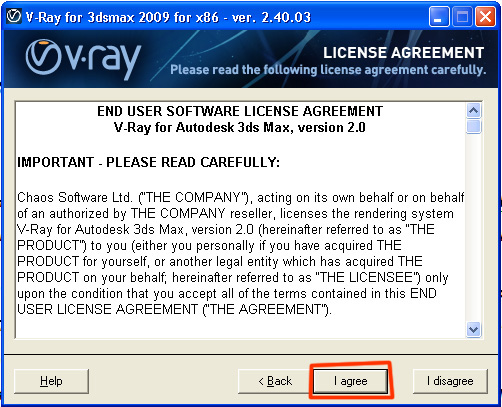
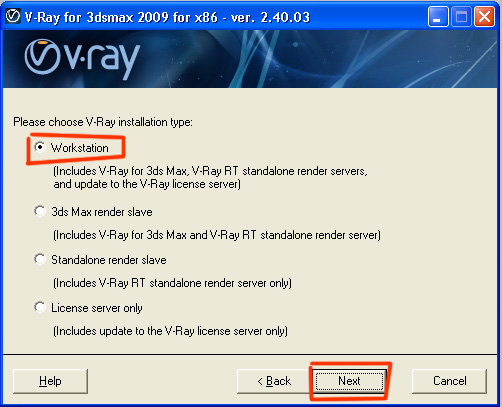
Здесь все оставляем по умолчанию.
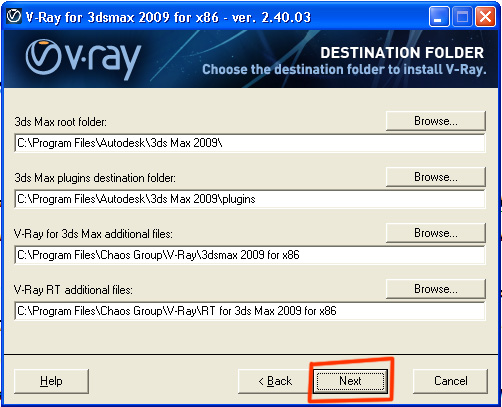
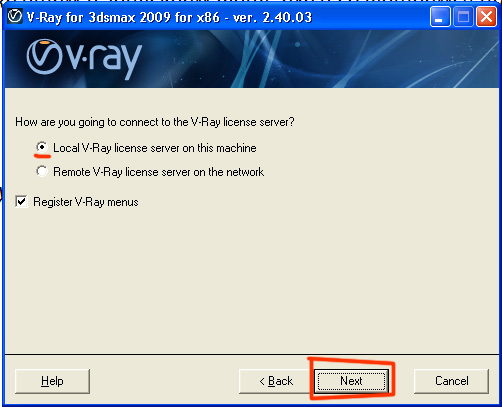

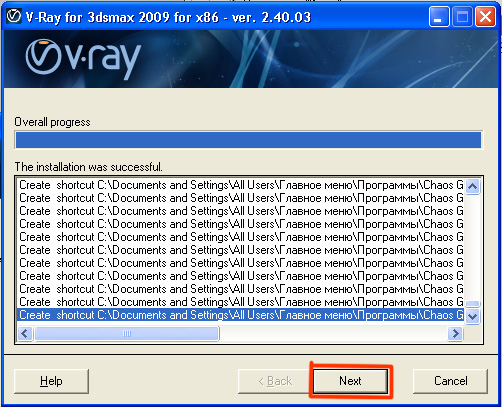
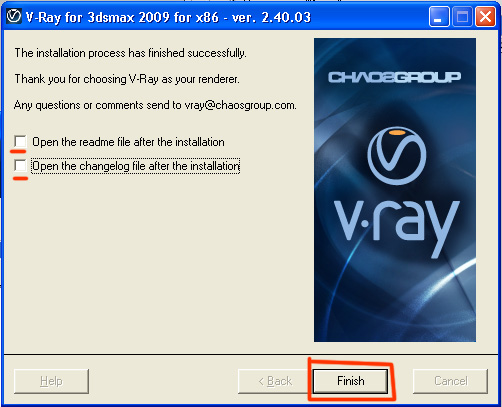
Теперь открываем папку Crack.
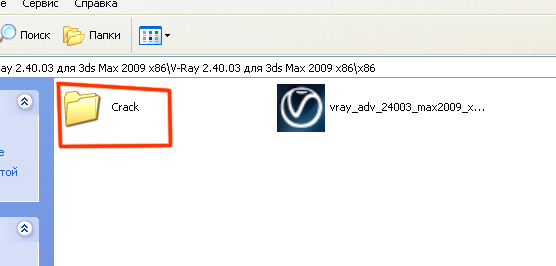
Там будуть два файла, которые нам нужно перенести в папку к установленной 3ds max.
А куда именно переместить файлы мы посмотрим в текстовом файле который также находится в папке Crack. Вы спросите: «а зачем смотреть текстовый файл, почему вы сразу не напишете куда перенести эти файлы?». Дело в том, что в разных версиях vray, могут быть разные файлы и в разные папки нужно их переносить. Поэтому, я покажу принцип, что бы вы смогли разобраться с любой версией врей.
Текстовый файл, может иметь разные названия – обычно «Readme».
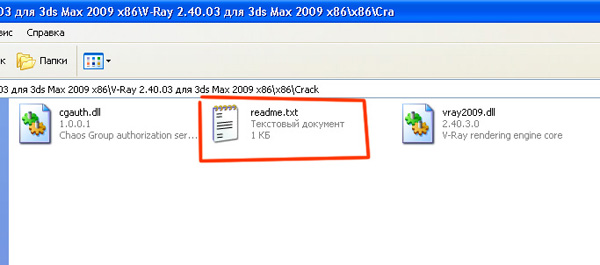
Вот что у меня написано.
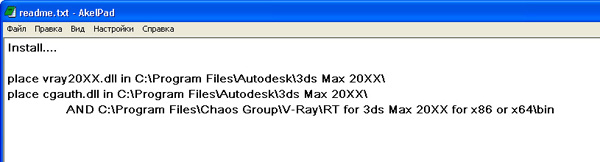
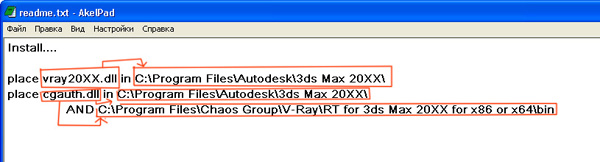
То есть мне нужно два файла положить в корневую папку.
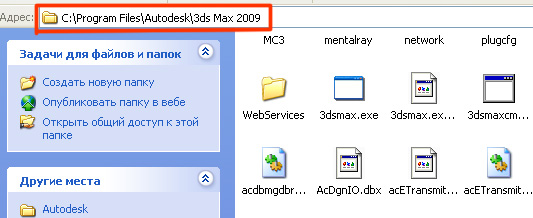
При копировании нужно заменять уже существующие файлы.
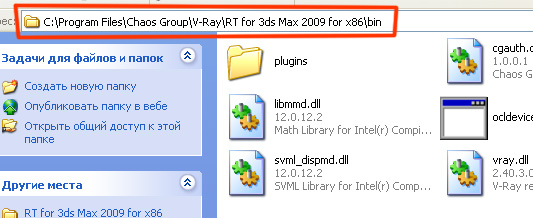
И один файл «cgauth.dll» нужно перенести в папку «bin» установленного vray.
Теперь откройте 3ds max, или перезагрузите если он у вас был открыт. И назначьте vray визуализатором. Для этого жмите F10, и выберите vray как указано на картинке.
В данном уроке попытаюсь рассказать об основах работы с Level Editor-ом пакета SDK, на примере создания простейшего уровня.
В пакете SDK уже довольно много готовой геометрии, которую можно размещать на своём уровне, но иногда хочется вставить что-то своё, это можно сделать, смоделировав объект в пакете 3D моделирования Maya или 3D Studio Max.
Создание геометрии
Научить работать в 3D редакторах я не смогу, поэтому подробно остановлюсь только на процессах установки и настройки плагина, текстурировании и назначении шейдеров геометрии.
Установка и настройка плагина
Установка для Maya
Установка плагина заключается в копировании:
- Всех файлов из папки scripts_plugins\scripts в папку C:\Documents and Settings\UserName\My Documents\maya\scripts
- Всех файлов из папки scripts_plugins\ver-ххх в папку C:\Program Files\Autodesk\Maya_ххх\bin
- Файла scripts_plugins\xray_path.ltx в папку C:\Program Files\Autodesk\Maya_ххх\bin
Установка для 3D Studio Max
Качаем плагин. Распаковываем архив, копируем содержимое папки plugin(именно plugin) в папку макса.
Настройка
Далее в официальном руководстве написано, что требуется диск Х, мы приложили батник для создания этого диска и т.д.Возможно кто-то согласится с таким вариантом, но я решил просто отредактировать файл xray_path.ltx и не мучатся с батником и диском.
Необходимо изменить только первые две строчки файла xray_path.ltx:
Всё, можно пользоваться плагином.
Настройка единиц измерения
Для того, чтобы размеры объектов в редакторе совпадали с теми, что используются в X-Ray SDK, необходимо выполнить соответствующую настройку.
Настройка Maya
Для начала необходимо единицы измерения перевести в метры (по умолчанию в Maya 8.5 используются сантиметры). Делается это в 2 этапа:
- Заходим в меню Window -> Settings/Preferences -> Preferences. В открывшемся диалоге, в категории Settings, находим список Working Units -> Linear и выбираем Meter, как показано на скриншоте (шаг 1, шаг 2).
- Теперь, для удобства работы, в настройках камеры необходимо изменить дальность отображения с 10м на 1000м (смотри скриншот шаг 3)

Замечен глюк: после настройки камеры изображение может пропасть, в чём дело пока не разобрался, но ситуацию помогает победить выбор в меню камеры следующих двух пунктов:
- Panel -> Perspective -> New
- View -> Camera Settings -> View Compass
Настройка 3D Studio Max
Настройка заключается только в выборе в качестве единиц измерения метров.
- Заходим в меню Customize -> Units Setup. В группе Display Unit Scale ставим переключатель на Metric, в выпадающем списке ищем Meters.
- Так же необходимо нажать кнопку System Unit Setup и приравнять условную единицу к метру (т.е. там где «1 Unit = 1,0 в выпадающем списке выбрать Meters. Флажок «Respect System Units in Files» должен быть включен)
Моделирование
Для нашего простейшего уровня нам понадобится создать просто бокс в качестве террейна.
Создадим box размеров 50м*50м*0,1м.
Замечания и правила
- Вся геометрия должна быть создана в реальных мировых размерах (если стол в реальной жизни высотой 1 метр, значит его надо и в Maya делать высотой 1 метр, всё предельно ясно и просто)
- Bounding box персонажа имеет три состояния: стоя (1.8х0.7х0.7 в метрах), сидя (1.5х0.7х0.7 в метрах) и очень сидя (1.2х0.7х0.7 в метрах).
- Весь уровень должен быть не больше 150 тысяч треугольников.
- Сцена должна состоять из групп. Название группы формируется по такому принципу: mp_имяуровня_назвгеометрии. Например, в нашей тестовой сцене такие группы: mp_atp_terrain, mp_atp_buildings. В группе может находится как и один объект, так и несколько. Имена объектов внутри группы никоем образом не должны совпадать с именем группы. В переделах одной группы все имена должны быть уникальны.
- Шейп объекта должен содержать правильное имя. Формируется по такому принципу: объект — имя_объекта, шейп — имя_объектаShape
Текстурирование и назначение шейдеров
3D Studio Max
Открываем Material Editor(M) выделив один из образцов материала, открываем диалог Material/Map Browser, щелчком на кнопке Standart. Создадим новый материал XRayMtl, дважды щёлкнув по нему в списке.
Займёмся настройкой параметров материала. X-ray материал, кроме текстуры использует надстройку состоящую из трёх шейдеров — Engine, Compiler, Material.
- Engine — отображение текстуры в движке игры.
- Compiler — используется при компиляции уровня.
- Material — игровой материал (wallmark, sound и др.).
Для начала настроим шейдеры. В Material Editor-e разворачиваем свиток XRay Params. В выпадающих списках представлены различные варианты шейдеров. Более подробно параметры шейдеров рассмотрены в статье Описание шейдеров XRayMtl. Для нашего примера ограничимся установкой следующих значений:
- Engine — default
- Compiler — default
- Material — material/asphalt
Текстурирование заключается в назначении текстуры процедурной карте Diffuse Color.Вообще, в редакторе материалов (В свитке Maps) много процедурных карт, но X-Ray mtl поддерживает (экспортирует) лишь одну, указанную выше.!Важно — чтобы экспорт был, надо назначить карту в кнопку diffuse colour. Можно назначить любую карту формата *tga, так-же важно чтобы размер текстуры (ширина/высота) был равен степени двойки (256, 512 и т.д.).После присвоения каналу diffuse colour любой текстуры НЕ ЗАБЫВАЕМ ПРИСВОИТЬ МАТЕРИАЛ НАШЕМУ ТЕРРАЙНУ и сделать Convert to Editable Mesh, иначе будет вылет программы. Делается это двумя способами:1. Drug&drop материал из слота Material Editor’а на наш box.2. Нажать кнопку Assign Material to Selection (при условии, что ваш террайн выделен) в редакторе материалов.З.Ы. Если вы не удовлетворены тем, как текстура легла на террайн, воспользуйтесь модификаторами, например, UVW Map. Затем не забудьте сделать Convert to Editable Mesh! Экспорт
3D Studio Max
Для начала выделяем все объекты, которые мы хотим экспортировать в виде единого объекта, т.е. всё, что мы выберем сейчас в редакторе будет представленно как одна модель. В нашем случае это один box.
Переходим на командную панель Utilities, нажимаем кнопку More. В появившемся списке в самом конце видим XRay Export, выбираем, жмём ОК.После запуска модуля на панели появится новый свиток XRay Export, в списке Selected можно проконтролировать какие объекты выбраны, нажимаем кнопку Export Editor Object. cохраняем файл в папку
Импорт геометрии и текстур в пакет
При экспорте из редактора(Maya && 3D Max) мы получим файлы *.object.
Запускаем Level Editor и добавим нашу геометрию в Objects Library, делается это так: Objects -> Library Editor, откроется диалог Object Library.
Для удобства создадим новую группу для наших объектов, щёлкаем в левой части окна ПКМ и выбираем Create Folder, переименуем в my_first_level.Выделяем группу, и нажимаем кнопку Import Object, ищём наши *.object файлы, после того как объекты добавлены можно посмотреть, как они примерно будут выглядеть в игре, для этого ставим галочку Preview и любуемся нашим объектом. Теперь можно закрыть диалог Object Library.
Если использовали свою текстуру, то её также надо добавить в пакет, Images -> Check New Textures. Данная команда заставляет редактор просмотреть папку SDK/Import и добавить новые файлы в Texture List, файлы должны быть в формате Targa(*.tga).Не меняя ничего в диалоге импорта текстур нажимаем ОК. Всё теперь наша текстура есть в списке текстур редактора. Можно переходить к следующему шагу.
Создаём уровень
Приступим к созданию уровня, начнём с расстановки объектов.
Расстановка объектов 🙂
Тутор пока незакончен, так что о подробной работе в редакторе,сохранении и компиляции читаем по ссылке ниже с шага 6
Подключение уровня к игре
Чтобы уровень можно было создавать прямо из игры, его необходимо добавить в список уровней.Существует четыре случая, рассмотрим каждый.