How to setup OpenGL with Visual Studio 2019 on Windows 10?
OpenGL is a 2D and 3D graphics API that provides a cross-platform application programming interface for a wide variety of computer platforms. It is operating system independent and has a transparent network. Application developers use it to develop high-performing and visually compelling graphics software applications.
Prerequisites:
- Visual Studio 2019 (Download)
Installation:
Now let’s jump into the setup of OpenGL. To do so follow the below steps:
Step 1: First we have to download Visual Studio 2019 for windows10.
Step 2: Now we have installed Visual Studio2019 from its downloaded the .exe file with Windows installer.
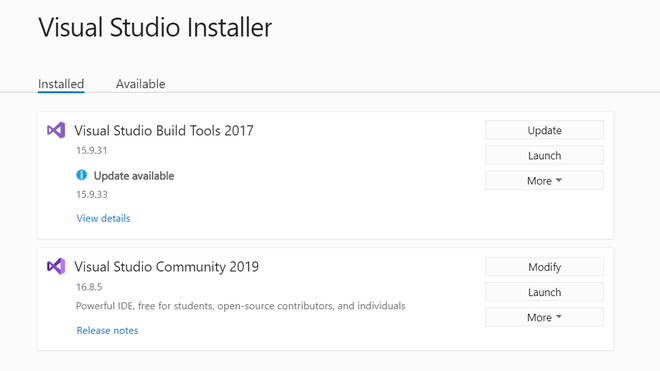
Select Visual Stdio community 2019 and click Modify, now select the required components as shown in below image and click install while Downloading :
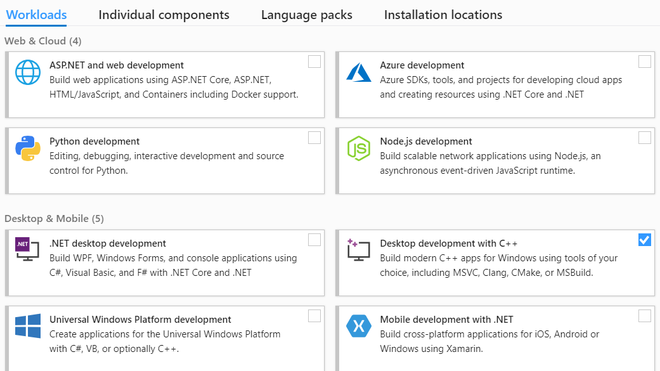
It will take some time after it will be complete restart the computer after the installation take place.
Step 3:
- Now download GLUT header file, the .LIB, and .DLL files all pre-compiled for Intel platforms, you can simply download the glutdlls37beta.zip file from the website.
- File inside folder look like this:
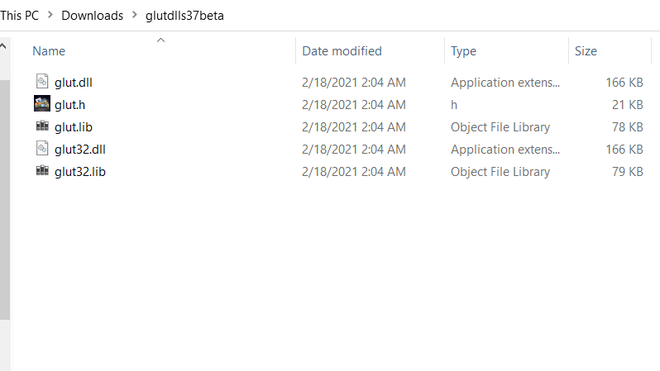
Step 4: After this, we have to copy the file as instructed below:
- First, pasteglut.h file in:
- Then paste glut.lib in:
- Then paste the glut32.lib in:
- Then pasteglut.dll and glut32.dll in:
- Finally copy glut32.dllto:
Take a look at the below video for installation:
Here is one sample code for running to check whether it is working or not
GuylianGilsing/Visual-Studio-Code-OpenGL-Setup
Thank you for visiting the page for my C++ & OpenGL visual studio code project setup. As the title says this is a setup, there is nothing special about this project other than that you can use it to have a base in OpenGL programming.
Warning: this readme file does assume that you have some experience with Visual Studio Code, g++ and OpenGL programming.
Table of contents
As you may know by now this project is a setup, you need to have Visual Studio Code installed before you can actually run this in the way I have intended it to.
NOTE: Visual studio code is not required since you can use the g++ to run the project, all visual studio code does for you is a give an environment in which you can write, run and build your code.
Visual Studio Code Extensions
The following extensions are needed:
- C/C++ (Microsoft)
This project compiles using the g++ command, on Windows computers this means that you need to have the MinGW Instalation Manager installed, from there you can install the following packages:
- mingw32-gcc-g++
These can all be accessed from the Basic Setup tab of the installer.
When these packages are installed you need to add the directory where the g++ command is located to your PATH variable.
when all of that is finished you should be able to run the project.
The project directory is layed out like this:
- .vscode
- builds
- dependencies
- src
- shaders
.vscode
this directory houses the visual studio code project setup and options. in here you can add your own files to the build process (tasks.json) and edit your include path (c_cpp_properties.json)
builds
this directory houses platform specific builds, the current supported builds are Windows and Linux.
dependencies
This folder contains all of the libraries that your project may use, it loads in and sets up the following libaries:
- GLFW
- GLAD
- GLM
The main layout of this directory is a folder with the name of the dependency in UPPERCASE with the library contents located within that folder.
Any other dependencies that you may want to add need to be added to the build process (.vscode/tasks.json)
src
This folder contains all of your source code files ( for example, .cpp and .h files). it also houses your glsl shaders (src/shaders)
The src folder also provides you with 3 .cpp and 2 .h files, these are:
- main.cpp
- engine.cpp + engine.h
- shader.cpp + shader.h
engine.cpp + engine.h
These files are your main files from where you can write your code. It gives you some functions in which you can do some initialization, input, update and render logic.shader.cpp + shader.h
This file is a basic shader class in which you can load your shaders.
Sample Code:Note: This project does not include .glsl shader files into the executable, this is up to the developer and this project does not provide the tools or functionality to do that.
To build your project you use the default building hotkey of Visual Studio Code (CTRL + SHIFT + BUILD), if your build hotkey is different please check within Visual Studio Code which combination it is.
Executable
To run you project you first need to build your project and then execute the .exe file located within your builds/[PLATFORM] folder.Note: This project does not include .glsl shader files into the executable, this is up to the developer and this project does not provide the tools or functionality to do that. In order to run the executable successfully you need to create the following folders within your builds/[PLATFORM] folder: src/shaders/[YOUR_SRC/SHADERS_FOLDER_CONTENTS]. after that just paste the contents of your shader folder, that is located in the src folder, into the newly created folder structure.
Debug Mode
To run the project in debug mode you use the default debug hotkey of Visual Studio Code (CTRL + F5), if your debug hotkey is different please check within Visual Studio Code which combination it is.- GLFW (Version 3.3.bin.win32)
- GLAD (gl: 4.6, profile: Core, extensions: none)
- GLM (Version 0.9.9.6)
This whole setup works on the latest version of Visual Studio Code as of 29-12-2019, which is version 1.14.1 (user setup)
Создание приложения OpenGL ES в Android и iOS
Вы можете создавать решения Visual Studio и проекты для приложений iOS и Android с общим кодом. В этой статье описывается объединенный шаблон решения. Он создает как приложение iOS, так и приложение Android Native Activity. Приложения имеют общий код C++, который использует технологию OpenGL ES для отображения одинакового анимированного вращающегося куба на обеих платформах. OpenGL ES (OpenGL for Embedded Systems или GLES) — это 2D и трехмерный графический API. Она поддерживается на многих мобильных устройствах.
Требования
Соблюдайте все требования к системе для создания приложения OpenGL ES для iOS и Android. Установите рабочую нагрузку разработки мобильных приложений на языке C++ в Visual Studio Installer, если еще не сделали этого. Для получения шаблонов OpenGL ES, а также для создания приложения для iOS, включите дополнительные инструменты разработки C++ для iOS. Чтобы выполнить сборку для Android, установите средства разработки для Android на C++ и необходимые сторонние средства: Android NDK, Apache Ant и Google Android Emulator.
Для повышения производительности эмулятора на платформах Intel можно установить intel Hardware Accelerated Execution Manager (HAXM). Подробные инструкции см. в разделе «Установка кроссплатформенной разработки мобильных приложений с помощью C++».
Для сборки и тестирования приложения iOS потребуется компьютер Mac. Настройте его в соответствии с инструкциями по установке. Дополнительные сведения о настройке компьютера для разработки приложений iOS см. в разделе Установка и настройка средств для разработки с помощью iOS.
Создание проекта приложения OpenGLES
В этом учебнике вы сначала создадите проект приложения OpenGL ES, а затем соберете и запустите приложение по умолчанию в эмуляторе Android. Затем выполните сборку приложения для iOS и запустите его на устройстве iOS.
В Visual Studio выберите Файл>Создать>Проект.
В диалоговом окне Новый проект в разделе Шаблоны выберите Visual C++, >Кроссплатформенный, а затем выберите шаблон Приложение OpenGLES (Android, iOS).
Присвойте приложению имя, например MyOpenGLESApp, а затем нажмите кнопку ОК.

Visual Studio создаст новое решение и откроет обозреватель решений.

В Visual Studio выберите Файл>Создать>Проект.
В диалоговом окне Создание нового проекта выберите шаблон Приложение OpenGLES (Android, iOS) и нажмите кнопку Далее.
В диалоговом окне Настройка нового проекта введите имя в поле Имя проекта, например MyOpenGLESApp, и нажмите Создать.
Visual Studio создаст новое решение и откроет обозреватель решений.
Новое решение приложения OpenGL ES включает в себя три проекта библиотек и два проекта приложений. Папка «Библиотеки» содержит проект общего кода. И два проекта для конкретной платформы, ссылающиеся на общий код:
MyOpenGLESApp.Android.NativeActivity содержит ссылки и связующий код, который реализует приложение в качестве Native Activity для Android. Точки входа из связующего кода реализованы в файле main.cpp, который включает общий код из MyOpenGLESApp.Shared . Предварительно скомпилированные заголовки находятся в файле pch.h. Этот проект приложения Native Activity компилируется в файл общей библиотеки (с расширением .so), который передается в проект MyOpenGLESApp.Android.Packaging .
MyOpenGLESApp.iOS.StaticLibrary создает файл статической библиотеки iOS (с расширением .a), который содержит общий код из MyOpenGLESApp.Shared . Файл связан с приложением, созданным проектом MyOpenGLESApp.iOS.Application .
MyOpenGLESApp.Shared содержит общий код, работающий на разных платформах. В нем используются макросы препроцессора для условной компиляции кода под конкретную платформу. Общий код передается по ссылке на проект в MyOpenGLESApp.Android.NativeActivity и MyOpenGLESApp.iOS.StaticLibrary .
Решение включает два проекта для создания приложений для платформ Android и iOS.
MyOpenGLESApp.Android.Packaging создает файл с расширением .apk для развертывания на устройстве или в эмуляторе Android. Этот файл содержит ресурсы и файл AndroidManifest.xml, в котором задаются свойства манифеста. Он также содержит файлbuild.xml , который управляет процессом сборки Ant. По умолчанию он задан как начальный проект, который можно развернуть и запустить непосредственно из Visual Studio.
MyOpenGLESApp.iOS.Application содержит ресурсы и код прилипания Objective-C для создания приложения iOS, которое ссылается на код статической библиотеки C++ в MyOpenGLESApp.iOS.StaticLibrary . Этот проект создает пакет сборки, который передается на компьютер Mac средой Visual Studio и удаленным агентом. При сборке этого проекта среда Visual Studio отправляет файлы и команды для сборки и развертывания приложения на компьютере Mac.
Сборка и запуск приложения Android
Решение, созданное с помощью шаблона, задает приложение Android в качестве проекта по умолчанию. Вы можете выполнить сборку и запуск этого приложения, чтобы проверить его установку и настройку. Для первоначального теста запустите приложение в одном из профилей устройств, установленных эмулятором для Android. Если вы предпочитаете тестировать приложение на другом целевом объекте, можно загрузить целевой эмулятор. Или подключите устройство к компьютеру.
Сборка и запуск приложения Android Native Activity
Выберите пункт x86 в раскрывающемся списке Платформы решения, если он еще не выбран.

Используйте 32-разрядную платформу (x86) в качестве целевой для эмулятора. Чтобы выполнить сборку для устройства, выберите платформу решения, соответствующую процессору устройства. Если список Платформы решения не отображается, щелкните пункт Платформы решения в списке Добавить или удалить кнопки и выберите свою платформу.
В обозревателе решений откройте контекстное меню для проекта MyOpenGLESApp.Android.Packaging и выберите пункт Собрать.

В окне «Выходные данные» отображаются выходные данные процесса сборки для общей библиотеки Android и приложения Android.

Выберите один из профилей эмулируемого устройства Android в качестве цели развертывания.

Возможно, вы установили другие эмуляторы или подключили устройство Android. Их можно выбрать в раскрывающемся списке целевого объекта развертывания. Для запуска приложения платформа решения сборки должна совпадать с платформой целевого устройства.
Нажмите клавишу F5, чтобы начать отладку, или ShiftF5 +, чтобы запустить без отладки.
Visual Studio запускает эмулятор, который за несколько секунд загружает и развертывает код. Так выглядит экран приложения в эмуляторе Android:

После запуска приложения можно задать точки останова и использовать отладчик для проверки кода, языковых стандартов и контрольных значений.
Нажмите клавишиSHIFTF5+, чтобы остановить отладку.
Эмулятор является отдельным процессом, который продолжает выполняться. Вы можете изменять, компилировать и развертывать код несколько раз в одном эмуляторе. Ваше приложение находится в коллекции приложений эмулятора, откуда его можно запускать напрямую.
Созданные проекты приложения и библиотеки Android Native Activity помещают общий код C++ в динамическую библиотеку. Он включает в себя «клей» код для взаимодействия с платформой Android. Большая часть кода приложения находится в библиотеке. Инструкции по манифесту, ресурсам и сборке находятся в проекте упаковки. Общий код вызывается из main.cpp в проекте NativeActivity. Более подробную информацию о программировании Android Native Activity см. на странице Concepts (Основные понятия) в Android Developer NDK.
Visual Studio создает проекты Android Native Activity с помощью Android NDK. Она использует Clang в качестве набора инструментов платформы. Visual Studio сопоставляет свойства проекта с командами компиляции, компоновки и отладки на целевой платформе. Чтобы получить подробные сведения, откройте диалоговое окно Страницы свойств для проекта MyOpenGLESApp.Android.NativeActivity. Более подробную информацию о параметрах командной строки см. в руководстве пользователя компилятора Clang.
Сборка и запуск приложения для iOS на устройстве iOS
Вы создаете и редактируете проект приложения iOS в Visual Studio. Из-за ограничений лицензирования она должна быть создана и развернута на компьютере Mac. Visual Studio взаимодействует с удаленным агентом, запущенным на компьютере Mac, для передачи файлов проекта и выполнения команд сборки, развертывания и отладки. Перед сборкой приложения iOS настройте компьютер Mac и среду Visual Studio для обмена данными. Подробные инструкции см. в разделе Установка и настройка средств для разработки с помощью iOS. Запустите удаленный агент на компьютере Mac и свяжите его с Visual Studio. Затем можно создать и запустить приложение iOS, чтобы проверить установку и настройку.
Чтобы развернуть приложение на устройстве iOS, сначала настройте автоматический вход в Xcode. Автоматическое подписывание создает профиль подготовки для подписывания сборки приложения.
Настройка автоматического подписывания в Xcode
Установите Xcode на компьютер Mac, если его у вас еще нет.
Откройте приложение Xcode на компьютере Mac.
Создайте проект Xcode для приложения с одним представлением. При создании проекта заполните обязательные поля. Значения могут быть произвольными, так как проект используется только для создания профиля подготовки, с помощью которого в дальнейшем будет подписываться сборка приложения.
Добавьте свой идентификатор Apple ID, зарегистрированной в учетной записи программы для разработчиков Apple, в Xcode. Ваш идентификатор Apple ID используется как удостоверение подписывания приложений. Чтобы добавить удостоверение подписывания в Xcode, откройте меню Xcode и выберите пункт Preferences (Настройки). Выберите Accounts (Учетные записи) и нажмите кнопку добавления (+), чтобы добавить свой идентификатор Apple ID. См. подробные инструкции в статье о добавлении учетной записи Apple ID.
В разделе общих параметров в проекте Xcode измените значение идентификатора пакета на com.<NameOfVSProject> , где <NameOfVSProject> — это имя созданного вами проекта решения Visual Studio. Например, если в Visual Studio вы создали проект с именем MyOpenGLESApp , установите для идентификатора пакета значение com.MyOpenGLESApp .

Чтобы включить автоматическое подписывание, установите флажок Automatically manage signing (Автоматическое управление подписыванием)**.

Выберите имя команды для идентификатора Apple ID, которое вы задали для команды разработки.

Сборка и запуск приложения для iOS на устройстве iOS
Запустите удаленный агент на компьютере Mac и проверьте, сопряжена ли среда Visual Studio с удаленным агентом. Чтобы запустить удаленный агент, откройте окно приложения «Терминал» и введите vcremote . Дополнительные сведения см. в разделе Настройка удаленного агента в Visual Studio.

Подключите устройство iOS к компьютеру Mac. При первом подключении устройства к компьютеру поступает оповещение с вопросом, является ли компьютер доверенным для получения доступа к устройству. Укажите, что компьютер Mac является доверенным для устройства.
В Visual Studio в раскрывающемся списке Платформы решения выберите платформу решения, соответствующую процессору вашего устройства, если такая платформа еще не выбрана. В этом примере используется процессор ARM64.

В обозревателе решений откройте контекстное меню проекта MyOpenGLESApp.iOS.Application и выберите Выгрузить проект, чтобы выгрузить проект.
Снова откройте контекстное меню выгруженного проекта MyOpenGLESApp.iOS.Application и выберите Edit project.pbxproj (Изменить project.pbxproj), чтобы изменить файл проекта. В файле project.pbxproj найдите атрибут buildSettings и добавьте DEVELOPMENT_TEAM , используя свой идентификатор Apple Team ID. На следующем снимке экрана показан пример значения 123456ABC для идентификатора Apple Team ID. Можно найти значение идентификатора Apple Team ID в Xcode. Перейдите к разделу параметров сборки и наведите указатель на имя группы разработки, чтобы отобразилась подсказка. В подсказке будет указан идентификатор команды.

Закройте файл project.pbxproj , откройте контекстное меню выгруженного проекта MyOpenGLESApp.iOS.Application и выберите Перезагрузить проект, чтобы перезагрузить проект.
Теперь выполните сборку проекта MyOpenGLESApp.iOS.Application. Для этого откройте его контекстное меню и выберите Сборка.

В окне вывода отображаются выходные данные процесса сборки. В нем отображаются результаты для статической библиотеки iOS и приложения iOS. На компьютере Mac в окне «Терминал», в котором выполняется удаленный агент, отображается команда и действие передачи файлов.
Возможно, на компьютере Mac вам будет предложено разрешить средству подписывания кода доступ к цепочке ключей. Чтобы продолжить, нажмите Разрешить.
Выберите свое устройство iOS на панели инструментов, чтобы запустить приложение на устройстве, подключенном к компьютеру Mac. Если приложение не запускается, проверьте, предоставляет ли устройство развернутому приложению разрешение на запуск. Это разрешение можно задать, перейдя к Параметры>General>Управление устройствами на устройстве. Выберите учетную запись для разработки приложений, сделайте ее доверенной и проверьте приложение. Попытайтесь еще раз запустить приложение из Visual Studio.

После запуска приложения можно задать точки останова и использовать отладчик Visual Studio для проверки локальных значений, стека вызовов и контрольных значений.

Нажмите клавишиSHIFTF5+, чтобы остановить отладку.
Созданные проекты приложения и библиотеки iOS помещают код C++ в статическую библиотеку, которая реализует только общий код. Большая часть кода приложения находится в проекте Application . Вызовы кода общей библиотеки в этом проекте шаблона осуществляются в файле GameViewController.m. Для сборки приложения iOS среда Visual Studio использует набор средств платформы Xcode, которому требуется взаимодействовать с удаленным клиентом, запущенным на компьютере Mac.
Visual Studio передает файлы проекта удаленному клиенту. Затем он отправляет команды для создания приложения с помощью Xcode. Удаленный клиент отправляет сведения о состоянии сборки обратно среде Visual Studio. После успешного создания приложения Visual Studio может отправлять команды для запуска и отладки приложения. Отладчик Visual Studio управляет работой приложения на устройстве iOS, подключенном к компьютеру Mac. Visual Studio сопоставляет свойства проекта с параметрами, используемыми для компиляции, связывания и отладки на целевой платформе iOS. Чтобы получить подробную информацию о параметрах командной строки компилятора, откройте диалоговое окно Страницы свойств для проекта MyOpenGLESApp.iOS.StaticLibrary.
Настройка приложений
Вы можете изменить общий код C++, чтобы добавить или изменить общие функциональные возможности. Измените вызовы общего кода в MyOpenGLESApp.Android.NativeActivity и MyOpenGLESApp.iOS.Application проектах в соответствии с ним. Для указания разделов общего кода, предназначенных для конкретной платформы, можно использовать макросы препроцессора. При выполнении сборки для Android предварительно определен макрос препроцессора __ANDROID__ . При выполнении сборки для iOS предварительно определен макрос препроцессора __APPLE__ .
Чтобы просмотреть IntelliSense для конкретной платформы проекта, выберите проект в раскрывающемся списке переключателя контекста. Он находится на панели навигации в верхней части окна редактора.

Проблемы, найденные IntelliSense в коде текущего проекта, подчеркиваются красной волнистой линией. Проблема с фиолетовой волнистой линией в других проектах. Visual Studio не поддерживает выделение кода цветом и технологию IntelliSense для файлов с кодом Java и Objective-C. Однако исходные файлы и ресурсы по-прежнему можно изменить. Используйте их для задания имени приложения, значка и других сведений о реализации.