Sorry, you have been blocked
This website is using a security service to protect itself from online attacks. The action you just performed triggered the security solution. There are several actions that could trigger this block including submitting a certain word or phrase, a SQL command or malformed data.
What can I do to resolve this?
You can email the site owner to let them know you were blocked. Please include what you were doing when this page came up and the Cloudflare Ray ID found at the bottom of this page.
Cloudflare Ray ID: 71accbc2ecff90c1 • Your IP : 82.102.23.104 • Performance & security by Cloudflare
Установка Linux Mint на внешний HDD с сохранением на нём данных
Всем добрый день! Извините за вопрос новичка. Возник такой вопрос — как установить Linux Mint с загрузочной флешки на внешний жёсткий диск, притом так, чтобы grub 100% не записывался на внутренний HDD с виндой, чтобы только на внешний записался? Разумеется, и винду оставить тоже. Кроме того, необходимо сохранить уже имеющиеся на внешнем диске более терабайта данных. Я выделил для Linux 100 Гб свободного пространства перед основным разделом с моими данными с помощью Acronis Disk Director, соответственно раздел с данными был сжат. Можно ли будет создать на вот этом пространстве разделы для Linux (swap, /home, /), не тронув уже имеющийся раздел, не форматировать его, и вписать grub только на внешний, без таких странных вещей, как извлечение жёсткого диска из компа? И что будет в итоге? В идеале хочется, чтобы при подключенном внешнем загружался grub и предлагал выбрать винду или линукс, а при отсутствии внешнего просто сразу грузилась винда. Windows 10, внутренний диск — GPT, внешний — MBR.

- выбираешь ручную разметку
- выбираешь внешний диск
- выбираешь пустое пространство
- создаешь там два развела в ext4 и если режим UEFI то самый первый пару сотен мегабайт efi-раздел. Один раздел под корень, один под /home.
Потом в вопросе куда ставить загрузчик GRUB указываешь внешний диск. Винда добавится сама. После этого в UEFI/BIOS компа указываешь по умолчанию грузиться с внешнего диска (или пункт GRUB-а для записей efi) или просто каждый раз выбираешь в «быстром» меню (вызывается при инициализации в начале загрузки клавишами ESC или F2, F8 — зависит от модели) откуда загружаться.
Swap потом задашь в файле, нечего разделы плодить :).
Windows 10, внутренний диск — GPT, внешний — MBR.
Или конвертируешь MBR в GPT — предпочтительно (fdisk или Gparted в live-режиме минта), или установка и загрузка только в LegacyBIOS, а если Win10 в EFI — она не загрузится.
Лучше бы не конвертировать MBR в GPT, потому что я читал, что при таких операциях есть риск потери данных. Что касается BIOS, то я обычно делаю так — когда мне надо грузиться с флешки, я меняю там Boot Mode с UEFI на Legacy, а затем выбираю Legacy First, и при этом в приоритетах загрузки ставлю флешку на самый верх. Всё работает. Именно так я загрузился с флешки Linux Mint, созданную через Unetbootin. А потом, чтобы загрузить снова винду, не вынимая их компа флешки при этом, просто меняю обратно Boot Mode на UEFI. Так что я думаю, что вариант с Legacy мне подойдёт. Винда ведь будет грузится в таком режиме при выключенном внешнем? Повторю, что желательно при загрузке с внешнего выбор винды или линукс, а не так, что рулить ОСями каждый раз через BIOS.
Если Вы говорите, что лучше сделать swap в файле, то можете тогда сразу написать, как? Swap мне важен, потому что я планирую использовать гибернацию. У меня объём оперативки 8 Гб.
Винда ведь будет грузится в таком режиме при выключенном внешнем?
просто меняю обратно Boot Mode на UEFI.
Придется вот это делать, через GRUB винда не загрузится в Legacy First.
что при таких операциях есть риск потери данных.
Один раз только таблица слетела при конвертации из GPT в MBR, но это операция еще опаснее.
Далее я описываю варианты после конвертации, без конвертации я описал выше, но нужно постоянно переключать режим загрузки с Legacy First на UEFI и обратно.
Итак, таблица разделов на внешнем диске стала GPT.
Можно поставить GRUB в efi раздел жесткого на компе, а сам линукс на внешний. Для загрузки венды без внешнего диска выбирать её efi загрузочную запись, т.к. основные файлы конфигурации груба будут лежать на внешнем диске, а на внутреннем только сам загрузчик. В этом случае включать при загрузке Legacy не нужно, нужно просто выбрать флешку.
Или еще один вариант — вставить при установке маленькую флешку (1 гигабайта более чем достаточно) и выбрать её как ext4 и точку монтирования /boot. Её не вытаскивать, груб всегда будет загружаться даже без внешнего большого диска, а если всё же вытащить, то винда всё равно загрузиться через свою efi pfgbcm/
Писать флешку лучше методом dd через rufus или ROSA ImageWriter или еще какой аналог не распаковывающий ISO, а пишущий его напрямую.
Если Вы говорите, что лучше сделать swap в файле, то можете тогда сразу написать, как?
Один раз только таблица слетела при конвертации из GPT в MBR, но это операция еще опаснее.
Чего там опасного, «конвертировать» можно и руками, даже нужно.
Делаешь вывод таблицы разделов MBR по секторам:
Чего там опасного, «конвертировать» можно и руками, даже нужно.
Ну слетела же, 4 раздела было, вроде ни чего сложного. Восстановил ручками, было интересно как с этим fdisk (или gdisk, не помню) справится.
Просто очень важно иметь гарантию того, что не будут потеряны данные. Я так понял, что если внешний диск не GPT, то придётся постоянно в BIOS рулить, да?
Тогда, как я понимаю, последовательность моих действий будет такова: гружусь с флешки Линукс, на рабочем столе жму ярлык для установки, размечаю в том установщике диск — на свободном пространстве раздел под /, другой раздел под /home, под ними внизу останется почти 2 Тб с ntfs (кстати, разметить просто основные разделы, или два раздела в одном логическом разделе?). Внизу в том же окне вроде написано, куда ставить загрузчик системы, там выбираю sdb (или sdb1, sdb2?), потом просто жму «установить». Потом нужно выключить комп, и поменять приоритет в BIOS с флешки на внешний диск (чтобы комп не грузился опять с установочной флешки), и включить при этом Legacy First. После этого загрузится линукс, и я создам там swap-файл. Правильно я всё описал? И обратите пожалуйста внимание на вопрос, куда точнее установить загрузчик: просто sdb, или определённый раздел, например, sdb1, sdb2, и т.д. Как я понимаю, мне не нужен efi-раздел, если у меня внешний в mbr и я не буду менять на gpt? Ещё раз извиняюсь, что так досконально всё описываю вплоть до кнопок, просто раньше не имел дела с Линукс.
кстати, разметить просто основные разделы, или два раздела в одном логическом разделе?
Два основных. Расширенный придумали т.к. mbr поддерживает только четыре раздела (привет 80-е).
sdb без цифры, на цифру ставят для цепочки загрузчиков.
Как я понимаю, мне не нужен efi-раздел, если у меня внешний в mbr и я не буду менять на gpt?
Спасибо за информацию! Таким образом, видимо, самым лёгким методом загрузки Винды будет просто отключение внешнего диска из разъёма, чтобы не париться постоянно с BIOS. Да и другие у меня в семье тоже комп используют, скажу им, что для загрузки Винды надо просто убрать диск.
Попробую тогда уже поставить, завтра наверное только, потом отпишусь, как поставил. Сколько примерно по времени идёт установка?
Сколько примерно по времени идёт установка?
Рассчитывай на час, но обычно быстрее.
Понятно. А можете ещё посоветовать, как распределить /home и /, если я выделил 100 Гб? Сколько отдать под /home, и сколько отдать под /?
Забыл добавить — учитывая, что swap-файл сделаю наверно 16 Гб, чтоб точно хватило
А тут как ни дели. Можно 60 и 40, вполне должно хватить. В хомяке, в принципе, ни чего особо объемного не будет кроме чего-то что ты сам туда положишь. Но место под сборку чего нибудь нужно оставить. Файлопомойка у тебя, как я понимаю, на нтфс.
Да, на внешнем жёстком только один раздел на ntfs объёмом 1,7 Тб, где и хранятся все данные. Перед этим разделом, как я писал, неразмеченные 100 гб для Линукса.
Ну так да, под корень отдай 60 и 40 хомяку. Более чем достаточно (вспомнил ноутбуки с eMMC).
Понятно, сделаю тогда так.
Ещё возник вопрос — ext4 не слишком сильно нагрузит диск? Или это касается только флешек? Просто видел иногда, что советуют ext3. У меня диск Samsung (Seagate) D3 Station — http://club.dns-shop.ru/peripheral/Обзор-и-тестирование-внешнего-ж-сткого-дис. .
Хомяку меньше чем корню? У меня 20ГБ с трудом в корне занято. А в хомяке будут все файлы пользователя, включая загрузки. Понятно, что на внешнем винте вряд ли в хомяке и 40 накопится, но таки для корня, имхо, и 30 избыточно.
Там свап 16 гигов, не забывай.
Советовали ext3 пока ext4 была сырая. Сейчас в ядре нет ext3, её обрабатывает драйвер ext4 в «режиме совместимости». А на флешки ставить любую журналируемую ФС — глупость.
Под систему выделил 56 Гб, под «хомяк» 51. Всё прошло успешно, полёт нормальный пока, данные все на месте. Свап поставил — работает. Спасибо большое за полезные советы!
Кстати, grub при запуске с винта видит винду, но выбор её бесполезен — там возникает ошибка загрузчика винды. Так что граб её действительно не видит. Винду гружу просто путём отключения винта.
Кстати, grub при запуске с винта видит винду, но выбор её бесполезен — там возникает ошибка загрузчика винды. Так что граб её действительно не видит. Винду гружу просто путём отключения винта.
Винда установлена в EFI режиме, а GRUB в LegacyBIOS режиме загружается, а эти режимы на уровне железа не совместимы — вот винда и сегфолтиться. Т.е. это по факту недоработка os-probe — при генерировании конфига она не проверяет в каком виде установлены найденные ОС.
Я вот ещё заметил некоторые странные изменения. Во-первых, в Винде сбросилось время, пришлось вернуть его снова, было 10 часов вместо 15. Это видимо от долгого бездействия внутреннего жёсткого диска. Также при запуске Винды был chkdsk тома D: (Lenovo, 25 гб). После него, в проводнике я вижу только «Локальный диск D:», информации и метки тома нет, что видимо, свидетельствует о том, что он был отмонтирован, но потом почему-то не примонтировался обратно. Думаю, что это решится перезагрузкой. Но вообще, я думаю, что Линукс тут не причём.
При загрузке компа без винта после экрана «Lenovo» сначала отображается чёрный экран с какими-то надписями короткое время, а потом уже загрузчик Винды. Это видимо сообщение о том, что внешний не найден.
Это видимо от долгого бездействия внутреннего жёсткого диска.
Не, это линукс перезаписал время — он хранит время по умолчанию в UTC, а винда в local time. Лучше хранить как линукс, а для винды поправить — гугли «windows хранить время в UTC».
Это видимо сообщение о том, что внешний не найден.
Видимо UEFI запоминает последний источник загрузки как дефолтный, посмотри что там можно настроить.
Попробовал таким методом настроить Винду на UTC — http://linux.2baranga.org/2016/05/ubrat-oshibku-vremeni-pri-ispolz/. Посмотрю, сохранится ли настройка.
Я посмотрел поподробней, что там отображается на чёрном экране — там какое-то сообщение про Realtek, какой-то тест по-моему ещё упоминается, и Intel Wireless. Странное сообщение. Ничего про диск и загрузчики там не написано. В BIOS среди приоритетов есть как раз что-то с такими названиями, но оно не выставлено наверх. Стоит там сначала внешний, потом внутренний, ниже уже вот это нечто про Realtek и Intel, а потом SATA ODD (это, я так понимаю, CD-дисковод).
Ну загрузчик (который в прошивке) не может найти внешний диск и начинает просматривать все источники, наверное так. Реализации уефи очень разные у всех, трудно вот так прям сказать, со старыми биосами было проще.
Если время не будет в винде сохраняться, но можешь настроить хранение в линуксе в localtime потом, это не критично. Но только я не знаю что там у тебя в минте в качестве инита — если не сустемд, то инструкция для убунты по твоей ссылке не сработает.
Я вот ещё заметил, что в Линуксе возникают некоторые артефакты при прокрутке в браузере, прокрутка выглядит не такой плавной, как в Винде. С чем это может быть связано? С тем, что работает с внешнего, а не с внутреннего? Я использую браузер Firefox.
О, это частая проблема, но она как-то меня обходит стороной. Создай отдельную тему, там кто лучше знает — подскажет.
Я поставил дополнение «Yet Another Smooth Scrolling» в Firefox, и уже не так заметно это.
Делал как здесь написано, но у меня выскакивает сообщение что:
раздел /dev/sdb5, монтируемый к /home, начинается со смещения 3584 байт от минимального выравнивания для этого диска, что может привести к очень плохой производительности.
Так как вы форматируете этот раздел, задайте другое выравнивание для решения данной проблемы. Лучше сделать это сейчас , так как позже это выполнить гораздо сложнее. Для этого вернитесь в главное меню разметки, удалите раздел, и пересоздайте его в том же месте и с теми же параметрами. При этом раздел теперь будет размещен в подходящем месте на диске.
Пробовал заново все делать, все повторяется. Подскажите где косяк! Спасибо!
BootDev

Давайте вкратце рассмотрим алгоритм установки дистрибутива Linux на USB-диск.
- Установка и настройка виртуальной машины.
- Подключение к вириальной машине физического USB-диска и установочного ISO-образа.
- Запуск виртуальной машины, и выполнение ее загрузки с виртуального CD-привода со смонтированным установочным ISO-образом.
- Установка дистрибутива ОС Linux на физический USB-диск.
Виртуальная машина . В качестве вириальной машины будет выступать виртуальная машина VirtualBox. Она кроссплатформенная, и соответствует всем необходимым требованиям описанным выше.

Дистрибутив ОС Linux . Процесс установки большинства дистрибутивов зависит от интегрированной программы установки. То есть, установка может проходить как в графическом интерфейсе, с помощью выбора соответствующих параметров предлагаемых установщиком, так и полностью в консольном режиме, т.е. полностью ручной режим.
Дистрибутивы которые я выбрал для теста: Lubuntu, Ubuntu, Debian, ArchLinux. Первые три обладают графическим Live режимом, с соответствующим установщиком. А вот последний (ArchLinux), это яркий пример ручной установки.
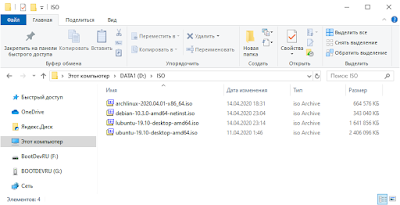
USB-диск . Установка каждого дистрибутива будет проходить на два возможных USB-ностителя. На обычную, не скоростную, USB-флешку объёмом 16 ГБ, и на внешний USB жесткий диск объёмом 1 ТБ. Это позволит выявить разницу, итоговой производительности системы от дисковой подсистемы. Или простыми словами, насколько комфортно будет себя чувствовать каждый из дистрибутивов на медленной флешке.
Создание Виртуальной Машины
Для всех дальнейших действий, нам понадобится создать виртуальную машину без виртуального жесткого диска, так как наша цель, это установка ОС Linux, на реальный физический USB-накопитель. Собственно, нет смысла выставлять слишком большие параметры оперативной памяти и видео памяти и т.д., если ваша хост-машина слабая. Главная цель, это запуск, и работа установщика.
Учитывая, что процедура это довольна проста, вместо подробного описания, я ограничусь скринкастами.
Запускаем VirtualBox, и создаем в нем бездисковую виртуальную машину.
Настроим созданную машину. А именно подключим к ней реальный USB-диск и скачанный ISO-образ.
Небольшие детали, на которые следует обратить внимание.
Если вам нужна загрузка в режиме UEFI, то в настройках виртуальной машины, в разделе Система, выставляем галочку Включить EFI.

В моем случае, все дальнейшие действия будут производиться в Legacy BIOS режиме.
Установка Lubuntu Linux на USB-диск
Установка на USB Flash. Итак, к виртуальной машине подключены ISO-образ Lubuntu, и реальная USB-флешка.


Запускаем вириальную машину. Первым делом, на экране появится меню выбора языка, выбираем Русский и нажимаем ENTER .

Появится основное меню загрузочного диска Lubuntu.
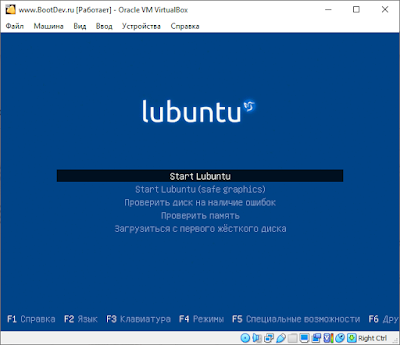
Выбираем пункт Start Lubuntu и нажимаем ENTER . Начнется процесс загрузки Lubuntu Live.

По окончании загрузки, мы попадем на рабочий стол загруженной Lubuntu в Live режиме.

На рабочем столе, как можно заметить, присутствует иконка диска с подписью Install Lubuntu 19.10.

Кликаем два раза по данному значку. Запустится программа установки.

Выбираем язык, нажимаем Далее.
На данном этапе нам необходимо выбрать часовой пояс. Выбираем нужный, и нажимаем Далее.

Выбираем раскладку клавиатуры English (US), после чего снова нажимаем Далее.

На этом шаге, нам нужно выбрать диск для разметки, на который собственно и будет установлена ОС Lubuntu.

Но, так как диск у нас, итак, один, оставляем выбор по умолчанию и нажимаем Далее.

Мы попадем в окно разметки выбранного диска.

Нажимаем на кнопку Новая таблица разделов.
Установщик попросит выбрать тип таблицы разделов. Выбираем предпочитаемый. Я же выберу MBR. Подтверждаем свой выбор нажатием кнопки OK.

Мы снова вернемся в окно разметки. Теперь нам нужно создать разделы для будущей системы. Выбираем неразмеченную область диска и нажимаем кнопку Создать.

Нам потребуется создать три раздела, первый из них будет FAT32 раздел, объемом в 250 МБ, для установки загрузчика. Точка монтирования /boot, флаги boot и bios-grub.
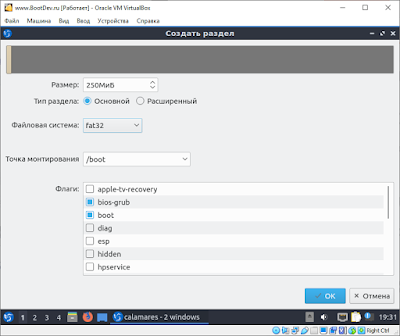
Вторым, будет основной раздел, с файловой системой EXT4, объемом 14 ГБ, для операционной системы. Точка монтирования /, с флагом root.

И последний раздел, с файловой системой linuxswap, и объемом в 1 ГБ, в конце диска, так называемый раздел подкачки. Без точки монтирования, с флагом swap.

Создаем соответствующие разделы. И нажимаем на кнопку Далее.

В следующем окне, заполняем информацию о пользователе, и нажимаем Далее.

На данном этапе, нам дается возможность убедиться что все правильно.

Если нет, то возвращаемся назад и вносим соответствующие коррективы. Если да, то нажимаем кнопку Установить.
Программа установки еще раз запросит подтверждение. Нажимаем на кнопку Приступить к установке.

Запустится процесс установки. Процесс этот будет довольно долгим, ждем его завершения.

По завершении, установщик предложит перезагрузиться.

Убираем галочку перезагрузки, и нажимаем на кнопку Готово. После чего, завершаем работу виртуальной машины.
Установка ОС Lubuntu на USB флешку завершена. Осталось только загрузиться с данной флешки.
Загрузка на реальной машине, Intel Core i7 3770S. Загрузка длилась в течении двух минут до появления рабочего стола.

И на удивление, учитывая, что я использовал флешку дешёвого класса, с очень низкими скоростными показателями, система работала достаточно быстро. Конечно, паузы при запуске того или иного программного обеспечения есть, но они не такие большие.
Дистрибутив Lubuntu изначально ориентирован на использование на маломощных ПК, то есть, ресурсов расходует данная система очень мало. Обратите внимание на объем использованной оперативной памяти.
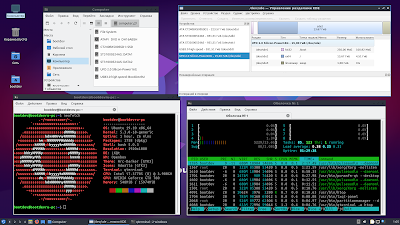
Установленная ОС Lubuntu, с базовым набором ПО, которого вполне достаточно для офисной работы, сёрфинга в интернет, и просмотра мультимедиа, занимает всего 4.51 ГБ. Что позволяет создать еще один раздел на флешке, для использования ее в Windows системах.
Загрузка на реальной машине, Intel Atom D2700.

Загрузка на реальной машине, Intel Core i5 2300.

Вердикт. Запуск и работа в ОС Lubuntu установленной на USB Flash Drive вполне реальна, и не вызывает никаких негативных эмоций, а порой, даже впечатляет.
Установка на USB HDD. Процесс установки на USB HDD, полностью идентичен установке на USB Flash Drive, так что я ограничусь лишь скриншотами ключевых моментов.
Подключенный USB HDD к виртуальной машине.

Разметка диска для USB-HDD выбрана немного иная. Размеры SWAP и корневого разделов увеличены. SWAP раздел перемещен в начало диска, так как эта область диска более быстрая. Так же, добавлен NTFS раздел, для Windows систем.

Запуск установленной системы на реальной машине.

Производительность Lubuntu на USB-HDD естественно выше. Отклик системы на неоткрытые ранее компоненты происходит намного быстрее.
Интересное замечание. На платформе Intel Atom, на самой медленной из представленных выше, загрузка с USB-HDD заняла 1мин 57сек, а с USB Flash 2мин 15сек.
Использовать внешний USB флеш диск, как основной для ОС Linux, в текущих реалиях не такая и глупая затея. Выбрав более или менее скоростную флешку, можно иметь у себя в кармане свою полноценную персональную ОС Linux, которую можно загрузить на любом подходящем ПК. А если выбранным дистрибутивом будет Lubuntu, то количество машин способных загрузить подобную флешку заметно увеличивается.
С внешним USB HDD/SSD, с интерфейсом USB 3.x, вы получите все то же самое, но с большим объем и дисковой производительностью. А как использовать подобные диски еще, это уже дело вашей фантазии.
Чтобы не раздувать размер текущий статьи до труднопреодолимого, установка оставшихся дистрибутивов будет рассмотрена в отдельных статьях. Ссылки на данные них я добавлю ниже.
В статье было рассмотрено: Как выполнить установку операционной системы Linux на USB флешку? Как выполнить установку операционной системы Linux на USB внешний жесткий диск? Как выполнить установку операционной системы Linux Lubuntu на USB Flash? Как выполнить установку операционной системы Linux Lubuntu на USB HDD?