Как улучшить интернет на поко х3 про
Обсуждение Xiaomi Poco X3 Pro
 vayu
vayu
Описание | Обсуждение » | Покупка » | Аксессуары » | Брак и ремонт » | Mi Аккаунт » | Клуб владельцев POCO » | Не работает Google Pay » | Энергопотребление » | Модификация и украшательства » | Разблокировка загрузчика » | FAQ общих инструкций и рекомендаций » | Неофициальные прошивки » | Ядра » | Прошивки MIUI » | Обсуждение камеры » | Клуб любителей MIUI 13 » | POCO Launcher »
395dpi), 24 бит, Gorilla glass 6, 1500:1 450нит
Аккумулятор: 5160 мА·ч, Li-Polymer, быстрая зарядка 33 Вт, Технология зарядки MMT (Middle Middle Tab)
Размеры: 165,3 мм. / 76,8 мм. / 9,4 мм.
Вес смартфона: 215 гр.
Камера: Основной модуль с разрешением 48 Мп (Sony IMX582, f/1.79, размер пикселя 0,8 мкм (QB 4-in-1 1,6 мкм), сенсор 1/2″), второй — 8 Мп f/2.2, 119˚ сверхширокоугольный, а также 2 Мп f/2.4 модуль для макросъёмки 4 см и 2 Мп f/2.4 модуль для анализа глубины сцены
Фронтальная камера 20 Мп, f/2.2, (широкоугольная), 1/3.4″, 0.8 мкм.
Съёмка видео: Основная камера: [email protected], [email protected]/60fps, [email protected], замедленная съемка [email protected]; gyro-EIS
Фронтальная камера: [email protected], [email protected]
Wi-Fi: 802.11ac, Поддержка 2×2 MEMO
Звук: Два динамика стерео, Hi-Res Audio, Aqstic WCD 9340/9341
USB: 2.0, USB Type-C
Bluetooth: 5.0
Поддержка SD-card: microSD до 1 Тб, совмещенный с 1 SIM.
Навигация: GPS, A-GPS, ГЛОНАСС, BeiDou и Galileo
Цвет: «Чёрный фантом», «Сверкающая бронза», «Синий иней».
Корпус: Задняя часть смартфона выполнена из пластика как в Poco X3 NFC, защита от влаги и пыли IP53.
Датчики: Датчик отпечатков пальца в боковой грани, ИК-порт, NFC, Датчик приближения, Датчик внешней освещённости, Акселерометр, Гироскоп, Электронный компас, Линейный вибромотор Z-axis и Светодиодный индикатор уведомлений (белый).
Как исправить проблему с WiFi в Xiaomi Poco X3 Pro
Первым в мире смартфоном Poco был Poco F1, который был абсолютным воровством за свою цену. Интернет-провайдером этого устройства был флагманский чип Qualcomm внутри. С аналогичным мышлением Poco возвращается со смартфоном Poco X3 Pro. Этот смартфон оснащен новейшим чипом Qualcomm Snapdragon 860, который, как ожидается, будет обеспечивать производительность, близкую к флагманскому чипу последнего поколения, Qualcomm Snapdragon 865. В этом руководстве мы расскажем, как исправить неработающий Wi-Fi или проблему с отключением на Poco X3 Pro.
Если у вас нет другого курорта, вы не сможете транслировать весь фильм или играть в хардкорную онлайн-игру с использованием мобильных данных. Таким образом, Wi-Fi составляет довольно значительную долю при использовании Интернета. Однако, как и любая другая функция на любом смартфоне, таком как Poco X3 Pro, Wi-Fi не работает. Есть много надвигающихся проблем из-за невозможности подключиться к Wi-Fi или Wi-Fi продолжает отключаться или отсутствия Интернета при подключении к Wi-Fi, и это лишь некоторые из проблем, с которыми сталкиваются пользователи.
Но, как всегда, у каждой проблемы есть решение, и у нас в GetDroidTips есть руководство по устранению неполадок для решения проблем Wi-Fi Poco X3 Pro. И да, вы можете использовать те же методы на других устройствах Android (и iOS).
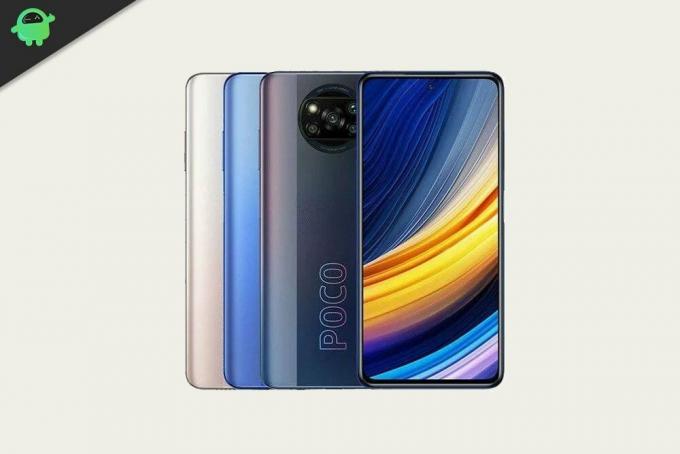
- Как исправить проблему Wi-Fi в Poco X3 Pro?
- Начните с основ
- Отключить Bluetooth
- Проверьте, подключаетесь ли вы к правильному диапазону
- Перезагрузить
- Переключить режим полета
- Обновить подключения
- Обновить настройки сети
- Подключите другое устройство
- Wi-Fi продолжает отключаться
- Ошибка аутентификации Wi-Fi
- Обновите программное обеспечение
- Восстановить завод
- Может быть проблема с оборудованием?
Как исправить проблему Wi-Fi в Poco X3 Pro?
Вот различные методы устранения неполадок, которые вы можете использовать для решения проблем с Wi-Fi на вашем Poco X3 Pro.
Начните с основ
Предполагая, что у вас возникли проблемы с использованием Wi-Fi на вашем Poco X3 Pro (или других смартфонах Android), есть несколько основных моментов, о которых вам следует позаботиться.
Во-первых, проверьте, включен ли у вас Wi-Fi. Это может показаться странным, но вы могли пытаться подключиться к Wi-Fi, не включая его. Другая возможная основная проблема заключается в том, что вы нажали на плитку Wi-Fi на панели уведомлений, но телефон не зарегистрировал стимулы.
Проще говоря, хотя вы нажали на значок Wi-Fi, чтобы включить его, он либо не включился из-за без регистрации при касании, или это может быть незначительный сбой, не позволяющий включить Wi-iF в первый раз. пример. Просто коснитесь значка Wi-Fi несколько раз, чтобы отключить эти экземпляры. На передней панели маршрутизатора проверьте, подключаетесь ли вы к правильному маршрутизатору.
Отключить Bluetooth
Каким-то образом Bluetooth вызывает различные проблемы с Wi-Fi, если вы используете Wi-Fi в диапазоне 2,4 ГГц. Это связано с тем, что и Wi-Fi, и Bluetooth используют одну и ту же частоту, поэтому Bluetooth в конечном итоге мешает первому. Доступно простое исправление — просто увеличить частоту 5 ГГц, и это должно решить проблему. Poco X3 Pro поддерживает диапазоны 2,4 ГГц и 5 ГГц, поэтому проверьте, поддерживает ли его и ваш маршрутизатор.
Проверьте, подключаетесь ли вы к правильному диапазону
И ваш маршрутизатор, и телефон должны подключаться к одному и тому же диапазону, чтобы обеспечить бесперебойную работу Wi-Fi. Проверьте, какие диапазоны поддерживает ваш телефон, в случае Poco X3 Pro он поддерживает как 2,4 ГГц, так и 5 ГГц, и вам нужен маршрутизатор, который поддерживает оба диапазона, чтобы подключиться к любому диапазону, который вы хотите. Некоторые старые устройства поддерживают частоту 2,4 ГГц, что означает, что их устройства несовместимы с полосой частот 5 ГГц.
Перезагрузить
Перезагрузка смартфона похожа на швейцарский армейский нож для устранения проблем. Будь то проблема с подключением к Wi-Fi или если Wi-Fi работает должным образом и т. Д., Этот метод наверняка будет работать (в большинстве случаев). Возьмите смартфон, нажмите и удерживайте кнопку питания и выключите или перезапустите.
Если маршрутизатор Wi-Fi не работает, отключите маршрутизатор от источника питания, дайте ему бездействовать в течение нескольких минут, а затем включите его. Проверьте, решена ли проблема с Wi-Fi или нет. Если нет, следуйте этому руководству.
Переключить режим полета
Еще один эффективный метод решения надвигающихся проблем с Wi-Fi на Poco X3 Pro — переключение режима полета. После включения все сотовые и Wi-Fi-соединения автоматически отключаются, хотя вы можете включить последнее и в режиме полета.
Включение режима полета даст вашему телефону быстрое обновление после любых радиопередач и, возможно, исправит любые надвигающиеся проблемы с Wi-Fi. Отключите его через несколько секунд, чтобы проверить, сработал ли этот метод устранения неполадок в вашу пользу. или не.
Обновить подключения
Такие вопросы, как «не может подключиться к сети Wi-Fi» или «Проблема с подключением к Wi-Fi» или «если Wi-Fi продолжает падать”И другие, вы можете использовать этот метод, чтобы исправить это.
Шаг 01: Чтобы сделать это, перейдите к параметрам Wi-Fi, нажав на «Значок Wi-Fi через панель уведомлений» или через «Настройки >> Беспроводная связь и сети».
Шаг 02: Нажать на «Вай фай».
Шаг 03: Нажмите и удерживайте указанную сеть (например, GetDroidTips Wi-Fi) и выберите «Забывать».Как только вы забудете указанную сеть Wi-Fi, подождите несколько минут, а затем снова подключитесь, введя правильный пароль.
Обновить настройки сети

Во многих случаях настройки сети могут влиять на работу функции подключения, и этому есть множество причин. для таких случаев, как неправильная конфигурация сети или какой-то сбой, из-за которого настройки были сброшены беспорядок. Вот как сбросить настройки сети на Poco X3 Pro.
Шаг 01: Нажмите и запустите ‘Настройки’ приложение.
Шаг 02: Теперь переходим к «Подключение и совместное использование» а затем выберите «Сбросьте настройки Wi-Fi, мобильных сетей и Bluetooth».
Шаг 03: Выбирать ‘Сбросить настройки’ и это сделано.Подключите другое устройство
Один из способов узнать, ваш ли это телефон или виноват ли маршрутизатор / интернет-провайдер в проблемах Wi-Fi, — это просто подключиться к другому устройству. Для этого вам понадобится отдельный телефон или планшет, подключите его к сети Wi-Fi в режиме разговора и проверьте, работает ли он. Предполагая, что вы помещаете телефон в одно и то же место, вы обычно используете его, чтобы увидеть, виновато ли расстояние между двумя узлами или неисправен ваш основной смартфон.
Wi-Fi продолжает отключаться
Это одна из распространенных проблем с Wi-Fi, о которых сообщают многие Poco X3 Pro, и практически любой смартфон может столкнуться с этой проблемой.
Одна из самых частых причин — расстояние. Хотя вы можете подключиться к указанной сети Wi-Fi на большом расстоянии (при условии, что вы все еще находитесь в зоне досягаемости), телефон время от времени может терять соединение Wi-Fi. Возможно, это причина того, что Wi-Fi периодически отключается. Само собой разумеется, что приближение к маршрутизатору поможет вам решить эту проблему. Кроме того, использование набора маршрутизаторов и усилителей для увеличения диапазона Wi-Fi также поможет.
Ошибка аутентификации Wi-Fi
Если это проблема, с которой вы столкнулись, вы можете использовать любой из двух возможных методов устранения неполадок, которые вы можете развернуть. Первый — проверить, правильный ли вы ввели пароль. В противном случае вы обязательно получите ошибку аутентификации, поэтому исправьте ее.
С другой стороны, если пароль правильный, вот что вы можете сделать.
Шаг 01: Во-первых, перейдите в Настройки >> Wi-Fi >> Расширенные настройки.
Шаг 02: Перейти к «Настройки IP».
Шаг 03: Затем измените IP с «DHCP» к «Статический» и введите IP-адрес вашего роутера и сохраните настройки.Проверьте, решена ли проблема.
Обновите программное обеспечение
Это работает на обоих концах, то есть на смартфоне и маршрутизаторе. Очевидно, что устаревшие обновления программного обеспечения могут открыться и позволить ошибкам проникнуть со временем. Возможно, из-за ошибки Wi-Fi периодически отключается или возникает проблема, связанная с тем, что Wi-Fi не работает. Обновления программного обеспечения приведут к обновлению прошивки до последней версии, что, вероятно, решит проблему навсегда. Проверьте наличие обновлений на вашем Poco X3 Pro, а также на маршрутизаторе, чтобы убедиться, что он соответствует последнему уровню исправлений.
Восстановить завод

Это последнее средство для решения проблемы Wi-Fi Poco X3 Pro, если ничего не работает, хотя вы должны знать, что он удалит все данные, хранящиеся на устройстве. Перед тем как продолжить, сделайте резервную копию телефона.
Шаг 01: Сначала откройте Настройки приложение.
Шаг 02: Перейти к ‘О телефоне’ раздел на устройстве, а затем нажмите на ‘Сброс к заводским настройкам’.
Шаг 03: Внизу экрана вы увидите «Стереть все данные», нажмите на него, и готово.Обратите внимание, что процедура может занять некоторое время, но как только это произойдет, у вас будет почти новый смартфон, поэтому вам придется устанавливать приложения и изменять настройки так же, как если бы вы настраивали новый смартфон.
Может быть проблема с оборудованием?
Если ничего не работает и вы выполнили все перечисленное здесь или технически где-то еще, возможно, это проблема с оборудованием. Хотя такая проблема возникает у смартфона редко, это случается, особенно в случае старых устройств или новых с неисправным оборудованием, связанным с Wi-Fi. Вы не можете исправить это самостоятельно, если не знаете, что и как нужно исправить, и это также приведет к аннулированию гарантии. Отнесите телефон в ближайший сервисный центр, определите проблему и найдите решение.
Вы можете обратиться в авторизованный сервисный центр, где у вас есть квалифицированные специалисты, на телефон будет действовать гарантия и так далее. С другой стороны, сторонние сервисные центры могут предоставить исправление быстрее и дешевле, но это приведет к аннулированию гарантии, поэтому принимайте мудрое решение.
Это были некоторые из методов устранения неполадок для решения проблем Wi-Fi Poco X3 Pro, которые вы могли иногда перехватить. Кроме того, эти методы устранения неполадок работают и на других смартфонах Android.
Как улучшить интернет на поко х3 про

POCO F1 F2 F3 F4 / X3 X4 M3 M4 / PRO GT запись закреплена
 Возможное решение проблемы со скоростью моб. интернета на POCO X3
Владельцы POCO X3 (а также др. устройств) у кого есть проблемы со скоростью моб. интернета, попробуйте следующий метод. Исходя из отзывов, многим помогло.
Попробуйте в профиле APN изменить тип аутентификации с "PAP" на "CHAP".Более подробно:
 Настройки —> SIM-карты и мобильные сети —> "Тап на прямоугольник симки с названием оператора" —> Точки доступа (APN) —> знак ">" на той, что "internet" (для МТС — "MTS Internet") —> прокрутить до "Тип аутентификации" и выбрать CHAP.
После чего нажать на три точки в кружке внизу и нажать "Сохранить".