Open, close, and move projects
From the main menu, select File and click Open or Open Recent if you have worked with the project lately.
If you are opening a project for the first time, and this project has several configurations (for example Eclipse and Maven), the IDE will ask you which configuration to load. Refer to Open a project (simple import) for more information on how to open such a project correctly.
Open projects in a new or the same window
By default, when you launch the second of any subsequent project, the IDE asks you how you want to open it: in a new window or in the same window. You can configure the default behavior for such cases in the settings:
In the Settings/Preferences dialog ( Ctrl+Alt+S ), select Appearance & Behavior | System Settings .
In the Project section, select the necessary Open project in option:
New window : open every project in a separate window.
Current window : close the current project and open the new one in the same window.
Ask : show a dialog with actions to choose from.
Apply the changes and close the dialog.
Always reopen projects
If you quit the IDE having multiple opened projects, they all will be reopened the next time you launch IntelliJ IDEA. If you don’t want to automatically reopen your projects, you can change this behavior in the settings:
In the Settings/Preferences dialog ( Ctrl+Alt+S ), select Appearance & Behavior | System Settings .
In the Project section, clear the Reopen projects on startup checkbox.
Apply the changes and close the dialog.
Navigate projects on the Welcome screen
If you work with multiple projects, it’s likely that you have a long list of recent projects on the Welcome screen. IntelliJ IDEA provides several options that can help navigate this list in a more convenient way.
You can use the search bar to search for projects, join several recent projects in a group, or set a custom icon for each project.
Group projects
Groups make navigation simpler and help you logically organize your recent projects.
On the Welcome screen, right-click any project and select New Project Group .
In the Create New Project Group dialog, name the new group and click OK .
Right-click the project that you want to move to the new group, select Move to Group , and click the target group’s name.
After that, hover the mouse pointer over the group and use the icon to show the menu from which you can open all projects in the group at once by clicking All Projects in Group . You can also ungroup the projects, move them to another group, and remove them from the list of recent projects at once.

Change the project icon
For each project, you can configure a custom icon so that you can quickly find the necessary project on the Welcome screen. Your custom icon should have the SVG format.
On the Welcome screen, right-click the project for which you want to change an image and select Change Project Icon .
In the dialog that opens, click Choose SVG file and specify the path to the necessary SVG icon.
Click OK to apply the changes.
To remove the custom icon, click in the Change Project Icon dialog.
Switch between projects
If you have several opened projects at the same time, you can switch between them using the following options:
Switch to the next project window: Ctrl+Alt+] ( Window | Next Project Window )
Switch to the previous project window: Ctrl+Alt+[ ( Window | Previous Project Window )
Alternatively, open the Window menu and select the project to which you want to switch.
Change project location
Move a project to another location
In the Project tool window Alt+1 , right-click the root directory of your project and select Refactor | Move directory ( F6 ).
In the dialog that opens, specify a new location for the project and click Refactor .
Change the default location for projects
In the Settings/Preferences dialog ( Ctrl+Alt+S ), select Appearance & Behavior | System Settings .
In the Default project directory field, specify the path to the folder in which you want to store your projects.
Apply the changes and close the dialog.
Close projects
If you need to close only one project, you can either close the project window or select File | Close Project from the main menu.
If you work with multiple projects, use the following actions to close many projects at once:
Close all projects
From the main menu, select File | Close All Projects .
This action closes all projects that are currently opened in IntelliJ IDEA.
Как удалить проекты в IntelliJ 12?
Я создал несколько фиктивных проектов. Сейчас я не вижу способа удалить проекты, которые мне не нужны. По этому предложению я могу удалить файлы, проект уходит, но его следы все еще доступны. Например, в «Недавних проектах» вы все еще можете увидеть название проекта, который вы только что удалили. Поэтому я думаю, что должен быть другой (и действительно простой способ) удалить проект.
10 ответов
Нажмите клавишу Del (или fn и delete ), чтобы удалить проект из Recent Projects список.
Проголосуйте за этот вопрос, чтобы сделать его более понятным и удобным для пользователей.
Сначала закройте проект или пока не появится этот диалог, затем наведите курсор мыши на проект, который вы хотите удалить из истории, затем нажмите Del 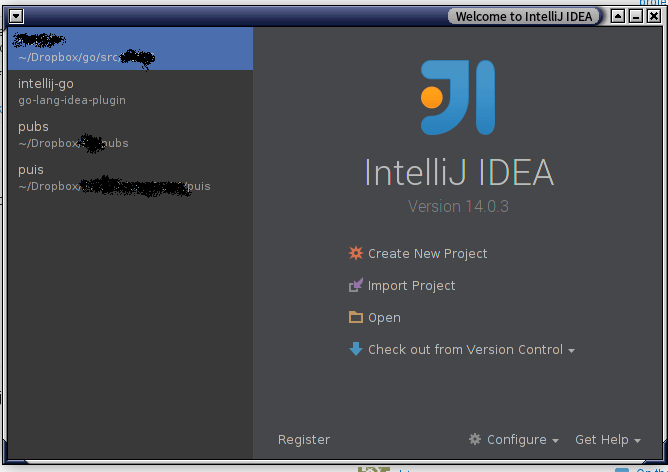
вас попросят подтвердить

Иногда даже при удалении проекта некоторые лакомые кусочки остаются в следующих путях Windows:
- C:\Users\username.domain\.IntelliJIdea2017.1\ система \ компилятора
- C:\Users\username.domain\.IntelliJIdea2017.1\ система \ компиляции сервера
- C:\Users\username.domain\.IntelliJIdea2017.1\ система \ рамки \ обнаружения
- C:\Users\username.domain\.IntelliJIdea2017.1\ система \ преобразования
- C:\Users\username.domain\.IntelliJIdea2017.1\ Config \ componentVersions
- C:\Users\username.domain\.IntelliJIdea2017.1\ Config \ задачи
Это оказалось проблематичным — например, если новый проект создается с использованием ранее удаленного имени проекта, он создаст проект с данными, сохраненными по указанным выше путям, по крайней мере, это был мой опыт.
Единственный способ TRULY удалить проект — избавиться от всего мусора, оставшегося в вышеупомянутых папках. Я бы предложил использовать Search Everything, чтобы найти больше лакомых кусочков во временных папках пользователей.
Вы также можете нажать Файл -> Открыть проект.
Когда появится меню файлов, вы можете щелкнуть правой кнопкой мыши папку нежелательных проектов и выбрать «Удалить».
В случае, если ваш проект импортирован как модуль, вы также можете перейти в Файл -> Структура проекта и нажать «Модули» в левой части. Теперь вы можете нажать кнопку «минус», чтобы удалить модуль из проекта.
Просто подумал, что я использую Idea Community edition 13.1.1, и самый простой и простой способ — перейти в File> Reopen project> Clear List. Я только что наткнулся на это меню сегодня. Я всегда думал, что это просто для того, чтобы очистить последние проекты из представления в IDE, и просто понял, что это также очищает проекты из основного диалога.
Кроме того, в IDEA 13.xx вы можете перейти File-> Close Project и вы попадете в окно с Recent Projects Вкладка. Там нажатия Del из Fn + Del по выбранному проекту помогает.
В OSX Mountain Lion и IDEA 14, когда проект открыт и сфокусирован, вы можете перейти к файлу -> закрыть проект, а затем удалить проект из вашей файловой системы. Это удалило все ссылки на проект.
Обратите внимание, что если проект, который вы удаляете, является единственным открытым проектом, то при его закрытии отобразится диалоговое окно приветствия, в котором все равно будет показан проект. Следующим шагом является удаление проекта вручную из операционной системы, и проект будет по-прежнему отображаться в диалоговом окне приветствия до тех пор, пока он не будет закрыт и снова показан, обычно путем открытия другого проекта из списка или выхода и перезапуска IDEA.
Как удалить проект в intelliJ IDEA 10.5?
Я создал проект в IntelliJ IDEA 10.5, но удалить его очень сложно. Менеджер проекта в Eclipse намного лучше, чем IntelliJ IDEA.
может ли кто-нибудь объяснить мне, как это сделать из IntelliJ IDEA?
3 ответов
чтобы удалить проект в IntelliJ IDEA 10.5, закройте IDEA и удалите каталог проекта.
Как упоминалось в комментариях @Sheidaei, это не работает для IntelliJ IDEA 12. Для удаления проектов в IntelliJ 12 см. вопрос, на который любезно указал христианский мусор:Как удалить проекты в IntelliJ 12?
удалить и projectName.iml file, оба в каталоге проекта.
просто понял, я использую Idea Community edition 13.1.1, и самый чистый и простой способ-перейти к Файл > Открыть проект > очистить список. Я только сегодня наткнулся на это меню. Я всегда думал, что это просто очистить последние проекты от представления внутри IDE и просто понял,что он очищает проекты от основного диалога.