Способы удаления программного обеспечения NVIDIA с компьютера
Необходимость в данной операции возникает в разных случаях. Например, при сбоях в работе драйвера или ошибках при его установке. Если же вы меняете графический адаптер на устройство от AMD, удалять программное обеспечение NVIDIA нужно в обязательном порядке. Существует несколько инструментов деинсталляции. Это могут быть универсальные или узкоспециализированные программы, а также системные средства. Далее подробно разберем несколько способов их применения.
Способ 1: Специализированный софт
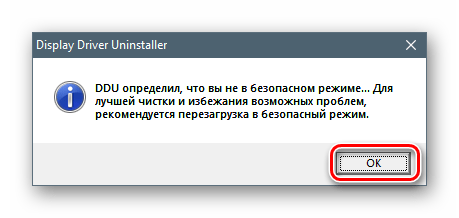
В природе существуют программы, предназначенные для удаления драйверов. Функционал одной из них – Display Driver Uninstaller (DDU) – направлен исключительно на деинсталляцию программного обеспечения видеокарт.
- Запускаем скачанный архив и выбираем место для распаковки программы. Лучше подготовить для этого отдельную папку.
Способ 2: Универсальные программы
К универсальному софту, отвечающему нашим требованиям, можно отнести такие продукты, как Revo Uninstaller и CCleaner. Есть и другие подобные программы, но мы рассмотрим эти две, как наиболее удобные и простые в использовании.
Revo Uninstaller
Данная программа является мощным инструментом деинсталляции с функциями последующей очистки дисков и реестра от «хвостов» — оставшихся файлов и ключей.
Принцип работы довольно прост:
- Скачиваем, устанавливаем и запускаем программу. Ждем, пока подгрузится список установленных приложений, и ищем пункты со значком NVIDIA.
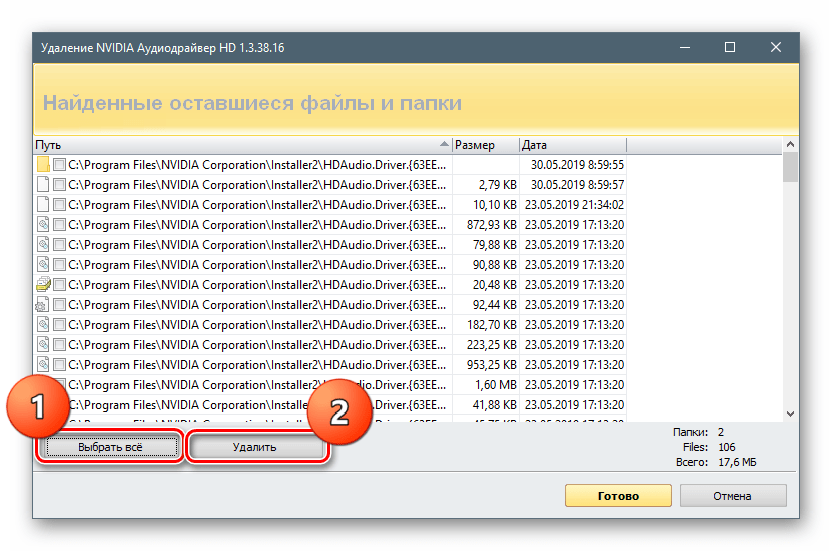
Подтверждаем удаление кнопкой «Да».
CCleaner
Сиклинер представляет собой комплексный софт по обслуживанию компьютера с множеством функций. В их числе находится и удаление приложений.

-
Запускаем программу и идем в раздел «Инструменты». Здесь, на вкладке с соответствующим названием, находим пункты с компонентами NVIDIA.
Способ 3: Системные инструменты
К системным средствам, способным помочь в решении поставленной задачи, относятся стандартная утилита удаления программ «Панели управления» и одна из функций «Диспетчера устройств». Далее мы приведем универсальные способы доступа к этим инструментам и инструкции по их применению.
«Панель управления»
-
Попасть в этот системный раздел можно с помощью меню «Выполнить», которое вызывается горячими клавишами Windows+R. Команда, открывающая «Панель управления», пишется так:
Не забудьте отказаться от автоматической перезагрузки после завершения процесса (см. выше), чтобы иметь возможность удалить другие компоненты. Можно также почистить ПК от «хвостов» Сиклинером, а потом выполнить ребут.
«Диспетчер устройств»
-
Доступ к данной оснастке также осуществляется через строку «Выполнить» командой
Способ 4: «Командная строка»
Начнем с предупреждения. Данный способ не подходит пользователям с низким уровнем знаний и опыта, поскольку может вызвать неисправимые неполадки в системе при ошибках в использовании. К нему следует прибегать в самом крайнем случае или в ситуациях, когда это необходимо, например, при удаленном администрировании.
Еще один нюанс: эту процедуру лучше производить в «Безопасном режиме» для того, чтобы избежать возможных проблем в виде черного экрана. Как в него загрузиться, читайте по ссылкам выше.
Мы будем использовать консольную утилиту, которая позволяет устанавливать и удалять драйвера. Как самостоятельное средство она может оказаться неэффективной, а вот с полной очисткой системы от пакетов программного обеспечения «зеленых» после удаления другими инструментами вполне справится.
-
Запускаем «Командную строку» от имени администратора (важно).
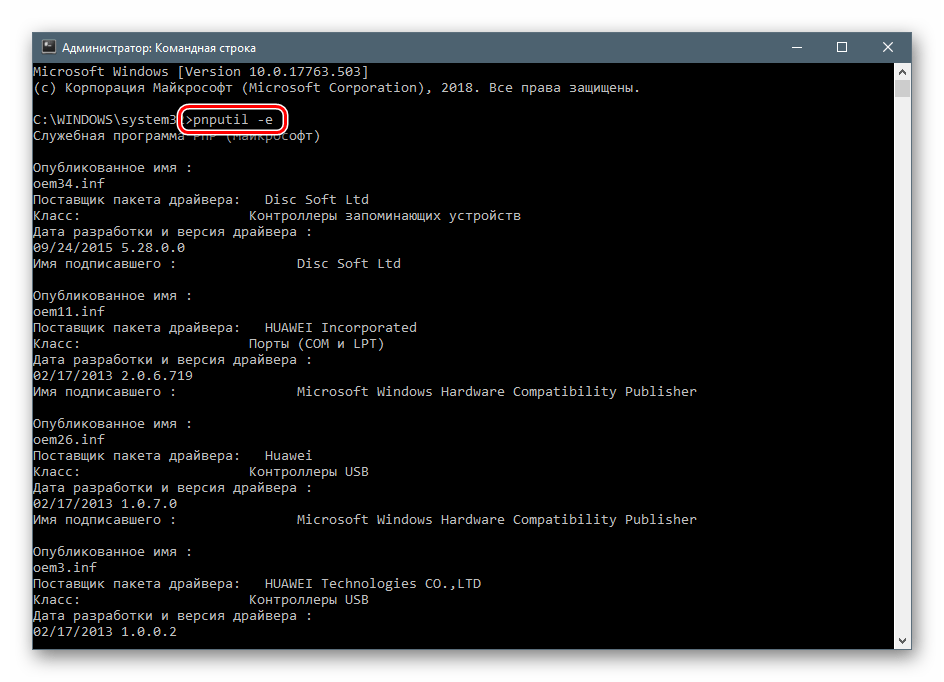
Не трудно догадаться, что нас интересуют драйвера NVIDIA, а точнее, имена INF-файлов, соответствующие им.
pnputil.exe -f -d oem5.inf
Здесь pnputil.exe – консольная утилита установки и удаления драйверов, -f и -d – параметры принудительной деинсталляции, а oem5.inf – имя информационного файла, определенного на предыдущем этапе (будьте внимательнее).
Заключение
Мы рассмотрели несколько способов удаления программного обеспечения NVIDIA с компьютера. Наиболее надежным является вариант с применением Display Driver Uninstaller, так как это весьма эффективное и проверенное многими пользователями средство. Впрочем, не всегда имеется возможность его использования. В таких ситуациях можно обратиться за помощью к другим инструментам. «Командную строку» лучше обойти стороной, если не понимаете, для чего служит утилита pnputil.exe, и какие результаты получатся после завершения ее работы.
 Мы рады, что смогли помочь Вам в решении проблемы.
NVIDIA Control Panel — что это за программа и нужна ли она?
Приветствую уважаемые друзья! Вот у вас в компьютере есть видеокарта? Наверно есть. Чтобы она нормально работала — нужны не только драйвера, но и собственно сама программа для настройки параметров.
Описание
NVIDIA Control Panel — панель управления, приложение магазина Microsoft Store, предназначенное для настройки видеокарт производителя NVIDIA.
Только есть одно но:
- Это приложение нужно ставить при условии что у вас драйвер типа DCH.
- Если драйвер типа Standart — ставить ненужно, панель должна быть по умолчанию. Если ее нет — удалите дрова NVIDIA, например утилитой Display Driver Uninstaller (DDU), после установите дрова с официального сайта/или их поставит сама винда. Потом — смотрим какой тип драйвера и при необходимости ставим панель из магазина.
Разбираемся
- NVIDIA Control Panel — собственно уже из названия видим, что это контрольная панель. Другими словами это программа, при помощи которой можно настраивать работу графического адаптера NVIDIA. Работу функций, изменять яркость, контрастность и много всего другого.
- Есть много настроек — например можно управлять двумя видеокартами, например так бывает в ноутбуке. Чтобы для офиса работало встроенное графическое ядро, а для Фотошопа — отдельная видеокарта (дискретная). Эти параметры тоже настраиваются через NVIDIA Control Panel.
- Вот только есть другой момент — раньше NVIDIA Control Panel ставилась вместе с драйверами NVIDIA, которые скачивались с официального сайта. Сейчас наверно также, но кроме этого панель можно скачать и из Microsoft Store — магазин Windows. Это уже не драйвера, а только программа для настройки видеокарты, которая будет работать только при наличии драйверов. Качать или нет? Если вы не нашли у себя приложения для настройки видеокарты — да, качать нужно. Но эта панель может и автоматически установиться при установке дров через центр обновления. Да, панель может появиться сама и это вполне нормальное явление))
- Дело в том, что сейчас пошла новая мода — видеодрайвера ставятся отдельно. А программа для настройки — тоже отдельно. Такие драйвера называются DCH. Как это проверить? Нажмите правой кнопкой по рабочему столу, далее выберите пункт Панель Управления NVIDIA, потом Информация о системе и ищите графу Тип Драйвера (Driver Type). Если там указано Standard — вам не нужно ставить приложение NVIDIA Control Panel из Microsoft Store. Если стоит DCH — нужно ставить. Собственно из этого уже исходим — ставить или нет. Если стоит Standard — тогда панель управления NVIDIA у вас уже должна быть установлена.
Смотрим какой драйвер стоит Standard или DHC:

Можно ли удалить NVIDIA Control Panel? Да, выполните следующие шаги:
- Откройте окно Параметры, можно просто зажать Win + I.
- Далее найдите Приложения и возможности.
- Находим панель и нажимаем Удалить. Только удалять нужно при условии что это действительно необходимо. Например вы хотите переустановить приложение.

Вот собственно как выглядит сама панель NVIDIA:


А вот та самая панель, которая ставится из магазина Microsoft Store, которая может сама установится и сама при необходимости обновляться:
Как убрать панель управления Nvidia с автозапуска и с панели задач
 от Наталья Мамбетова 30.08.2018 Обновлено 25.04.2019
После обновления драйвера видеокарты, в скрытых значках Windows появился значок панели управления Nvidia. Если в прошлых обновлениях драйвера все сопутствующие утилиты производителя можно было деинсталлировать, то в этом случае удалить или убрать из автозапуска, через «Диспетчер задач», не получится. Собственно, сам значок не сильно мешает, если бы Nvidia не создавала дополнительных процессов и не использовала передачу данных, запуская процесс телеметрии. Я решила убрать панель управления Nvidia с автозапуска и с панели задач. Так как не являюсь активным пользователем игр, считаю, что производитель видеокарт как-нибудь обойдется без моих пользовательских данных.