—>Активатор Windows —>
Если вы хоть раз в жизни задавались вопросом, как можно сбросить активацию Office? То данная статья будет вам интересна. Для чего это нужно делать и как такой прием может пригодится в практике, честно говоря не знаю, но может быть кому то будет полезным. Хотя может пригодится, если вы будете пере активировать продукт Офис, стандартным вводом ключа, то во избежание ошибки активации, старый код, как раз таки лучше удалить.
Давайте беспощадно снесем старый ключ активации:
1. Запускаем командную строку. В левой, нижней части экрана находится лупа, нажимаем на нее и вводим cmd, запустите командную строку от имени админа.
2. Что бы удалить активацию Офис необходимо использовать две команды. Вводим первую команду cd C:\Program Files\Microsoft Office\Office16 нажимаем Enter, затем введите вторую cscript ospp.vbs /rearm опять нажмите Ентер.
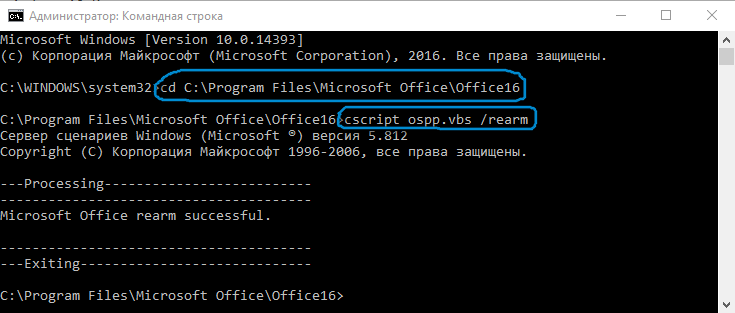
Все вы легко и не принужденно удалили старый код активации, можете смело применять новый ключ.
Как удалить ключ активации office ? 2016 — 2019 — 2021 | Инструкция

Доброго времени суток! Сегодня мы узнаем Как удалить ключ активации office ? Инструкция будет актуальна для Windows 10 / 11 на 2016, 2019 и 2021 офисы. Так же подойдет и для более старых версий офиса и Windows.
Зачем удалять ключ Office с компьютера?
Собственно логичный вопрос. Как правило старый ключ необходимо удалить, что бы установить новый ключ, так как если привязан один ключ, пусть даже и не рабочий, то новый ключ Office не примет, так как старый будет конфликтовать с ним.
Так же бывают моменты, когда много ключей прикреплено к одному пк и новый ключ так же не дает установить.
Как узнать какой ключ прикреплен к моему компьютеру?
Если вкратце :
1. Запускаете меню пуск
2. Вводите «командная строка»
3. Запускаете командную строку от имени администратора
4. Вводите команду :
cd /d C:\Program Files\Microsoft Office\Office16
Или
cd /d C:\Program Files (x86)\Microsoft Office\Office16
5. Если команда прошла успешно, то затем вводите : cscript ospp.vbs /dstatus
и там увидите все свои ключи. Отображаться будет 5 последних символов. Опять же подробнее и с картинками можете прочитать тут(тык сюда)
Как удалить старый ключ Office ?
Для начала нам понадобиться знать 5 последних символов от старого ключа. Узнать вы их можете прочитав абзацам выше. А далее давайте попунктро.
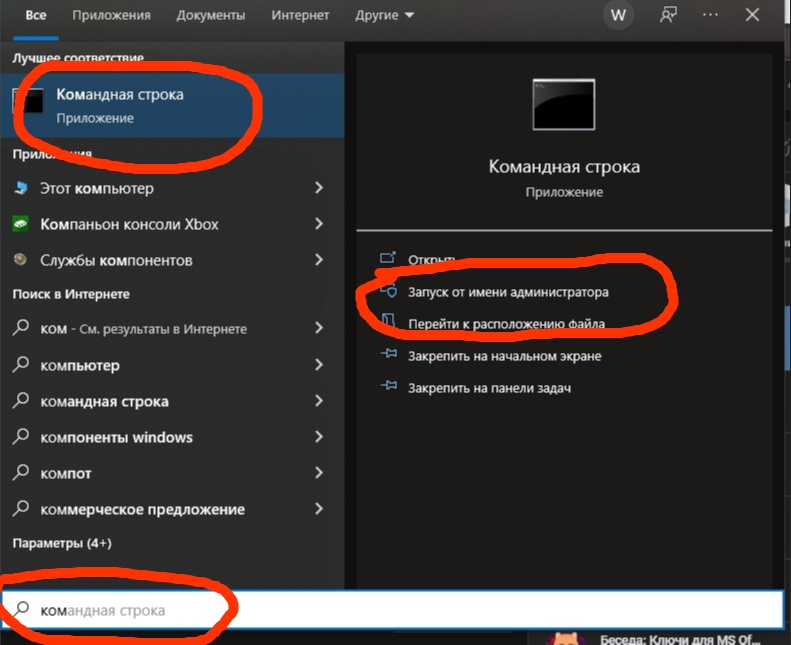
- Запустите меню пуск
- Напишите «Командная строка»
- Запустите командную строку от имени администратора.
- Пишем команду : cscript «C:\Program Files\Microsoft Office\Office16\OSPP.VBS» /unpkey:ВВВВВ — Где ВВВВВ — это 5 последних символов от вашего ключа.
Если первая команда выдает ошибку, то вам подойдет эта :
cscript «C:\Program Files (x86)\Microsoft Office\Office16\OSPP.VBS» /unpkey:ВВВВВ — Где ВВВВВ — это 5 последних символов от вашего ключа
Это зависит от вашей разрядности установленной системы. 32х битная или 64х. В современное время почти у всех установлена 64х битная, поэтому подходит первая команда.
Собственно на этом и все, поздравляю — Вы удалили старый ключик от Office. Купить кстати новый ключик можете прямо у нас на сайте ТУТ(Тык Сюда)
Как удалить ключ продукта office
В данной статье рассмотрим различные способы как изменить ключ в Microsoft Office 2019 на новый, если Вы ранее уже вводили ключ в приложение. Мы настоятельно рекомендуем использовать только оригинальные ключи активации в Microsoft Office 2019. Приобрести лицензионный ключ Office 2019 по самой низкой цене можете в нашем каталоге. Доставка ключа моментальная на Вашу электронную почту.
1) Первый и самый простой способ как правило срабатывает в большинстве случаев.
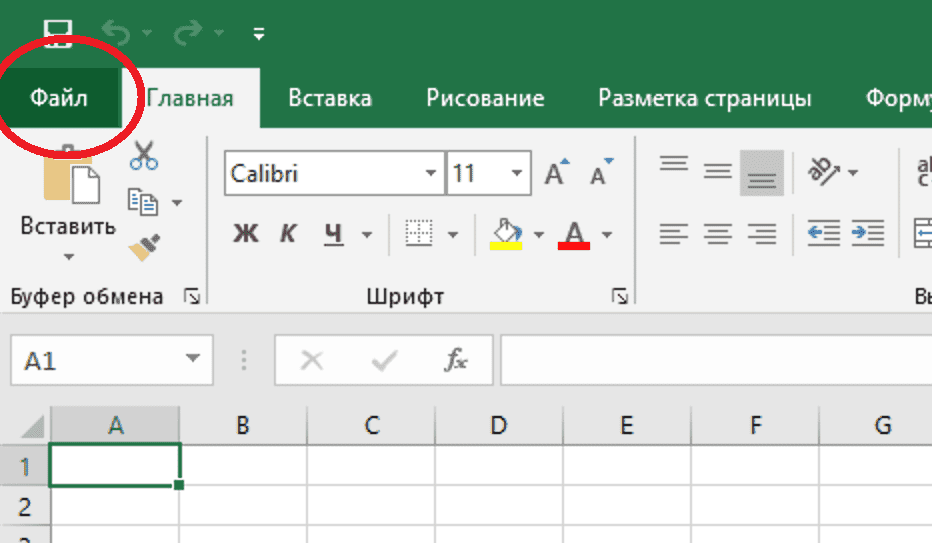
— Зайдите в любое приложение Офиса, к примеру Exel
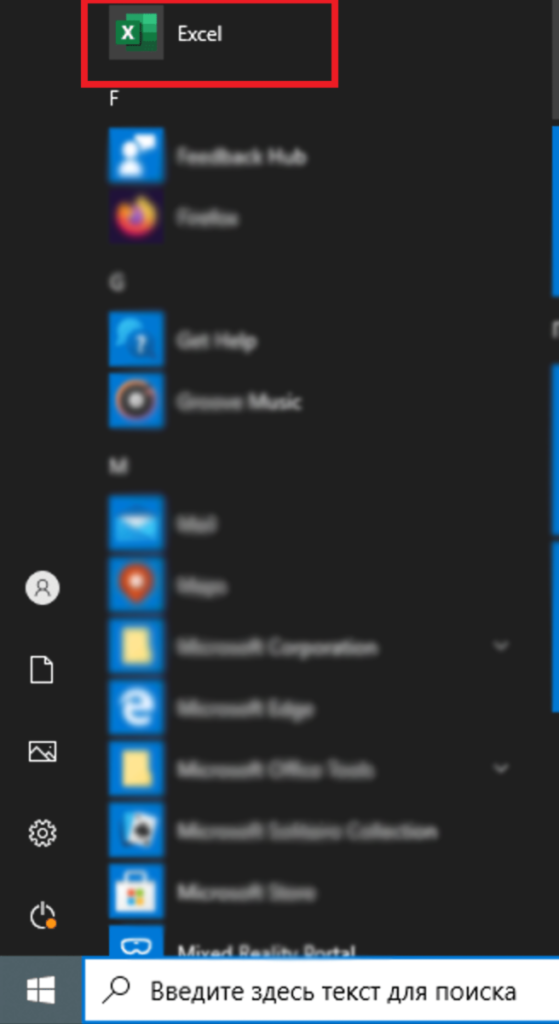
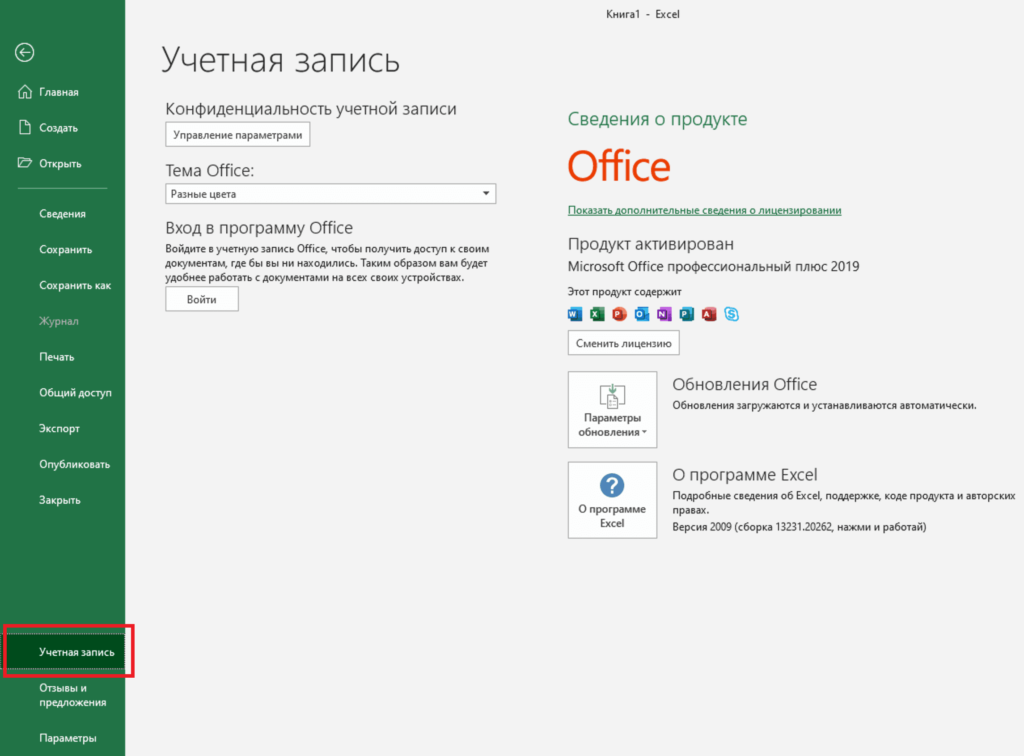
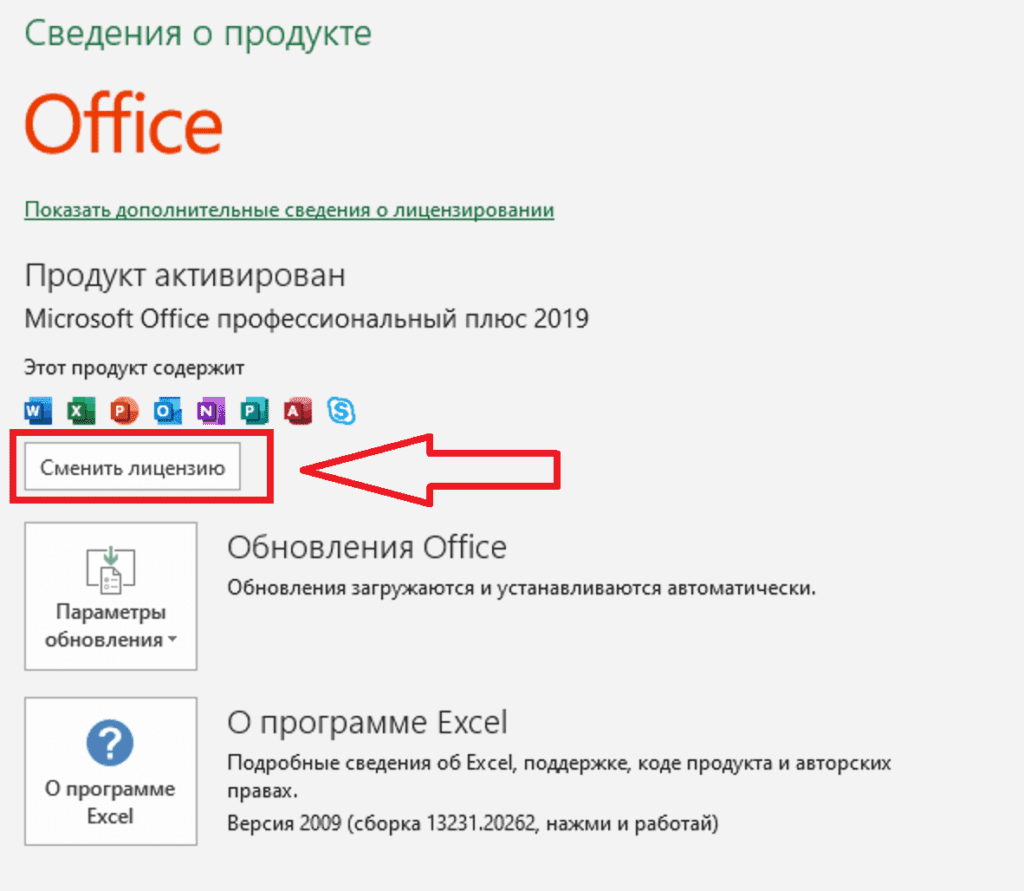
— Меню «Файл» => Учетная запись => Там «Сменить лицензию».
2) Бывает такое, что в меню «Учетная запись» отсутствует кнопка «Сменить лицензию». В этом случае можете попробовать удалить Ваш активированный ключ через терминал.
Откройте поиск на панели задач => введите там CMD => и введите следующую команду:
ХХХХХ — это Ваши последние 5 цифр ключа, который Вы ранее активировали в приложении.
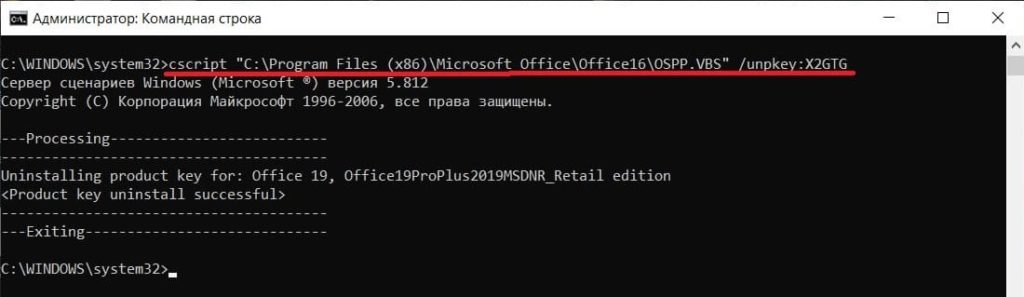
— Если у Вас установлен x64 Office: cscript «C:\Program Files\Microsoft Office\Office16\OSPP.VBS» /unpkey:XXXXX
— Если у Вас установлен x32 Office: cscript «C:\Program Files (x86)\Microsoft Office\Office16\OSPP.VBS» /unpkey:XXXXX
Если все прошло успешно, в командной строке у Вас будет сообщение, что Product key unistall successfull
После запустите любое приложение Офиса, к примеру Exel, приложение должно запросить у Вас ввести новый ключ продукта.
3) Если по каким-либо причинам и второй способ не сработал. В этом случае:
— Ознакомьтесь с инструкцией по использованию Microsoft Support and Recovery Assistant на следующей странице.
— После заново скачайте и установите Microsoft Office 2019.
— После установки приложения, зайдите в любое приложение Офиса, после первого входа приложение запросит ввести Ваш ключ активации. Если у Вас нет ключа активации Microsoft Office 2019 приобрести его можете в нашем каталоге, доставка ключа моментальная на Вашу электронную почту.