Как отключить использование гаджетов в Windows 7
Для большинства пользователей гаджеты современной ОС несут пользу, но если вы не желаете их видеть на своем компьютере, то есть одна не хитрая настройка, которая поможет вам избавиться от них.
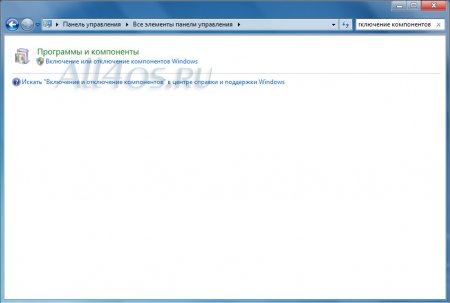
Зайдите в Панель управления и найдите пункт Установка и удаление программ(Программы и компоненты), либо в строке поиска этого окна введите запрос «Включение и отключение компонентов».
Перейдите в настройку подключенных компонентов системы и снимите галочку напротив пункта «Платформа гаджетов Windows», нажмите ОК и перезагрузитесь.
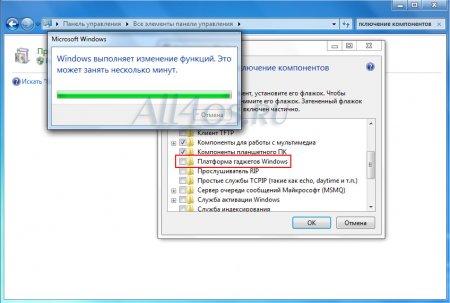
Отныне при нажатии правой кнопкой на рабочем столе, пункт Гаджеты в контекстном меню будет отсутствовать.
Как удалить гаджеты в windows 7
В одной из моих статей я напписал почему нужно отключать гаджеты. Если Вы еще не читали, то можете это сделать сейчас пройдя по этой ссылке.
Чтобы отключить боковую панель в групповой политике, выполните следующие действия:
1. В меню Пуск выберите пункт Выполнить, введите без ковычек "gpedit.msc" и нажмите кнопку Продолжить.
2. В редакторе локальной групповой политики в разделе Конфигурация компьютера нужно дважды щелкнуть левой мышью пункт Административные шаблоны

3. Так же дважды щелкните Компоненты Windows, затем дважды щелкните Боковая панель Windows либо как в моём случае Гаджеты рабочего стола

4. Измените настройку параметра Выключить боковую панель Windows (либо Гаджеты рабочего стола), установив значение "Включено"
5. Дважды щелкните левой кнопкой мыши пункт Выключить боковую панель Windows (либо Отключить гаджеты рабочего стола).
6. Выберите переключатель Включено.

После применения этого временного решения Вы должны выйти из системы или закрыть процесс sidebar.exe.
Теперь, если кто-то из Вашей семьи попытается включить гаджет рабочего стола, то увидит уведомление: Параметры гаджетов рабочего стола управляются системным администратором.
Гаджеты в Windows 7. Как установить, удалить или отключить?
Что такое гаджет? Это небольшая программа, которая устанавливается прямо на рабочий стол операционной системы Windows 7 и показывает пользователю информацию определенного рода: или погоду, или температуру процессора, или скорость интернет соединения и т.д. В более ранних версиях Windows такой игрушки не было, появились гаджеты только в Windows Vista.
Прежде чем что-либо объяснять хочется также отметить, что на момент написания статьи гаджеты стали терять свою популярность из-за того, что их использование не совсем безопасно для вашего компьютера. Отрицательно о гаджетах, а точнее об их небезопасности, высказывается и сама компания Майкрософт. Компания Яндекс также перестала поддерживать свои гаджеты, которые обрели большую популярность. Но пугаться сильно не стоит. Предупредить я вас был обязан, однако, сколько гаджетов я не устанавливал, еще ни разу ничего от этого с моими устройствами не случалось.
Установка
Ну, во-первых, по умолчанию после установки операционной системы некий пакет гаджетов уже предоставляется. Давайте сейчас разберемся, как до него добраться. Жмем «Пуск – Все программы» и выбираем пункт «Коллекция гаджетов рабочего стола»

Можно сделать еще проще и нажать правой кнопкой мыши прямо по рабочему столу и выбрать из выпавшего списка пункт «Гаджеты»

У нас открывается коллекция гаджетов, установленных на нашем компьютере. Выбираем нужный нам, кликаем по нему правой кнопкой мыши и выбираем пункт «Добавить» .

Все, данный гаджет должен был появиться у нас на рабочем столе, проверяем. Действительно, так и есть. Если подвести курсор мыши к правому углу гаджета, то мы увидим три кнопки, с помощью которых мы можем закрыть гаджет (нажать на крестик и он исчезнет с рабочего стола), настроить его параметры и переместить его. Параметры у каждого гаджета разные, поэтому, как их настраивать, я объяснять не буду, к тому же они достаточно просты, разберется любой.

Как удалить
Для этого нужно не просто закрыть его крестиком на рабочем столе, а снова зайти в уже известную нам коллекцию гаджетов, выбрать тот, который нас интересует, нажать правой кнопкой мыши и выбрать пункт «Удалить» .

Добавление новых
Наверняка тот список гаджетов, который предоставлен в стандартной коллекции, вас не устроит, поэтому вы захотите пополнить его какими-нибудь решениями из Интернета. Будьте аккуратны и не скачивайте все подряд.
Если вы скачали файл гаджета, то убедитесь, что он имеет расширение .Gadget , кликните по нему два раза левой кнопкой мыши, у вас выскочит окошко, в котором необходимо будет нажать на кнопку «Установить» .

Данный гаджет должен сразу же появится у вас на рабочем столе.
Как восстановить
Теперь давайте рассмотрим ситуацию, когда вы нечаянно удалили гаджет из коллекции и хотите его вернуть. В этом случае жмем «Пуск – Панель управления» , ставим «Просмотр: Категория» и нажимаем на пункт «Программы»

В следующем окошке выбираем пункт «Восстановление гаджетов рабочего стола, установленных Windows»

Как отключить
Я уже писал о том, что гаджеты не совсем безопасны, поэтому, если вы не собираетесь их использовать, то можете отключить их вообще в целях безопасности.
Для этого воспользуемся групповыми политиками. Нажимаем сочетание клавиш Win+R и в открывшемся окне пишем «gpedit.msc»

Попадаем в редактор групповой политики. Идем по пути «Административные шаблоны – Компоненты Windows – Гаджеты рабочего стола»

С правой стороны окошка выбираем пункт «Отключить гаджеты рабочего стола» , кликаем по нему два раза:

В открывшемся окне выбираем пункт «Включить» , жмем «ОК» и «Применить» .

На этом все, в этой статье мы выяснили, как установить гаджеты в Windows 7, как их удалить, восстановить, а также отключить.