Удаляем Фотошоп с компьютера
Во многих случаях для решения проблем бывает необходимо полностью удалить Фотошоп с компьютера перед повторной установкой. Кроме того, если попытаться инсталлировать более старую версию поверх новой, можно получить много головной боли. Именно поэтому перед этим рекомендуется совершить действия, описанные в этом уроке.
Полное удаление Фотошопа
При всей кажущейся простоте, процесс деинсталляции может проходить не так гладко, как хотелось бы. Сегодня разберем три частных случая удаления редактора с компьютера.
Способ 1: CCleaner
Для начала рассмотрим вариант удаления Фотошопа при помощи сторонней программы, в роли которой выступит CCleaner.
-
Запускаем СиКлинер ярлыком на рабочем столе и переходим на вкладку «Сервис».
В окне деинсталлятора выбираем Фотошоп (если такой список присутствует) и нажимаем «Удаление». В большинстве случаев будет предложено удалить установки. Это могут быть параметры программы, сохраненные рабочие среды и т.д. Решайте сами, ведь если Вы хотите просто переустановить редактор, то эти настройки могут пригодиться.
После деинсталляции редактора настоятельно рекомендуется перезагрузить компьютер, так как системный реестр обновляется только после перезагрузки.
Способ 2: стандартный
В настоящее время все программные продукты Adobe, кроме Flash Player, устанавливаются через оболочку Creative Cloud, при помощи которой можно управлять установленными программами.
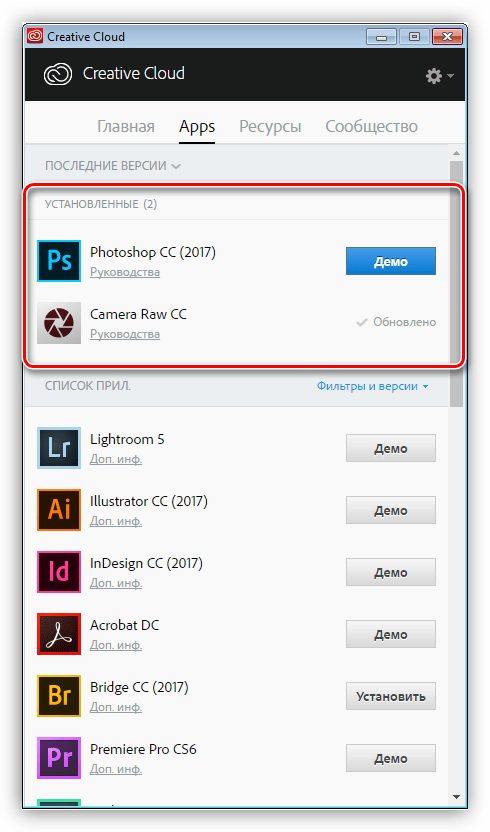
Запускается программа ярлыком, который появляется на рабочем столе после ее установки.
Фотошоп, как и большинство других программ, устанавливаемых на компьютер, создает в системном реестре особую запись, позволяющую ему попасть в список апплета панели управления под названием «Программы и компоненты». Более старые версии Фотошопа, которые были установлены без участия Creative Cloud, удаляются именно здесь.
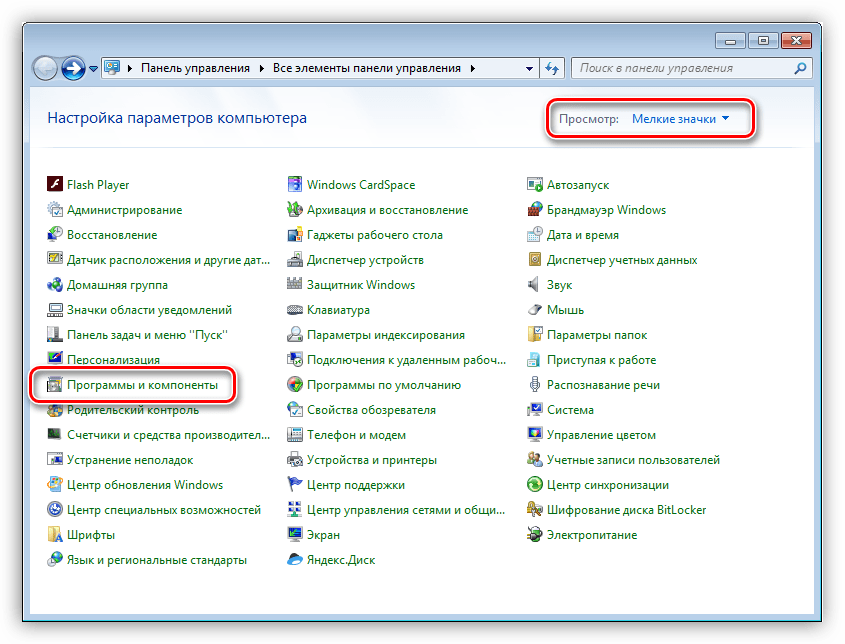

- В представленном списке находим Фотошоп, выделяем, кликаем правой кнопкой мыши и выбираем единственный пункт меню «Удалить\Изменить».
Фотошоп мы удалили, его больше нет, задача выполнена.
Способ 3: нестандартный
Если программа отсутствует в списке Панели управления, то придется, как говорится, немного «потанцевать с бубном», поскольку стандартный дистрибутив Фотошопа не содержит встроенного деинсталлятора.
Причины того, почему редактор не «прописался» в Панели управления, могут быть разные. Возможно, Вы установили программу не в ту папку, в которой он должен находиться по умолчанию, либо установка прошла некорректно, либо у Вас (не дай бог!) пиратская версия Фотошопа. В любом случае, удаление придется производить вручную.
-
В первую очередь удаляем папку с установленным редактором. Определить ее расположение можно, кликнув по ярлыку программы, и перейдя к пункту «Свойства».
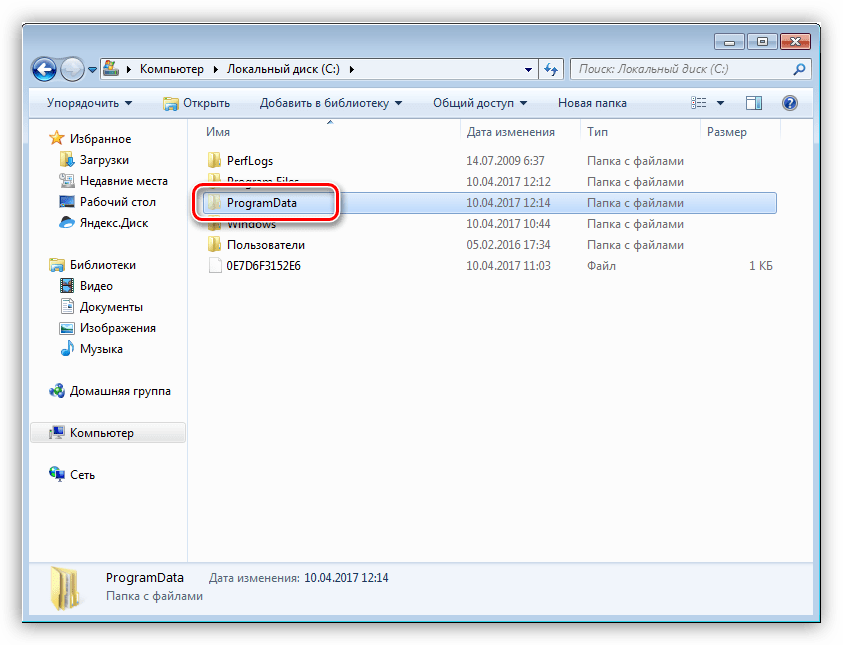
Здесь переходим в директорию «Adobe» и удаляем подпапки «Adobe PDF» и «CameraRaw».
C:\Пользователи\Ваша учетная запись\AppData\Local\Adobe
и удаляем папку «Color».
С:\Пользователи\Ваша учетная запись\AppData\Roaming\Adobe
Здесь удаляем подпапки «Adobe PDF», «Adobe Photoshop CS6», «CameraRaw», «Color». Если Вы пользуетесь другими программами версии CS6, то папку «CS6ServiceManager» оставляем на месте, в противном случае – удаляем.
После всех манипуляций в обязательном порядке следует перезагрузка.
Это были два способа полного удаления Фотошопа с компьютера. Вне зависимости от причин, которые подтолкнули Вас к этому, информация статьи поможет избежать некоторых неприятностей, связанных с деинсталляцией программы.
 Мы рады, что смогли помочь Вам в решении проблемы.
Опишите, что у вас не получилось. Наши специалисты постараются ответить максимально быстро.
Утилита полного удаления Adobe Photoshop
Часто встречаются случаи когда требуется удалить программу Adobe Photoshop, утилита удаления не просто удаляет, она чистит все следы. Данная программа в последнее время (2021г) стала востребованной из за одной критической ошибки в установках новых версий, заключается проблема в том что новые версии перестали поддерживать старые OS например windows 7 или XP. Установить новую версию на неподдерживаемую OS в некоторых случаях можно но вот удалить стандартными методами через «Удаление программ» не получается, так как программа удаления не запустится сославшись на ошибку что она не может работать в неподдерживаемой среде windows, в таких случаях приходит на помощь Adobe Cleaner Tool.
Утилитой можно удалить все версии Adobe Photoshop в том числе и новые 2020, 2021 и тд.
Официальная утилита удаления от Adobe.
Как пользоваться программой Adobe Cleaner Tool
1. Закройте все программы Adobe связанные с Photoshop
2. Запустите программу. Программа представляет собой командную строку, то-есть без визуального интерфейса.
Чтоб попасть в меню выбора удаления нужно выбрать язык и подтвердить для этого нажмите «e» потом «enter» далее подтвердите нажав «Y» потом «enter»
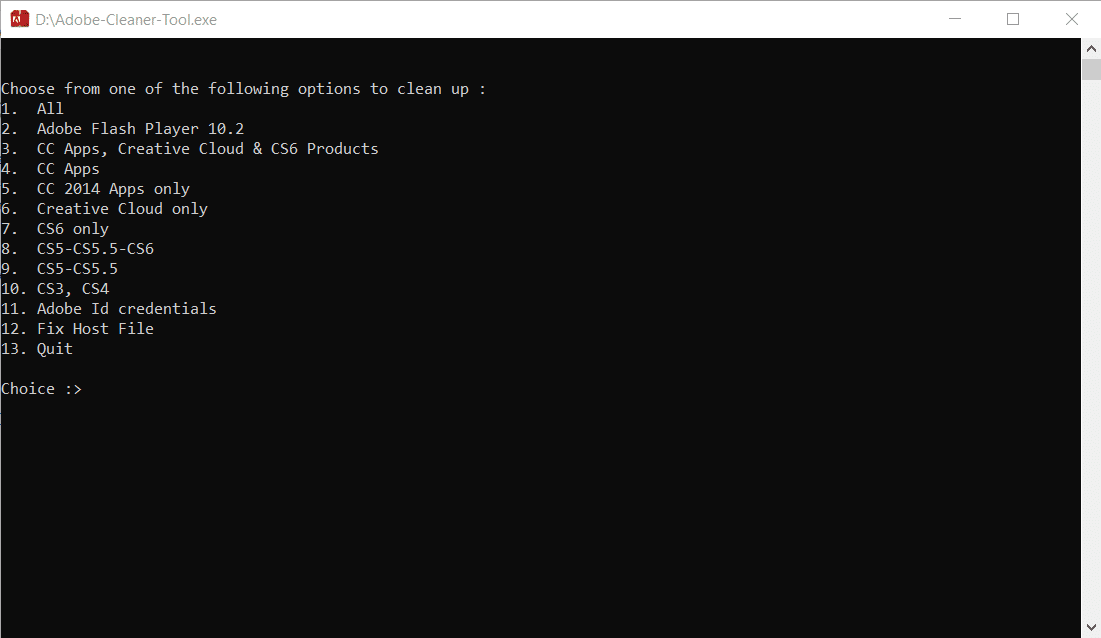
Если вы хотите удалить версии от 2014 года выбирайте CC Apps
Если хотите удалить все продукты выбирайте All
Суть такова что вы выбираете пункт вводите цифру этого пункта и нажимаете Enter. Даже не зная английского можно понять что происходит в программе.
Удаление Adobe Premiere Elements или Photoshop Elements
При удалении Adobe Premiere Elements или Adobe Photoshop Elements приложение удаляется с вашего компьютера. При удалении лицензионной версии приложения на компьютере выполняется деактивация лицензии.
Не пытайтесь вручную удалить Adobe Photoshop Elements или Adobe Premiere Elements, перетащив папки в корзину в операционной системе Windows или macOS. Это может привести к неполадкам при попытке заново установить продукт.
Приступая к работе
- Убедитесь, что вы имеете административные привилегии для используемой учетной записи.
- Отключите брандмауэры, антивирусное программное обеспечение и программы для обеспечения безопасности, созданные сторонними разработчиками, чтобы ускорить процесс удаления.
Удаление программы в Windows
Выполните следующие действия:
- (Windows 10 и Windows 8.) На панели задач правой кнопкой мыши нажмите кнопку меню «Пуск» и выберите Панель управления .
- (Windows 7 и Vista.) Выберите меню Пуск > Панель управления .
Процедуры в этом документе основаны на настройках интерфейса Windows. Если интерфейс настроен индивидуально, некоторые процедуры могут отличаться. Например, чтобы открыть «Панель управления» из меню «Пуск», может потребоваться выбрать «Пуск > Настройки > Панель управления» вместо «Пуск > Панель управления».
Выполните следующие действия:
- (Windows 10 / Windows 8) При просмотре панели управления по категориям в категории «Программы» нажмите «Удалить программу» . При просмотре по значкам выберите « Программы и компоненты ».
- (Windows 7.) Выберите Программы > Программы и компоненты и двойным щелчком выберите Удалить программу .
- (Windows Vista.) Выберите Программы > Программы и компоненты .
Выберите Adobe Photoshop Elements или Adobe Premiere Elements.
(Необязательно.) Если вы не хотите сохранять установки приложения, выберите Удалить установки .
Нажмите кнопку Удалить и следуйте инструкциям на экране, чтобы удалить приложение.
Если на экране выводится какое-либо сообщение об ошибке или если приложение до сих пор отображается, попробуйте переустановить приложение и затем удалить его.
Удаление программы в Mac OS
Откройте программу Finder и перейдите к папке /Applications/ Utilities/Adobe Installers.
Запустите программу удаления Adobe Photoshop Elements или Adobe Premiere Elements.
(Необязательно.) Если вы не хотите сохранять установки приложения, выберите Удалить установки .
Нажмите кнопку Удалить и следуйте инструкциям на экране, чтобы удалить приложение.
Если на экране выводится какое-либо сообщение об ошибке или если приложение до сих пор отображается, попробуйте переустановить приложение и затем удалить его.