Как удалить раздел Bootcamp с жесткого диска Mac
Даже программисты Apple понимают, что пользователям трудно полностью отказаться от привычной системы Windows и перейти на OS X. Именно поэтому, в OS X встроено приложение Bootcamp для удобной установки Windows на Mac. Установка системы на компьютер почти не вызывает вопросов у пользователей, ввиду своей простоты, но многие пользователи Mac спрашивают как потом удалить Windows и раздел Bootcamp с Mac. В этой статье мы расскажем как это сделать.
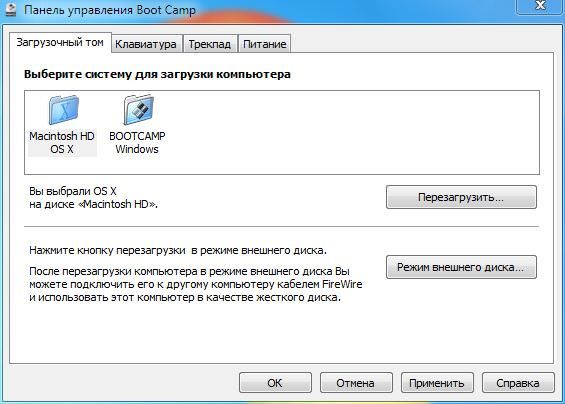
- Первым делом необходимо перезагрузить компьютер в OS X, если Вы работаете с Windows. Сделать это можно с помощью панели управленияBootcamp для Windows.
- После загрузки в OS X запустите приложение Ассистент Bootcamp, оно находится в папке Программы -> Другие.
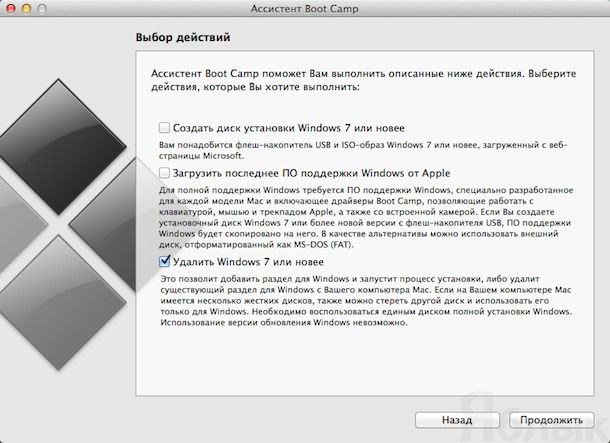
- При появлении окна выбора действий отметьте галочкой пункт Удалить Windows 7 или новее, нажмите Продолжить.
- После этого Ассистент Bootcamp сообщит как будет выглядеть диск после удаления Windows, в нашем примере показано, что раздел Macintosh HD восстановится до 999 Гб.
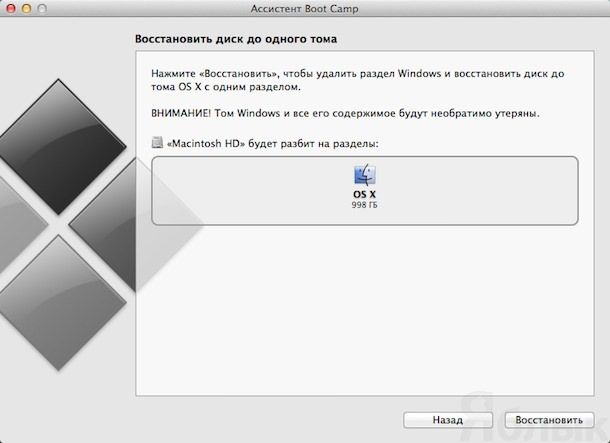
- Нажмите клавишу Восстановить, чтобы удалить раздел Bootcamp и саму систему Windows с компьютера.
Те же самые действия можно выполнить и в программе Дисковая утилита, но у способа, приведенного выше есть свои преимущества. Во-первых, весь процесс интуитивно понятен, а во-вторых, при удалении раздела с Windows через Ассистент Bootcamp удаляются утилиты Bootcamp, необходимые для запуска Windows, а также изменятся настройки загрузчика.
Если пункт Удалить Windows 7 или новее не активен в программе Ассистент Bootcamp, скорее всего раздел уже удален через дисковую утилиту или не установлены последние драйвера для Bootcamp. В таком случае придется использовать Дисковую утилиту для полного удаления раздела Bootcamp. Для этого выберите вкладку Раздел диска (см. скриншот ниже), выделите раздел Bootcamp и нажмите на кнопку «-«.
Как удалить службы Boot Camp из Windows на Mac
 Mac
Mac
Boot Camp – это инструмент MacOS, позволяющий установить ОС Windows на ваш Mac. Это даст вам возможность двойной загрузки – вы можете загрузить Windows 10 или MacOS по умолчанию. Windows 10 поддерживается Mac OS Yosemite X и более поздними версиями.

Удалить службы Bootcamp из Windows 10 довольно сложно, так как его нельзя удалить напрямую с помощью Программы и компоненты на панели управления. Если вы попробуете оттуда, вы получите сообщение о том, что удаление boot camp не поддерживается. В статье объясняется, как удалить службы boot camp из Windows, используя три различных метода.
1] Используйте средство устранения неполадок, чтобы удалить службы загрузочного лагеря из Windows

На вашем Mac, если вы загрузились в Windows 10 и хотите удалить Boot Camp из Windows 10, вы не можете удалить его с помощью параметра «Программы и компоненты» на панели управления. Boot Camp указан в списке, но не будет ни одной кнопки Удалить . И даже если вы видите это, когда вы пытаетесь это сделать, он выдает сообщение об ошибке, когда вы нажимаете на него. В сообщении говорится, что ваша текущая операционная система несовместима и что вам нужна Microsoft Windows 7 для удаления загрузочных сервисов.
Вам следует использовать средство устранения неполадок при установке и удалении программ Microsoft . Дважды нажмите на него. Он предоставит вам список программ, которые вы можете удалить. Выберите Boot Camp Services и нажмите кнопку «Далее», чтобы запустить и удалить службы Boot Camp из Windows 10, и у вас останется более чистая машина. Позже вы можете установить другие версии boot camp, если хотите.
2] Использование установочного файла Boot Camp
Если вы использовали установочный файл Boot Camp, перейдите в следующую папку:
WindowsSupport \ BootCamp \ Drivers \ Apple,
Найдите BootCamp.msi, щелкните по нему правой кнопкой мыши и выберите «Удалить».
Вы также можете запустить следующую команду в командной строке с повышенными привилегиями, чтобы удалить Boot Camp:
3] Использование помощника Boot Camp
Если вы использовали Boot Camp на Mac для создания среды Windows 10, она обычно хранится в отдельном разделе. В таком случае:
- Запустите Ассистент Boot Camp в Launchpad (он находится в папке с именем ДРУГИЕ)
- Нажмите Продолжить на первом экране
- Выберите «Удалить Windows 7 или более позднюю версию»; обратите внимание, что это появляется только тогда, когда вы уже установили Windows на вашем Mac
- Нажмите Продолжить
- Выберите «Восстановить» и снова нажмите «Продолжить», чтобы восстановить пространство, занимаемое Windows 10 и службами загрузки лагеря.
ВАЖНО . Если помощник Boot Camp не работает должным образом, вы можете загрузить вспомогательные драйверы Boot Camp с сайта apple.com.
4] Другое
Если вы использовали какой-то другой метод для создания среды Windows 10 на вашем Mac, вы можете отформатировать диск, чтобы сохранить одну ОС.
- Запустите компьютер, удерживая Ctrl + R
- Когда компьютер загрузится в режиме восстановления, выберите жесткий диск Macintosh
- Нажмите «Стереть» и выберите формат Mac OS Extended (Journaled).
- После стирания и форматирования диска он снова загрузится в режим восстановления
- Нажмите «Переустановить ОС», чтобы запустить Internet Recovery и переустановить исходную ОС, поставляемую с Mac.

Это поможет удалить не только службы Boot Camp Services из Windows 10 на Mac, но и другие ненужные файлы и папки, оставив вам новую установку. Пожалуйста, не забудьте создать резервную копию всех важных данных, прежде чем удалять службы Boot Camp из Windows 10 на Mac.
Удаление Windows с компьютера Mac с помощью Boot Camp
Чтобы удалить Windows или раздел, который был создан с помощью Ассистента Boot Camp, с компьютера Mac с процессором Intel, необходимо использовать Ассистент Boot Camp.
ПРЕДУПРЕЖДЕНИЕ. Не используйте никакие иные утилиты для удаления ОС Windows или раздела, созданного с помощью Ассистента Boot Camp.
Запустите компьютер Mac в операционной системе macOS.
Прежде чем удалять Windows, создайте резервные копии всех важных данных, хранящихся в разделе Windows.
ПРЕДУПРЕЖДЕНИЕ. При удалении ОС Windows раздел, содержащий Windows, а также хранящиеся в нем данные будут удалены без возможности восстановления.
Завершите работу всех открытых программ и сеансы всех остальных пользователей.
Откройте Ассистент Boot Camp  и нажмите «Продолжить».
Если появляется шаг «Выбор действий», выберите «Удалить Windows 10 или новее», затем нажмите «Продолжить».
Выполните одно из следующих действий:
Если компьютер Mac содержит единственный встроенный диск, нажмите «Восстановить».
Если на Вашем Mac встроено несколько дисков, выберите диск с Windows, затем выберите «Восстановить диск до одного раздела macOS» и нажмите «Продолжить».