 Удаленное включение компьютера с помощью Wake-on-LAN (WOL)
Сетевым администраторам и различным информационным системам в крупных компаниях зачастую требуется выполнять такие операция как резервное копирование, установка обновлений программных продуктов на компьютерах в локальной сети в ночное время чтобы это не мешало работе пользователей. Однако выполнение этих задач требует, чтобы пользователи оставляли свои компьютеры включенными в ночное время. В результате потребление электричества может возрасти почти в два раза по сравнению с дневным использованием.
Компания AMD работая в сотрудничестве с компанией Hewlett Packard (HP) нашли решение этой проблемы. Современные компьютеры обеспечивают поступление электроэнергии на материнскую плату даже в выключенном состоянии и сетевая карта может «просматривать» все пакеты поступающие на нее из сети и при поступлении специальной команды может включать компьютер в рабочее состояние из режима ожидания. Команда должна содержать уникальный IEEE адрес сетевой карты, таким образом эта команда может включить только нужный компьютер в сети. Этот уникальный адрес повторяется в команде 16 раз и может быть передан любым протоколом на любой порт обеспечивая таким образом свободу передачи этой команды. Сетевой пакет содержащий такую команду на включение компьютера назвали Магический Пакет (Magic Packet).
Технология Магического Пакета позволяет удаленно включить выключенный или находящийся в режиме ожидания компьютер по сети. Это достигается отправкой Магического Пакета в заданный узел сети где находится компьютер. Когда компьютер переходит в режим ожидания он включает в сетевой карте режим ожидания Магического Пакета и далее сетевая карта проверяет весь трафик поступающий на нее.
В терминологии компании Intel эта технология названа Wake on LAN (WOL).
Некоторые сетевые карты дополнительно поддерживают функцию «SecureON» пароль. Эта настройка позволяет дополнительно задавать пароль для Магического Пакета. Пароль состоит из 6 символов (6 байт) и эти символы дополнительно передаются в Магическом Пакете. Однако на текущий момент немногие производители включают поддержку данной функции в свою продукцию.
Что требуется для работы Wake-On-LAN?
- Доступ к компьютеру по локальной сети — в случае, если компьютер, который нужно включить находится за её пределами, нужно настроить правила проброса на маршрутизаторе.
- Материнская плата компьютера с питанием ATX, 3-х пиновый «WOL» коннектор и ATX блок питания.
- Сетевая карта поддерживающая WOL с подключенным «WOL» коннектором в материнскую плату, либо соответствующая стандарту PCI 2.2 (или позднему).
- В БИОСе нужно включить поддержку Wake-On-LAN.
- Опции в БИОСе могут иметь следующие названия:
- MAC Resume From S3/S4,
- MACPME Power Up Control,
- PME Events Wake Up,
- Power On By Onboard LAN,
- Power On By PCI Devices,
- Power Up By Onboard LAN,
- Resume by LAN,
- Resume by PME# Function,
- Resume By WOL,
- Resume on LAN,
- Resume on LAN/PME#,
- Resume on PCI Event,
- Resume On PME#,
- Wake on LAN from S5,
- Wake On LAN,
- Wake On PME,
- Wake Up On LAN,
- Wake Up On PME,
- WakeUp by Onboard LAN,
- Wakeup option,
- WOL (PME#) From Soft-Off
По завершении настройки, выключите компьютер и убедитесь что на сетевой карты сзади компьютера горит индикатор (обычно зеленый светодиод) показывая что сетевая карта готова к приему пакета пробуждения.
Как включить удаленный компьютер через интернет (онлайн)
Если вы хотите быстро и без лишней волокиты включить свой компьютер с помощью технологии Wake-On-Lan, то можно воспользоваться онлайн сервисами, которые позволяют задать IP адрес (обычно это будет адрес вашего роутера, на котором уже был предварительно настроен проброс портов для функционирования технологии WoL, как описано в нашей статье: Настройка Wake-On-LAN в роутере), а также нужный MAC адрес, чтобы сформировать Magic Packet, который должен включить компьютер.
С помощью онлайн-сервиса depicus
Для включения удаленного комьютера можно воспользоваться сервисом от depicus, который доступен по ссылке:
https://www.depicus.com/wake-on-lan/woli
В поле «mac address» вписываем MAC-адрес сетевой карты того компьютера, который вы хотите включить через интернет, в поле «ip address» вписываем публичный «белый» ip-адрес вашего компьютера (или роутера, смотря как именно настроена сеть в вашем случае) и жмем кнопку «WAKE UP».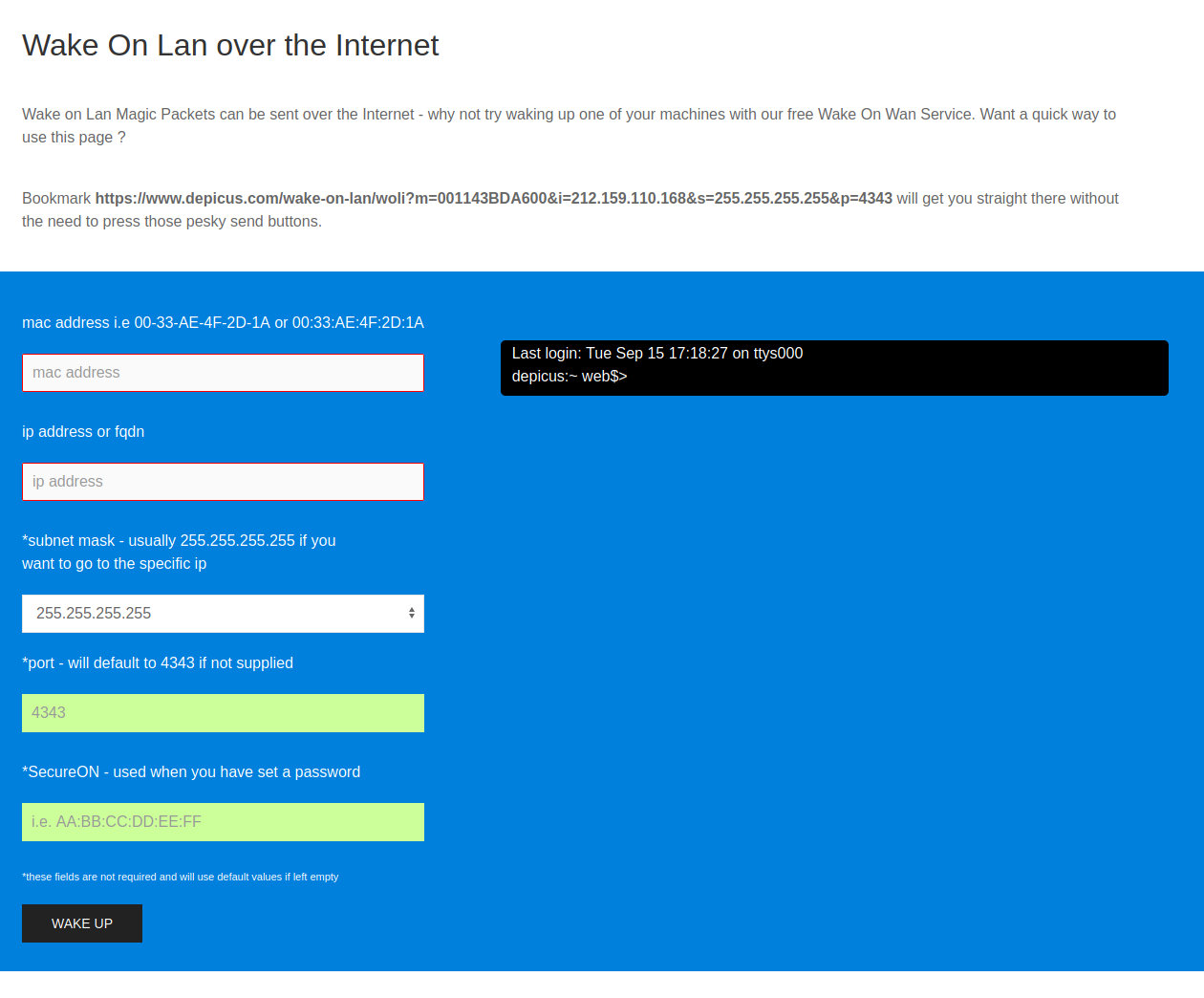
С помощью онлайн-сервиса w3dt.net
Альтернативный сервис для включения удаленного компьютера через интернет от w3dt:
https://w3dt.net/tools/wakeonlan
В поле «Hostname or IP» вписываем ваш публичный «белый» ip-адрес, в поле «Port» вписываем порт, а в поле «Mac Address» — вписываем MAC адрес компьютера, который необходимо включить. После заполнения всех полей, жмем на кнопку «Send«.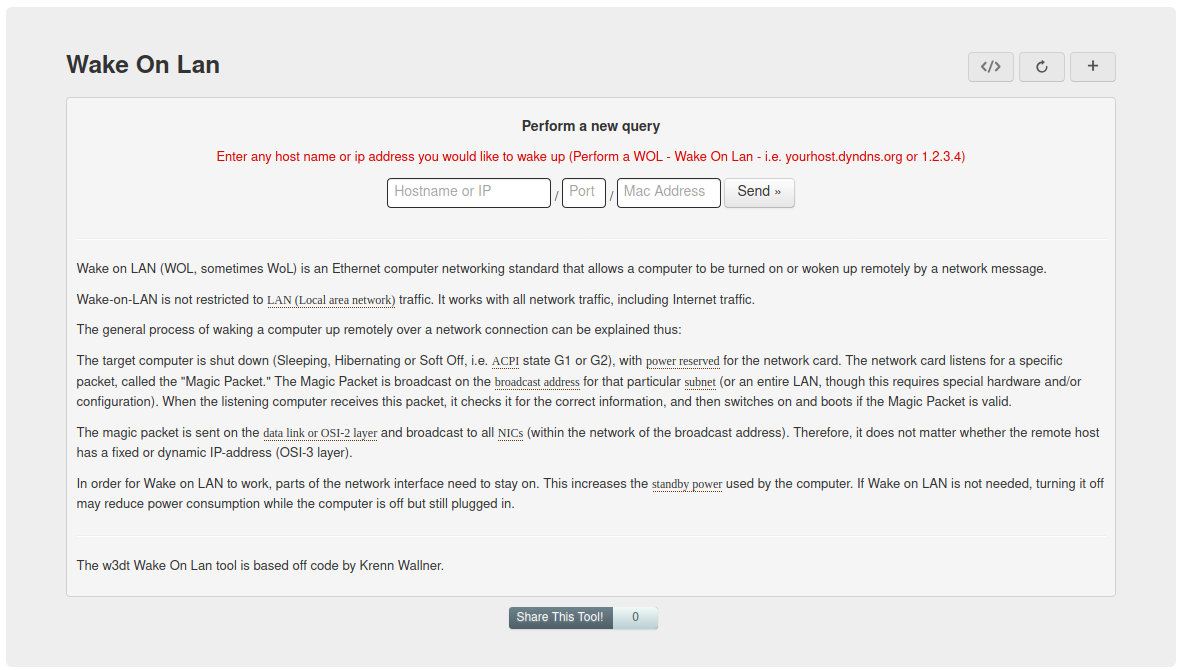
Программы для удаленного включения компьютера
Программы для Windows
Используя программу WakeMeOnLan вы можете использовать технологию Wake on LAN для включения любого количества компьютеров удаленно по сети или через Интернет. Программа имеет удобную графическую оболочку, а также поддерживает работу в режиме командной строки. Скачать её можно с официального сайта.
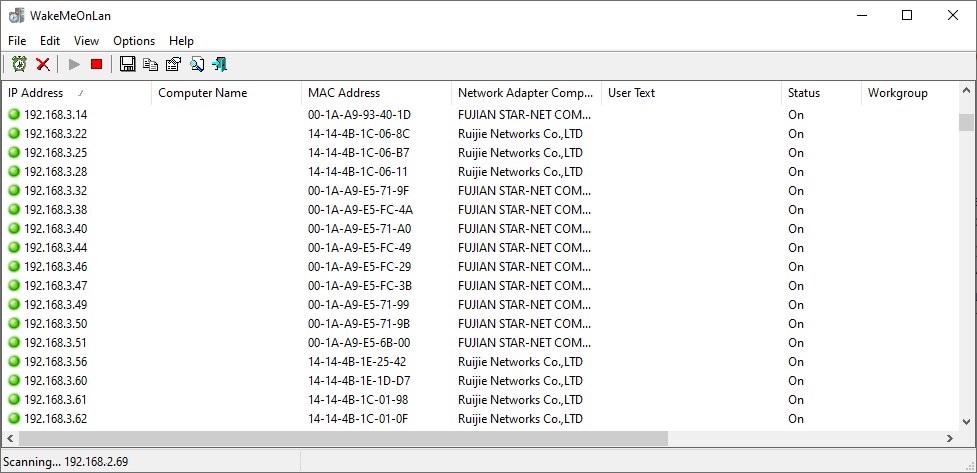
Для использования программы из графического интерфейса, необходимо сперва добавить его в программу (File — Add New Computer), после чего нажать на нем правой кнопкой мыши и выбрать пункт «Wake Up Selected Computers«.
Примеры использования из командной строки:
Включение компьютера с IP адресом 192.168.2.1:
Включение компьютера с именем PC01:
Включение компьютера с MAC адресом 12-34-45-78-90-AB:
Программы для Linux
Для операционной системы существует несколько популярных утилит, для удаленного включения компьютера с помощью технологии Wake on LAN. Одна из самых популярных — это etherwake.
Программа etherwake устанавливается в популярных дистрибутивах следующим образом:
В CentOS/RedHat:
В Debian/Linux Mint/Ubuntu:
Используется она просто — нужно выполнить саму утилиту с MAC адресом компьютера, который необходимо включить. К примеру, включения компьютера с MAC адресом 12-34-45-78-90-AB будет выглядеть так:
Если нужно включить компьютер по имени или ip адресу, то придется открыть файл /etc/ethers и вписать в него с новой строки пару «MAC адрес — имя компьютера». Выглядит подобная запись следующим образом:
Теперь, когда имени sysadmin присвоен MAC адрес 12-34-45-78-90-AB, можно воспользоваться именем компьютера в etherwake:
Аналогично будет выглядеть запись для IP, с той разницей, что после MAC адрес будет написан IP адрес:
Программы для Android
Если вы хотите удаленно включить компьютер с помощью вашего телефона, работающего на Андройде, то можете воспользоваться программой Wake On Lan:
Ссылка на google play market: https://play.google.com/store/apps/details?id=co.uk.mrwebb.wakeonlan
Использование программы не представляет из себя ничего сложного, как и в варианте с онлайн сервисом, нужно задать IP адрес того компьютера, который вы хотите включить, а также его MAC-адрес.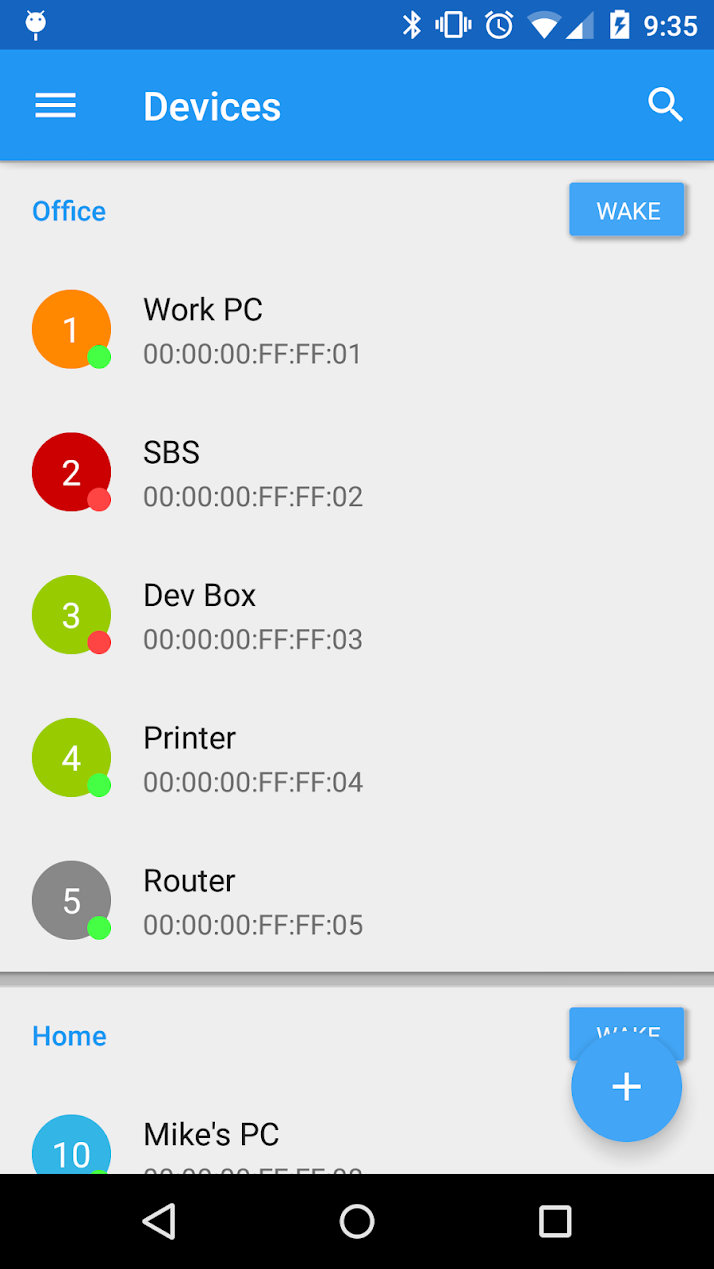
Как проверить, что Wake-On-LAN работает
Если вы хотите удостовериться, что все настроено как нужно и Magic Packet доходит до вашего компьютера (например, если вы настроили роутер, чтобы можно было включить ваш компьютер удаленно через интернет), то можно воспользоваться соответствующими программами.
Проверяем работу Wake-On-LAN в Windows
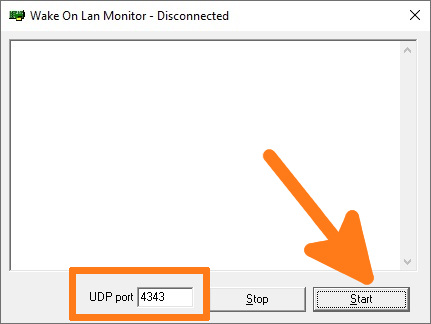
Для ОС Windows существует очень удобная утилита Wake On Lan Monitor, которая позволяет мониторить нужный порт UDP на предмет получения Magic Packet. Скачать эту утилиту можно с официального сайта: https://www.depicus.com/downloads/wakeonlanmonitor.zip
После распаковки архива, там будет один EXE файл, который нужно запустить. После запуска необходимо будет выбрать нужный UDP порт в поле «UDP port» и нажать на кнопку «Start«. Выглядеть это будет так:
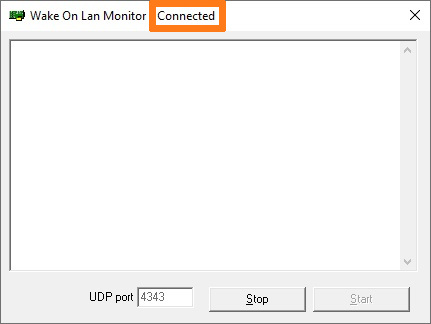
Если все правильно сделали, то после нажатия кнопки «Start» надпись «Disconnected» сменится на «Connected». Это значит, что программа прослушивает указанный порт на предмет получения Magic Packet.
Теперь, проверяем, что Magic Packet доходит до нашего компьютера, если все работает как надо интерфейс программы отобразит полученный пакет в своем окне:
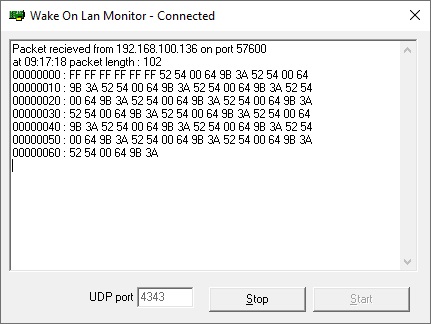
Чтобы убедиться, что пришел корректный пакет для пробуждения ПК, смотрим в первую строчку лога. Он должен начинаться с (FF FF FF FF FF FF), а за ним должен следовать MAC адрес того компьютера, который мы планировали включить, в нашем случае этот адрес: (52 54 00 64 9B 3A). Как на скриншоте ниже:
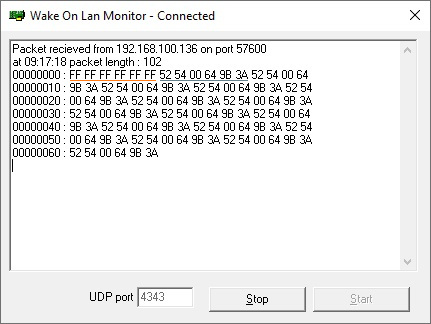
Если у вас все также, как и на скриншоте, значит до вашей сетевой карты доходит нужный пакет и компьютер должен включаться, если все остальное настроено корректно и железо поддерживает технологию Wake-On-Lan.
Удаленное включение компьютера через локальную сеть.
Удаленное включение протестировано на компьютерах с операционными системами Windows 7, Windows 8, Windows 10 и так же на Windows Server 2012, 2019. Это основные ОС в локальной сети нашей организации в настоящее время. Компьютеры включены в общую сеть через коммутаторы без дополнительной маршрутизации.
Для запуска компьютера через подключение по локальной сети необходимо:
— выполнить настройки в BIOS удаленного компьютера;
— выполнить настройки в ОС удаленного компьютера;
— установить и запустить ПО на компьютере с которого происходит удаленный запуск.
После этих действий проведем удаленное подключение к включенному ПК через AnyDesk.
Настройка BIOS.
Для входа в BIOS включаем компьютер и жмем на клавиатуре определенную клавишу, какую именно зависит от производителя материнской платы. Чаще всего это кнопка [DELETE] или [F1], но также встречаются многие другие кнопки и сочетания.
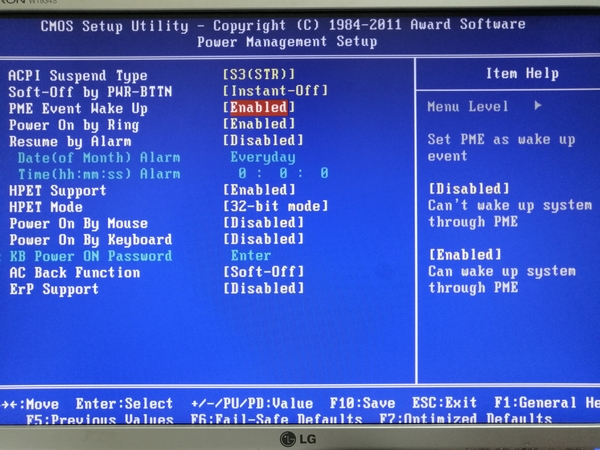
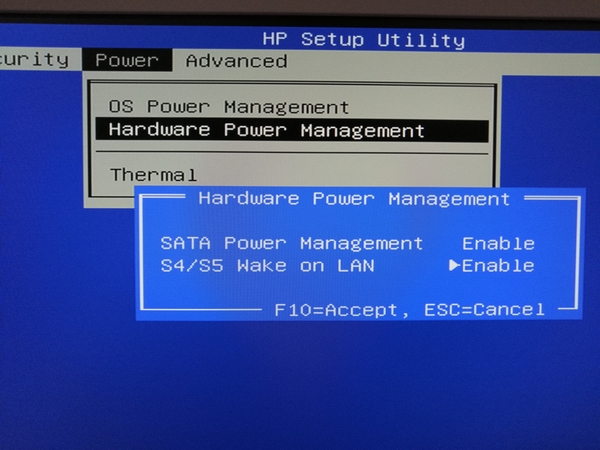
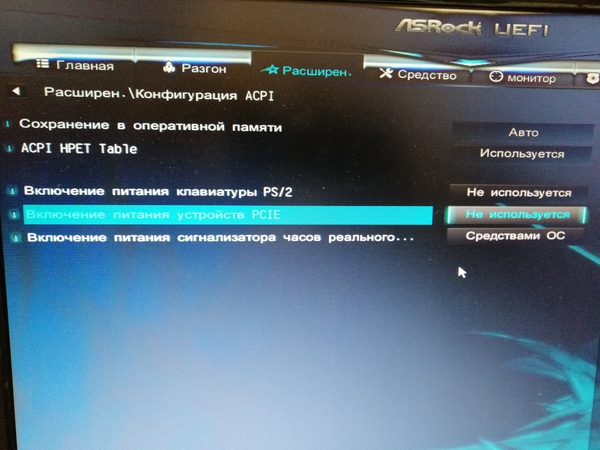
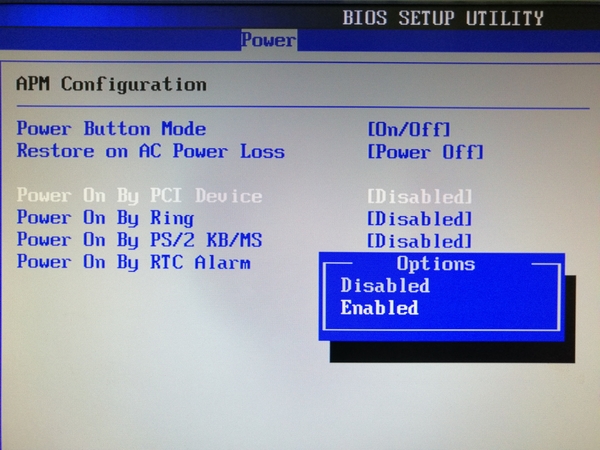
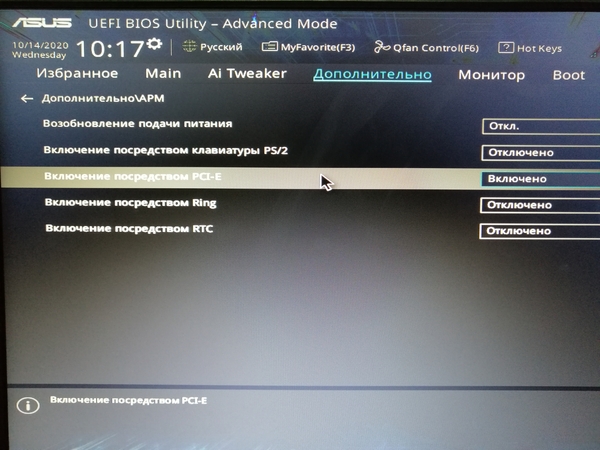
Попав в BIOS активируем настройку Power On LAN (Wake-on-LAN, WOL). В разных биосах она называется поразному. Выставляем значение настройки – Enabled.
Ниже на фото несколько примеров.
PME Event Wake Up (PME — Power Management Event)
S4/S5 Wake on LAN
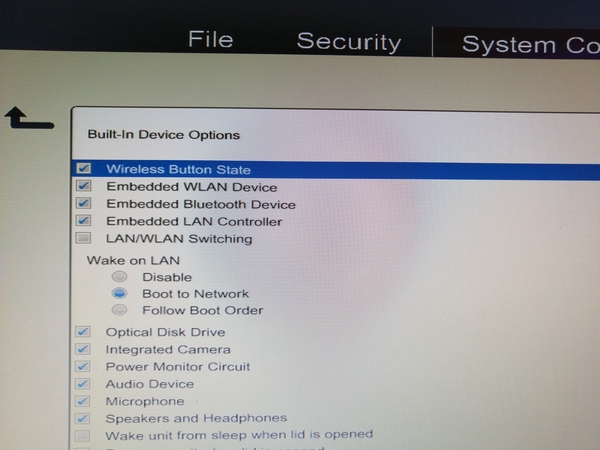
Включение питания устройства PCIE.
Power On By PCI Device.
Включение посредством PCI-E.
Чаще всего эти настройки располагаются в разделе Power или Power Management. Так же они могут быть в разделе расширенных или дополнительных настроек.
В BIOS сервера Supermicro настройки Wake-On-Lan не оказалось. Видимо разработчики решили, что сервер должен быть включен круглосуточно. Так оно и есть. В данном случае активируем настройку Restore on AC Power Loss >> Power On. При возобновлении питания 220В сервер включится автоматически.
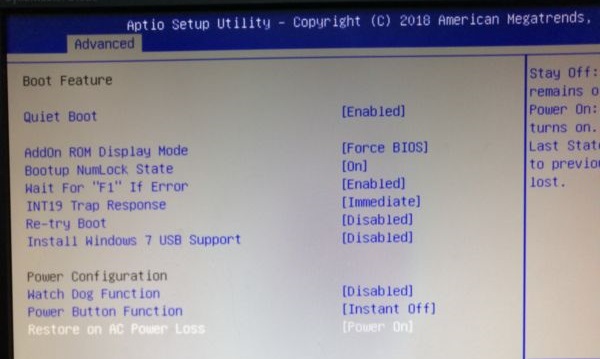
После активации настройки сохраняем параметры BIOS и компьютер перезагрузится.
Настройки в операционной системе.
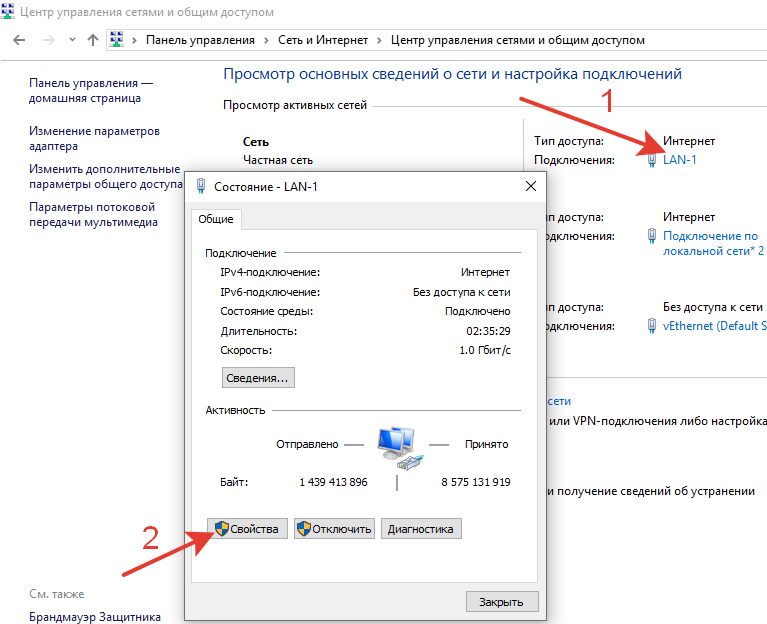
В ОС Windows 7, 8, 10 и WinServer 2012, 2019 настройки сети выполняются одинаково. Любым удобным способом попадаем к свойствам сетевого адаптера через который ПК подключен в локальную сеть и интернет. Например, переходим в:
Панель управления\Сеть и Интернет\Центр управления сетями и общим доступом
(можно скопировать эту строку, открыть Этот Компьютер и вставить в адресную строку, нажать Ввод)
Находим нужный адаптер и открываем его свойства.
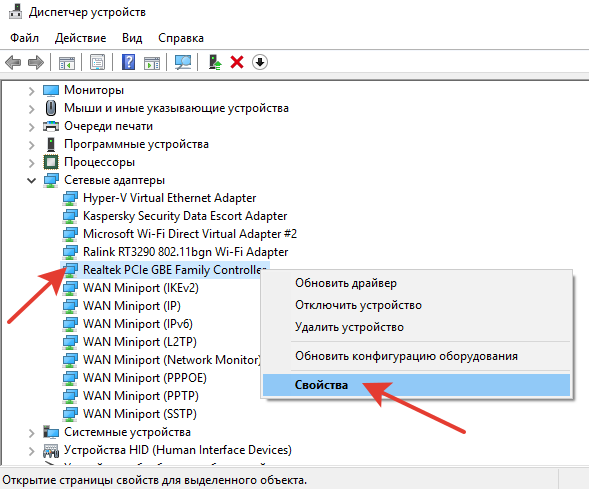
Или открываем «Диспетчер устройств» и находим там сетевой адаптер. Затем открываем правой кнопкой мыши его свойства.
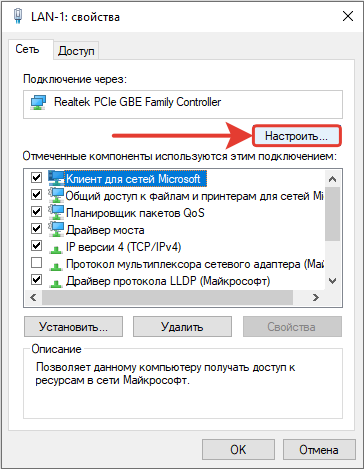
В раскрывшихся свойствах нажимаем кнопку «Настроить».
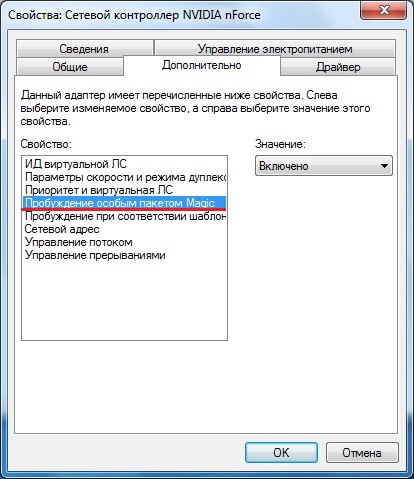
В настройках переходим на вкладку «Дополнительно» и активируем два пункта, как на картинке ниже.
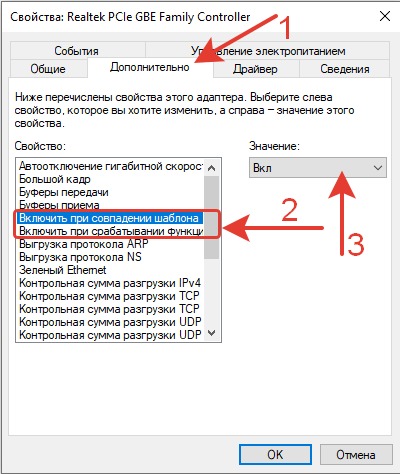
В зависимости от драйвера сетевого адаптера эти настройки могут называться по разному, например «Пробуждение особым пакетом Magic» или «WOL Пакет Magic».
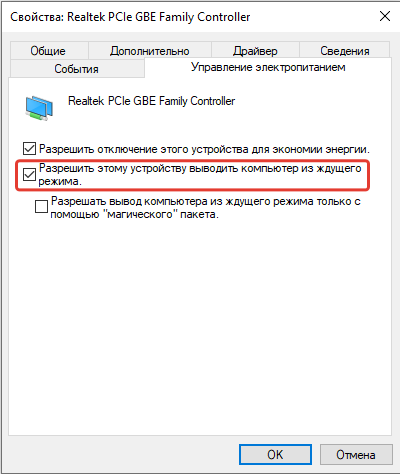
Переходим на вкладку «Управление электропитанием». Активируем галочкой пункт «Разрешить этому устройству выводить компьютер из ждущего режима». Можно так же активировать самый нижний пункт настроек, но необязательно. Нажимаем кнопку «ОК».
Выполним еще одну настройку, без которой ничего не заработает в Windows 10. Переходим в:
Панель управления\Оборудование и звук\Электропитание\Системные параметры. В разделе «Действия при нажатии кнопок» убираем галочку с настройки «Включить быстрый запуск (рекомендуется). Нажимаем кнопку «Сохранить изменения».
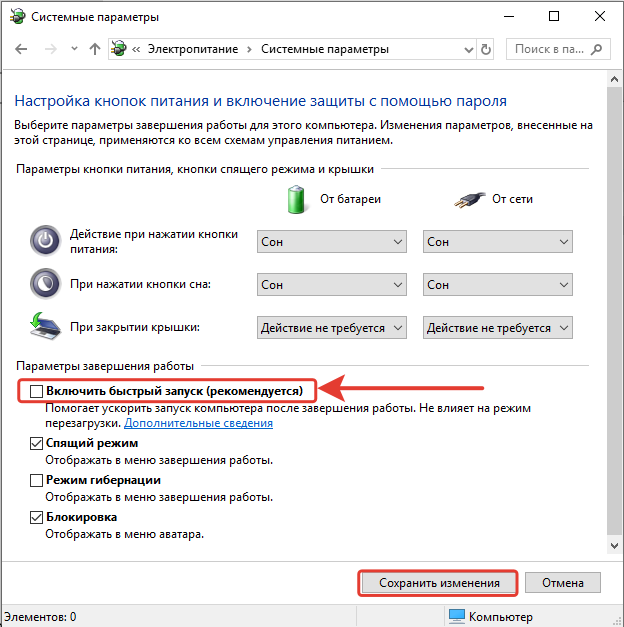
Если ОС установлена на HDD, а не на SSD, то время загрузки после включения компьютера ощутимо увеличится.
Удаленное включение ПК.
На удаленном компьютере в той же локальной сети устанавливаем небольшое приложение WakeMeOnLan. Скачать его можно бесплатно перейдя на ЭТОТ сайт (скачивание внизу страницы).
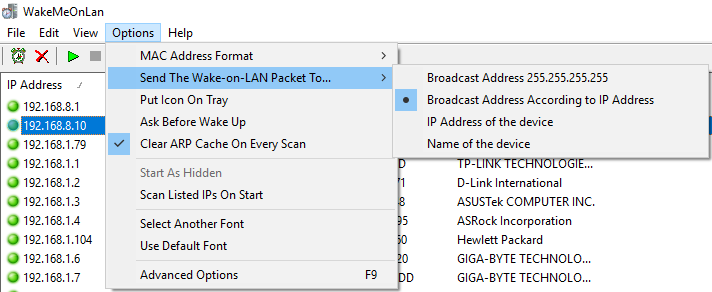
ПО сканирует сеть, сохраняет MAC, IP, имя ПК. Затем, когда компьютер выключен, его нужно выбрать из списка и нажать на кнопку с будильником в верхней левой части окна программы. В настройках можно выбрать, куда будет отправлен пакет (на широковещательный адрес, на IP компьютера или на его имя).
Управляемый компьютер находится в дежурном режиме (англ. stand-by — режим, предусмотренный спецификацией ATX, при котором из всех выходных цепей блока питания активна только дежурная +5VSB) и выдаёт питание на микросхему BIOS и сетевой адаптер. Сетевой адаптер находится в режиме пониженного энергопотребления, при этом его микроконтроллер анализирует все пакеты, приходящие на соответствующий MAC-адрес, ничего не отвечая на них. Если одним из пакетов окажется magic packet, сетевой адаптер выдаст сигнал на включение питания компьютера (вики).
Если компьютер выключали на ночь из розетки электропитания, то по LAN он не запустится. Если включить всетаки нужно удаленно, то можно скомбинировать процесс с функцией «Включение при возобновлении электропитания», которая так же активируется в BIOS.
Некоторые протестированные в нашей ЛВС компьютеры с Windows 7 запускаются только с PCI внешним сетевым адаптором. При подключении на встроенный в мат.плату сетевой адаптор стабильно выходят из состояния сна. Какие настройки на это влияют так и не определилось. В Windows 10 при отключении быстрого запуска удаленное включение работает стабильно.
Удаленное администрирование.
После запуска «Wake-On-LAN» удаленного компьютера к нему можно подключится любым доступным способом и выполнить требуемые настройки. В нашей ЛВС популярно удаленное подключение к рабочему столу RDP и AnyDesk. AnyDesk способен включать удаленный компьютер не только по локальной сети но и через через интернет. Рассмотрим кратко как это сделать.
Устанавливаем и обновляем AnyDesk на удаленном компьютере. Скачать его можно бесплатно с официального сайта. Использование тоже бесплатное, с некоторыми ограничениями в отличие от платной версии. Запуск установленной программы желательно выполнять с правами администратора. Галочка об этом ставится в свойствах ярлыка.
Переходим в настройки. В боковом меню находим пункт «Wake-On-LAN» и проверяем, чтоб он был активирован (Enabled).
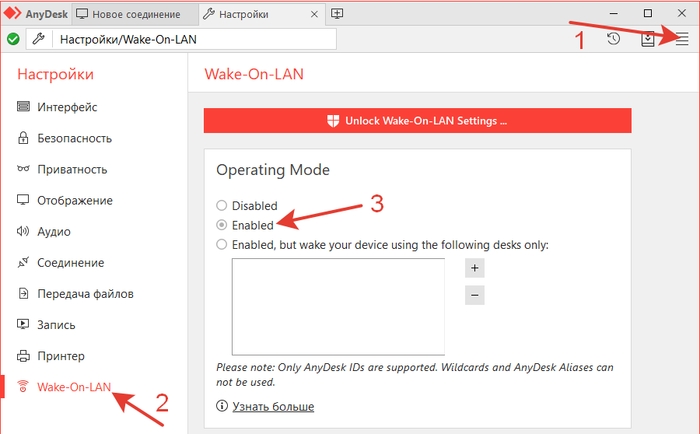
В пункте настроек «Безопасность» желательно установить пароль, чтоб подключатся автоматически.
Выключаем компьютер через Пуск >> Завершение работы.
Переходим в компьютер, с которого будем удаленно подключаться.
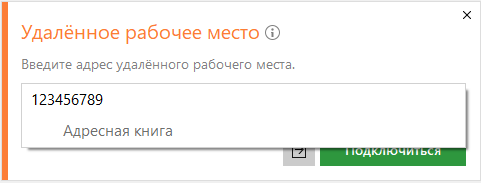
Вводим ID удаленного рабочего места.
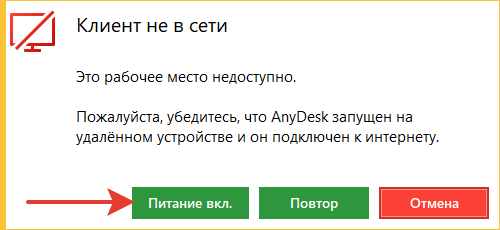
После того, как появится сообщение «Клиент не в сети», нажимаем кнопку «Питание вкл.».
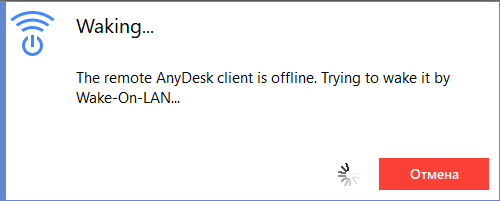
Начнется соединение с попыткой включения. Необходимо ждать 3-4 минуты если соединение проходит через интернет. К тому же время зависит от параметров и скорости включения удаленного ПК.
После некоторого времени ожидания появится окно для авторизации. Вводим созданный пароль. Отмечаем галочкой «Входить автоматически».
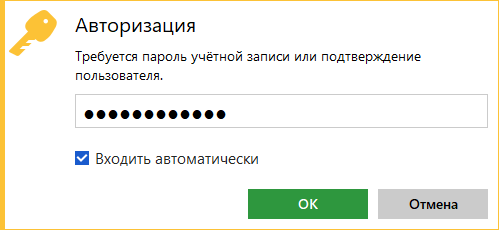
*если подключение на сервер то может возникнуть вопрос консоль или учетная запись, выбираем консоль
Получаем изображение и видим экран входа в учетную запись удаленного ПК. Вводим пароль, входим и выполняем требуемую работу.
Как удаленно включить компьютер через интернет правильно
Удаленное управление может быть очень полезным во многих различных ситуациях. Например, если нужно подключиться к рабочему устройству из дома или помочь члену семьи устранить проблемы на его ПК. Но пользователю может быть трудно разобраться, как удаленно включить компьютер через интернет.

Способы получить доступ
Требования к удаленному компьютеру
Существуют сторонние приложения, которые позволяют подключаться к компу, но сама Windows 10 имеет очень простую систему удаленного рабочего стола, которой более чем достаточно для любых намерений.
Чтобы использовать этот метод подключения к другим ПК, не нужно устанавливать дополнительное программное обеспечение. Все, что нужно, входит в стандартную комплектацию Windows.
Требования к настройке технологии для удаленного подключения ПК через интернет
Первое, что нужно сделать, чтобы иметь возможность управлять другим устройством, — это настроить его на прием удаленных подключений. Для этого необходимо иметь физический доступ к ПК или дать указания человеку, у которого он есть. Нужно будет сделать это только при первом использовании, и комп будет готов для всех будущих подключений.

С помощью Виндовс 10 можно организовать доступ на расстоянии
Перед тем, как включить ПК удаленно через интернет, необходимо:
- Открыть окно проводника Windows.
- Щелкнуть правой кнопкой мыши «Этот компьютер».
- Выбрать параметр «Свойства».
- В появившемся новом окне нажать «Параметры удаленного доступа».
- В новом окне установить флажок «Разрешить удаленные подключения к этому компьютеру» и нажать ОК.
Только при этом устройство будет принимать подключения от любого пользователя, имеющего права администратора. Нужно нажать кнопку «Выбрать пользователей», а затем добавить в список тех, которым необходимо предоставить доступ.
Если мастер не знает или не помнит имена пользователей, которым нужно предоставить доступ, необходимо нажать кнопку «Дополнительные параметры» (в разделе «Выбор пользователей…»), а затем нажать «Искать сейчас». Появится весь список пользователей, нужно кликнуть на каждого из них, а затем нажать OK. Таким образом, выбранные пользователи получат доступ к этому устройству.
Если нужно иметь доступ к ПК из интернета, то есть из-за пределов локальной сети, необходимо будет открыть соответствующий порт.
В частности, потребуется получить доступ к настройкам маршрутизатора и открыть порт 3389 как в протоколах TCP, так и в UDP, которые необходимы службе для работы. Существует множество портов, каждый из которых отвечает за разрешение соединений между маршрутизатором и интернетом для определенных служб.
Когда дело доходит до стандартных системных служб, одно и то же используется во всех маршрутизаторах, то есть порт 3389 — это порт, который используется большинством подключений для получения доступа с других ПК.

Настройки маршрутизатора
Чтобы открыть порт 3389 в маршрутизаторе, нужно будет получить доступ к его конфигурации, в каждой модели процесс может незначительно отличаться, хотя в целом он очень похож на описываемый ниже:
- Получить доступ как минимум к конфигурации маршрутизатора, введя этот адрес в веб-браузере: 192.168.1.1
- Указать пароль доступа, он указан на наклейке на обратной стороне роутера.
- Щелкнуть значок меню в верхнем левом углу.
- Щелкнуть по «Порты».
- Заполнить поля для каждого протокола, «IP-адрес» (тот компьютер, к которому нужно получить доступ, можно увидеть его с помощью команды ipconfig в командной строке), «Протокол» (выбрать TCP + UDP) и «Открыть внешний/внутренний порт» (3389).
- Щелкнуть по кнопке «Добавить».
- В нижнем разделе появится новая строка, подтверждающая новый порт, можно отключить этот инструмент с помощью переключателя в правом нижнем углу.
Процесс аналогичен в маршрутизаторах других операторов или других марок и моделей.
Что необходимо знать для настройки
Удаленное включение компьютера через интернет — это довольно простое действие, которое требует минимальных знаний.
Сам инструмент Windows Remote Desktop можно использовать с удаленного ПК для доступа к «исходному» устройству. Если пользователь не желает формировать вышеупомянутые конфигурации или если просто оба устройства имеют разные операционные системы, можно использовать немного более простой инструмент.

Получить доступ можно с любого устройства
После выполнения необходимых настроек можно будет без проблем подключаться. Для этого нужно запустить приложение «Подключение к удаленному рабочему столу» (его можно найти на панели Cortana для более быстрого доступа) и в поле «Компьютер» ввести данные подключения для ПК.
Если ПК не находится в локальной сети и необходимо подключиться к нему через интернет, нужно будет ввести общедоступный IP-адрес.
После ввода данных подключения необходимо нажать кнопку «Подключить», и через несколько секунд можно будет увидеть экран входа в систему. Останется просто ввести имя пользователя и пароль, и можно управлять ПК.
Помимо инструмента подключения к рабочему столу Microsoft, есть и другие способы подсоединения к устройству в собственной сети или даже через интернет. Таким образом, можно удаленно включать устройство.
Когда пользователь не хочет использовать опцию, которую предлагает Windows, можно использовать сторонние приложения.
Хотя встроенная функция операционной системы всегда является рекомендуемым вариантом, во многих случаях приходится выбирать сторонние приложения потому что нужен доступ с мобильного устройства либо из другой операционной системы.

Управление с помощью мобильного устройства
Включение компьютера дистанционно через телефон
Технология Wake on LAN должна поддерживаться в BIOS и сетевой карте. Также нужна специальная программа, которая может отправлять пакеты WOL на удаленный компьютер, а недавние достижения сделали возможным отправлять пакеты WOL не только с другого ПК, но и по телефону.
Для включения ПК сетевая карта должна быть активной.
Для начала нужно настроить и включить BIOS и сетевой адаптер. Неважно, из внутренней или внешней сети. Открыв основную программу ввода-вывода, нужно найти часть, отвечающую за управление питанием. В этом разделе есть параметры пробуждения, и эти параметры могут иметь разные имена, такие как Wake on Lan, PowerOn By PCI Card и т. д. Этот параметр должен быть включен.
Есть множество приложений для управления ПК. Teamviewer, пожалуй, самое известное приложение для доступа к рабочему столу.

Teamviewer — самое известное приложение
Главное преимущество в том, что оно полностью бесплатно для личного использования. Кроме того, оно совместимо с Windows, macOS, Linux и может быть установлено на любое мобильное устройство Android или iOS. ПО также позволяет управлять несколькими устройствами одновременно, записывать сеансы и общаться в чате, передавать документы между командами.
Можно осуществить запуск, используя свою учетную запись TeamViewer, в которой перечислены все связанные устройства. Нужно только нажать кнопку питания, и о WOL-фрейм отправится на карту Ethernet выбранного электронного устройства.