Как создать виртуальную папку на андроид
LuckyPatcher by ChelpuS
версия: 10.2.2
Последнее обновление программы в шапке: 06.06.2022


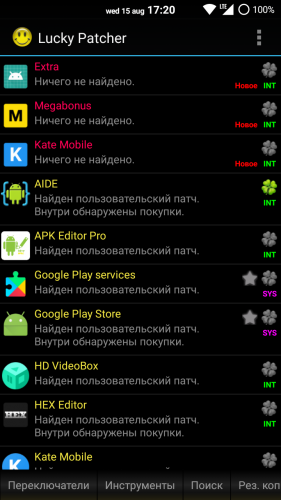
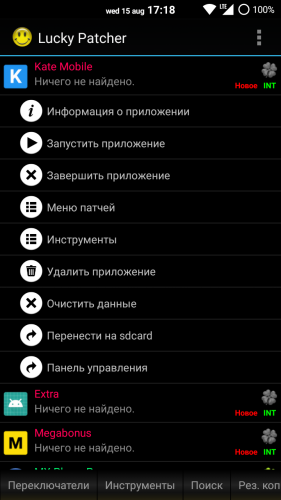
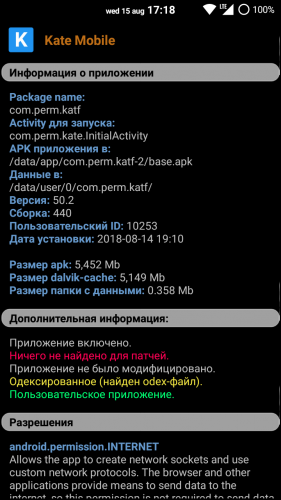
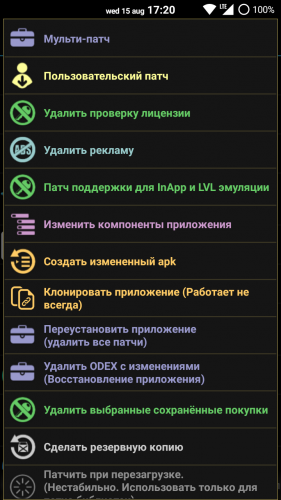
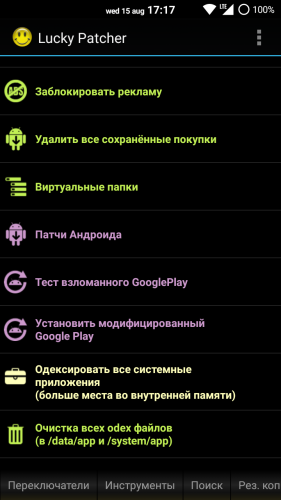
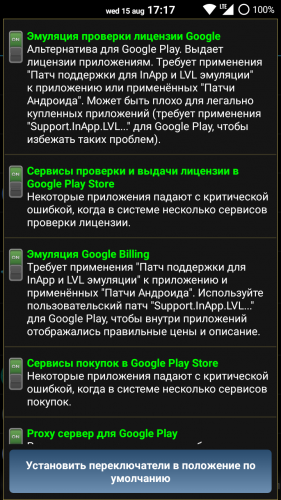
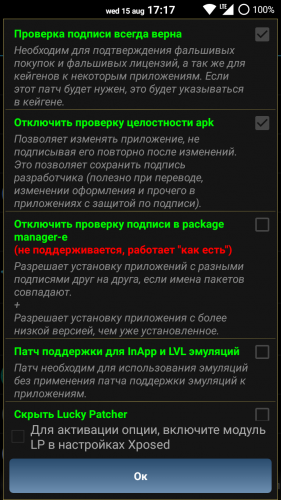
Краткое описание:
Патчер к большинству программ и игр.
- Удаление / блокировка рекламы в Android приложениях и играх.
- Удаление проверки на подлинность внутренних покупок.
- Взлом на монеты / подписки множества игр и приложений. Может потребоваться ROOT.
- Удаление ненужных и опасных разрешений у программ.
- Резервное копирование игр и приложений и их данных.
-
Если взломанное на покупки приложение выдает ошибку соединения с магазином Google Play и тому подобные ошибки, это означает, что ваша прошивка запретила Лаки Патчеру запускать в фоне сервис эмуляции покупок. Для решения проблемы дайте Лаки Патчеру все права на работу в фоне, разрешения на показ уведомлений поверх приложений и тому подобные разрешния. Если Вы пользуетесь прокси сервером для эмуляции покупок, то такие же разрешения надо дать и ему.
Требуется Андроид: 4.0+
Русский интерфейс: Да
Сообщение отредактировал iMiKED — 06.06.22, 13:52
В: Что делает эта программа?
О: Эта программа сканирует ваше устройство на все установленные программы, сортирует их на возможность и невозможность патча и размещает приложения, в которых патч может быть полезен в начале списка. Вы можете применить к ней патч,и если он сработает, тогда вы будете иметь полностью зарегистрированную программу. В крайних версиях добавлена возможность блокирования назойливой рекламы в приложениях, но не везде и всегда срабатывает. Перед применением патча рекомендуется сделать бэкап приложения!
В: Причины, по которым кряк, сделанный этой программой, может слететь:
О: 1. Обновление прошивки.
2. Очистка дэльвик-кэша в рекавери пользователем.
3. Установка модов изменяющих файлы в папке system/framework — батарейки, меню выключения — это также приводит к пересозданию дальвик-кэша.
4. Также замечено, что раз в 1-2 недели dalvik-cache обновляется, а это ведет к тому, что патч пропадает.
В: Если патчер пишет вам, что ваш рут (root) неправильный, хотя другие приложения требующие root-прав у вас работают без проблем: Luckypatcher использует root слегка «глубже» и поэтому разного рода огрехи в вашем root-е могут мешать правильной работе патчера.
О: Для начала попробуйте установить Titanium Backup, при первом старте он проверит ваши root права, и если что-то будет не так, спросит Вас поправить или нет. Нажмите Да (поправить). Также попробуйте обновить Busybox, выбрав в Luckypatcher «Решение проблем->Обновление Busybox». Как еще один вариант решения проблемы могу посоветовать установить ® SuperSU. Некоторым людям это помогало.
В: Лечил приложение Luckypatcher-ом, теперь хочу купить, а в маркете написано, что приложение уже приобретено, что делать?
О: Поможет только создание новой учетной записи и покупка от ее имени, некоторые люди даже прошивку на устройстве переустанавливали — это не помогает.
Еще один вариант: надо установить старую версию маркета (1.x) и купить то что хочешь.
Если так и не помогло, тогда читаем тут Покупка платных программ в Google Play (Пост #10223433)
В: Пытаюсь установить новую версию приложения, а мне пишет в ответ, что не хватает места для установки, хотя это не так, его предостаточно.
О: Причиной этому может служит «Фиксация изменений» примененная к приложению, она мешает доустановиться ему окончательно. Чтобы решить эту проблему нужно открыть Luckypatcher тапнуть по приложению, с которым проблемы и выбрать «Фиксация изменений->Удалить фиксацию (для обновления приложения)». Если приложение уже давно удалено и тапнуть по нему нет возможности, поможет пункт «Решение проблем -> Очистка всех фиксов и рез. копий» — все фиксации и все резервные копии для всех приложений будут удалены, что приведет к полной потере изменений для всех приложений, но поможет решить проблему установки новой версии. Избежать этого глобального способа можно еще удалив файл образа изменений вручную. Заходим в папку, где раньше лежал файл *.apk удаленного приложения (по умолчанию это /data/app/) и ищем там файл с названием этого приложения и с раширением odex, удалив его, проблема будет решена, но ни в коем случае не удаляйте такие файлы в папке /system/app/, последствия могут быть фатальные.
В: А я смогу теперь через модифицированный Google Play покупать платные приложения?
О: В этом моде НЕЛЬЗЯ СКАЧИВАТЬ БЕСПЛАТНО ПЛАТНЫЕ ПРИЛОЖЕНИЯ!
В: Пропатчил приложение, забекапил его с помощью Titanium Backup и снёс. Через время восстановил его, а патч слетел. Почему так?
О: Результаты работы патча НЕ сохраняются с помощью Titanium Backup и любыми другими бэкаперами.
В: Подскажите пожалуйста как с помощью ломаного маркета качать платные игры?
О: НИКАК!
В: А у меня будут обновляться платные крякнутые программы через модифицированный Google Play?
О: НЕТ!
В: А где найти патчи андройда?
О: Патчи андроида, виртуальные папки, установка модифицированного маркета и др. дополнительные инструменты (начиная с версии 2.4.x) теперь находятся в нижнем левом углу панели инструментов в меню Toolbox
В: Как делать покупки внутри приложений (Inn-App Billing) через патчер?
О: Инструкция от автора приложения
В: Что делает новый пользовательский патч маркета? Где можно об этом почитать?
О: Если Support пользовательский патч применить к обычному маркету, то при включённых эмуляцииях будет тоже самое что и ломанный маркет, кроме возврата покупок без удаления приложения
В: Как сделать чтоб цены в приложениях отображались правильно когда покупают с помощью Лаки Патчера.
О: Надо пропатчить Google Play пользовательским патчем «Support.InApp.LVL.com.android.vending».
В: Как полностью удалить LuckyPatcher и убрать все патчи?
О: Открыть LP, далее Переключатели-Установить переключатели в положение по-умолчанию, затем Инструменты-Патчи Андроида, прокрутить список в самый низ и выбрать два красных пункта, после этого нажать кнопку Пропатчить.
В: Я пропатчил приложение, а потом решил его переустановить. Удалил, ставлю снова, а мне пишет — недостаточно места. В чем проблемма?
О: Нужно удалить ODEX-файл от этого приложения вручную (/data/app/имя_файла.odex) или запустить LP — он сам найдет и удалит ненужные ODEX-файлы
В: Я уже один раз купил приложение XXX, сделал возврат денег и удалил случайно его. Тогда я снова купил его, а кнопочки возврата денег нет! Я так понял, что это моя первая, честно, купленная прога?
О: Возврат для каждой проги можно делать лишь один раз!
В: После запуска LuckyPatcher by ChelpuS, смартфон виснет и не реагирует на нажатие всех кнопок. После перезагрузки смартфона и запуска LuckyPatcher получаю опять зависание системы?
О: Скорее всего root не приходит — вернее его разрешение. Попробуйте в superUser или SuperSu включить «Давать права root без запроса».
В: После того как я стер кэш и дальвик кэш через рекавери, при включении телефона каждый раз писалось «Обновление Android. Запуск приложений». Что делать?
О: Нужно зайти в лаки патчер, далее в Меню-Решение проблем-Очистка всех фиксов (odex) и резервных копий, после чего перезагрузить девайс и пропатчить приложения снова
В: Как у приложения отключить подключения к интернету?
О: Заберите у них разрешение Internet Permission, но не все без него работают, могут вылететь.
В: Некоторые приложения все равно просикают даже с ломаным маркетом что нет лицензии. Как с ними быть?
О: А никак — т.к. нет непобедимых защит, так же как и нет непобедимых взломов. Всегда можно перепроверить лицензию онлайн на сайте и много еще других способов существует. Так что пользуйтесь пока работает хоть с чем-то.
В: LuckyPatcher может делать backup купленных приложений ?
О: Нет, не может
В: Если я пропатчу core.jar и поставлю,а затем удалю ломаный маркет, у меня все равно будет вечный ответ о верной лицензии?
О: Нет, они работают в паре, без маркета core.jar не поможет.
В: А список приложений, которые ломает данная программа есть?
О: Есть! Устанавливаете её, запускаете и получаете необходимый список
В: В последнее время, в ряде программ, появился механизм на проверку наличия установленного adblocker’а в системе (модифицированного файла hosts), кот. не дает программе выполнять ряд функций. Можно ли придумать какой-нить патч отключающий это?
О: Никакого патча и не надо. Всё же просто, внизу есть галочка «Применить все патчи к dalvik-cache». Ставите ее и будет Вам счастье. Главное не забудьте одекс файл удалить.
В: Ставлю обнавленный локи и при запуске начинает сканировать приложения, на этом дело заканчивается, экран мигает (обнавляется), список не выводится, что делать?
О: У вас проблема с рутом скорее всего. Попробуйте для начала без него запустить.
В: При «создании измененного apk» патч не может слететь как при обычном патчинге?
О: Нет не может, но если приложение проверяет свою подпись, то после такого метода, оно может не работать, в отличии от простого патча.
В: Можно ли патчить системные приложения?
О: Да можно, но осторожно
В: И, если пропатченное приложение преобразовать в системное, слетит ли результат патча?
О: Да слетит, надо будет перепатчивать.
В: Что означает листик в приложении?
О: Означает что Вы когда-то что-то с какой-то версией приложения пробовали что-то делать.
В: Виртуальная папка это только для двух флешек? Или можно создать виртуальную папку памяти теоефона, на SD карте?
О: Ну это больше применимо для данных приложений, но можно конечно попробовать и для переноса приложений применить, но думаю работать будет плохо.
В: При совершении какой либо операции программа повисает намертво. в чем может быть проблема?
О: root скорее всего, смотря какие операции Вы имеете в виду, возможно проблемы с sql базами, не на всех прошивках корректно работает, особенно на кастомах.
В: Где хранятся пересобранные LP apk?
О: Карта памяти — Lucky Patcher — Modified
В: Удалил lacky patcher теперь при включении пишет обновление ОС андроид как решить проблему?
О: Это НИКАК не взаимосвязано.
В: Патчер не нашел ни одного места для патча! Как решить?
О: Есть еще ручной метод, или попробовать поиграться с разрешениями в приложении
В: А обязательно надо делать Root права, Что бы «LuckyPatcher by ChelpuS» заработал?
О: К сожалению, обязательно. Приходиться лезть туда, куда не пустят без прав администратора, а рут права и есть права администратора.
В: Я взломал игру на деньги этот патчер может сохранить взломанный apk?
О: Апк то тут при чем? данные о деньгах хранятся ни разу не в апк… Используйте Titanium Backup или любая другая программа для сохранения резервных копий программ вместе с данными…
В: Почему патч слетел после переноса приложения на карту памяти? Раньше с др. амазоновскими прогами такого не наблюдал
О: На старых версиях патчился далвик кэш и при переносе он не трогался, потому патч оставался на месте, начиная с версии 2.х далвик кэш остается в оригинале, если галочки при патче нужные не поставите для патча именно далвик кэша, потому при переносе патч исчезает, так как андроид не переносит одекс файл вместе с приложением.
В: А LuckyPatcher by можно удалять после того как пропатчил?
О: Можно, токлько зачем?
В: Решил рекламу убрать в играх, НИОТКУДА не убрала, что не так?
О: Программа может с большой вероятностью убрать рекламу и проверку лицензии только у тех программ, в которых это всё реализовано стандартными средствами
В: У меня то ли при каждом запуске, то ли при обновлении Лакипатчера ужасно захламляется корень карты памяти кучей текстовых файлов. Это именно от лакипатчера файлы. Как решить трабл?
О: В настройки лаки патчера зайди, и поставь папку нормальную, небось настройки через титаниум восстанавливал?
В: Откуда программа берёт хосты для файла hosts в меню «заблокировать рекламу»->»заблокировать рекламу»? И как она это делает? Дописывает в существующий или стирает существующий и создаёт новый?
О: Хосты берёт из файла зашитого в апк программы, вставляет их дописывая и заключая в тег начала хостов лаки патчера и конца. Удаляет тоже только то, что сам вставил остальное не трогает, за исключением опции очистить файл host.
В: После того как сделал одексацию после каждого рестарта пишет «Обновление андроид, запуск программ». Подскажите, пожалуйста, в чем дело?
О: При старте, андроид ищет далвик кэш от приложения, а его нет, так как какое-то приложение уже одексировано. Когда табличка повисит некоторое время, он разберётся во всём и стартанёт дальше, так и не создав далвик кэш, так как он ему не нужен.
В: Что делает патч для Adobe Flash Player?
О: Этот патч заставляет флешплеер представляться сайтам в качестве компьютера, а не телефона.
В: Одексировал системные приложения и получил «Обновление Android. Запуск приложений» при каждой загрузке. После нажатия «Очистка всех фиксов (odex) и резервных копий» слетели все патчи, но «Обновление Android. Запуск приложений» так и осталось. Как избавиться от этого?
О: Происходит такое потому, что ваша система ожидает увидеть далвик кэш системных приложений, а его нет, так как после одексации вы его очистили, в этом же и заключается процедура. Решение только одно — удалить одексы у одексированных приложений.
В: При нажатии «Создать файл лицензии» где создается этот самый файл?
О: У каждого приложения есть преференсы — это всякие записи приложения для себя на будущее, это как реестр у windows. У проверки лицензии есть свои преференсы, т.е. записи о своих действиях, в которых она записывает когда проверялась лицензия, верна ли она, когда проверить в следующий раз. Так вот, лаки патчер этот файл находит и вписывает туда в зашифрованном виде, то что нужно приложению, чтобы оно думало что все проверки пройдены и больше не нужны. Но такой файл нельзя отдать другому человеку, так как данные шифруются уникальными даннами вашего девайса, а следовательно на другом устройстве не будут считаться верными.
В: Как пропатчить core.jar и service.jar на sd карте, а потом собрать на их основе прошивку или подпихнуть в S-ON арома менеджером?
О: Берёте нужные для патча файлы core.jar или core.odex и services.jar или services.odex и записываете на sd карту вашего девайса, где установлен лаки патчер. Потом заходите в лаки патчер, жмете на нижней панели «Пересобрать и установить» и там в браузере выбираете ваши файлы. Появится меню из одного пункта «Пропатчить файл прошивки». Жмёте на него и лаки патчер делает делает делает, тужиться. В результате, будет написано сообщение, что файл пропатчен и переименован в такой то:) Всё теперь можете тот переименованный файл обратно переименовать и совать куда надо. Root для всего этого не надо.
Только учтите, что для прошивок на основе 4.4 KitKat может не заработать, там всё сложнее. Там надо патчить core.jar и генерировать на его основе одекс файл и только тогда заменять. Иначе бутлуп будет:) И там еще нужно патчить core-libart.jar. Чтобы его пропатчить переименуйте в core.jar, а после патча обратно в core-libart.jar.
В: А что значит пункт в инструментах одексировать все системные приложения. хуже работать смарт не станет?
О: Перетащит весь дельвик-кэш системных приложений (имеющих classes.dex) в виде одексов в system/app (в общем случае), это актуально, имхо, лишь, если важен каждый мегабайт в «data» (до сих пор, по-моему актуально), но если в разделе «дата» свободной памяти в районе
2гб, подобная процедура (как по мне) – нецелесообразна, ибо не так уж много памяти при этом действии освободишь, да и системный раздел совсем не безразмерный, обычно, а, если ещё и прошивка одекс, то при каждом перезапуске телефон будет писать: – «обновление Андроид» (не смертельно, но раздражает)
В: Что такое Google InApp emulation for some apps и для чего он нужен?
О: Биллинг чтобы был вставал, мало ли. Без рута он работает вообще с мизерным количеством приложений. С рутом и применённым первым патчем андроида должен работать везде, где вылезет покупка именно лаки патчера, если конечно в приложении онлайн проверку платежей не используют или других трюков (Пример окна покупки).
В: Лаки показывает желтую звезду (не цветочек) напротип приложения XXXXXXXXXXXXX , хотя ни каких изменений для этой проги не делал , вопрос — почему?
О: Звезда — это одекс, одекс это не измения, а одекс файл, который часто делается создателями прошивки.
В: Что делает новая опция, кот. появилась в патче поддержки «Рассылка Intent всем приложениям»?
О: «Рассылка Intent всем приложениям» — это опция типа «из пушки по воробьям»:) Для некоторых приложений, которые упорно не перенаправляются на лаки патчер, вернее на его эмуляцию:)
В: Подскажите путь к папке Lucky Patcher. По пути mnt/sdcard папку не нашёл
О: Lucky Patcher — Настройки — О программе, там будет указана папка.
В: Что делает опция — auto-launch for enabled app from widget «App disabler»?
О: Теперь при создании виджета по выключению какого-нибудь приложения, можно поставить галочку для запуска этого приложение когда Вы его включаете. К примеру, вы создали отключение гугл плей с этой галочкой, когда Вы его включите он автоматически запустится.
В: В статистике батареи LP стоит на первом месте. То есть даже больше чем сама система Андроид. Почему так?
О: Это не лаки патчер, а ваши приложения его таким сделали:) Он работает только тогда, когда приложение запрашивает у него информацию о покупках и лицензии. Если Вы к примеру удалите лаки патчер, то ровно столько же + еще столько же батареи съест гугл плей, потому что уже он постоянно будет обслуживать приложения, а не лаки патчер. Ничего с этим потреблением Вы сделать не сможете, это то что должно быть съедено по требованию всех ваших приложений:)
- Удаление проверки лицензии(Автоматический режим): предназначен для получения всегда валидной(верной) лицензии от Google Market. Всем нам хорошо известна ситуация, когда некоторая маниакальность разработчика ограничивает нас в использовании купленного приложения без интернета, что логично к примеру для браузера или интернет радио проигрывателя, но совсем не применимо к простому плееру, пасьянсу косынке или чему-то похожему на них. Так как их сделать рабочими без интернета? Для этого эта функция и существует в патчере. Она конечно не гарантирует успеха, но чаще всего разработчик вполне тривиально общается с Google Market-ом, что дает нам шанс на некоторый успех при применении к приложению автоматического патча (Auto). Когда патч закончит свою работу, он покажет процент удачи, если он не 0, то можно попробовать запустить приложение и посмотреть результаты (иногда если процент удачи слишком мал, при запуске приложения необходим включенный интернет для положительного результата).
- Удаление проверки лицензии(Ручной режим): итак, в автоматическом режиме Вы потерпели неудачу, тогда у Вас остается еще один шанс — это ручной режим (Manual). В этом режиме приложение-цель будет отсканировано на все объекты похожие на объект лицензии, проблема заключается в том, что похожими объектами могут оказаться таблицы цветов, разрешений, нажатий клавиш, да что угодно. И из этого обилия объектов необходимо найти один единственный являющийся лицензией. Как это сделать? Когда Вы примените ручной режим, будет показан диалог, в котором сразу надо нажать кнопку «Backup», чтобы сохранить копию оригинального состояния. Теперь выбираем объект номер 1 и нажимаем кнопку »
- Загрузочный лист(BootList!): находится в настройках приложения, при выборе будет выдан список всех приложений, которые Luckypatcher патчит при загрузке устройства. В статусной строке к приложению написаны виды патчей, которые применяются к нему при загрузке устройства, чтобы убрать приложение из автозагрузки, нужно просто тапнуть по нему.
- Решение проблем->Обновить Busybox: — у тех у кого кривой рут, это иногда может помочь. ссылка в маркет на обновление Busybox (нужна верси 1.19.2).
- Решение проблем->Очистка всех фиксов и рез.копий: — как я уже писал, приложение к которому применили «Зафиксировать изменения» имеет проблемы при установке apk новой версии. Но если вы уже удалили старую версию приложения, а ошибка нехватки памяти осталась, по нему же уже не тапнуть и не удалить фикс. Для этого сделана эта опция, она удалит все фиксы у всех приложений и сделает установку возможной, заодно и резервные копии из далвик кэша почистит.
- Решение проблем->Очистка dalvik-cache и перезагрузка: — просто стирает весь dalvik-cache для пользовательских приложений и перезагружает устройство, чтобы мусор весь оттуда грохнуть разом:)
- Звезда: она означает, что приложение зафиксировано, когда вы удаляете фиксацию звезда тухнет, но могут быть и неточности в ее работе.
1. Обновление прошивки.
2. Очистка дэльвик-кэша в рекавери пользователем.
3. Установка модов изменяющих файлы в папке system/framework — батарейки, меню выключения — это также приводит к пересозданию дэльвик-кэша.
4. Также замечено, что раз в 1-2 недели dalvik-cache обновляется, а это ведет к тому, что патч пропадает.
Если это произошло, то патч нужно применить повторно. И не забывайте добавлять удачно пропатченые приложения в загрузочный лист (BootList). Это решит проблемы с исчезновением патча при перезагрузке устройства.
Проблема: патчер пишет Вам, что ваш рут неправильный, хотя другие приложения требующие root-прав у Вас работают без проблем: Luckypatcher использует root слегка «глубже» и поэтому разного рода огрехи в вашем root-е могут мешать правильной работе патчера.
Решение: для начала попробуйте установить Titanium Backup, при первом старте он проверит ваши root права, и если что-то будет не так, спросит Вас поправить или нет. Нажмите Да (поправить). Если это не помогло, то нужно обновить busybox. Как вариант это можно сделать отсюда https://market.android.com/details?id=com.j. e=search_result . Попасть на эту ссылку можно выбрав в Luckypatcher «Решение проблем->Обновление Busybox».
Как еще один вариант решения проблемы могу посоветовать установить ® SuperSU . Некоторым людям это помогало.
Проблема: Лечил приложение Luckypatcher-ом, теперь хочу купить, а в маркете написано, что приложение уже приобретено, что делать?
Решение: Поможет только создание новой учетной записи и покупка от ее имени, некоторые люди даже прошивку на устройстве переустанавливали — это не помогает.
Еще один вариант: надо установить старую версию маркета (1.x) и купить то что хочешь.
Если так и не помогло, тогда читаем тут Покупка платных программ в Маркете
Проблема: Пытаюсь установить новую версию приложения, а мне пишут в ответ, что не хватает места для установки, хотя это не так, его предостаточно.
Решение: Причиной этому может служит «Фиксация изменений» примененная к приложению, она мешает доустановиться ему окончательно. Чтобы решить эту проблему нужно открыть Luckypatcher тапнуть по приложению, с которым проблемы и выбрать «Фиксация изменений->Удалить фиксацию (для обновления приложения)». Если приложение уже давно удалено и тапнуть по нему нет возможности, поможет пункт «Решение проблем -> Очистка всех фиксов и рез. копий» — все фиксации и все резервные копии для всех приложений будут удалены, что приведет к полной потере изменений для всех приложений, но поможет решить проблему установки новой версии. Избежать этого глобального способа можно еще удалив файл образа изменений вручную. Заходим в папку, где раньше лежал файл *.apk удаленного приложения (по умолчанию это /data/app/) и ищем там файл с названием этого приложения и с раширением odex, удалив его, проблема будет решена, но ни в коем случае не удаляйте такие файлы в папке /system/app/, последствия могут быть фатальные.
ВНИМАНИЕ! для того, чтобы Ваши патчи работали под ART, нельзя полностью убирать прыжки или делать их безусловными, так как в этом случае остается код, в который оптимизатор не может попасть (висящий код), и он падает с критической ошибкой при оптимизации. Чтобы этого избежать, необходимо заменять прыжки условными переходами, которые всегда срабатывают. К примеру, если Вам нужно обязательно прыгнуть в каком-то месте, то замените прыжок там на if-eq v0,v0 (в байтах это 32 00 ?? ??). Если же Вам не надо прыгать в каком-то месте,то можно там поставить прыжок if-ne v0,v0 (в байтах это 33 00 ?? ??) или сами посмотрите каким эквивалентом заменить можно.
1. Текстовый файл надо называть также как и пакейдж программы. К примеру для Titanium Backup нужно создать такое имя файла: com.keramidas.TitaniumBackup.txt (обязательно соблюдать заглавные и строчные буквы из названия пакейджа, иначе не найдет (linux — мать его)).
2. В теле файла пишем примерно в такой форме (разделитель только одинарный пробел-иначе ошибку будет выдавать):
[BEGIN]
Этот пользовательский патч добавляет розочку в зубы Keramidas. ver.4.4.4
[END]
Congratulations! Program cracked!
Run Titanium Backup and check License State!
Good Luck!
Chelpus.
Поясню теперь что там где. Я правда думаю те кому надо уже поняли.
[BEGIN] — метка начала, весь текст после нее и до первого поля [CLASSES] [LIB] или [END] будет выведен в начале лога патча для пользователя.
[CLASSES] — тут идут строки для патча classes.dex. Они могу быть поиск(search) и оригинал-замена(original-replaced).
поле search — ищет байты в позициях помеченных R[0,1,2,3. ], где номер это номер ячейки куда сохраниться байт (номера ячеек должны идти по порядку от 0 и далее и не должны повторяться).
К примеру:
тут ** — означает любой байт, W0,W1,W2 — это сохраненные байты в search, всё остальное просто HEX байты. Количество байт origanal и replaced обязательно должны совпадать. И обязательно помните, что байты далвик-кэша и classes.dex не все одинаковые, в этом Вы можете убедиться скопировав файл dalvik-cache-а к себе на компьютер и открыв в IDA Pro.
[ODEX] — вместо идентификатора [CLASSES], можно использовать этот. Тогда изменения classes.dex будут сохранены не в dalvik-cache, где они периодически исчезают при обновлении кэша системой, а в отдельном файле с раширение odex рядом с apk приложения, что зафиксирует все изменения и оставит оригинальный dalvik-cache нетронутым — это на случай, если приложение его проверяет.
[LIB] — это означает , что дальше пойдут строки для патча библиотеки это программы, name — это имя библиотеки.
[END] — идентификатор конца паттернов от патчей, весь текст со следующей строки будет выведен при удачном патче программы.
В общем всё отредактировали, сохраняете и кидаете файл com.keramidas.TitaniumBackup.txt в директорию /sdcard/LuckyPatcher/ .
Всё, теперь программа подсвечивается желтым и можно применить к ней этот патч.
Если Вы хотите написать патч сразу на целую серию программ одной фирмы, то в конце названия файла пользовательского патча, можно использовать идентификатор _%ALL% , к примеру название патча для всех голосов SVOX будет выглядеть так: com.svox.classic.langpack_%ALL%.txt
Если что, задавайте вопросы:) Удачи:)
дополнительно про патчи Автоматическое создание патчей из оригинала и пропатченого файла
И все строки внутри апк, которые содержат какой-нибудь из этих шаблонов, будут переделаны, так чтобы к ним нельзя было достучаться в интернете. Но хочу заметить — изменяются все строки внутри апк, а не сами названия сайтов, а потому, то как я составил его для примера, скорее всего приведёт к падению приложения, так как запортятся компоненты и прочие вещи. Лучше делать подлиннее, чтобы случано не убить элементы интерфейса:
.ads.google.com
ad.media.google.com
и тому подобное.
И надо понимать, что очень большое кол-во шаблонов сделает патч оооочень долгим, а может быть и приведёт к падению приложения при патче из-за нехватки памяти, а потому составляйте их граммотно и в небольшом кол-ве.
Cоздавал для себя, потому там всё для понимающих. Объясню на примере. К примеру, у меня sdcard самая большая папка это /sdcard/Android/, потому что все игры и приложения свой кэш зачастую кидают именно туда. В определенный момент место на sdcard у меня кончилось. Как же освободить?
У меня в устройстве есть еще внешняя sd карта на 64 Гб, путь к которой на моем устройстве /sdcard/external_sd/.
Я создаю папку Android на /sdcard/externa_sd. Теперь копирую в каком-нибудь файл эксплорере все файлы из /sdcard/Android/ в /sdcard/external_sd/Android/.
После этого все файлы из /sdcard/Android/ можно удалить, чтобы место высвободилось.
Теперь наша задача, чтобы приложения увидили свои кэши в папке /sdcard/Android/, но мы же их удалили, как отобразить файлы из /sdcard/external_sd/Android/ в /sdcard/Android/ ?
Заходим в лаки патчер, выбираем в «решение проблем»->»Виртуальные папки»->»Добавить новую виртуальную папку».
Там вбиваем в «Папка с данными:» /sdcard/external_sd/Android/, а в «Виртуальная папка для данных» вбиваем /sdcard/Android/. И жмем «Создать виртуальную папку».
Всё готово. Заходим каким-нибудь файл эксплорером в /sdcard/Android/ и видим там файлы из /sdcard/external_sd/Android/. Физически они лежат на внешней карте, а виртуально они всем видны в /sdcard/Android/, но для приложений это пофигу.
Я тут опустил во всех директориях корневую папку /mnt/ для лучшего восприятия информации. На моем устройстве правильно пути к папкам выглядят /mnt/sdscard/.
В: Для чего нужен модифицированный Google Play?
О: Это мод маркета, в котором изменена библиотека проверки лицензии (LVL), т.е. теперь она отвечает приложению, что его лицензия правильная, если от Google приходит отрицательный ответ о лицензии. Это означает, что если Вы скачаете оригинальную ни кем не изменённую версию приложения (к примеру, с этого форума), то она будет работать как легально купленная. Это работает даже в режиме оффлайн, т.е. когда интернет на устройстве отсутствует.
Говоря простым языком — когда приложение его спросит про лицензию, он попробует его обмануть и сказать, что лицензия правильная и оно может не возмущаться при работе.
В: Как мне установить модифицированный Google Play?
О: Скачать и установить Google Installer. Запустить его и дальше следовать инструкции. либо через сам лаки патчер.
В: Т.е. программы все равно придется покупать? Только потом за них вернут деньги, а программа остается? Я думал, он позволяет скачивать платные, или делать демо версии работоспособными полностью. Тогда смысл в патчере.
О: Смысл в том, что установив приложение, которое никто не может взломать, появляется еще один шанс, что оно заработает без сучка без задоринки. Если Вам это не нужно, то и модифицированный маркет наверное не нужен. В маркете поправлен только LVL (библиотека проверка лицензии)
В: Маркет стал выдавать ошибки после того как я решил пропатчить ядро + с core.jar я согласился, маркет стоит ломаный. Что делать?
О: Если у маркета есть odex , попробуйте его удалить лаки патчером. Как вариант еще чистка dalvik-cache может помочь.
В: Стоит у меня ломаный маркет 4.1.6. пытался применить к нему пользовательский патч 240dpi 3.10.9-4.x, а также к GSF патч 240 (там их два — пытался оба по очереди). однако что-то как-то видимо не так у меня происходит, ибо некоторые приложения таки остаются «не поддерживаемыми», причем многие из них ранее были поддерживаемыми. собственно вопрос вслух — что именно я не так (с)делал? Фридом удалял, кеши и данные подтирал.
О: Да тут причина в самом маркете, он делает всё больше и больше категорий по которым фильтрует приложения, и по которым могут фильтровать разработчики. Это раньше играл роль только dpi и место нахождения, теперь этих условий значительно больше (тип ускорителя графики и прочие радости теперь учитываются). Мульти дпи Вам с этими приложениями не поможет, так как они запрещены к скачиванию по другим причинам.
В: Перестал работать ломанный маркет 3, удалил его, поставил заново — не работает. Пишет: «Время ожидания подключения истекло.» Повтор. Что делать?
О: Freedom отключи. Зайди в него и нажми стоп, либо в лаки патчере нажми «Заблокировать рекламу» на нижней панели и выбери «очистить файл hosts от всех записей» и перезагрузи.
В: Если у меня не установлен LuckyPatcher by ChelpuS и я хочу установить взломанный GooglePlay 4.1.10 Original путем копирования в системную папку с заменой старого, то будет ли он у меня работать?
О: С помощью ЛакиПатчера нужно пропатчить ядро Андроид (core.jar). Без этих патчей ядра ломаный маркет работать не будет. Потом можно снести ЛакиПатчер если не нужен.
В: Если я пропатчу core.jar и поставлю,а затем удалю ломаный маркет,у меня все равно будет вечный ответ о верной лицензии?
О: Нет, они работают в паре, без маркета core.jar не поможет.
В: А при установки взломанного Play Маркета (легким способом) нужно будет для совершения покупок иметь привязаную банковскую карту или он сам будет создавать ее (типа «free card»)?
О: Нужно иметь реальную привязанную карту. С нее при покупке прог будут списываться деньги, а при отказе от программы возвращаться на карту, но приложение не удалится из тела.
В: Как пользоваться взломанным гугл плеем. совсем не пойму, поставил перезагрузил, удалил свою карту с оплаты, а он мне при покупке предлагает карту новую завести
О: Сначала покупаешь что надо за реальные потом делаешь возврат денег прога остается
В: Почему маркет не закачивает ни чего? Пишет какую-то ошибку сервера.
О: Все вопросы, связанные с работоспособностью маркета, пожалуйста, решаем в соотв. теме — Google Play — Технические проблемы
В: Если удалить взломаный Google play повлияет ли это как—то на систему?
О: Нет. вы просто останетесь без маркета 🙂
В: Конфликтует ли ломаный маркет с freedoom?
О: Нет, а сопутствующие патчи core.jar делают его еще более эффективным. Можно запускать приложения не заходя в freedom.
В: Можно ли сделать ломаный маркет с оригинальной иконкой?
О: Установочный файл — это обычный архив, открой его к примеру winrar-ом и увидишь там кучу картинок. найди там нужные и замени на свои, а потом просто этот архив закидываешь на устройство и устанавливаешь как обычную программу.
В: Как вернуть обратно стандартный плэй маркет?
О: Установить поверх оригинальный вручную или через меню патчера
В: Удалив взломанный маркет или установив поверх оригинальный ничего с девайсом не произойдет?
О: Нет,не произойдёт. Но НЕКУПЛЕННЫЕ программы запросят покупку.
В: А, допустим, когда выходит маркет с новым core.jar, то он просто опять становится обычным, не взломанным, или вообще нафик ломается и перестает работать?
О: В маркете нет core.jar , это файл вашей системы, он может стать оригинальным при обновлении прошивки. Если core.jar не пропатчен, то мод маркета не работает.
В: После установки ломанного маркета, стали вылетать игры.При этом появляется диалоговое окно:»В приложении таком-то произошла ошибка!». Чего я натворил не так или это дело в маркете?
О: Возможно core.jar не пропатчен или был пропатчен только далвик кэш, а потом он обновился на оригинальный. Попробуй последней версией лаки патчера пропатчить core,jar
Это находится в меню -> Патчи андроида-> там две галочки поставь и нажми патчить. Или как вариант, если при установке одексировался core.jar , то надо заново пропатчить те приложения, которые имеют желтую звезду.
В: Подскажите, что надо пропатчить чтобы Маркет перестал самопроизвольно устанавливать приложение » сервисы google play «
О: Ничего. Он устанавливал, устанавливает и будет устанавливать. Сервисы являются составной частью Маркета и только чтобы не грузить аппаратную часть при запуске Маркета они сейчас идут отдельно.
В: После установки через взломанного маркета Google Installer, можно удалять приложение «Установка взломанного маркета» ?
О: Да
В: Как после покупки программы в маркете эту покупку отменить?
О: Кнопка «вернуть платеж» на странице программы. Торчит там 15 минут с момента оплаты
В: А можно назад откатиться к Google market нормальному?
О: В инсталлере для Google Play четыре варианта маркета на выбор на мысли не наводит?
В: Если я установлю взломанный Google market, то он не создаст проблемы с акаунтом (например: некоторые приложения не будут устанавливаться)?
О: Всё будет как всегда, поменяется только один момент, если от гугля приходит ответ, что приложение установленное на вашем девайсе нелицензионное, оно подменяется таким же сообщением, но с пометкой, что лицензия есть и она верна.
В: Патч на Google Play слетает после перезагрузки телефона. В чем может быть причина?
О: Попробуй через лаки патчер сделать патч для core.jar, и когда спросит надо ли одексировать, то согласись, думаю это поможет.
В: А как купленные программы в маркете будут работать со взломаным маркетом?
О: Точно также, как и с оригинальным маркетом
В: После перезагрузки маркет меняется на стандартный. Что делать?
О: Удалить маркет вообще, а потом поставить с помощью инсталлера ломаный, тогда будет нормально.
В: Почему в ломаном маркете приложения не видят обновления?
О: У меня всё видят — без понятия почему у вас нет.
В: Маркет пишет: подключение отсутствует, повторить. Что делать?
О: Запустить Freedom, нажать меню, слева кнопка Stop вот её и нажать.
В: Как войти в маркет после удаления лаки патчера без всяких Freedom и т.д.?
О: Войдите в Google Chrome на Вашем устройстве, далее в настройки браузера и выполните вход через Вашу учетную запись. Остальное он сделает сам.
В: Поставил Взломанный GooglePlay 4.1.10 Clear, но при покупке чего либо деньги и последующей попытки вернуть деньги, они не возвращаются. В чем может быть дело?
О: Зависит от вашего банка, возможно завтра дойдут или в будни, когда сотрудники банка будут работать.
В: А чем отличается простой способ установки ломаного маркета от сложного? В итоге какая разница?
О: Никакой, просто иногда на некоторых девайсах простой может не сработать. Ну или не доверяют к примеру люди, тому что нисталлер там делает, тогда можно сложным пойти путём.
В: Иду по лёгкому пути, качаю GooglePlay.Installer.apk (30.05.13), запускаю Установка взломанного маркера, начинает проверять Core.jar. Почти сразу получаю ответ — «Core.jar не пропатчен — Взломанный Google Play не будет работать. Пожалуйста запустите «Установка взломанного маркера» опять и дайте ему root-права (возможно имеются ошибки в root-правах или неизвестный core.jar).
О: Советую ставить маркет последним лаки патчером (начиная с версии 3.4.3), а то в инсталлере маркета там используются старые шаблоны патча core.jar, потому когда Вы патчите лаки патчером он их не находит, так не в курсе про них. Процедура простая: заходите в лаки патчер, жмёте на панели внизу «Установить мод маркета», там выбираете нужный и ждёте, после всех операций будете иметь пропатченный core.jar и маркет.
В: Имею ломаный маркет, заказываю игры с помощью мастер кард делаю возврат средств и игра остается, но почему то с некоторых игр возврат не приходит, хотя приходит письмо, что средства будут возвращены. Уже два дня прошло, а средств не вернули. Не знаете в чем дело?
О: Это больше вопрос к вашему банку, он этим занимается.
- disable.selfupdate.3.10.9.com.android.vending.txt Убирает автообновление маркета, ну типа чтобы батарейку не жрало на постоянных проверках обновления. По мне так это маразм, но есть и ситуации, когда это необходимо, не все хотят маркет обновлять.
- no_restrictions.3.10.9.com.android.vending.txt — Убирает ограничения региональные, ну типа в вашей стране этого скачать нельзя или купить нельзя.. Патч не мой, потому работает или нет, гарантировать не могу.
- 240dpi.3.10.9.com.android.vending.txt — Обманывает маркет говоря о том, что у вас девайс с 240dpi, это для тех кто свой dpi менял на нестандартный и у него перестали показываться приложения.
- В этом моде маркета изменена библиотека проверки лицензии (LVL), теперь она отвечает приложению, что его лицензия правильная, если от Google приходит отрицательный ответ о лицензии. Это означает, что если Вы скачаете оригинальную ни кем не изменённую версию приложения (к примеру, с этого форума), то она будет работать как легально купленная. Это работает даже в режиме оффлайн, т.е. когда интернет на устройстве отсутствует.
- Изменена кнопка «Вернуть платёж». Теперь после ее нажатия приложение остаётся у Вас на устройстве, а деньги возвращаются. Но помните, что вернуть приложение можно только один раз. Когда купите второй раз, уже отказаться кнопкой «Вернуть платёж» он Вам не предложит. Приложение за которое вернули деньги не обновляется само через Google Play, нужно искать новые версии в Интернете на форумах.
- Отключено автообновление маркета, т.е. он не обновит себя, пока Вы сами вручную его не переустановите.
- В этом моде НЕЛЬЗЯ СКАЧИВАТЬ БЕСПЛАТНО ПЛАТНЫЕ ПРИЛОЖЕНИЯ!
- Этот вид обмана приложений может не работать при онлайн проверках на серверах разработчиков и прочих трюках (это не панацея).
- Биллинг от Google работает в оригинальном режиме без всяких изменений.
- Запускаете Lucky Patcher и выбираете на нижней панели «Установить мод Маркета».
- Выбираете нужную версию маркета и нажимаете «Установить».
- Если никаких ошибок не было, Вам сообщат. что маркет установлен, но нужно пропатчить core.jar — нажмите «Да».
- Если Ваш core.jar деодексированный, Вам предложат его одексировать (будет две перезагрузки, в противном случае одна).
- Всё готово, должно работать.
- Открываете Lucky Patcher, жмёте «Патчи ядра Андроида» (это в меню где «настройки», «о программе» и прочее).
- Ставите две верхних галочки.
- Жмёте пропатчить. (если будет спрашивать про одексацию, то жмёте «Да», если не боитесь и есть бэкап. Можно нажать НЕТ, тогда только далвик кэш будет пропатчен (но такой патч слетит при очистке далвик кэша или при обновлении этого кэша системой)).
- Девайс перезагрузится, всё готово, теперь можно приступать к установке модифицированного Google Play.
- Устанавливаете мой мод Маркета поверх существующего (Если патчи ядра не сделаны, он не установиться или будет работать неправильно).
- Всё, теперь все приложения (даже без включенного интернета) будут получать положительный ответ о лицензии от маркета.
- Не будет работать с биллингом (Триалы, покупка из приложения или при проверках через прокси, без участия маркета на устройстве).
- ОБЩАЯ СПРАВКА ПО ПРОГРАММЕ
- Схема эмуляции в LuckyPatcher
- Результаты работы патча НЕ сохраняются с помощью Titanium Backup и любыми другими бэкаперами.
- Для положительного эффекта патчей необходим установленный GooglePlay (Google market) с введенным в него действующим аккаунтом и включенный интернет при первом запуске приложения-цели.
- Для обхода защит от Lucky Patcher по PackageName ставим — версию с изменённым именем пакета (для установки необходимо удалить системное приложение com.android.protips (Руководство пользователя Android))
- Для тех у кого не получается поставить самому модифицированный GooglePlay — ставим Google Installer.
- Если есть проблемы с маркетом, попробуйте решить их тут: GOOGLE PLAY Market — Технические проблемы
- Как сделать прошивку с пропатченным core.jar и добавить туда модифицированный GooglePlay? смотрим тут тут рассмотрен более простой вариант ® LuckyPatcher by ChelpuS (Пост #32787170)
- Модифицированный GooglePlay работает в обычном не изменённом режиме с биллингом, т.е. триалы, покупки из приложений, проверки лицензии через прокси без участия установленного на устройстве маркета будут положительными при официальном использовании, другими словами, если Вы за них заплатили по кредитке:)
- Лаки патчер и ART(4.4)
Сообщение отредактировал Димар — 11.12.17, 10:51

Сообщение отредактировал washerron — 12.12.18, 00:36
Поставьте в прошлые версии.LuckyPatcher.0.2.by.ChelpuS.apk ( 122.06 КБ )
Шорэ,
можно сделать пошаговый пример с одной программой? Т.е. расписать напримере.
Как настроить облачное хранилище на Андроид
Чтобы передать ваш файл или папку из облака другому пользователю — вам нужно передать ему ссылку: чтобы найти ее нажмите на нужный файл или папку, находите ссылку и отправляйте ее кому надо предоставить доступ к файлу в вашем облаке.
С помощью веб-браузера можно загружать до 300 Мб данных. Возможен общий доступ к файлам и редактирование.
 Чем обусловлена необходимость дополнительного хранилища для данных
Невозможно переоценить важность резервного копирования информации – мудрый пользователь знает, что такой метод подстраховки сэкономит время, деньги и нервы.
Ситуация 1. Когда наступает момент покупки нового или дополнительного устройства нет необходимости поэтапно вручную переносить данные: приложения, контакты, документы – достаточно один раз сделать копирование с резервного хранилища.
Ситуация 2. Смартфон утерян. Несмотря на неприятность с помощью ПК и доступа к виртуальному хранилищу можно восстановить всю информацию
Ситуация 3. Девайс поломался. В сервисном центре никому нет никакого дела до ваших данных, а вот за их восстановление придется хорошенько раскошелится.
Ситуация 4. Перед перепрошивкой и получением root прав, а также, пред тем как осуществить полный сброс настроек к заводским копия нужна 100%, так как в таких случаях информация стирается практически всегда подчистую.
Облачное хранилище данных представляет собой самую оптимальную модель хранилища на сегодняшний день в онлайн формате, когда информация хранится на серверах, предоставляемых в пользование клиентам. Информация хранится и обрабатывается в «облаке», простым языком, на одном большом виртуальном сервере. Физически они могут даже располагаться на разных континентах.
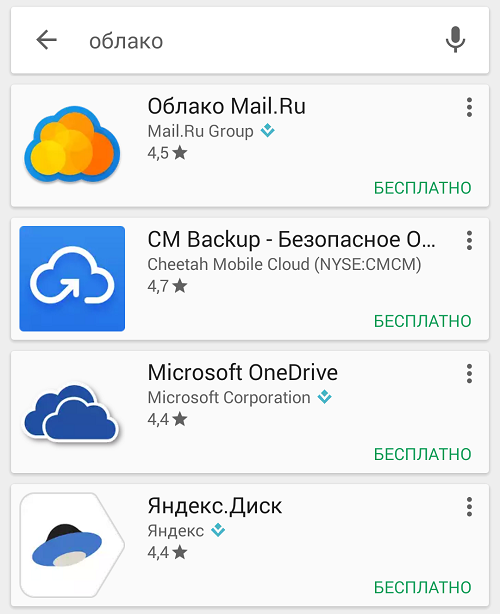
 Наиболее популярные облачные хранилища
1. Google Диск
Гугл позволяет своим пользователям бесплатно хранить до 5 Гб информации. Благодаря таким качествам, как большой объем для хранения данных, предоставление офисного пакета, оперативная синхронизация и кроссплатформенность на сегодняшний день хранилище одно из самых популярных среди пользователей.
2. Облако mail.ru
Представляет собой достаточно простой и удобный сервис для хранения файлов в сети. За один раз можно загрузить объем информации до двух гигабайт. Сроки хранения файлов в системе не ограничены. На данном сервере можно только просматривать документацию.
3. One drive
Данное хранилище от Майкрософт позволяет загружать объем информации размером до 2 Гб. Максимальны объем хранимой информации составляет 15 Гб. Сервис позволяет просмотр и редактирование документации.
4. Яндекс диск
На сервер за один раз можно загрузить объем информации до десяти мегабайт. Удобно создавать директории, к которым можно открывать доступ других пользователей. В режиме офлайн можно просматривать файлы с папками без доступа к Интернету.
С помощью веб-браузера можно загружать до 300 Мб данных. Возможен общий доступ к файлам и редактирование.
Касательно других параметров, в основном они идентичны у всех сервисов. Небольшие отличия могут быть в дизайне, вряд ли серьезного пользователя будет волновать вид сервиса. Также, возможно использование сразу нескольких серверов для хранения разноплановых файлов.
Как сохранить данные на «Google Диск»
 Сохранение данных смартфона в облаке «Google Диск»:
1. Для начала резервного копирования данных со смартфона на Гугл Диск необходимо авторизоваться в своем аккаунте Google. В меню устройства находим «Настройки», после чего переходим в раздел «Учетные записи» (в зависимости от рассматриваемой модели телефона и версии операционки Андроид название раздела может отличатся, например, «Аккаунты»).
2. Выбираем в предложенном списке необходимый аккаунт, то есть «Google». После этого появится список параметров, которые можно синхронизировать с облачным хранилищем. Система предлагает синхронизировать не только «Данные приложений», но и почту Gmail, данные Google+, Google Fit, Play Музыка, Браузера, Календаря, Контактов, Контактов Google+. Для немедленной синхронизации выбранных параметров нужно нажать кнопку меню в верхнем правом углу дисплея и выбрать «Синхронизировать».
3. Далее необходимо вернутся в «Настройки» смартфона, перейти в «Личные данные», где выбрать подпункт «Восстановление и сброс» (может звучать как «Архивация и сброс»). После этого в пункте «Резервное копирование и восстановление» напротив «Копирование данных» (или «Резервирование данных») поставить галочку.
4. Таким образом все данные с мобильного устройства, выбранные предварительно пользователем как доступные к синхронизации, будут автоматически сохранены на облаке компании Google. Если пользователь зайдет с помощью своего Гугл-аккаунта на другой смартфон на ОС Андроид, не составит труда восстановить все настройки приложений, контактов и т.д.
Просто скачиваете приложение того облачного хранилища, которым вы пользуетесь, после чего настраиваете, какие данные будут загружатьcя в облако. Либо загружаете их при необходимости самостоятельно. Ничего сложного в этом нет.
Как пользоваться облаком?
Просто скачиваете приложение того облачного хранилища, которым вы пользуетесь, после чего настраиваете, какие данные будут загружатьcя в облако. Либо загружаете их при необходимости самостоятельно. Ничего сложного в этом нет.
Друзья! Если наш сайт помог вам или просто понравился, вы можете помочь нам развиваться и двигаться дальше. Для этого можно:
- Оставить комментарий к статье.
- Подписаться на наш канал на YouTube.
- Подписаться на нашу группу ВКонтакте.
клиент Dropbox можно скачать как для ПК, так и для мобильных устройств
1. Google Диск
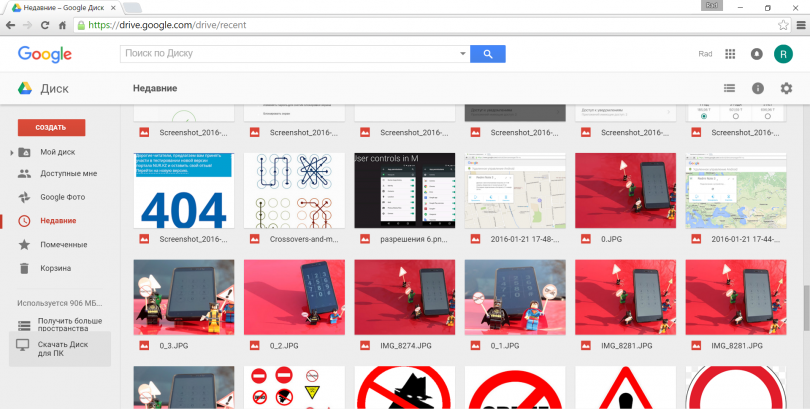
Известный всем сервис Google предоставляет каждому пользователю Google диск объёмом в 15 гигабайт. У многих приложение для работы с этим облачным сервисом уже встроено в прошивку. Более того, большинство из пользователей с предустановленным в прошивке смартфона Google диском уже имеют резервные копии своих фотографий в облаке, может быть даже те, которые надо удалить, пока никто не увидел – ведь диск от Google ненавязчиво сам отбирает все фото с устройства и складывает их в облачное хранилище.
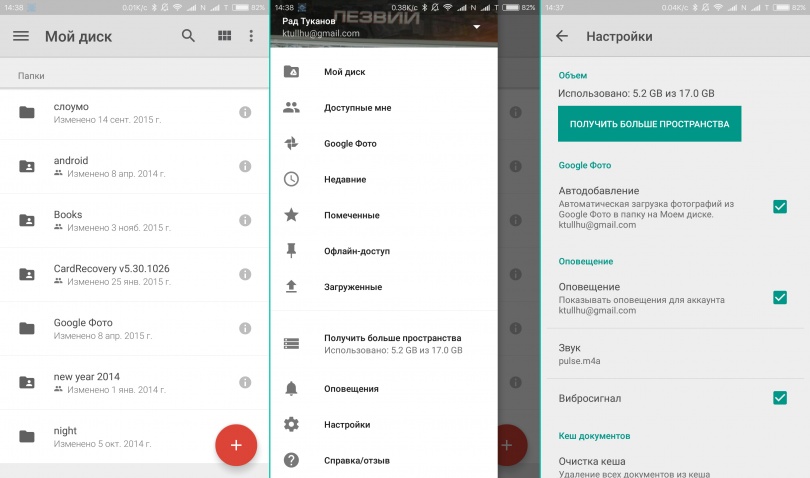
Скачать Google Диск для мобильных устройств и ПК можно на странице загрузки
Как и у любой другой технологии, у облачных сервисов есть как плюсы, так и минусы.
Что такое облако на Андроид
Облачное хранилище – это способ хранения данных на серверах компании, которая предоставляет такие услуги.
Как и у любой другой технологии, у облачных сервисов есть как плюсы, так и минусы.
Плюсы хранения данных в облаке:
- возможность загрузить файлы в облако и освободить память на устройстве
- доступ к облачному хранилищу с любых смартфонов и ПК в любое удобное время
- отсутствие необходимости во флешках и других физических носителях информации
- возможность в любой момент поделиться файлами через Интернет
Минусы хранения данных в облаке:
- отсутствие полной гарантии конфиденциальности данных
- данные доступны только при подключению к сети интернет
- стоимость дополнительного пространства нужно оплачивать
- в случае неуплаты, данные можно потерять (только при использовании платных услуг)
Компаний, предлагающих облачное хранение данных, становится всё больше и больше. Облака отличаются объёмом бесплатного пространства и дополнительными сервисами. Многие из них имеют приложение, позволяющее использовать облако на Андроид, это делает облачные сервисы ещё удобнее. Ниже мы рассмотрим самые интересные на сегодняшний день приложения для облачного хранения данных.
По умолчанию, папке назначаются полные права доступа (Read/Write) и вы можете скачивать из нее файлы на свое устройство, записывать в нее данные, удалять и перемещать файлы. Если вы хотите, чтобы пользователи могли только читать данные, замените права доступа на «Read only», кликнув по ячейке «Permission»
Мало кто из нас не знает популярный сервис Dropbox, позволяющий хранить свои фото, видео и другие файлы данные в интернете и получать к ним доступ с любого устройства, имеющего выход в Сеть. Очень удобная и полезная штука. Кроме Dropbox существует еще множество похожих сервисов, но все они обладают одним недостатком – объем хранения данных на них ограничен.
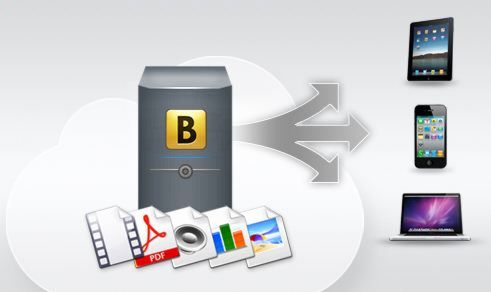
Сегодня я хочу вам рассказать, как создать на своем домашнем или офисном компьютере свой собственный облачный сервис, в котором вы можете разместить все, что хранится на вашем компьютере, в который не нужно закачивать файлы через интернет, но к которому, где бы вы ни находились, легко сможете получать доступ со своего планшета, телефона или другого компьютера.
Все это мы можем сделать с помощью программы Bdrive, которое поможет нам организовать свое собственное персональное облака, для хранения любых файлов.
Это кросс-платформенное приложение, которое поддерживает широкий спектр операционных систем, включая Windows, Mac OS X, Android и IOS. Это выгодно выделяет его на фоне других подобных решений. Доступ к персональному облаку вы можете получать как с персональных компьютеров, так и с мобильных Android планшетов и телефонов, а также IOS устройств (iPhone, IPod и IPad).
Все работает и настраивается до смешного просто, и вам совсем не нужны навыки сисадмина для того, чтобы организовать свой собственный «дропбокс».
Bdrive может пригодиться не только для личного использования, но и в офисных сетях, где сотрудники смогут иметь возможность поделиться файлами друг с другом и получать к ним доступ с любого устройства, подключенного к интернет.
Все что вам потребуется – это установить на компьютере серверную часть программы, указать какие папки будут участвовать в вашем облачном сервисе, а на планшете или телефоне установить клиентскую программу, с помощью которой вы будете получать доступ к данным.
Прежде всего, скачайте отсюда и установите на своем компьютере Bdrive Server. Там же вы найдете и клиентские части программы для Android и iOS, которые нужно будет установить на телефон или планшет. При первом запуске серверной части, Bdrive попросит вас выбрать сетевой адаптер, с помощью которого ваш компьютер подключен к интернету.
Затем в появившемся главном окне программы:
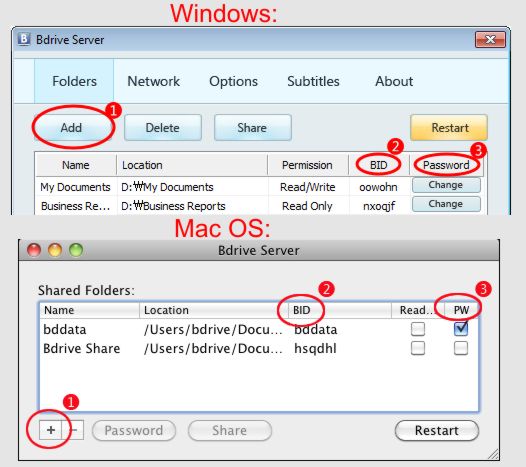
1. Добавьте папку (кнопкой «Add» в Windows или «+» в Mac OS)
2. Каждой папке автоматически назначается идентификатор (BID)
3. Задайте пароль для доступа к папке
По умолчанию, папке назначаются полные права доступа (Read/Write) и вы можете скачивать из нее файлы на свое устройство, записывать в нее данные, удалять и перемещать файлы. Если вы хотите, чтобы пользователи могли только читать данные, замените права доступа на «Read only», кликнув по ячейке «Permission»
То же самое проделайте со следующими папками, которые вы хотите поместить в свое облако. По окончании перезапустите сервер, нажав кнопку «Restart»
Все готово. Теперь у вас есть свой собственный облачный сервер.
После этого вам нужно установить на свой Android телефон или планшет клиентскую часть программы. Здесь также все просто. Как только программа запустится, войдите в ее настройки (нажатием «меню»), нажмите «Add BID», введите идентификатор папки и пароль для доступа к ней. Затем проделайте эту процедуру с остальными папками. Кликнув по имени папки, вы получите доступ к файлм, хранящимся в ней на вашем компьютере.
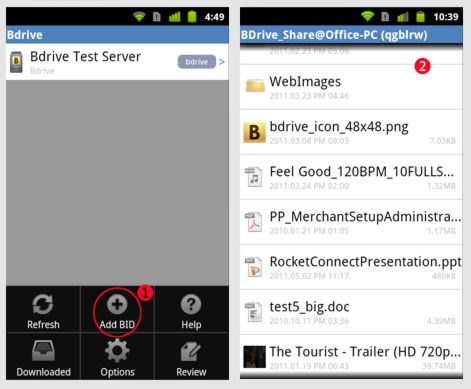
Чтобы не вводить пароль каждый раз пароль, выберите в меню программы «Options» и в открывшемся меню настроек отметьте пункт «Store Passwords»
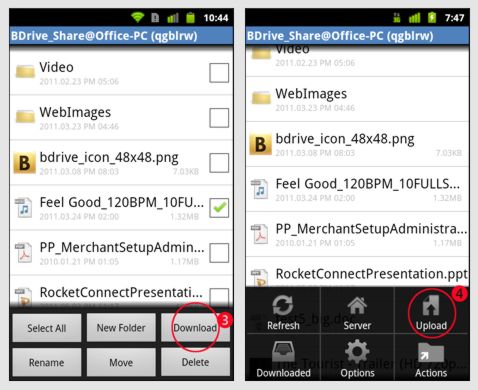
Теперь, открыв папку на своем мобильном устройстве, вы можете закачивать из нее файлы на свой планшет или телефон (Меню -> Download) или загружать в нее файлы (Меню -> Upload)
Кроме того, просто кликнув по файлу, находящемуся в папке на сервере вы сможете открыть его на своем планшете или телефоне.
Bdrive даже позволяет проигрывать медиа файлы напрямую с сервера, не скачивая его на свое устройство.
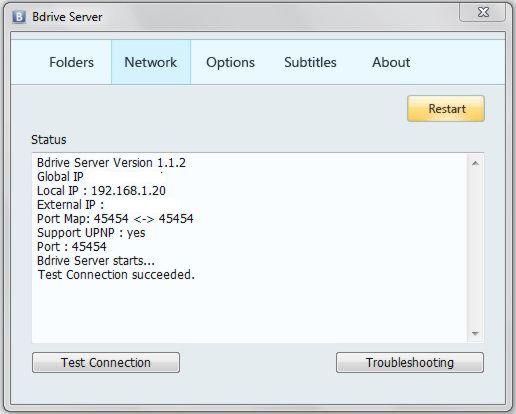
Если с сервером Bdrive соединиться не удается, откройте его окно на компьютере, перейдите на вкладку «Сеть» и убедитесь, что он смог установить адрес вашего компьютера в локальной сети (Local IP) и в сети интернет (Global IP) и локальный IP. Если нет, перезагрузите сервер (кнопкой Restart), а затем нажмите «Test Connection», чтобы он автоматически определил локальный и внешний IP-адреса.
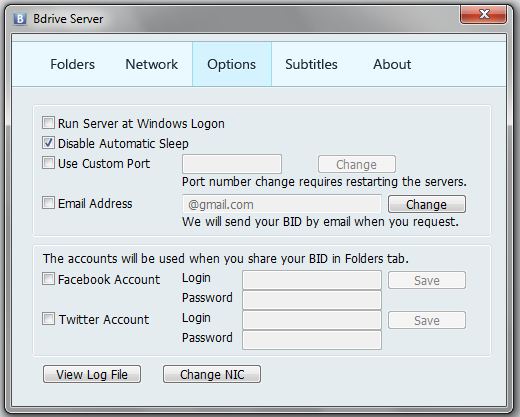
Также в настройках программы вы можете указать данные для входа в учетные записи в Фейсбук и Твиттер, на странице которых вы потом можете разместить BID своей облачной папки с помощью кнопки «Share»
Теперь пару слов о доступе к облаку с другого персонального компьютера. После того, как вы настроили сервер и клиент на мобильном устройстве, получить доступ к облаку с персонального компьютера вам будет совсем несложно.
Установите клиентскую часть программы на компьютер, запустите ее, добавьте BID, введите пароль, букву диска, и на вашем компьютере появится виртуальный диск (по умолчанию B:) на котором будут видны все ваши облачные папки.
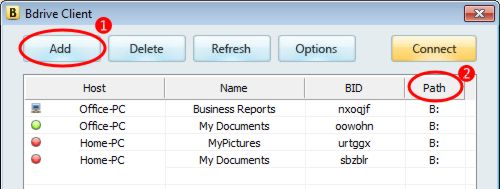
Нет никаких ограничений на количество дисков, которые могут быть сопоставлены с общими папками. Вы можете установить столько дисков, сколько захотите.
Bdrive позволяет подключаться к облаку сразу нескольким клиентам одновременно.
Из недостатков этой в целом отличной программы хотелось бы отметить невозможность добавления в облако папок, которые имеют в своем имени буквы кириллицы, а также заметную задержку при открытии на мобильном устройстве облачных папок с большим количеством файлов.
Также следует отметить, что каждый раз после добавления новой папки в облако, нужно перезагружать серверную часть программы.
Жмем на копку «Получить больше места».
Бесплатное хранилище данных Облако Mail.Ru
Данный сервис появился совсем недавно — буквально на днях я его увидел и тогда то и мне пришла в голову мысль написать эту статью. Для того, чтобы его завести, нужно сначала зарегистрироваться в почте от Mail.Ru. Изначально дается 10 ГБ места, которое можно увеличить аж до 100 гигов путем совершения нескольких простых действий.
Итак, регистрируемся в почте, входим в свой аккаунт и переходим по ссылке cloud.mail.ru.
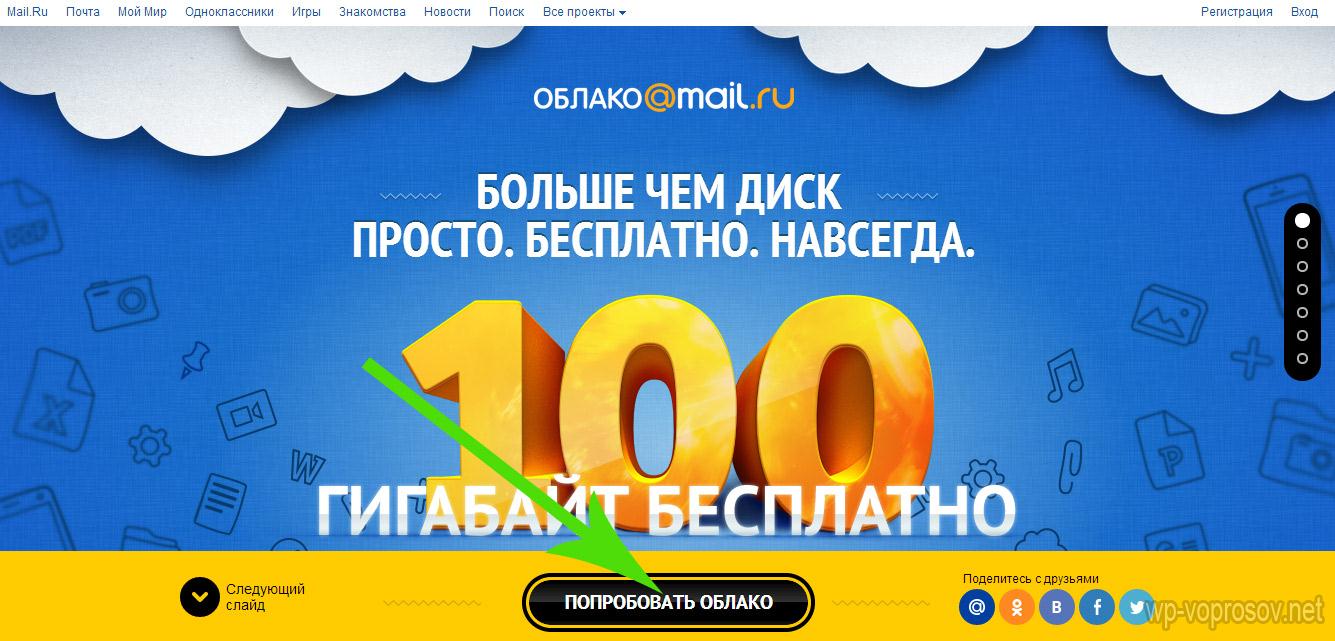
Жмем на кнопку «Попробовать облако»
И через несколько секунд получаем на почтовый ящик письмо с извещением о создании вашего бесплатного облачного хранилища.
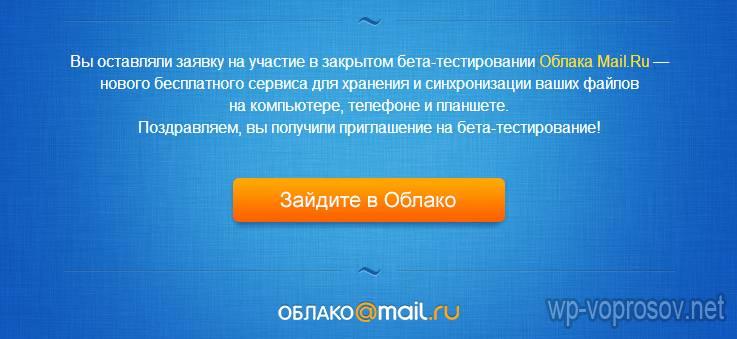
По ссылке заходим в свой активированный аккаунт и соглашаемся с правилами использования хранилища.
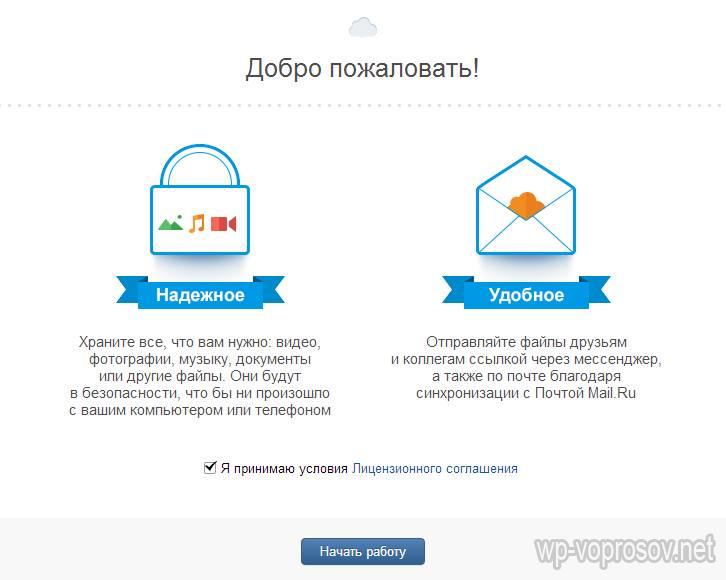
Интерфейс здесь очень логичный, поэтому сориентироваться совсем просто. Можно создавать неограниченное вложенное количество папок, загружать и удалять файлы. Но для начала давайте посмотрим, как увеличить место с 10 до обещанных 100 гигибайт.
Жмем на копку «Получить больше места».
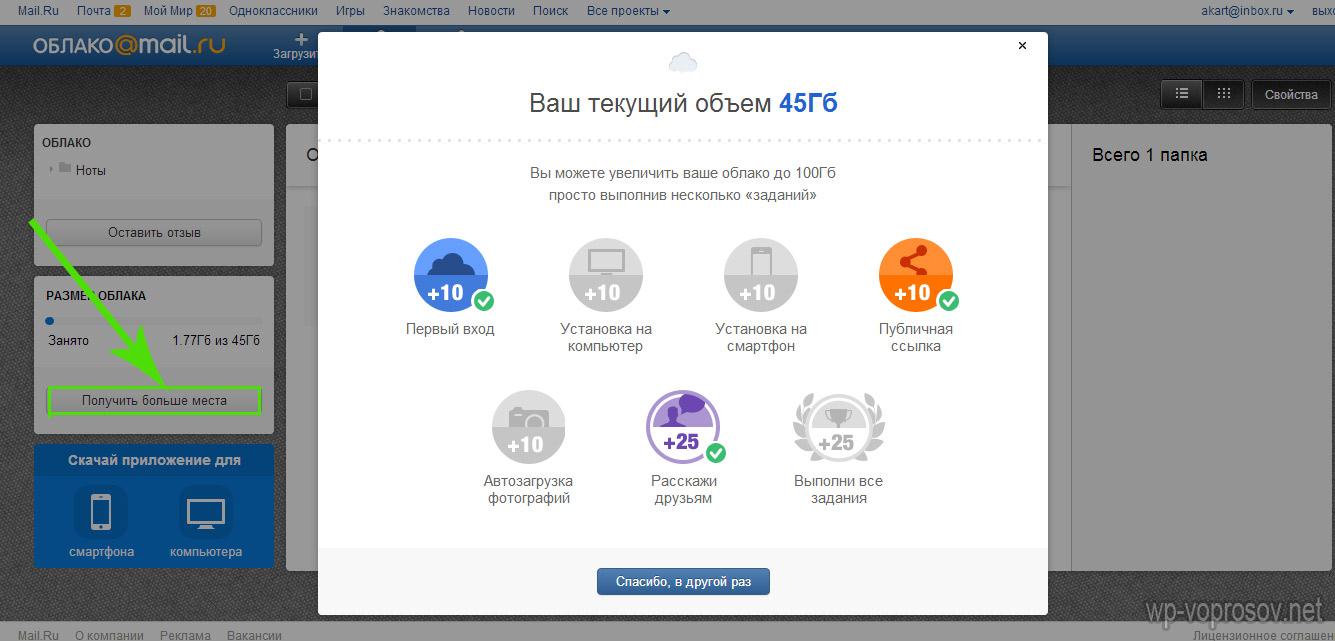
- Установка на компьютер — +10Гб.
Скачав и установив приложение на свой комп, вы сможете автоматически синхронизировать заданную папку в компе с облачным файловым хранилищем, что позволит автоматически делать резервную копию файлов. Есть версии на Windows, MacOS и Linux.
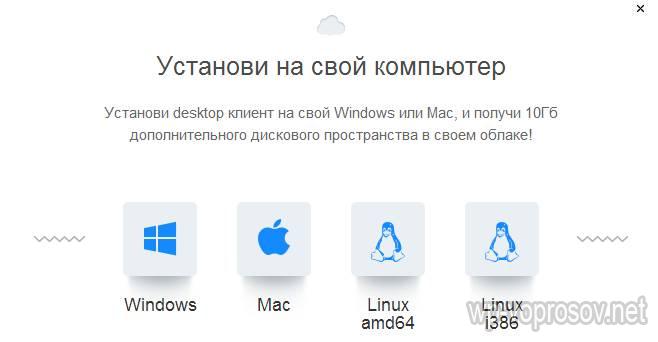
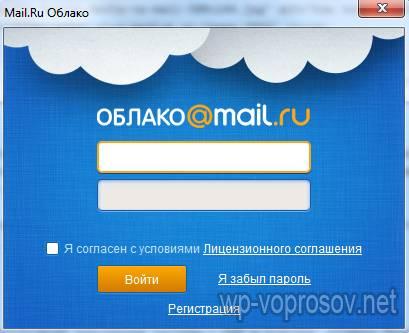
Я выбрал и скачал для винды. Устанавливаем приложение и запускаем на компе. Первое окно попросит ввести логин и пароль от вашей почты Mail.Ru.
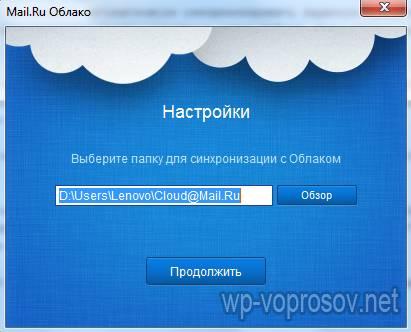
Далее выбираем папку на компьютере, которая будет автоматически синхронизироваться с облачным хранилищем.
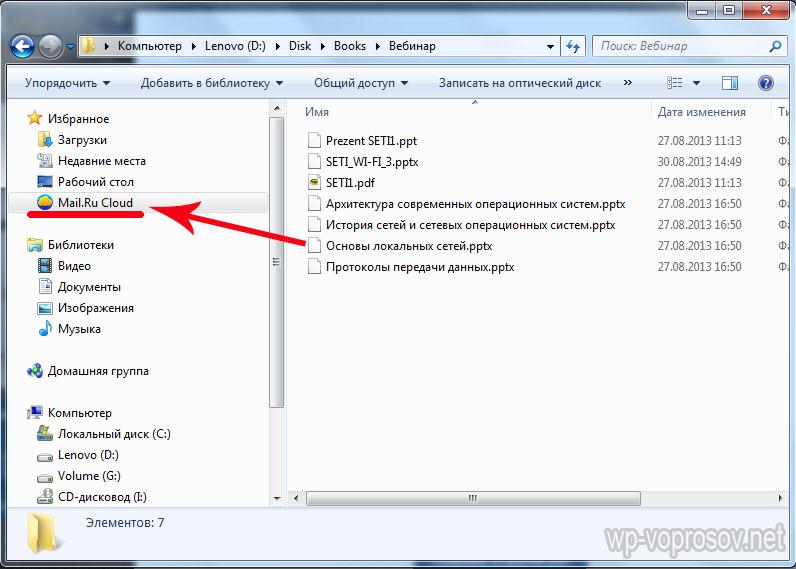
После этого ссылка на хостинг файлов появляется в левой колонки проводника Windows, а выбранная папка начнет синхронизироваться с аккаунтом.
Установка на смартфон — +10Гб.
То же самое, только для смартфона. Также присутствуют популярные системы — iOS и Android. Windows Phone пока в списке нет, но думаю, дело не за горами, и владельцы современных Нокий в скором времени также получат свое приложение для синхронизации папки смартфона с хостингом.
Посмотрим, как это работает на примере смартфона на Android. Качаем из Play Market приложение Cloud Mail Ru. Авторизуемся под логином-паролем от почты.
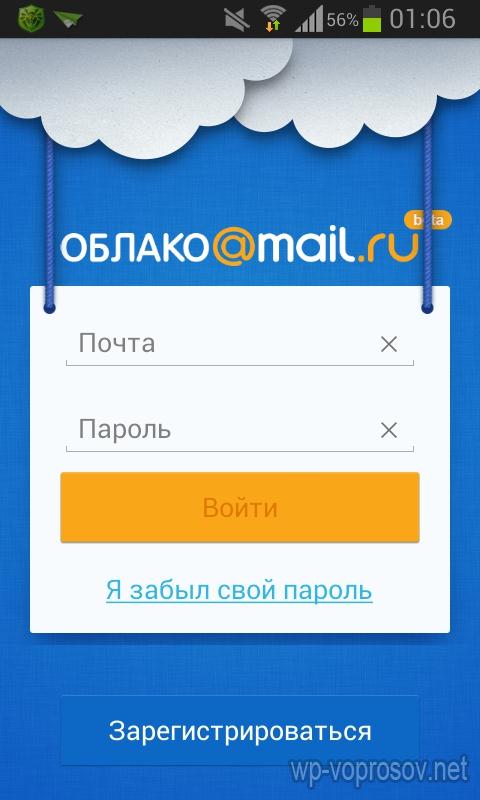
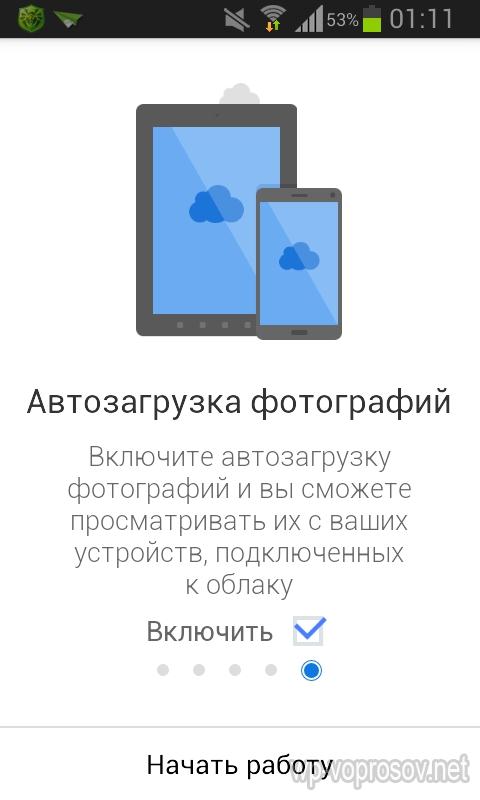
Принимаем соглашение, пропускаем приветственный экран и обязательно включаем галочкой автозагрузку фотографий, она прибавит нам еще 10 Гб. После чего жмем «Начать работу».
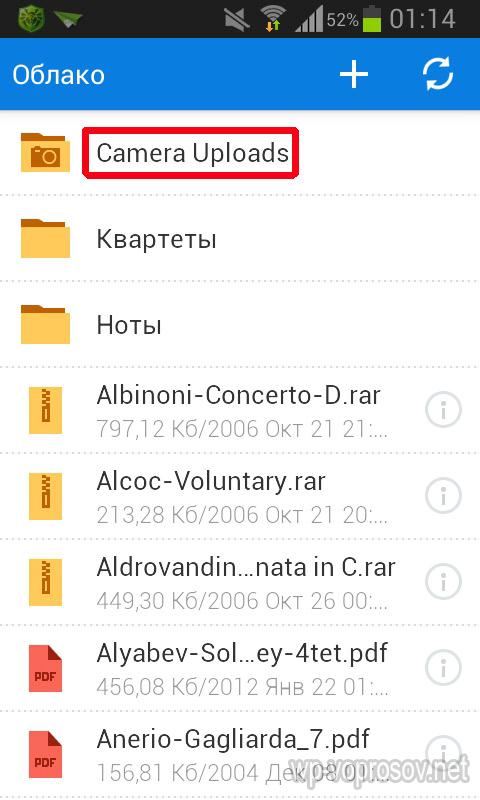
Начнется перенос фотографий с телефона на хостингЮ, а в телефоне получим каталог всех облачных файлов.
Публичная ссылка +10Гб.
Для активации этого режима нужно загрузить хотя бы один файл и сделать его публичным, то есть разрешить скачивать другим людям.
Для начала загрузим файл. Для этого пока закроем окошко со способами расширения места и нажмем на ссылку «Загрузить». Откроется окно, в которое просто нужно перетащить все файлы, которые надо разместить в облачном хранилище данных.
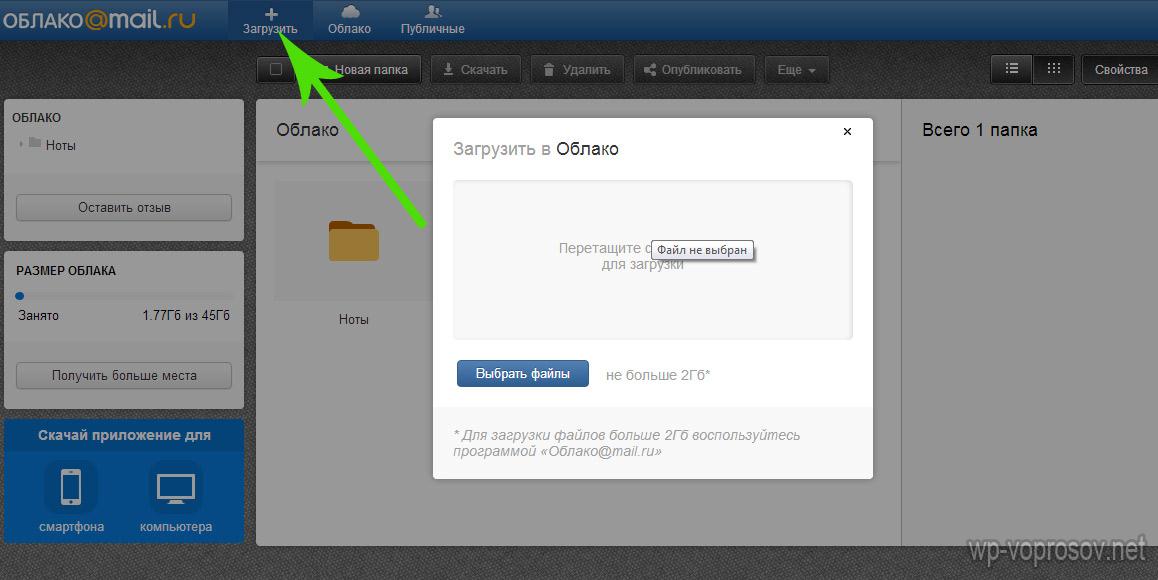
Когда файлы загружены, кликаем по одному из них и в правой колонке нажимаем на иконку галочки, чтобы под ней появилась ссылка на файл — теперь он доступен для скачивания, а ссылку можно дать друзьям или разместить на сайте.
И наконец, если вы пройдете все шаги, то вам еще накинут оставшиеся до ста 25 гигов. Получаем вот такую красивую картину:
Сделать резервную копию Android в облаке – самый удобный способ для создания бекапов. Как оправить в облако все файлы, расскажем в статье.
Резервное копирование Android-смартфона в облако Google
Создание полной резервной копии на устройствах Android в основном не удается из-за отсутствия root-прав. Если вы не получали рут-доступ на своем устройстве, то создать резервные копии вы сможете только для своих файлов, например, собственных изображений и видео. Android предлагает пользователям сохранять резервные копии своих данных на Google Диске. Как это работает:
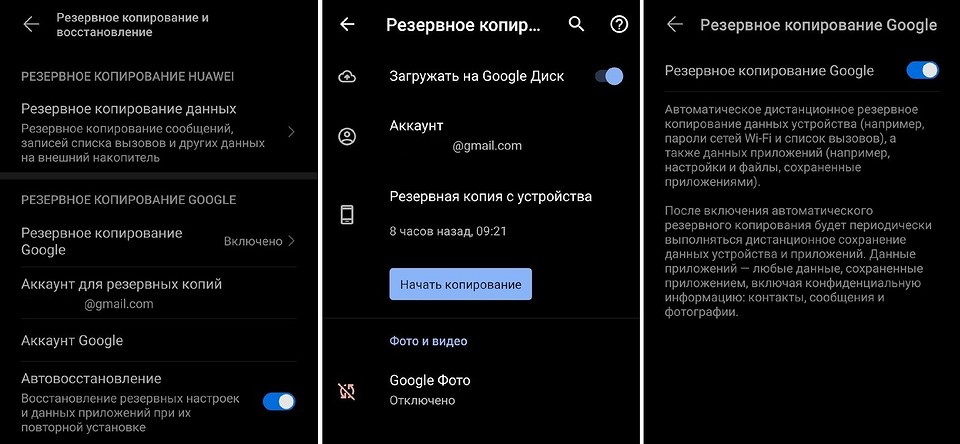
- Откройте настройки.
- Выберите пункт меню «Резервное копирование и сброс/восстановление».
- Нажмите «Резервное копирование Google».
- Резервные копии можно будет найти на Google Диске в привязанном аккаунте, в разделе «Резервные копии». Однако от некоторых приложений сохраняются только настройки, а не сами программы.
При установке этих приложений на смартфон загрузка фотографий начинается автоматически. Более того, все они спрашивают, хотите ли вы загрузить снимки, сделанные до этого? Кстати, если у вас есть не только телефон, но и планшет, то не забудьте установить на него то же приложение, каким пользуетесь на смартфоне. Тогда одна и та же галерея фоток будет доступна везде.
У вас какой угодно смартфон
Вообще облачных «складов» для фотографий работает великое множество, и большинство из них предлагает примерно одни и те же условия. Например, в «Облаке@Mail.ru» (cloud.mail.ru) новым пользователям предоставляется 8 гигабайт места — под три-четыре тысячи фотографий, а за 69 рублей в месяц можно расширить этот «склад» до 64 гигабайт. «Яндекс.Диск» (disk.yandex.ru) предлагает 10 гигабайт места на своем сервере, а за 67 рублей в месяц ваше хранилище увеличится до 100 гигабайт, и можно будет ни о чем не думать.
При установке этих приложений на смартфон загрузка фотографий начинается автоматически. Более того, все они спрашивают, хотите ли вы загрузить снимки, сделанные до этого? Кстати, если у вас есть не только телефон, но и планшет, то не забудьте установить на него то же приложение, каким пользуетесь на смартфоне. Тогда одна и та же галерея фоток будет доступна везде.
на лоре чел отписывался об рабочем облаке syncthing размером в
Нужно организовать синхронизацию определенных папок между ноутбуком (Win), ПК (Win, сервер с белым IP) и смартфоном (Android).
В наличии также RaspberryPi с Minibian на борту и белым IP. Можно к нему докупить SSD, но лучше реализовать всё на ПК.
Во-первых, какое предложите серверное решение для синхронизации с поддержкой Windows и Android, контролем версий, удалением в «корзину», без кастрации скрытых или попадающих под определенные регулярки (маски) файлов? Или лучше использовать облако (платить не собираюсь, нужно минимум 30ГБ)?
Во-вторых, как на андроиде сделать автоматическое перемещение файлов, а именно фото, чтобы из папок /DCIM, /DCIM/Videos, /DCIM/Panorama и т.д. всё перемещалось на устройстве в папку /Pictures/Camera и затем я бы отсортировывал это всё на ноутбуке по папкам? Второй вопрос перенёс в отдельный тред из-за правил, совести и угроз модераторов (предпочтительно).
- Вопрос задан более двух лет назад
- 943 просмотра
- Вконтакте
Use Seafile Luke! Можно развернуть on-prem, практически все перечисленные фичи у него есть. Насчёт корзины только не помню, но хранение версий и всё остальное точно есть.
Сайт у меня сейчас, правда, не открывается. Cпасибо Роскомнадзору, блокирующему сети Амазона.
- Вконтакте
- Вконтакте
я просто синхронизирую файлы между андроидом и компутером с помощью resilio-sync (бывший btsync).
А на винде из андроид-папок необходимое можно софтлинками прокинуть куда угодно.
возможностей бесплатной версии хватает.
«корзина» для удаленных организуется настройками resilio-sync
- Вконтакте
на компе удаленные/измененные на других клиентах файлы resilio настроен перемещать в подпапку .sync/Archive
нет он «не разбирается» в файлах и просто все 100% дублирует между участниками облака.
Вадим ⚡️, кажись максимум 10 раздач и ограничения функциональности — к примеру нет возможности избранной синхронизации , к примеру только чать папок синхронить на какомнить клиенте.
из плюсов — безсерверная т.е. все хранится только на твоих устроствах, ни одно леовое устройство не используется.
пиринговая — все идет напрямую, дома по вайфаю и 100мбс локалке скорость за 5 мб/с поднималась.
есть еще бесплатный вариант — syncthing опенсорс и все такое, но там ужастно угробишный андроид-клиент.пришлось с него уйти �� жду когда андроид версию допилют до ума.
на нем собирал облако из 4 устройств — андроид (вся карточка микросд); файловый сервак из старого компа на линуксе (бекап); комп на работе (винда) бывают нужны фотки с телефона; дома (xubuntu) музон новый закидать надоевший удалить и еще несколько папок. было обалденно удобно.
на лоре чел отписывался об рабочем облаке syncthing размером в
1 террабайт и соединяющее 15 клиентов.
глянул, есть файлик с символами игнорирования, убери в нем лишнее вот мой
Как создать папку на Андроид возможностями самого устройства или через ПК
 Полезные советы
Создать папку на Андроид можно во всех версиях операционной системы. На более поздних версиях, а также на Самсунге или Леново формируется большое количество файлов. Существуют различные способы создания папок, зависящие от потребностей пользования. На рабочем столе, панели меню или накопителе с помощью этой функции группируются ярлыки и приложения по заданным параметрам.
Общая характеристика
Для упорядочивания приложений, их кластеризации на рабочем столе или в галерее удобно создавать конкретные папки (каталоги, файлы). Общая уборка рабочей зоны на экране является продуктивной мерой структурированности информации и быстрого ее поиска. Можно создать папку на планшете Андроид или смартфоне практически одинаково.
Стандартный процесс
Создание хранилища файлов по назначению считается хорошей идеей экономии места, в котором приложения группируются с определенными целями. Например, в каталог «Игры» помещаются только игры, в «Документы» — только документы, связанные с профессиональной деятельностью пользователя.
Существует несколько вариантов создания папки, каждый из которых имеет индивидуальный алгоритм действий и подразумевает структурирование информации:
Расположение

Для удобства расположения и с целью экономии оперативной памяти файлы или ярлыки группируются в каталоги-хранилища на рабочем столе. Этот процесс отличается от лаунчера, установленного на смартфоне или планшете. Для образования каталога ярлык приложения перетаскивается на другую иконку, в результате чего файл создается автоматически. В него можно добавить оставшиеся иконки.
Анонимному каталогу задается имя. Для этого нужно нажать один раз на слова «Папка без названия», после чего на экране появится клавиатура. Действия простые и легкие, если речь идет о стандартной оболочке Android.
Например, оболочка для Самсунга на базе Андроид версии 442 (TouchWiz) требует другого процесса создания. Пользователь нажимает на пустое место рабочего стола, зажимая палец до появления дополнительного меню. Затем нужно выбрать элемент со словом «Папка», после чего задать имя. Создать папку на рабочем столе Андроид несложно.
Во многих лаунчерах (оболочках рабочего стола смартфона) можно не только создать папку на экране Андроид, но и на нижней панели, произведя аналогичные манипуляции. Получившийся каталог можно переименовывать и перемещать как ярлык.
Другие варианты
Кроме рабочей области телефона можно папку создать в меню Андроид. Для открытия этого раздела в нижней части панели нажимается центральная кнопка главного экрана. Алгоритм действий:
- Пользователь нажимает кнопку настроек, расположенную над меню с приложениями.
- В появившемся окне нужно выбрать пункт создания элемента.
- Следует отобрать приложения, которые необходимо переместить в каталог, затем нажать на сохранение.
Папка сформирована, ее необходимо переименовать. В меню приложений её создать просто, однако не на всех смартфонах существует такая возможность по умолчанию. Это связано с нетипичной предустановленной оболочкой системы.

Кроме рабочей области и лаунчера пользователи смартфона могут сделать папку на накопителе. Стандартный файловый менеджер загружен в новых телефонах, но иногда устанавливается дополнительное программное обеспечение. Во всех проводниках процесс одинаков. Основные этапы:
- Открыть менеджер и нажать на плюс.
- Выбрать тип создаваемого элемента («Новая структура каталога»).
- Папка создана и расположена в открытой директории. Ее можно открыть, переименовать или перенести.
С сайта Play market скачивается любое удобное приложение. После запуска утилиты переходят в раздел «Устройство», где расположены все папки. Слева на нижней панели нажимается кнопка «Создать» с плюсом. В диалоговом окне выбирается пункт «Папка». С помощью клавиатуры набирается имя, и активируется кнопка.
Чтобы создать папку в планшете, нужно зажать пальцем свободное место на экране. В появившемся меню выбрать пункт «Папка» и ввести имя.
Использование компьютера
Удобно создавать хранилища файлов с помощью компьютера или ноутбука. Для формирования на внутреннем накопителе смартфона или планшета гаджет подключается через USB провод к компьютеру. Через несколько секунд идентифицируется новое устройство, и автоматически устанавливаются нужные драйверы.
Через «Мой компьютер» открывается устройство двойным нажатием мыши. Доступ к папкам появляется в файловом разделе. В свободном поле нажимается клик второй клавишей, и выбирается пункт «Создать папку».

Для папки на SD-карте рекомендуется на экране создать каталог с именем. В появившемся окне открывается устройство для просмотра внутренних элементов. С рабочей области переносится каталог в нужное место подключенного устройства.
Для проверки нужно открыть съемное устройство и найти созданную папку. Загруженность и беспорядок в операционной системе не позволяют полноценно управлять гаджетом, поэтому периодически необходимо делать чистку смартфона от лишнего мусора.
Типичные действия с новым элементом
Важным плюсом системы является работа с файлами и папками для оптимизации пространства гаджета. Однако на практике добраться до файловой зоны сложно, поэтому устанавливаются менеджеры программ.
Для полного удаления хранилища каталога со вложенными файлами или приложениями достаточно тапнуть по иконке и, удерживая её, переместить в корзину сверху экрана. Также можно перенести внутренние файлы на рабочий стол. Каталог автоматически исчезнет после опустошения. Этот вариант работает не на всех оболочках, поэтому пользователям предлагается альтернатива.
Для объединения ярлыков в один каталог на рабочем поле, используя стандартный лаунчер, можно одну иконку переместить на другую. На месте второго ярлыка возникает новый файл-хранилище, в котором располагаются оба значка. Пользователь нажимает на ярлык, удерживает пальцем и быстро перетаскивает.
Для добавления в каталог иконку нужно открыть, затем нажать на значок «Добавить». Скрывать данные, не предназначенные для третьих лиц, на Андроиде можно с помощью файлового менеджера. Для этого пользователю нужно найти и открыть файл, затем из большого списка выбрать пункт для переименования. С помощью клавиатуры перед названием без пробела ставится точка.

В пункте «Показывать скрытые файлы» нужно убрать отметку. Чтобы просмотреть скрытые файлы, в настройках галочка активируется обратно.
Для засекречивания информации на каталог устанавливается пароль. Создать закрытую папку на Андроиде (например, obb) можно дополнительными инструментами. Для этого необходимо скачать приложения KNOX, Apps Locker Master или Smart AppLock. Каждый вариант преследует определенную цель (защищает паролем фото, видео или текстовые файлы).
Установка файловых менеджеров
Эти программы и приложения необходимы для продвинутых пользователей. Работа менеджеров подобна проводнику, показывающему файлы и каталоги и позволяющему осуществлять различные манипуляции. Основные задачи для файловых хранилищ:
- вырезание;
- удаление;
- создание;
- перемещение.
Среди популярных приложений выделяются бесплатные Cabinet Beta и ES Проводник. Первый вариант наиболее привлекателен за счет красивого интерфейса, отсутствия рекламы, платных услуг и кодировки.
Функциональность Cabinet Beta минимальна, однако этого достаточно. Приложение позволяет создавать папки на Андроиде, копировать, переименовывать, переносить и архивировать. Для перемещения файла вызывается меню (кнопка с тремя точками), и выбирается пункт перемещения. В желаемой папке нужно нажать кнопку «Вставить». Также можно выделить несколько файлов.
ES Проводник многофункционален, он предлагает не только типичный перечень операций, но и редактирование свойств. Принцип его действия аналогичен предыдущему.

Многие владельцы девайсов с платформой Android пользуются ими, не зная обо всех доступных возможностях. Это актуально, когда в аппарате хранится большое количество разноплановых файлов и программ. Удобная организация пространства поможет пользователю привести информацию в порядок, облегчив использование гаджета.