Установка и снятие процессорного кулера
Каждому процессору, особенно современному, необходимо наличие активного охлаждения. Сейчас самым популярным и надежным решением является установка процессорного кулера на материнскую плату. Они бывают разных размеров и, соответственно, разных мощностей, потребляющие определенное количество энергии. В этой статье мы не будем углубляться в детали, а рассмотрим монтирование и снятие процессорного кулера с системной платы.
Как установить кулер на процессор
Во время сборки своей системы возникает потребность установить процессорный кулер, а если нужно выполнить замену ЦП, то охлаждение нужно демонтировать. В этих задачах нет ничего сложного, нужно лишь следовать инструкциям и выполнять все аккуратно, чтобы не повредить комплектующие. Давайте подробнее рассмотрим установку и снятие кулеров.
Установка кулера от AMD
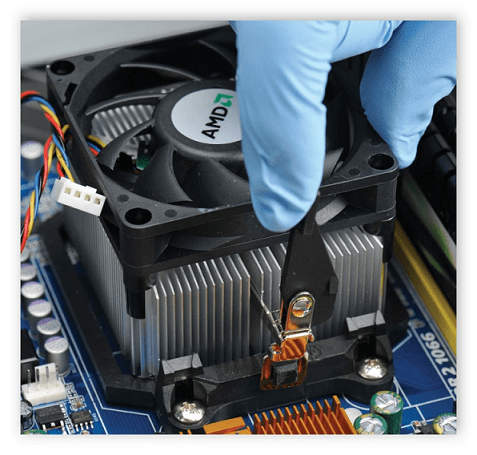
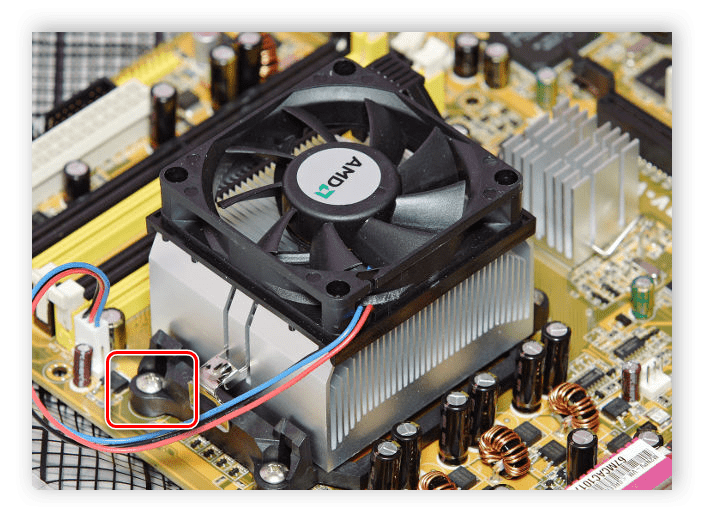
Кулеры от компании AMD оборудованы своеобразным креплением, соответственно, процесс монтирования тоже немного отличается от других. Оно осуществляется легко, требуется выполнить всего несколько простых шагов:
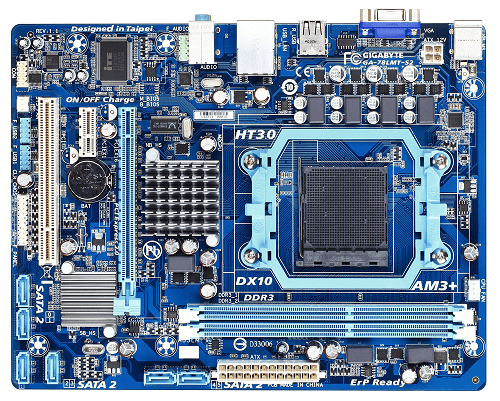
- Для начала следует установить процессор. В этом нет ничего сложного, просто учтите расположение ключей и делайте все осторожно. Дополнительно обратите внимание на другие комплектующие, например, на разъемы для оперативной памяти или видеокарты. Важно, чтобы после установки охлаждения все эти детали можно было без затруднений установить в слоты. Если кулер будет мешать этому, то лучше заранее поставить детали, а потом уже заняться монтированием охлаждения.
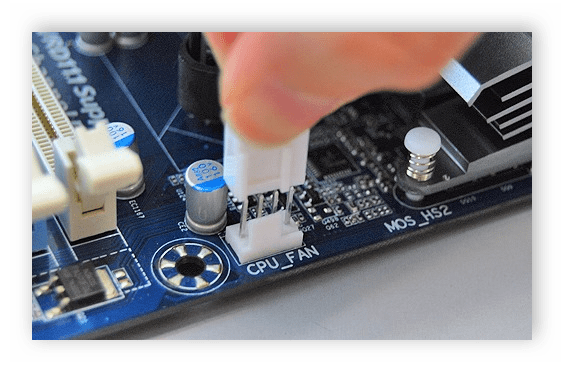
Установка кулера от Intel
У боксовой версии процессора Intel в комплекте уже имеется фирменное охлаждение. Способ крепления немного отличается от рассмотренного выше, однако кардинальной разницы нет. Данные кулеры крепятся на фиксаторы в специальные пазы на материнской плате. Просто выберите подходящее расположение и поочередно вставьте штыри в разъемы до появления характерного щелчка.

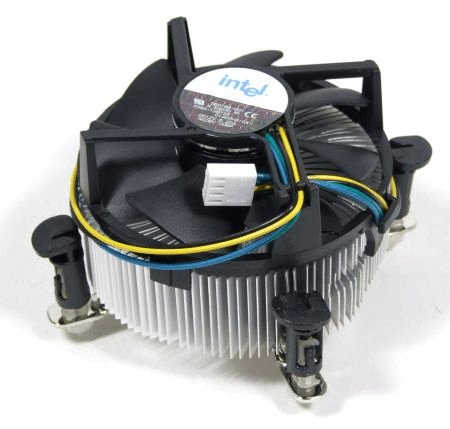
Остается подключить питание, как это было описано выше. Обратите внимание, что на кулеры от Intel также нанесена термопаста, поэтому распаковку осуществляйте осторожно.
Установка башенного кулера
Если мощности стандартного охлаждения не достаточно для обеспечения нормальной работы CPU, потребуется установка башенного кулера. Обычно они мощнее благодаря большим вентиляторам и наличию нескольких теплотрубок. Установка такой детали требуется только ради мощного и дорогостоящего процессора. Давайте подробно разберем этапы монтирования башенного процессорного кулера:
- Распакуйте коробку с охлаждением, и следуя вложенной инструкции, выполните сбор основания, если это нужно. Внимательно ознакомьтесь с характеристиками и габаритами детали перед ее покупкой, чтобы она не только встала на материнскую плату, но еще и поместилась в корпус.
- Выполните крепление задней стенки на нижнюю сторону материнской платы, установив ее в соответствующие крепежные отверстия.
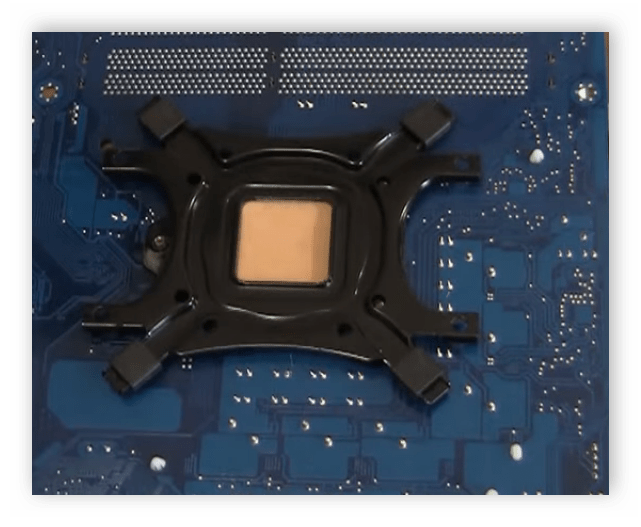
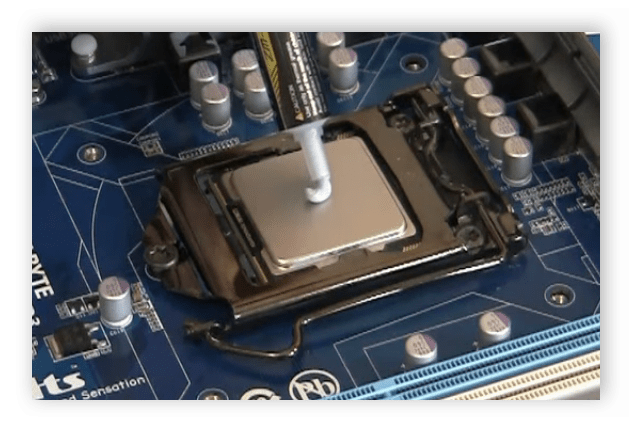
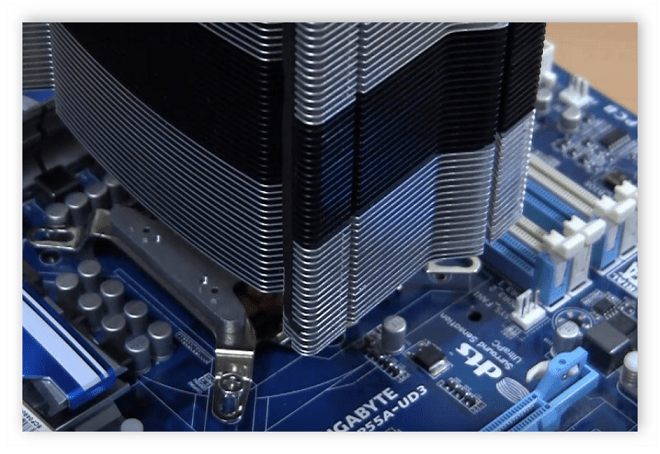
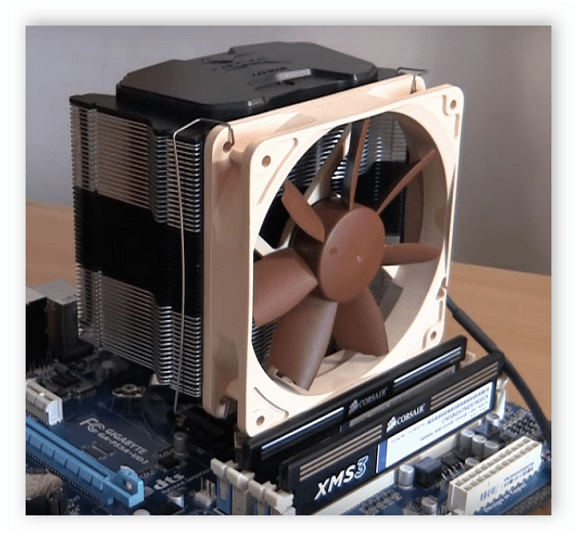
На этом процесс монтирования башенного кулера окончен. Мы еще раз рекомендуем изучить конструкцию материнской платы и устанавливать все детали в таком порядке, чтобы они не мешали при попытке монтирования других комплектующих.
Как снять процессорный кулер
Если требуется выполнить ремонт, замену процессора или нанести новую термпопасту, то всегда сначала нужно снять установленное охлаждение. Данная задача очень проста – пользователь должен открутить винты или разжать штырьки. Перед этим необходимо отключить системный блок от питания и вытащить шнур CPU_FAN. Подробнее о демонтаже процессорного кулера читайте в нашей статье.
Сегодня мы подробно рассмотрели тему монтирования и снятия процессорного кулера на защелках или винтах с материнской платы. Следуя приведенным выше инструкциям, вы запросто сможете выполнить все действия самостоятельно, важно только все делать внимательно и аккуратно.
 Мы рады, что смогли помочь Вам в решении проблемы.
Как правильно установить кулер на процессор snowman
Для того, чтобы снять кулер с процессора, например, для чистки или апгрейда, вам не понадобится полная разборка компьютера и специальные инструменты, за исключением термопасты. CHIP расскажет, как все сделать самостоятельно за пару минут.


Фото: Андрей Киреев
Настольный компьютер нуждается в периодической профилактике, например, чистке от накопившейся пыли или замене комплектующих, в том числе самого кулера или процессора. CHIP расскажет как снять кулер с процессора, почистить его и затем правильно установить на место.
Осмотр и предосторожности
Прежде, чем приступить непосредственно к разборке вашего ПК, стоит позаботиться о том, чтобы правильно потом все собрать и подсоединить. Т.к. операцию по демонтажу комплектующих из корпуса удобнее всего делать на столе, а не под ним, желательно отсоединить от него все подключенное оборудование. Запомните, какие устройства подключены к каким портам, а лучше сфотографируете тыльную часть вашего системного блока, чтобы можно было потом все подключить в обратной последовательности. Особенно это может быть важно для USB-портов, в которые обычно подключены принтеры, сканеры и мышь с клавиатурой. Если при последующей сборке вы подсоедините их к другим USB разъемам, то Windows определит их как новое устройство и начнет поиск для них драйверов, что не всегда может закончиться удачно с первого раза. Кроме того, многоканальные наушники и колонки, подключаемые к аудио разъемам 7.1 не всегда внятно обозначены, поэтому либо сфотографируйте текущее расположение штекеров, либо подпишите, какой из них к какому цвету подключен. После такой подготовки можно смело отключать питание и отсоединять от ПК штекеры.
Корпус ПК обычно металлический и через него хорошо уходит статический заряд, накопленный на вашей одежде и вашим телом в сухом воздухе квартиры. Постарайтесь не надевать шерстяную или синтетическую одежду и перед касанием в ПК каких-либо комплектующих постарайтесь снять заряд, коснувшись рукой чего-то металлического в квартире, например, водопроводного крана. Лучше всего надеть антистатический браслет, но обойдемся без него.

Всем приветы! Многие знаю такую систему охлаждения для процессора, как «снеговик». Это башенный кулер, с радиатором вроде того, что есть у Deepcool Gammaxx 400. И он (снеговик) одно время был прекрасной покупкой, из-за невысокой цены и достаточно неплохой эффективности. Но с недавнего времени, я заметил термопасту от того же Snowman, и конечно же стало интересно, что же фасуют под этим именем. Встречаем, термопаста Snowman MTG2! Погнали!
1. Зачем все эти тесты и эксперименты, если в этом мире уже есть МХ-4 и КПТ-8? А затем, что интересно и хочется рассказать людям. А ещё без тестов, обзоров и экспериментов, многие из тех, кто спрашивает «зачем. » и не узнали бы, что уже есть.
2. Не забывайте, что каждый тест индивидуален, разные кулеры, разные крышки процов. У меня вот такие результаты, у вас на таком же железе будут другие, т.к. неровность поверхностей не одинакова, звезды и луна не в той фазе и т.д.
3. Насчёт того, что я тестирую слишком по-простому, по-домашнему, т.е. нет контроля слоя термопасты, нет контроля количества термопасты, нет внешнего (термопары) контроля температуры и прочих чересчур правильных условий/вещей.
Допустим при соблюдении всех этих требований, мы получим результат, что паста hy710 из аутсайдера, превратится в топ, и что дальше? Зачем это бесполезное знание, которое никто не сможет применить? Откроет Вася интернет, которому надо поменять пасту, увидит что hy710 круче мх-4, и стоит копейки, и ещё рядом будет инструкция о сорока пунктах, и чтобы добиться таких результатов, ему ОБЯЗАТЕЛЬНО нужно их все соблюсти иначе каюк. И скажет Вася «да ну вас нафиг, возьму GD900 капну немного, прижму и буду счастлив». Потому что Вася дома и сможет повторить мой домашний опыт.
Но это не значит, что я не согласен с теми, кто говорит, что надо то, то, то. Мы тут в домашней уютной обстановке и проводить будем тест, по-домашнему. В нашем распоряжении поддерживать температуру окружающей среды, одинаковый стенд и метод теста, это 90% правильности.
4. Почему не взять нагреватель с заданной мощностью и не греть им? Потому что у меня есть почти халявный стенд, да и он является компьютером. И т.к. я тестирую пасту, которую буду использовать в компьютерах, на них я и буду тестировать. И нет, это не основной мой компьютер, я не разбираю его каждый раз, это именно стенд, ждущий своей работы, максимум — это скинуть кулер и накинуть снова.
5. Где паста «любой известный/популярный бренд»? Мне интересно попробовать и рассказать про неизвестную пасту. Тестов и обзоров популярных паст и так, как грязи, и мое дополнение будет каплей в море. У меня в тесте есть результаты народной MX-4 благодаря ей, можно примерно понять производительность паст Noctua, Gelid и др. Так что извините, я перебираю гамно лопатой, и ищу в нём алмазы. Со временем буду добавлять известные пасты, но приоритет останется за китайскими и особенно нонеймом.
6. Тест в лоб, а если конкретно нанесли пасту и протестировали может не нравится многим, т.к. они знают, что со временем, термопаста меняется в том плане, что эффективность ее раскрывается или наоборот ухудшается. Но чтобы протестировать термопасту в одинаковых условиях, нужны одинаковые стенды и хотя бы 3-6 месяцев. А термопаст у меня уже более 40… Я охренею или от покупки стендов или от счета за электроэнергию. Так что, вот так вот.
7. Если есть на руках паста, которую хотелось бы добавить в список, то:
1. Желательно название пасты, хоть какой-нибудь артикул и желательно производителя или производителя от которого она к вам попала.
2. Откуда она к вам попала, со светодиодами, в сервис поступила, еще откуда-то
3. Пересылка возможна ПР, СДЭК, ПЭК, Деловые Линии, различные постоматы (например Pickpoint), если пересылка не более 600 рублей, готов оплатить половину (до 300 рублей). Живу в России в городе Липецк.
Еще можно попробовать в почтовом конверте переслать, надо всего-то около грамма. Вроде был обзор перца присланного из США за копейки, ибо переслан письмом.
8. Обзор — не призыв покупать. Это всего лишь информация, которую можно использовать. И не обязательно покупать именно там, где купил я, некоторые пасты прекрасно продаются и в оффлайне и иногда недорого. Просто используйте полученную информацию.
P.S. Это всё моё видение и опыт. Вы можете быть в корне не согласны и думать иначе, хотя тут базовые вещи, они простые и понятные.
1. Слой пасты должен быть небольшим, я бы даже сказал обязан. Обычно хватает капли пасты с чечевицу ( примерно половина горошины или примерно 2 зернышка гречки.
2. Если паста достаточно жидкая, например как GD900 или MX-4, то достаточно прижать хорошо радиатор, если есть возможность чуть прокрутить его по и против часовой стрелки и затянуть его. Если паста густая, то можно попробовать размазать ее, либо подготовленный объем пасты немного растянуть и также прижать с кручением, как в случае с жидкой пастой. Но в любом случае, пункт 1 должен выполняться.
3. Если паста качественная — проверенная или из надежного источника/поставщика, то менять пасту скорее всего даже не придется от 4 до 10 лет, кроме особых случаев (смена кулера/процессора/материнской платы). Жесткие условия тоже можно отнести к особым случаям — такие как перепады температур, влажность, выбрации, частые переезды/переносы, тут только мониторить состояние. После смены термопасты замерьте температуру процессора под нагрузкой и окружающей среды. А то некоторые паникуют, что паста «перестала работать», а оказалось, замеры были сделаны при +21, а второй раз +28. Вроде простая вещь, а некоторые забывают.
4. Иногда спрашивают, какую термопасту взять для ноутбука. По сути — лучшую. Но цена может быть неадекватной. Суть проблемы компактной системы (ноутбуки, моноблоки, стики, неттопы и прочие небольшие ПК) как раз в компактности. В тесном пространстве проблематично сделать громоздкую и эффективную систему охлаждения, поэтому делают что могут, а ещё кроме всего прочего экономят на каждом грамме алюминия и меди. Зачастую новые ноутбуки уже подкипают. Только некоторые шумят и дуют горячим воздухом, а другие кипят, шумят и дуют еле теплым. В первом случае СО работает просто на пределе, и не справляется сам радиатор — тут хорошая термопаста если и поможет, то немного, пластин радиатору это не добавит. Во-втором случае, если используется некачественная паста, мы исправим это. Если паста хорошая, прижим нормальный — ноут кипит, то это ошибка производителя, которые не исключены. При проектировании бывают ошибки и иногда производители не признают их.
А температура в том же ноутбуке влияет минимум на 2 пункта:
— Шум. Возле пылесоса банально неприятно работать, особенно когда он то понизит обороты, то повысит. Голова пухнет через час работы. Зато какое блаженство, когда выключаем этот шумящий агрегат.
— Производительность. Процессоры давно научились повышать частоту, при необходимости, если есть такая возможность и условия. А сбрасывать частоту и пропускать такты для остывания научились ещё раньше. Так что кипящий ноутбук возможно никогда не даст поработать процессору на турбочастоте, и возможно будет вынуждать его замедляться.
Про нагрев накопителя и других компонентов можно и не упоминать.
Так что лучше использовать термоинтерфейс покачественнее и эффективнее, даже если у вас тихий, прохладный и мощный ноутбук. «Шпатлёвка» перечеркнет это все разом.
Я бы брал любую термопасту, которая «остудила» процессор до 49 градусов и меньше.
5. При чистке радиаторов, старайтесь меньше воздействовать на сам радиатор, не шатайте, не стучите по нему, не давите сильно — меньше будет шансов потревожить слой пасты и меньше шансов получить воздух в прослойке.
Посылка от момента оплаты, до вручения, шла без дня месяц. Обернута в один слой пупырки и все. Внутри пакета нас ждала красивая баночка, облаченная в термоусадочную пленку.
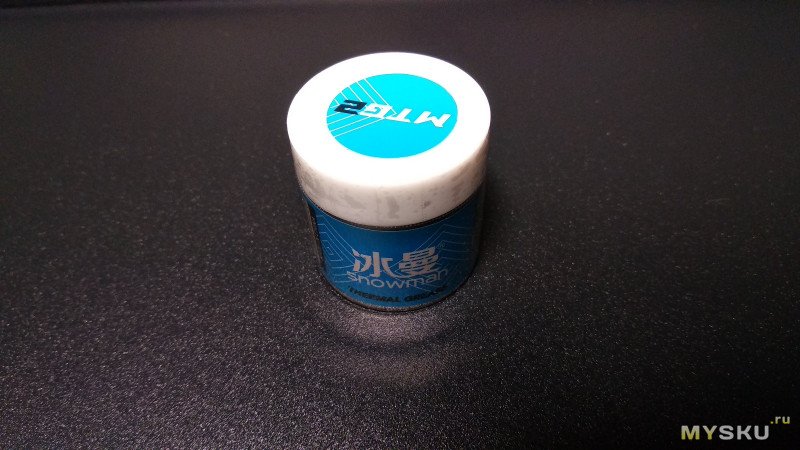

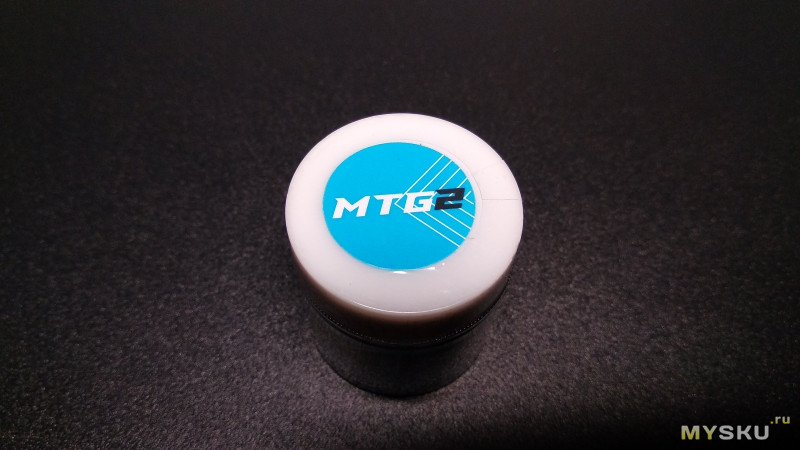

Вполне типичная баночка с термопастой. Достаточно увесистая с толстым пластиком. Из характеристик только вес 25г и теплопроводность 5.3 w/m*k.
Банка долго стояла и при вскрытии обнаружил совсем минимальное масло на поверхности. Масла ооочень немного. Но перемешать хорошо, все таки стоит.
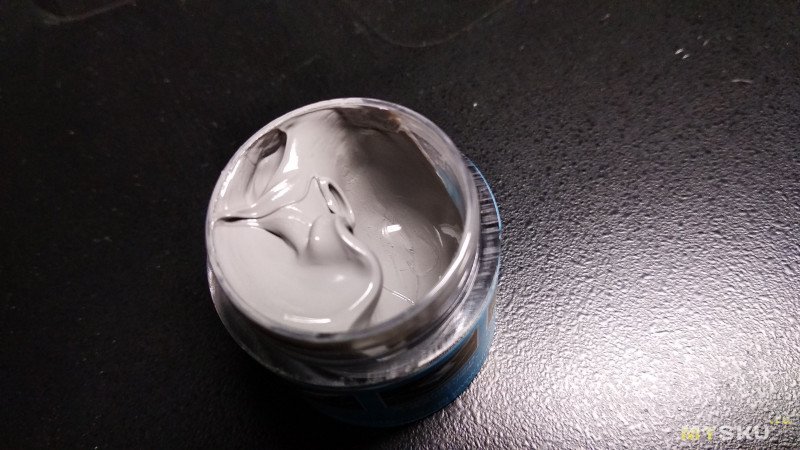
Паста серого цвета, вроде GD900 или MX-4 и нормальной и «удобной» консистенции. Проблем при работе не обнаружен.


Тест проходил на процессоре AMD Phenom II X4 955 3.2 GHz 125W степпинг С3, разогнанного до 3.8 ГГц. Грел с помощью AIDA64 — Stress FPU — 45 минут, ибо он сильнее всего греет камень. Кулер Zalman CNPS10 Performa.
Стенд открытый. Материнка на столе, соответственно кулеры в вертикальном положении, блок питания отведен, чтобы не мешать своим вентилем. Регулировку оборотов решил убрать, в стресс-тесте все равно выйдут на максимальные обороты. Метод нанесения — капля, прикладываю кулер с прижимом, кручу на месте немного и цепляю скобу/затягиваю винты. Каждая смена кулера, нанесение новой пасты, после чистки ватными дисками и обезжиривания Нефрасом С2-80/120 «калошей»/«галошей». Температура воздуха в помещении 23.5 (если не указано иное) в ходе тестирования, двери и окна закрыты от сквозняков. Термометр стоит перед кулером.
Конкретно на этом процессоре, конкретно на этом тестовом стенде, конкретно на этом LiveCD греет аида лучше. Грел от 10 минут, температура выходила почти на свой максимум. Был бы у меня современный камень или например Intel хотя бы 3-5 летний вопросов бы не было, особенно если бы была поддержка AVX2, а пока так. Скрины:
AIDA64 Stress CPU:
AIDA64 Stress CPU+Cache:
AIDA64 Stress CPU+FPU+Cache:
AIDA64 Stress Cache:
AIDA64 Stress FPU+Cache:
AIDA64 Stress FPU 1 минута:
AIDA64 Stress FPU 12 минут:
Другой день тестирования AIDA64 Stress FPU 45 минут:
OCCT бросил на 32 минуте, кое как добралась температура на 47 градусов:
OCCT LinX тоже не сильно разогрел:

Цена за грамм в крупной таре (если есть), $.:

В принципе неплохо, бодро и относительно недорого (если оттолкнуться от количества). Да, есть дешевле/лучше/дешевле и лучше, но все равно, как самостоятельный образец термопасты вполне неплох. Если вдруг звезды сойдутся и будет скидка с одновременной необходимостью в термопасте, то можно и попробовать взять. Ну либо не искать приключений и взять известную вам пасту.
Эта статья – одна из серии обучающих материалов о компьютерах. Ранее я публиковал мастер-класс о сборке ПК, но есть много нюансов, про которые хочется рассказать отдельно.
В этот раз поговорим об охлаждении в системном блоке. А точнее о том, как правильно установить вентилятор в корпус компьютера на вдув и выдув.
После прочтения вы научитесь грамотному расположению кулеров внутри ПК для увеличения эффективности охлаждения при минимальном бюджете. Ведь далеко не всегда максимальное их количество будет давать нужный результат.
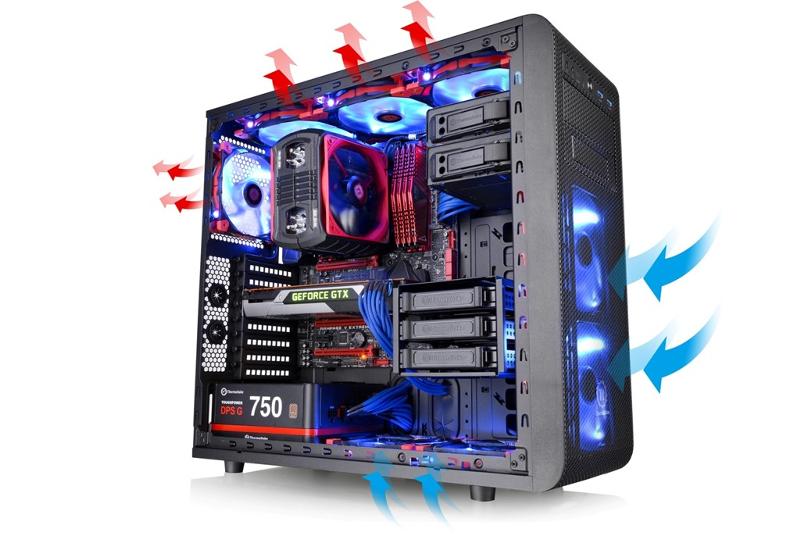
Воздушные потоки направлены спереди и снизу назад и вверх
Как лучше установить вентиляторы в корпус компьютера?
Система воздушного охлаждения ПК может быть двух типов: с положительным и отрицательным давлением. Первый вариант создаётся при установке на вдув кулеров с более высоким CFM (объём воздушного потока в кубических футах в минуту). Второй вариант предполагает, что CFM выше на выдув. То есть воздуха наружу выходит больше, чем поступает внутрь.
Воздушный поток зависит от размера и скорости вертушек. Чтобы выбрать подходящий кулер, обратите внимание на два главных параметра.
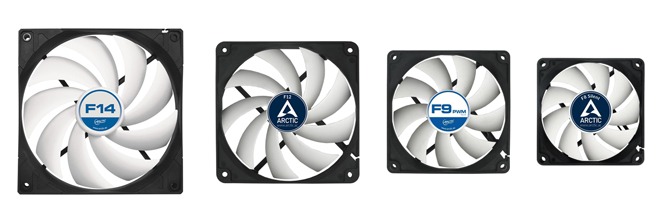
Диаметр. Стандартные размеры вентилятора 80, 92, 120 и 200 мм. Чем он больше, тем сильнее поток воздуха при тех же оборотах вращения. Перед покупкой измерьте посадочное место, чтобы понимать, поместится вентилятор, или нет.
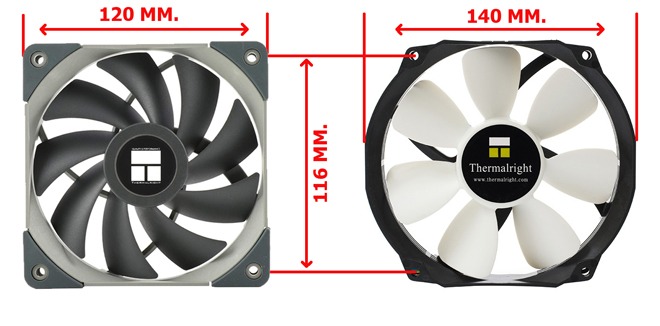
Иногда встречаются кулеры не квадратной формы. Производитель заявляет, что вентилятор 120-миллиметровый, но крепление использует от 92-мм модели. Или у 140-мм модели монтажные отверстия соответствуют 120-миилиметровой вертушке. Заменить вентилятор в таком случае можно либо на модель аналогичной формы, либо — на вентилятор меньшего типоразмера, что понизит эффективность кулера.
Разъём для подключения. Проверьте, есть ли свободный. При необходимости купите дополнительный переходник или разветвитель.
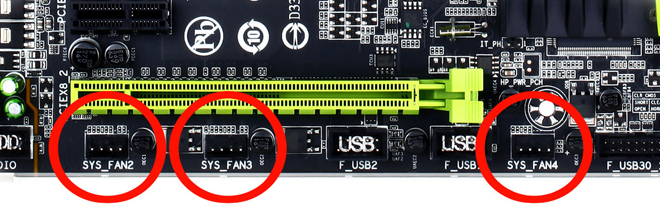
Разъёмы вентиляторов обозначены на материнской плате SYS_FAN с номером
Алгоритм установки на вдув и выдув:
- Кулер на выдув находится на задней панели.
- Вентилятор на вдув устанавливается в отсек для дискового накопителя на передней панели.
- Вентилятор на боковой крышке должен выдувать воздух наружу.
- Кулер на верхней панели корпуса также выдувает воздух наружу.
Универсальные правила установки кулера в ПК
Я описываю свой опыт быстрого и надёжного крепления. Вы можете придерживаться рекомендаций или делать по-своему.
- Примерьте вентилятор в место, где планируете его установить. Подходят ли крепёжные отверстия, хватает ли провода для подключения? Проверьте, чтобы кабель не мешал другим комплектующим и не попадал в лопасти.
- Пластиковым хомутом стяните излишки провода, чтобы его длина соответствовала расстоянию до коннектора.
- Для крепления кулера требуются специальные винты. Если их нет в комплекте, можно воспользоваться пластиковыми стяжками. Некоторые пользователи приклеивают двухсторонний скотч, но учтите, что он может со временем отвалиться из-за вибрации.
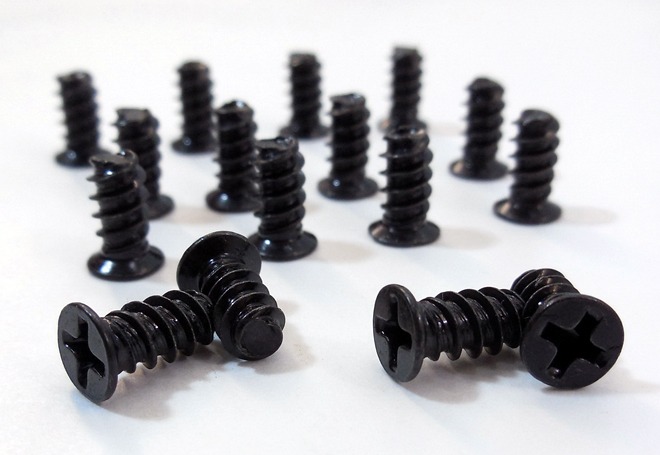
Все работы по подключению проводите при обесточенном системном блоке!
В какую сторону должны крутиться вентиляторы в корпусе?
В идеальном случае холодный воздух должен подаваться в корпус снизу спереди. Эта часть быстро забивается пылью и требует очистки пылесосом.
Горячий воздушный поток выдувается сверху и сзади, а также через блок питания. При установке вентиляторов учитывайте направление воздуха. Иначе, можно ухудшить охлаждение.
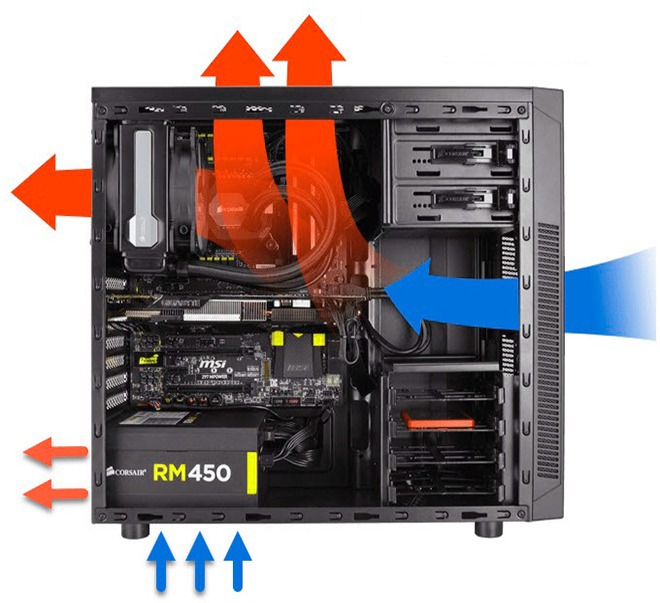
Жёсткие диски обычно ставятся внизу. Вентилятор перед ними должен вдувать воздух.
Видеокарты располагаются чуть выше. Кулер для их охлаждения нужно расположить в середине передней части также на вдув.
Некоторые корпусы предусматривают установку вентилятора на боковую крышку. Тогда он должен так крутиться, чтобы всасывать воздух внутрь и дополнительно охлаждать процессор и материнскую плату.
На корпусе кулера производитель всегда ставит стрелки, указывающие направление потока воздуха. Ориентируйтесь по ним при установке.
Посадочные места и способы подключения
Перед установкой, важно правильно выбрать размеры кулера. Для этого, измерьте правильно посадочные места между центрами крепежных отверстий. В этом вам поможет таблица.
| Расстояние между отверстиями (мм) | Размер вентилятора (мм) |
| 32 | 40×40 |
| 50 | 60×60 |
| 71,5 | 80×80 |
| 82,5 | 92×92 |
| 105 | 120×120 |
| 125 | 140×140 |
| 154/170 | 200×200 |
Существует три варианта подключения:
- трёхпиновые;
- четырёхпиновые;
- MOLEX;
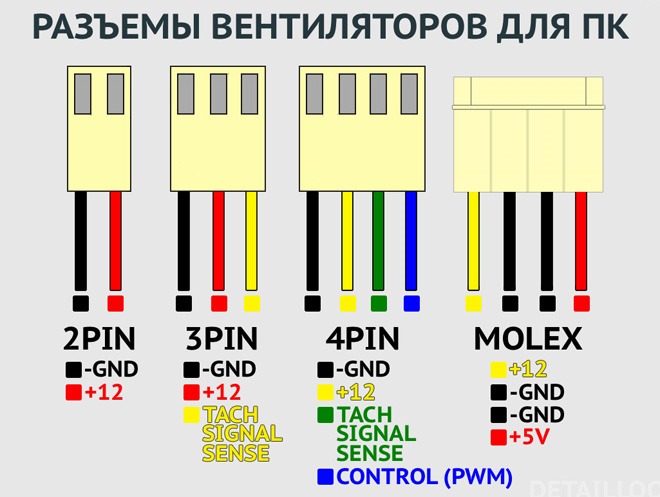
Первые два подключаются к материнской плате, а третий напрямую к блоку питания.
У 3-пиновых моделей скорость вращения зависит от изменения напряжения. Возможен мониторинг скорости, однако ШИМ отсутствует. Часто такие вентиляторы работают на повышенных оборотах и издают больше шума.
Программно управлять скоростью вращения кулеров возможно только при разъемах 4-pin. Также можно выставить автоматическую регулировку в BIOS.
MOLEX исключает управление оборотами, так как питание поступает напрямую от БП. Но можно поставить переходник с резистором или реобас для принудительного постоянного уменьшения частоты вращения. Подробнее читайте в разделе управления скоростью.
Перед установкой кулера внимательно изучите инструкцию к материнской плате.
Если все разъёмы на материнской плате уже заняты, то дополнительные кулеры можно подключить с помощью разветвителя.
Можно ли устанавливать два вентилятора последовательно?
Формулировать этот вопрос можно по-разному. Если обрезать коннекторы на проводах и скрутить их последовательно, это в два раза уменьшит напряжение каждого и соответственно скорость вращения. Так подключать можно, если вы знаете, что делаете.
Соединить корпуса вентиляторов вместе по оси вращения для увеличения воздушного потока тоже можно. Но увеличение производительности в данном случае сомнительно. В теории производительность увеличивается на 20-30% при 2-х последовательно соединенных. На практике рекомендую купить более мощный вентилятор или подключить имеющиеся параллельно. Это легко, учитывая множество переходников в магазинах.
Сколько можно установить вентиляторов на один разъем?
4-контактный Molex разъём ATX12V (именуемый также P4 power connector), одновременно являющийся вилкой и розеткой, позволяет подключать параллельно неограниченное количество устройств. Мощность у таких устройств небольшая. Поэтому при желании вы можете установить все корпусные вентиляторы на один разъём.
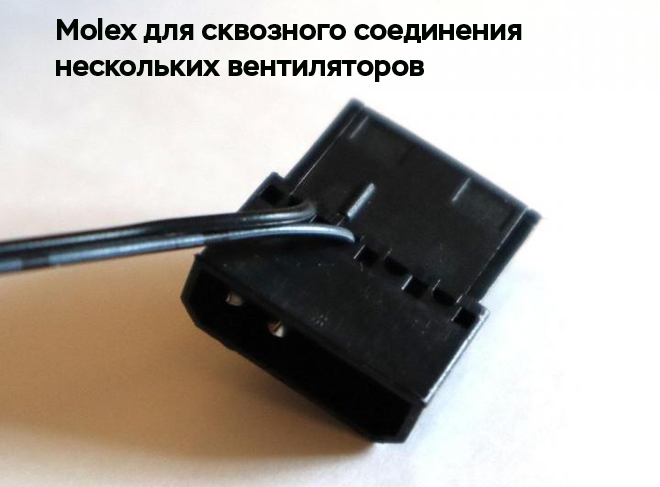
Также в продаже есть разветвители. Например, с четырёх контактного Molex на 4 вентилятора с коннектором 3-pin. Обращайте внимание на цвет: белый – 12 В, чёрный – 5В.


У 3-pin и 4-pin разъёмов есть ограничения. Если не заниматься кустарной самодеятельностью, а использовать заводские коннекторы, один разъём на материнской плате допускает подсоединение одного вентилятора. С помощью разветвителя можно увеличить количество, но я бы не стал сажать на один слот больше двух вертушек.
Как установить скорость вращения кулера?
Скорость вращения регулируется двумя способами: аппаратным или программным.
Под первым я подразумеваю врезку специального устройства между кулером и источником питания. Это может быть простой резистор или регулятор оборотов.
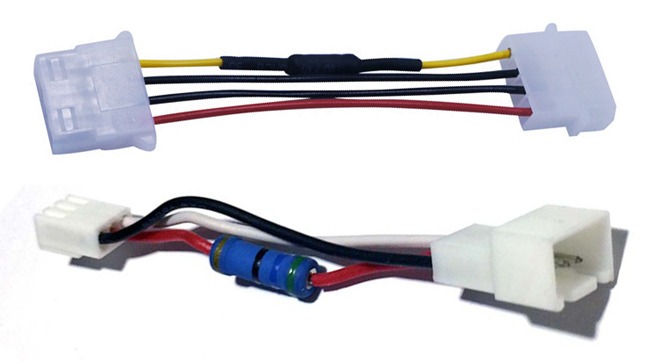
Более продвинутое решение – реобас (контроллер вентиляторов), установленный в отсек 5.25, который раньше использовался для CD/DVD-ROM.
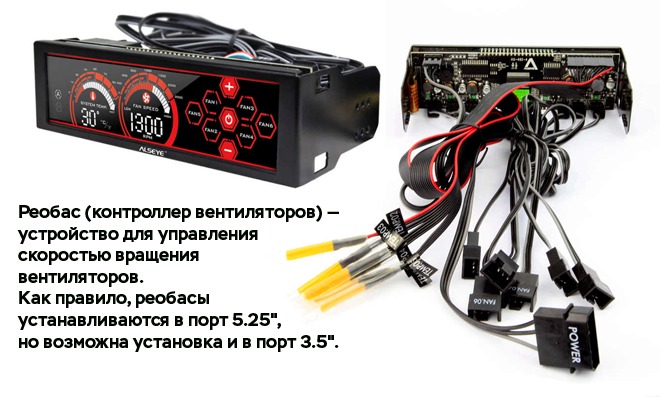
Аппаратная регулировка возможна при подключении 3-pin, 4-pin и Molex.
Программное изменение скорости доступно в BIOS, а также в операционной системе.
Зайдите в меню настроек BIOS. В разделе Power выберите пункт Hardware Monitor, Temperature или любой похожий, установите нужную скорость в настройках. В UEFI можно настраивать регулировку с помощью кривой. Не забудьте сохранить настройки и перезагрузить компьютер.
При помощи утилит.
- Q-Fan Controller
- SpeedFan
- Corsair Link
- MSI Afterburner
- NoteBook FanControl
- ZOTAC FireStorm
- GIGABYTE EasyTune
- Thinkpad Fan Controller
- GIGABYTE i-Cool
Рассмотрим регулировку на примере программы SpeedFan. В главном меню отображается информация о скорости кулера и температуре внутри корпуса. Снимите галочку с пункта «Автонастройка вентиляторов» и выставите количество оборотов в процентах от максимального. Там же установите нужную температуру. В идеале температура не должна подниматься выше 50°C. Это же можно сделать и в других похожих приложениях.
Как установить фронтальный вентилятор?
Если в корпусе отсутствует передний кулер, но посадочное место предусмотрено конструкцией, можно установить его для лучшего охлаждения. Холодный поток воздуха снизит температуру и обеспечит стабильную работу компьютера.
Обычно крепление располагается напротив накопителей (HDD, SSD). В больших корпусах можно установить до трёх «вертушек» на фронтальной части, но эффективнее всего те, что крепятся посередине. Они гонят поток воздуха на видеокарту.

Обычно спереди можно установить до трёх вентиляторов
Часто геймеры на перед ставят модели с подсветкой, которая во время работы видна через вентиляционную решётку.
Рекомендую соблюдать 2 правила:
- Устанавливайте вентилятор максимально возможным диаметром 140 или 120 миллиметров.
- Контролируйте направление потока воздуха при монтаже. Передний работает на вдув, задний на выдув. В противном случае, баланс нарушится и эффективность охлаждения упадёт.
Как поставить кулер на заднюю стенку?
Это место обязательно к заполнению в любом корпусе. И только установленный там вентилятор позволяет существенно снизить температуру внутренних компонентов компьютера.
Особенно хорошо в этом случае отводится тепло от процессора, если в вашей сборке кулер CPU башенной конструкции, который направлен на заднюю стенку.
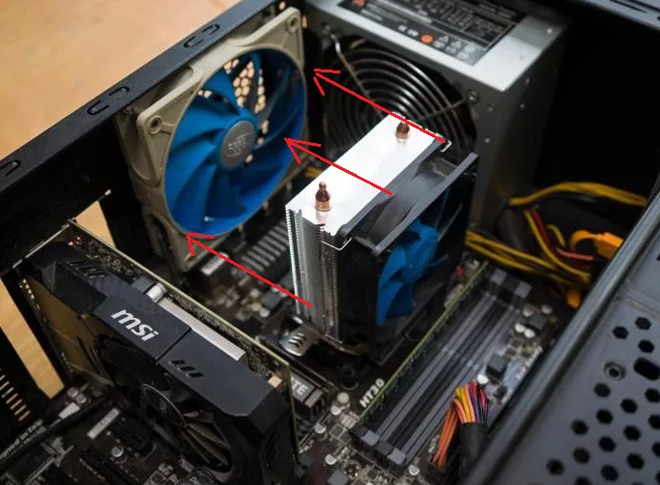
Как правило, на задней стороне корпуса ПК производитель предусматривает одно посадочное место для вентилятора, который нужно расположить на выдув.
Чтобы совместно с передним вентилятором, работающим на вдув, создавался сквозной поток воздуха. Тепло в этом случае будет выводиться наружу.
В стандартных корпусах места на задней стенке мало, поэтому посадочный размер обычно маленький: 80 или 120 мм.
Как поставить кулер на боковую крышку ПК?
Вентиляторы на боковых стенках бывают полезны, но чаще создают проблемы. Если они работают со слишком большим CFM, то сделают неэффективными кулеры на видеокарте и процессоре. Они могут вызывать турбулентность в корпусе, затрудняя циркуляцию воздуха, а также приводить к ускоренному накоплению пыли.
Использовать боковые кулеры можно только для слабого отведения воздуха, скапливающегося в «мёртвой зоне» под слотами PCIe и PCI. Идеальным выбором для этого будет крупный кулер с небольшой скоростью вращения.
Установка бокового вентилятора производится стандартным способом – на 4 или 2 винта. Внутрь или наружу будет дуть воздух – решать вам. Но лучше внутрь.
Как устанавливать верхние вентиляторы?
Верхние кулеры должны быть установлены на выдув. Тёплый воздух поднимается вверх, а холодный находится внизу. Следовательно, холодный воздух, прогреваясь, поднимается вверх, где его подхватывают вентиляторы и выталкивают из корпуса.
Количество верхних «вертушек» не так существенно влияет на охлаждение ПК, как задний. Но если башенный кулер процессора направлен вверх, тогда, установленный напротив него вентилятор поможет снизить температуру CPU.
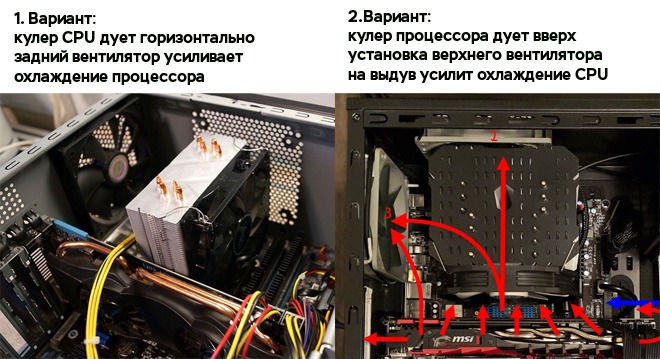
Расположение процессорного кулера также имеет значение при установке верхнего охлаждения
Как правильно установить вентилятор в блок питания?
В блоках питания обычно производители устанавливают кулеры двух размеров: 120 и 80 мм. Если у родного вентилятора зашумел подшипник или он просто перестал работать, его нужно заменить для предотвращения перегрева внутренней платы.
Алгоритм действий такой:
- Снимите крышку, открутив четыре болта.
- Удалите пылесосом всю грязь.
- Отсоедините контакт от платы, открутите кулер, подготовьте замену.
- Если он припаян к плате, обрежьте разъём у нового вентилятора, зачистите провода и припаяйте их на свои места.
- Прикрутите новый кулер на место старого.
- Закройте крышку и закрутите болты.
Правильное направление воздуха:
Если кулер находится внизу – на вдув, он работает как впускной вентилятор для БП, который всасывает воздух и подаёт его на компоненты внутри источника питания, откуда он выходит из задних отверстий блока питания.
В устаревших версиях БП, с задним расположением вентилятора – на выдув.
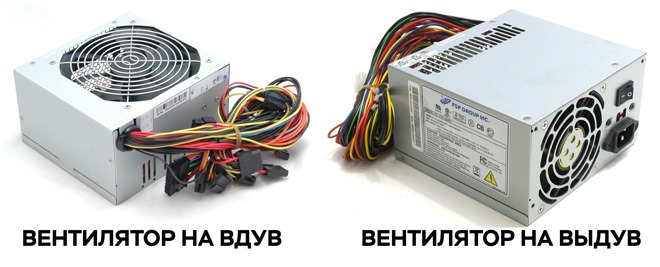
То есть по умолчанию воздух всегда выходит наружу, где бы кулер не находился.
При противоположной установке, вы можете ограничить поток воздуха, пыль будет скапливаться на компонентах, а это приведёт к повреждению силовой платы блока.
Ошибки в охлаждении компьютера
Часто новички во время сборки ПК совершают ряд ошибок при проектировании системы охлаждения. Если она работает неправильно, то будет малоэффективной и бессмысленной в плане траты денег.
Потому, главное правило установки — знать, куда дует кулер. Самые распространённые ошибки в охлаждении компьютера:
- Вы установили только задний вентилятор, который работает на «вдув». Тёплый воздух, который при выходе из блока питания возвращается в корпус, и компоненты в нижней части будут перегреваться.
- В корпусе только один передний кулер, работающий на «выдув». Пониженное давление приводит к образованию большого количества пыли. Отвод тепла не происходит, вентиляторы работают на максимуме, комп греется и шумит.
- Кулер, расположенный сзади, работает на вдувание воздуха, а передний — на выдувание. Теплый воздух поднимается только вверх, а внизу он холодный. Неправильная циркуляция приводит к перегреву, и эффект будет как в предыдущем пункте: много шума, и быстрый износ компонентов.
- Оба кулера работают на вдув. Вентиляторы работают на износ, быстро выходят из строя и тянут за собой остальные комплектующие. Из такого расположения вентиляторов, как видим, тоже толку ноль.
- Оба кулера выдувают воздух. Такая ситуация самая опасная для компьютера или ноутбука! Давление в корпусе пониженное, воздух циркулирует плохо, все платы перегреваются и выходят из строя. Со временем, машину можно будет выбросить на помойку.
По итогу статьи хочу сказать, что вентиляторов в корпусе много не бывает. Чем их больше, тем ниже температура внутри системного блока. Но каждый последующий увеличивает шум в комнате.

Каждому процессору, особенно современному, необходимо наличие активного охлаждения. Сейчас самым популярным и надежным решением является установка процессорного кулера на материнскую плату. Они бывают разных размеров и, соответственно, разных мощностей, потребляющие определенное количество энергии. В этой статье мы не будем углубляться в детали, а рассмотрим монтирование и снятие процессорного кулера с системной платы.
Как установить кулер на процессор
Во время сборки своей системы возникает потребность установить процессорный кулер, а если нужно выполнить замену ЦП, то охлаждение нужно демонтировать. В этих задачах нет ничего сложного, нужно лишь следовать инструкциям и выполнять все аккуратно, чтобы не повредить комплектующие. Давайте подробнее рассмотрим установку и снятие кулеров.
Установка кулера от AMD
Кулеры от компании AMD оборудованы своеобразным креплением, соответственно, процесс монтирования тоже немного отличается от других. Оно осуществляется легко, требуется выполнить всего несколько простых шагов:
-
Для начала следует установить процессор. В этом нет ничего сложного, просто учтите расположение ключей и делайте все осторожно. Дополнительно обратите внимание на другие комплектующие, например, на разъемы для оперативной памяти или видеокарты. Важно, чтобы после установки охлаждения все эти детали можно было без затруднений установить в слоты. Если кулер будет мешать этому, то лучше заранее поставить детали, а потом уже заняться монтированием охлаждения.


Установка кулера от Intel
У боксовой версии процессора Intel в комплекте уже имеется фирменное охлаждение. Способ крепления немного отличается от рассмотренного выше, однако кардинальной разницы нет. Данные кулеры крепятся на фиксаторы в специальные пазы на материнской плате. Просто выберите подходящее расположение и поочередно вставьте штыри в разъемы до появления характерного щелчка.

Остается подключить питание, как это было описано выше. Обратите внимание, что на кулеры от Intel также нанесена термопаста, поэтому распаковку осуществляйте осторожно.
Установка башенного кулера
Если мощности стандартного охлаждения не достаточно для обеспечения нормальной работы CPU, потребуется установка башенного кулера. Обычно они мощнее благодаря большим вентиляторам и наличию нескольких теплотрубок. Установка такой детали требуется только ради мощного и дорогостоящего процессора. Давайте подробно разберем этапы монтирования башенного процессорного кулера:
- Распакуйте коробку с охлаждением, и следуя вложенной инструкции, выполните сбор основания, если это нужно. Внимательно ознакомьтесь с характеристиками и габаритами детали перед ее покупкой, чтобы она не только встала на материнскую плату, но еще и поместилась в корпус.
- Выполните крепление задней стенки на нижнюю сторону материнской платы, установив ее в соответствующие крепежные отверстия.


На этом процесс монтирования башенного кулера окончен. Мы еще раз рекомендуем изучить конструкцию материнской платы и устанавливать все детали в таком порядке, чтобы они не мешали при попытке монтирования других комплектующих.
Как снять процессорный кулер
Если требуется выполнить ремонт, замену процессора или нанести новую термпопасту, то всегда сначала нужно снять установленное охлаждение. Данная задача очень проста – пользователь должен открутить винты или разжать штырьки. Перед этим необходимо отключить системный блок от питания и вытащить шнур CPU_FAN. Подробнее о демонтаже процессорного кулера читайте в нашей статье.
Сегодня мы подробно рассмотрели тему монтирования и снятия процессорного кулера на защелках или винтах с материнской платы. Следуя приведенным выше инструкциям, вы запросто сможете выполнить все действия самостоятельно, важно только все делать внимательно и аккуратно.

Мы рады, что смогли помочь Вам в решении проблемы.
Отблагодарите автора, поделитесь статьей в социальных сетях.
Опишите, что у вас не получилось. Наши специалисты постараются ответить максимально быстро.
Установка кулера Снеговик
Я уже писал о компьютере, который стоит у родителей. После апгрейда я столкнулся с проблемой: процессор Intel Core i5-2500 очень горячий. Пришлось повозиться с подбором СО (системы охлаждения).

- Тепловыделение: TDP 95 Вт;
- Максимально допустимая температура: 72 °C.
Для i5-2500 не достаточно ни боксового кулера, ни даже брендированного E2E4 на 130 Вт. Со вторым процессор разогревался в играх до 90 и более градусов. И это при неполной нагрузке.

В итоге я решил заказать нашумевший кулер Снеговик с Алиэкспресс, он же Snowman, который ставит на свои сборки, например, блогер НостальжиПК.
Долго не доходили руки до установки СО, но тут у меня гостил племянник и мы решили взяться за дело. Тем более, у него приличный смартфон, на который мы снимали процесс апгрейда. Так что спасибо племяннику за фото!
Итак. Прежде чем установить Снеговик – очищаем процессор от старой термопасты. Для этого подойдёт пластиковая карточка, соскребаем ей пасту. Затем протираем спиртовой салфеткой. При отсутствии такой сойдёт и простая бумажная.

Вот он! Распаковываем. Если забежать вперёд, результат меня впечатлил, поэтому я решил сделать обзор кулера Снеговик 6 тепловых трубок с Алиэкспресс для вас.

Посылка пришла целой и невредимой. Не зря при заказе я писал продавцу, мол «упакуйте получше, поставлю пять звёзд».

Характеристики башенныого кулера «Снеговик» с Алиэкспресс:
- Бренд: Snowman.
- 6 тепловых медных трубок.
- Коннектор 4-pin, так что скорость вращения вентилятора будет регулироваться материнской платой в зависимости от нагрева.
- Подшипник гидравлический.
- Скорость вращения вентилятора: 900—1400 оборотов в минуту.
- Шум: 18-20 дБ, за что можно назвать кулер бесшумным.
- Воздушный поток: 48 CFM.
- Напряжение: 12 вольт.
- Сила тока: 0,32 ампера.
- Потребляемая мощность: 2—4 Ватта.
- Рассеивание тепла: 150 Вт.
- Поддерживает большинство сокетов благодаря переходнику в комплекте: Intel LGA115X, 775, AMD, серверные сокеты для Зеонов, напр. LGA2011. и др.
- Заявленный срок службы вентилятора: 50000 часов.
- Вентиляторов: 1, можно поставить ещё один.
Не забудьте снять плёнку. Я смотрел как-то на Ютубе обзор, где разобрали комп, прослуживший 20 лет с не снятой плёнкой на подошве радиатора. Она была вздута пузырём. Но там был старинный холодный маломощный процессор. Да и ПК вероятно использовался для офисной работы. В большинстве случаев при забытой плёнке компьютер будет автоматически выключаться от перегрева ЦП.

Благодаря кольцу-переходнику в комплекте, Снеговик подойдёт к любым основным сокетам: к 775, к 115X и к серверным сокетам Intel, например, к популярному LGA 2011.


Размазываем кусочком пластиковой карты. Целой картой не так удобно.

Готово. Выглядит красиво. Пора узнать каков Снеговик с Алиэкспресс в деле!

Вообще-то мне не нравится такое крепление AMD типа. Между прочим материнская плата заметно выгибается. Как я уже писал, мне больше по душе крепление кулера на винты, как у башенного Xilence, что я поставил на одну сборку.

Так ориентировать башню нужно в каноничном случае, когда корпусный вентилятор работает на выдув.
Кулер Snowman обошёлся мне примерно в 1200 руб., это $18 на момент покупки – январь 2020. Сейчас, в марте, всвязи с ростом доллара и эпидемией коронавируса его продают уже за 1640 руб. В любом случае это недорого, почти в 2 раза дешевле подобного устройства из магазина.

Обратите внимание: у меня на этом ПК обновка – видеокарта GTX 1060 на 3 Гб, которую я урвал на Авито за 4000 руб. Даже мошенники «продают» такую за 5—6 тыс. руб., а на Алиэкспрессе она стоит около 11 тыс. руб. Мне повезло. Раньше стояла GTX 960, отдал её племяннику в обмен на HD7850 (аналог 750Ti), которую где нибудь применю.

Кстати, первый признак мошенников — отказ присылать товар авито-доставкой, слегка заниженная цена и номер телефона с другого региона, скорее всего недоступный.
Идём дальше. Кулер установил. Подключается вентилятор через коннектор 4pin, как и большинство СО для процессора компьютера. Существуют устройства и с 3-pin коннектором и они не управляемые — всегда молотят на максимальных оборотах.

Тест кулера Снеговик на процессоре i5-2500 в игре Watch Dogs 2 показал ошеломительный результат по сравнению с предыдущим устройством – он охладил ЦП с 90 до 55—57 градусов! Ура!

Спасибо за внимание! Если вы тоже использовали такой кулер или его вариации – оставляйте отзывы в комментариях ниже.