WinRAR для Windows
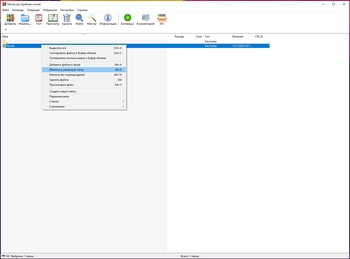
WinRAR — без этого популярного, очень удобного и простого в использовании архиватора трудно представить себе повседневную работу с архивами.
Поддерживает работу с такими форматами архивов как: RAR, ZIP, 7Z, ACE, ARJ, BZ2, CAB, GZ, JAR, LZH, TAR, UUE, Z, ISO обеспечивая максимальную скорость работы и степень сжатия данных.
Среди богатого функционала программы WinRAR следует выделить способность к восстановлению поврежденных архивов, создание самораспаковывающихся и многотомных архивов, работу с запароленными и шифрованными архивами, а также возможность архивировать практически неограниченное количество файлов.
Это означает то, что вы можете бесплатно скачать winrar и пользоваться в течение указанного в лицензионном соглашении срока (40 дней) в целях ознакомления. После чего начнет появляться сообщение и напоминание о покупке программы, однако это никоим образом не влияет на рабочий функционал приложения. Вы сможете в полной мере, все так же бесплатно, пользоваться данным архиватором.
Как установить WinRAR
Из этой инструкции вы узнаете, как установить WinRAR на Windows 10 (на Windows 7, 8 и XP порядок действий такой же, инструкцию можно считать универсальной для всех версий Windows).
Для начала, скачайте последнюю версию WinRAR, выберите архиватор той же разрядности, что и ваша операционная система, чтобы получить максимальное быстродействие архиватора.
Затем запустите скачанный файл. Инсталлятор предложит вам выбрать папку для установки и прочитать лицензионное соглашение.

Нажмите на кнопку «Установить».

Через несколько секунд WinRAR установится и вам будет предложено выполнить его настройку. Первое – нужно выбрать, какие расширения файлов ассоциировать с программой.

По умолчанию там отмечены почти все форматы файлов. При двойном клике на таких файлах они будут открываться в архиваторе WinRAR. Вы можете включить или отключить любые форматы из ассоциации, либо ничего не менять – настройки по умолчанию являются оптимальными для большинства пользователей.
Следующее окошечко настроек отвечает за то, куда будет добавлен ярлык WinRAR – на рабочий стол, в меню Пуск, в программную группу.

Отметьте галочкой места, где вы хотите сохранить ярлык архиватора, либо оставьте все как есть.
В последнем окошке можно настроить интеграцию WinRAR в проводник.

Это значит появление команд «архивировать через WinRAR», «распаковать архив» и т.д. в контекстном меню проводника. То есть, если вы кликните правой кнопкой мыши на каком-либо файле, в появившемся меню вы увидите эти команды.
По умолчанию эта возможность включена, если она вам не нужна, можете снять галочки с пунктов настройки.
Скачать WinRAR бесплатно
Требуется уменьшить размер группы файлов или даже одной картинки? Потребуется специальная утилита — архиватор. Причин для сжатия возникает множество: необходимость освободить место на жестком диске, пересылка определенных данных через Интернет посредством мессенджера, обрабатывающего ограниченный размер информации. Нужен универсальный помощник, и имя ему — Winrar.
О программе и особенностях
Утилита занимает лидирующие позиции на рынке благодаря оптимальному соотношению скорости упаковки и степени сжатия. Конкурировать с подобным ПО способен только другой известный архиватор — 7-Zip.
Предпочесть Winrar для Windows следует по веским причинам:
- Возможность создания архивов разных типов. ПО работает с расширениями ZIP и RAR.
- Быстрая работа. Процесс формирования архива или извлечения документов занимает минимум времени.
- Работает отдельно с каждым типом файлов. Подбирает оптимальный режим компрессии в зависимости от содержимого: для картинок предусмотрен один способ сжатия, для видео — другой.
- Способен распознать практически любой из форматов, даже самый непопулярный. Программа «дружит» с UUE, CAB, BZIP2, ACE, ISO, LZH, TAR.
- Позволяет производить различные действия с уже созданным архивом, например, разбивать его на несколько. Получившиеся тома можно хранить на различных устройствах.
- Встроена функция ручной настройки. Пользователь при необходимости самостоятельно задает размер готового тома.
- Предоставляется Winrar бесплатно. Утилита находится в свободном доступе в Интернете.
- Совместим с любой операционной системой.
- Поддерживает множество языков.
Уже ради перечисленных функций стоит скачать Winrar!
Возможности
Прежде чем использовать утилиту, нужно Winrar скачать бесплатно и установить. После становятся доступны возможности приложения.
Распаковка файлов
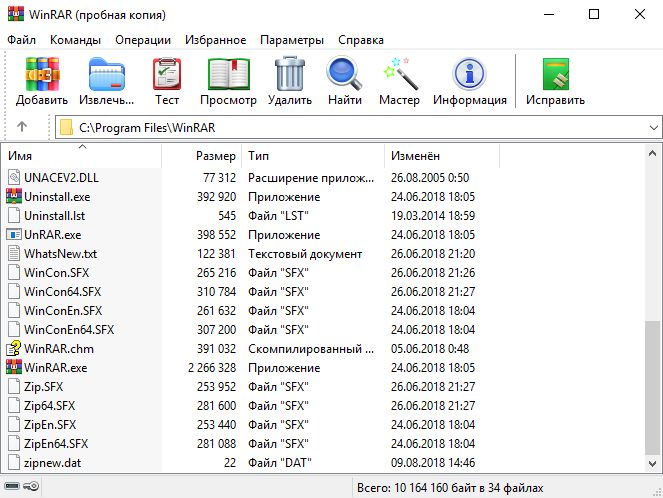
Извлечь файлы из готового тома просто. Существуют два основных способа:
- Открываем архив. Помечаем нужные файлы (можно использовать вспомогательные клавиши Ctrl и Shift для быстрого выделения) и нажимаем правую кнопку мыши. Выбираем во всплывающем меню пункт «Извлечь» и указываем место, куда хотим поместить документы.
- Щелкаем правой кнопкой мыши на томе. Выбираем из раскрывшегося списка «Извлечь все». В этом случае преобразуются все сжатые файлы.
Большое количество поддерживаемых форматов позволяет работать практически с любым томом.
Создание архивов
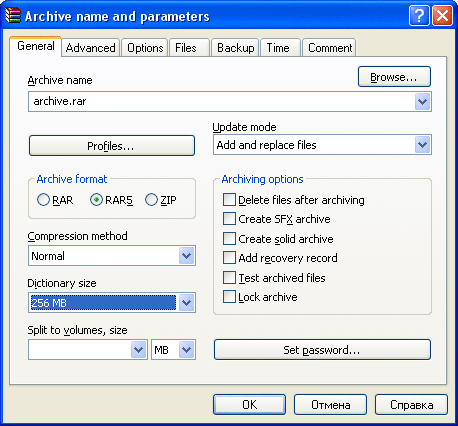
Запаковать данные также можно двумя методами:
- Выделить нужные рисунки, видео и т.д. Вызвать контекстное меню и выбрать пункт «Winrar», а затем «Добавить архив».
- Запустить саму утилиту и нажать на кнопку «Добавить», находящуюся вверху окна. Затем выбрать требующую сжатия информацию.
Подобное программное обеспечение подойдет любому пользователю, работающему с большим количеством информации. Устанавливайте и наслаждайтесь!