Как установить эмулятор PSP на iPhone и iPad без джейлбрейка [инструкция]
В 2012 году независимый разработчик Хенрик Ридгард представил мобильный эмулятор игровой приставки PSP. Недостатком оригинальной версии PPSSPP для iOS была достаточно низкая производительность работы. В новой версии PPSSPP, совместимой с устройствами на iOS 8 и 8.1, программист выполнил полную оптимизацию, добившись необходимой плавности анимации. Теперь играть в PSP-игры на iPhone и iPad можно с частотой 60 кадров в секунду.
PPSSPP представляет собой полноценный эмулятор игровой консоли PSP и позволяет запускать образы на iPhone без джейлбрейка. Хотя у него есть некоторые недоработки, он в состоянии работать с играми и обладает полностью функциональным интерфейсом. PPSSPP не требует никаких дополнительных плагинов и прост в обращении.
Как установить эмулятор PSP для iOS 8 и 8.1 на iPhone и iPad
Шаг 1: Как говорилось выше, загрузка PPSSPP может выполняться на iOS без джейлбрейка. Раньше использование эмуляторов предусматривало смену даты на устройстве. С выходом iOS 8.1 этот метод больше не работает, что, тем не менее, не вызвало больших проблем у разработчиков. Для начала откройте в мобильном браузере сайт iEmulators.com.
Шаг 2: Перейдите на вкладку Apps и пролистайте вниз до PPSSPP.
Шаг 3: Зайдите в установщик эмулятора и нажмите Install.
Шаг 4: На экране появится окно «dl.boxcloud.com собирается установить «PPSSPP». Нажмите Установить.
Шаг 5: Вернитесь на рабочий стол и откройте PPSSPP. Система выдаст предупреждение «Ненадежный разработчик»: Вы доверяете разработчику «iPhone Distribution: Shanghai Visionet Information Technology Co., Ltd» для запуска его программ на вашем iPhone?». Нажмите «Доверять».
PPSSPP – полностью рабочий эмулятор PSP и не требует специальных плагинов. Нужно лишь закачать образ игры в формате ISO или CSO через iTunes (раздел Программы) и открыть его в эмуляторе – и можно играть.
Эмулятор PSP на iOS без джейлбрейка. Как установить и во что играть
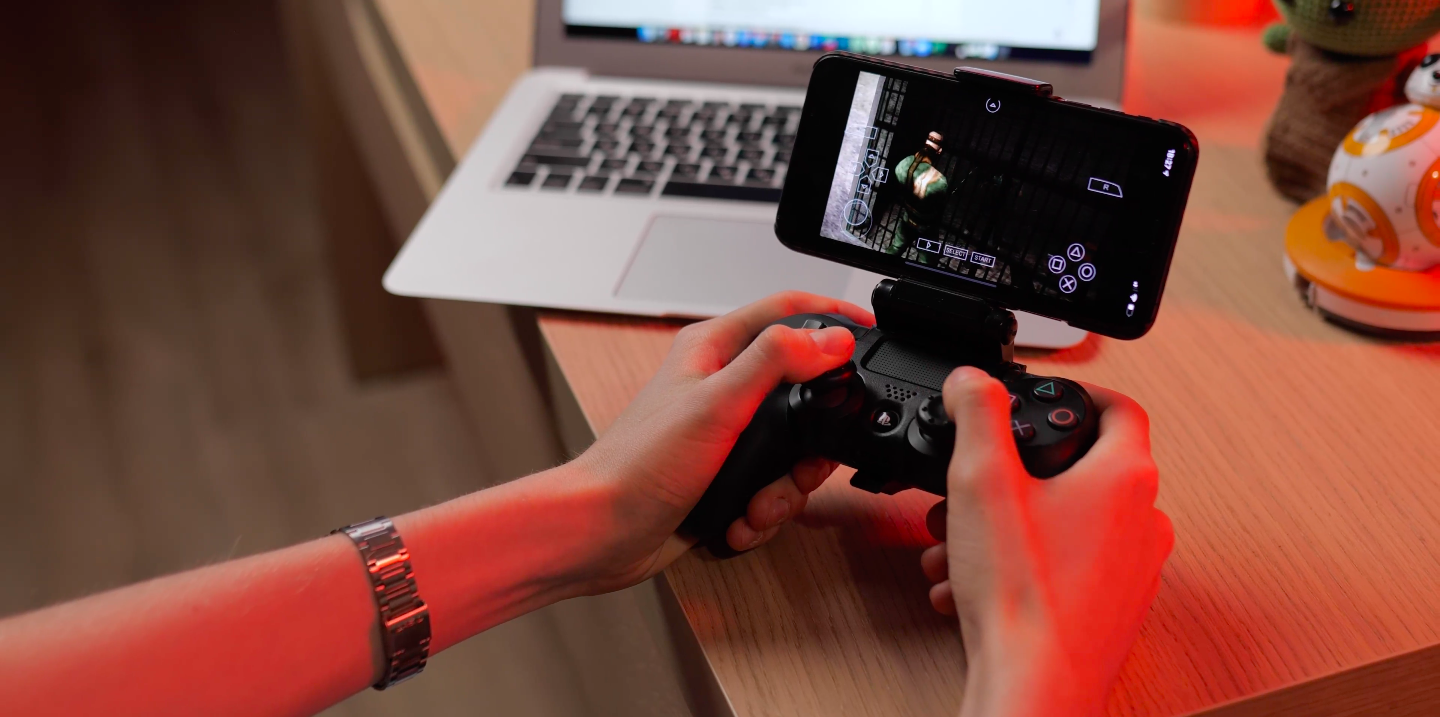
Эмулятором легендарной PSP на Android сегодня никого не удивишь, а вот на iOS, да ещё и без «джейлбрека» — совсем другое дело!
В этой статье поговорим о том, как iPhone тянет PPSSPP (именно так называется эмулятор), как качать игры, и какие базовые настройки лучше сразу применить.
Установка и настройка эмулятора
Для установки PPSSPP нам понадобится альтернативный магазин приложений AltStore. Подробную инструкцию установки AltStore я приводил в одной из своих прошлых статей. Устанавливается эмулятор идентично любому другому приложению, которое можно поставить через AltStore.
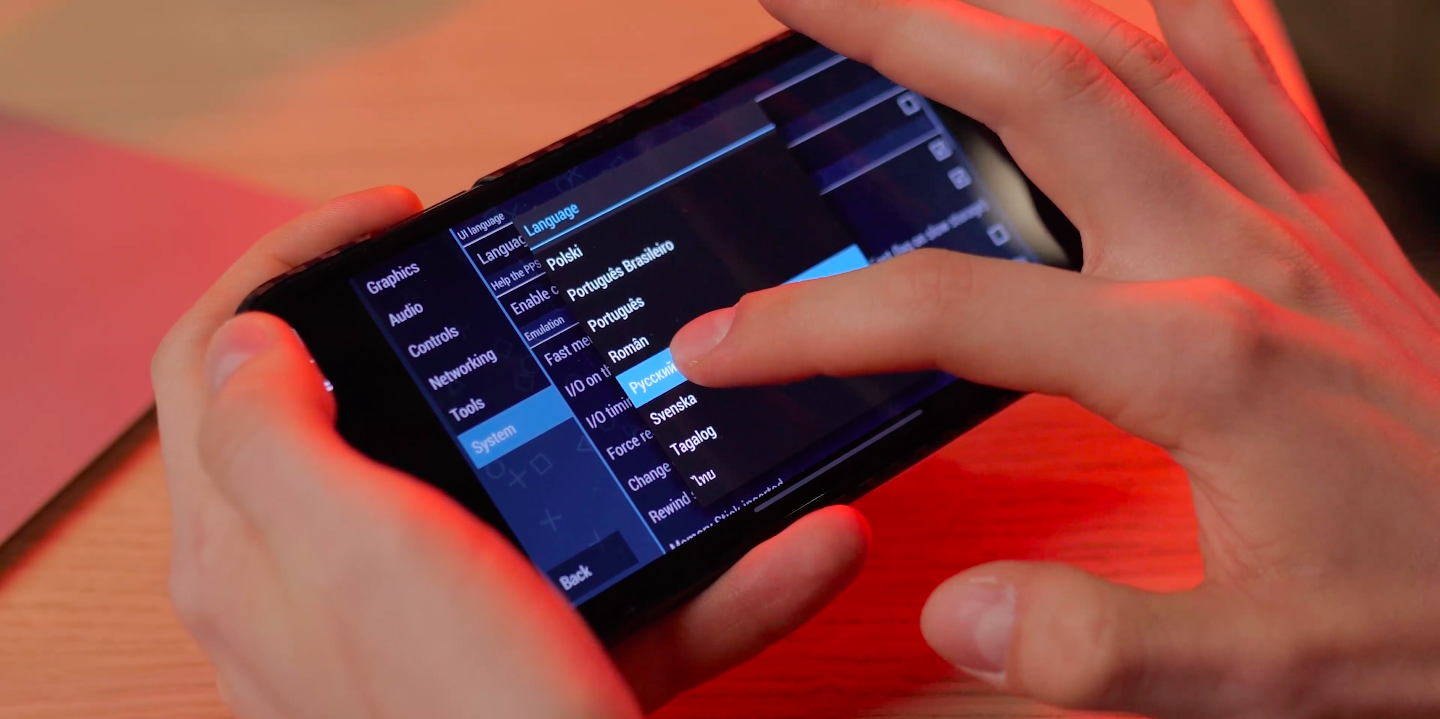
Когда PPSSPP будет установлен, при первом же заходе в него я рекомендую в настройках сменить язык на русский, чтобы чуть проще ориентироваться в многообразии опций и терминов.
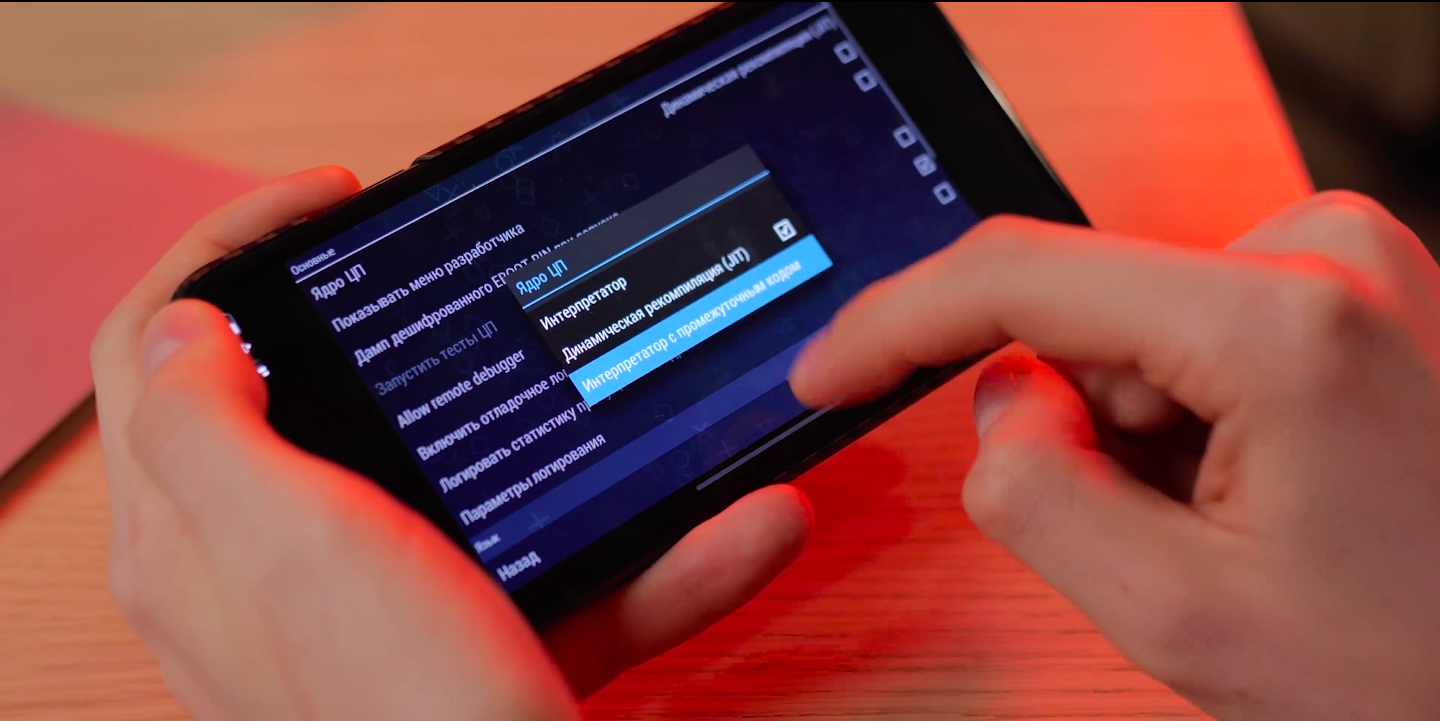
Следующий пункт настроек, интересующий нас, можно найти так: «Инструменты», «Инструменты разработчика», «Ядро ЦП». Тут нам нужно изменить стандартную «Динамическую рекомпиляцию» на «Интерпретатор с промежуточным кодом». В противном же случае открытие любой игры лично у меня вызывает вылет эмулятора.
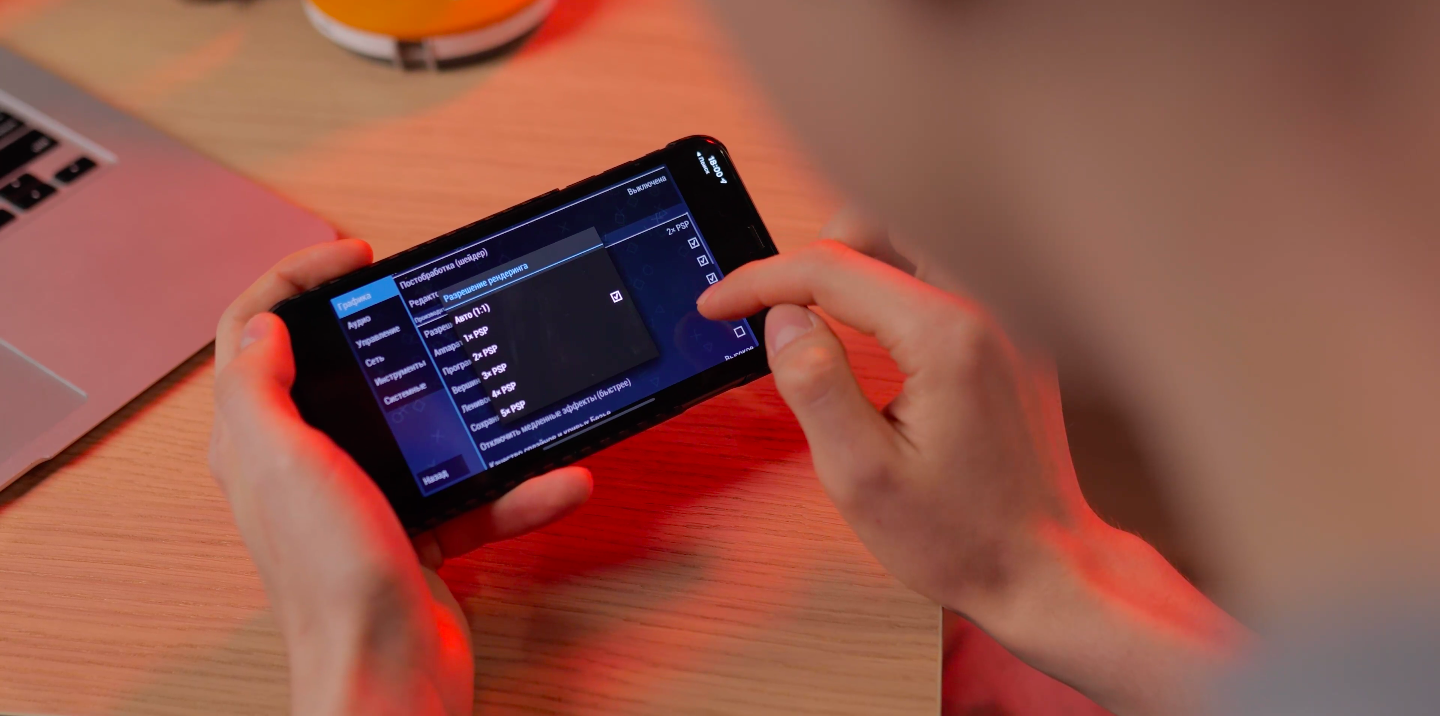
Ну и в последнюю очередь в пункте «Графика» я рекомендую изменить разрешение рендеринга на «2x PSP», что означает удваивание стандартного разрешения PSP. Этого уже хватит для игры с приемлемым разрешением, но не сильно будет нагружать процессор
Все остальные настройки необходимо будет подкручивать для каждой игры в отдельности. Но сперва разберёмся, как же эти игры, всё-таки, установить.
Установка игр
К счастью, сделать это можно прямо на смартфоне в любом браузере. Качаем файл в формате ISO или CSO, а затем перекидываем игру в стандартное приложение «Файлы».
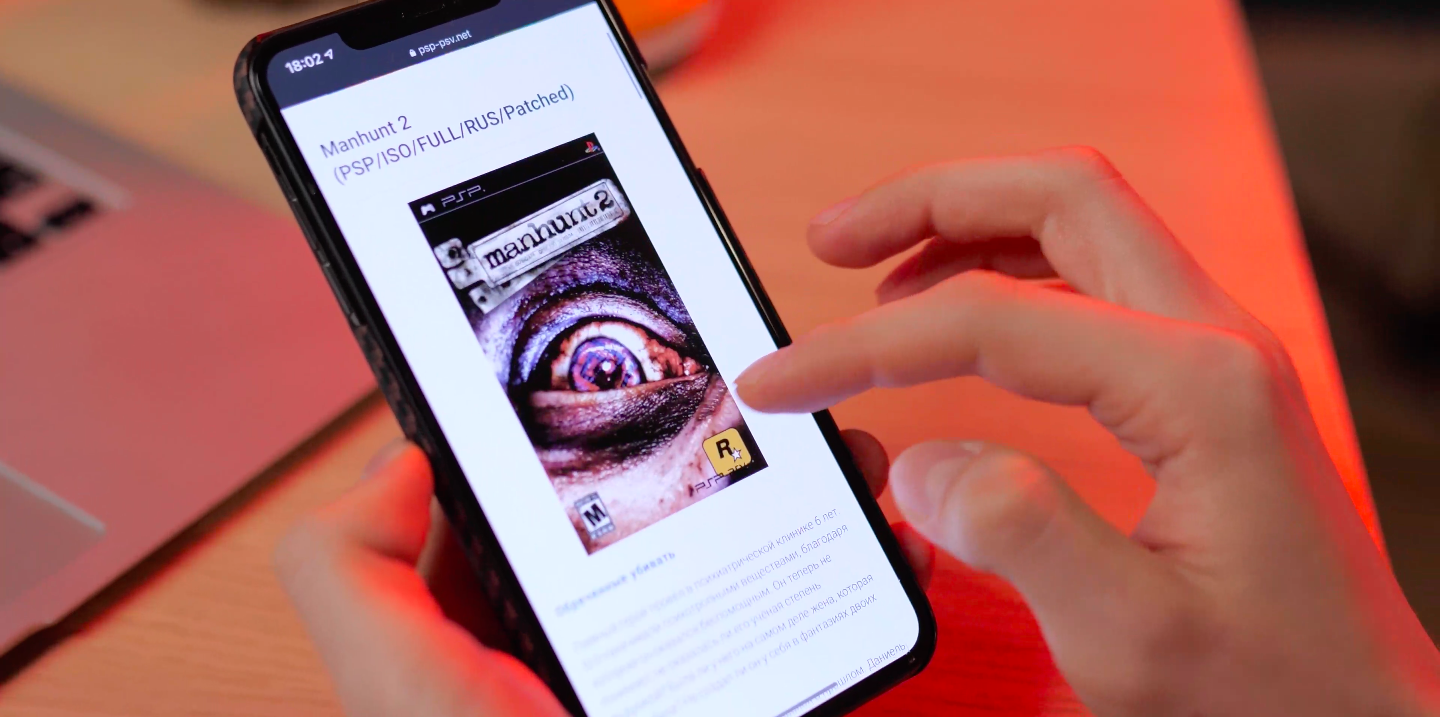
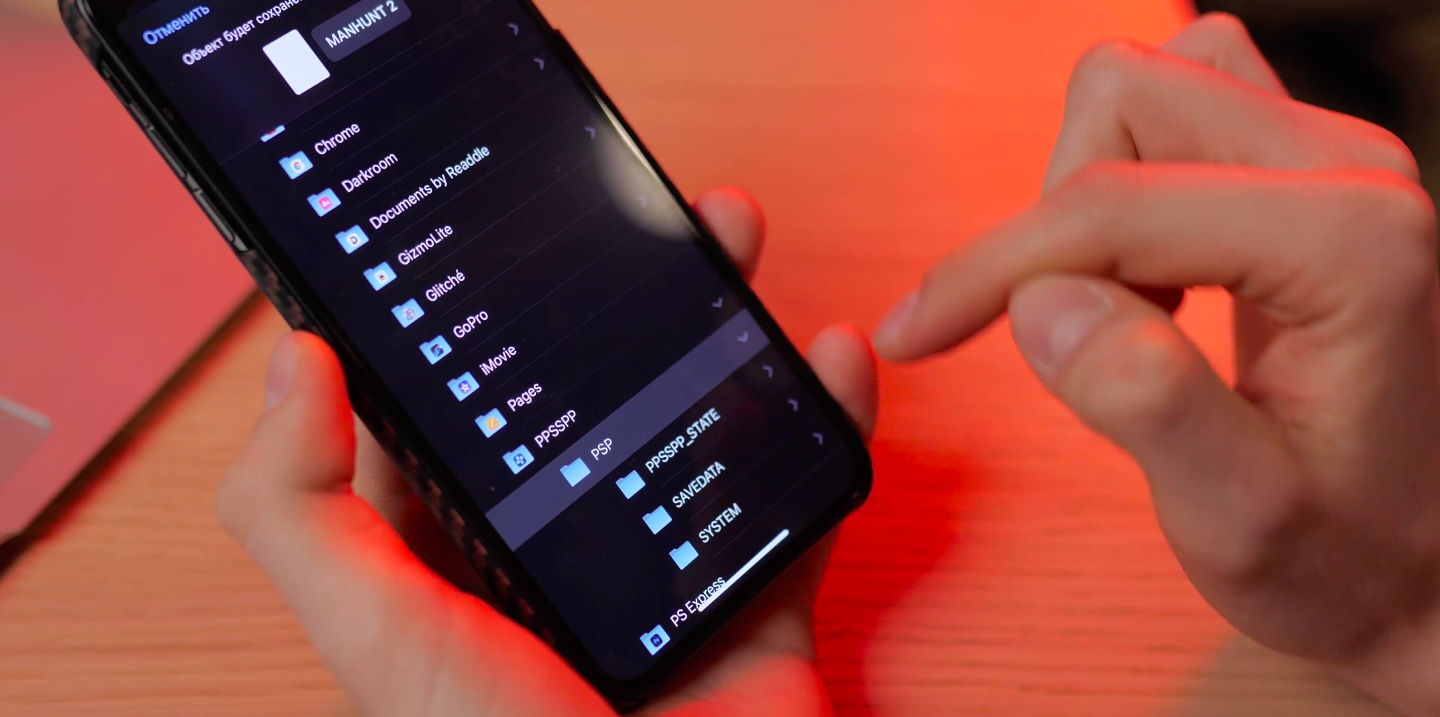
Внутри «Файлов» находим папку PPSSPP, в которой содержится папка PSP — именно сюда и нужно поместить файл с игрой. С этого момента она становится доступна внутри эмулятора.
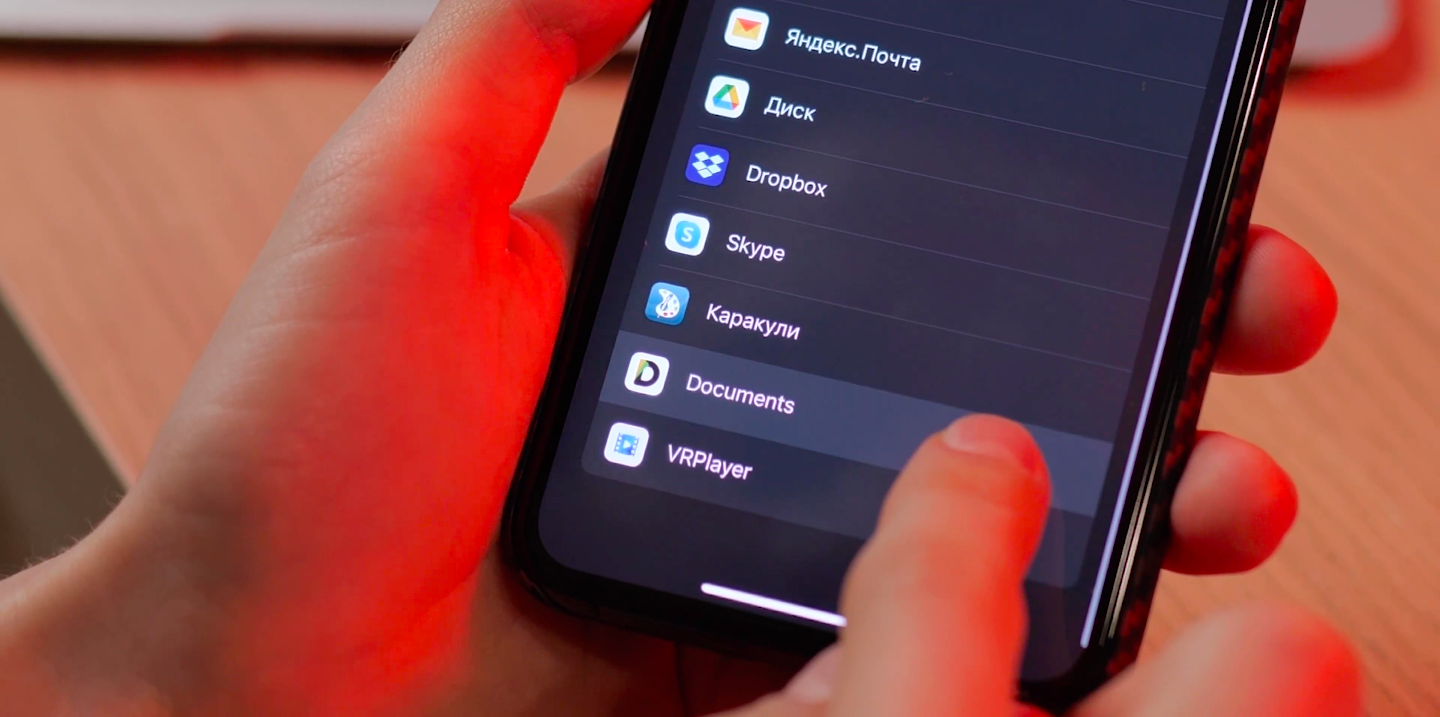
Зачастую игры могут скачиваться в виде rar-архивов. В этом случае перед тем, как поместить игру в приложение «Файлы», её нужно открыть через бесплатное приложение Documents, где она распакуется. Полученный ISO или CSO-файл перемещаем в вышеупомянутую папку PSP.
Ну что же, теперь пора наслаждаться играми, как на настоящей PSP, прямо на своём айфоне, да? Как бы да, но вам придётся страдать.
Настройка игр
Не поймите меня неправильно: PPSSPP действительно даёт возможность играть во все классические PSP-игры с улучшением графики и производительности, возможностью сохранения игры в любом месте, а также функцией проматывания, чтобы ускорить те заставки, которые нельзя пропустить или быстрее переждать кусок времени в игре. Но у вас никогда не будет уверенности в том, что очередная игра будет работать хорошо и запустится ли она вообще.
Ко многим играм можно найти индивидуальный подход в настройках, но какой-то универсальной формулы для всех игр и для всех устройств нет. Скорее всего, вам придётся наугад перебирать множество комбинаций настроек, пока вы не найдёте для себя лучшую. А может быть, не найдёте вообще.
Чтобы попасть в настройки конкретной игры, после её запуска нужно нажать на стрелку в верхней части экрана. По умолчанию эти настройки относятся ко всему эмулятору разом. Чтобы настройки были актуальны лишь для этой игры, сначала нужно нажать на «Создать конфиг». С этого момента настройки буду меняться только для неё.
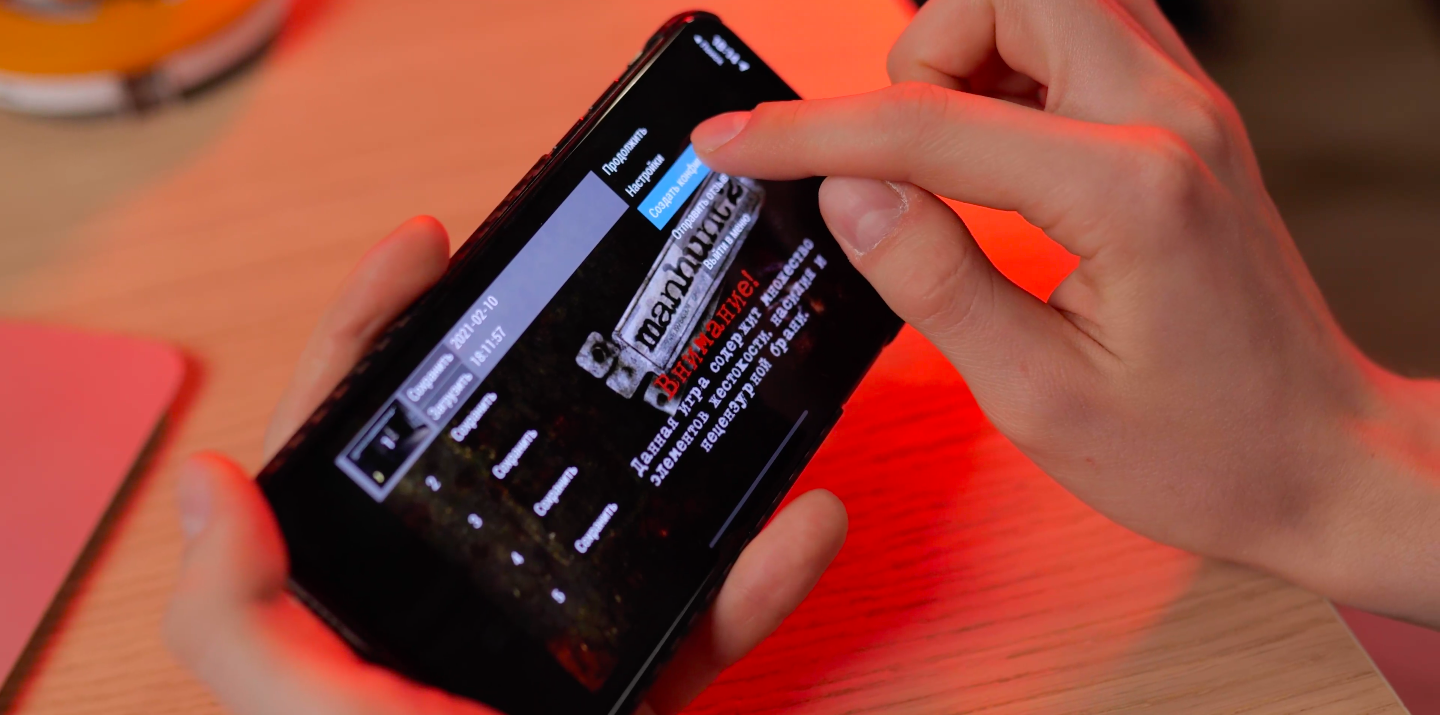
Вот теперь вы вольны комбинировать настройки, как вашей душе угодно. Результат можно посмотреть сразу без каких-либо подгрузок. Это радует. Не радует лишь то, сколько времени придётся потратить на то, чтобы довести игру до играбельного состояния.
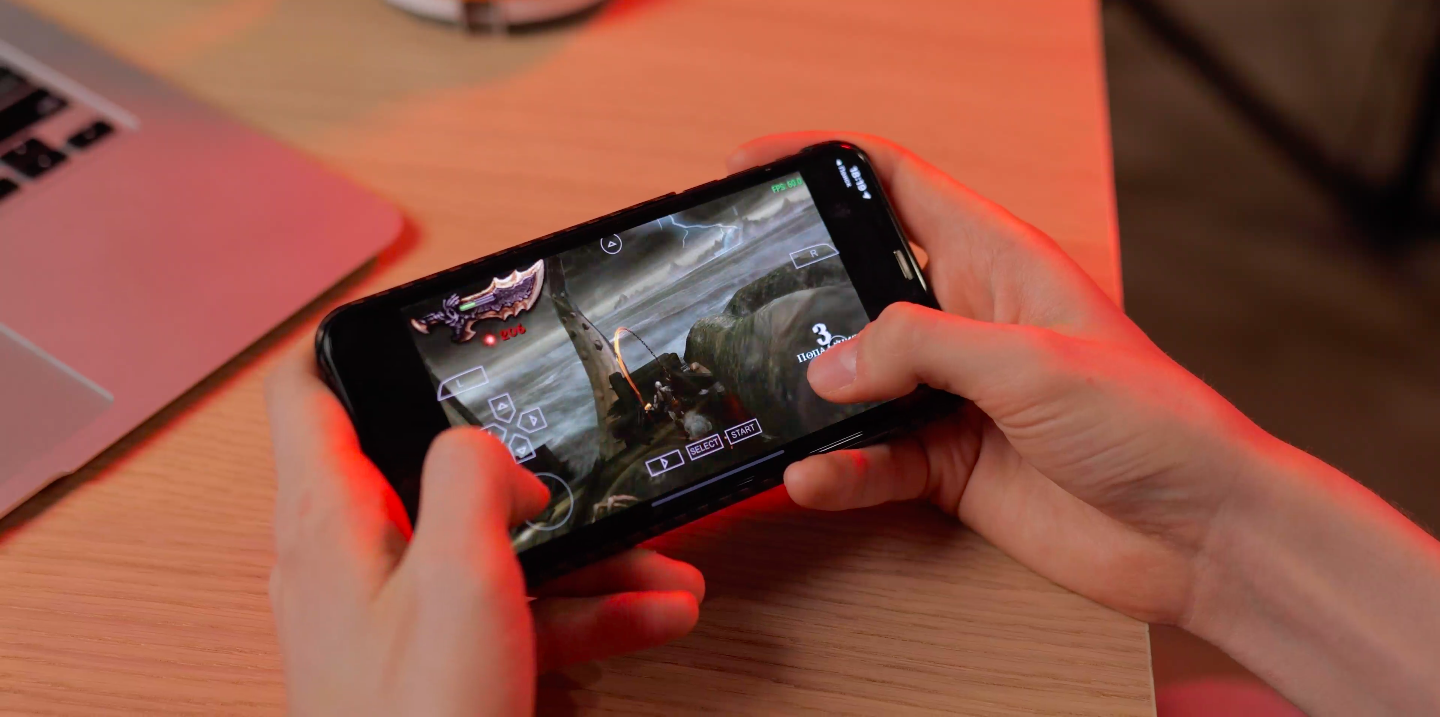
Сложнее всего было с God of War. Просадки FPS бывают до сих пор, но в целом игра работает неплохо.
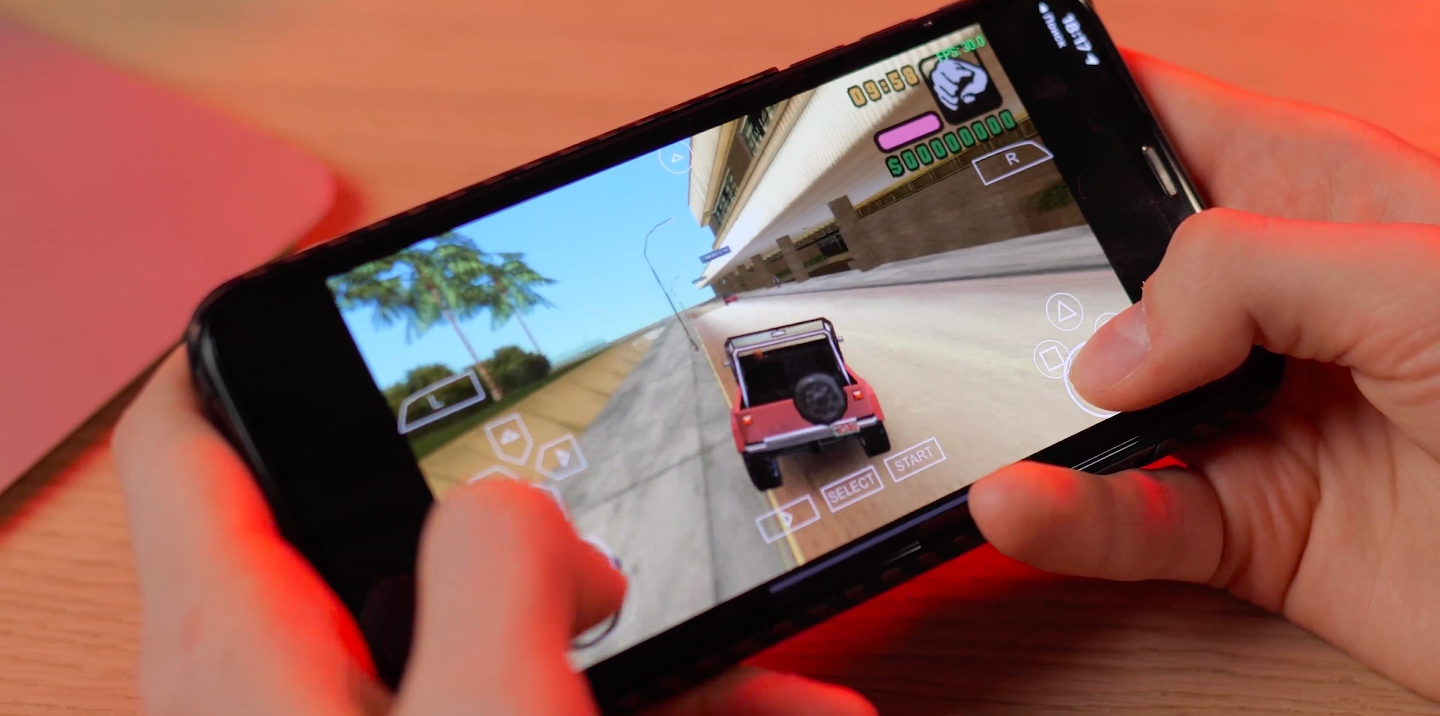
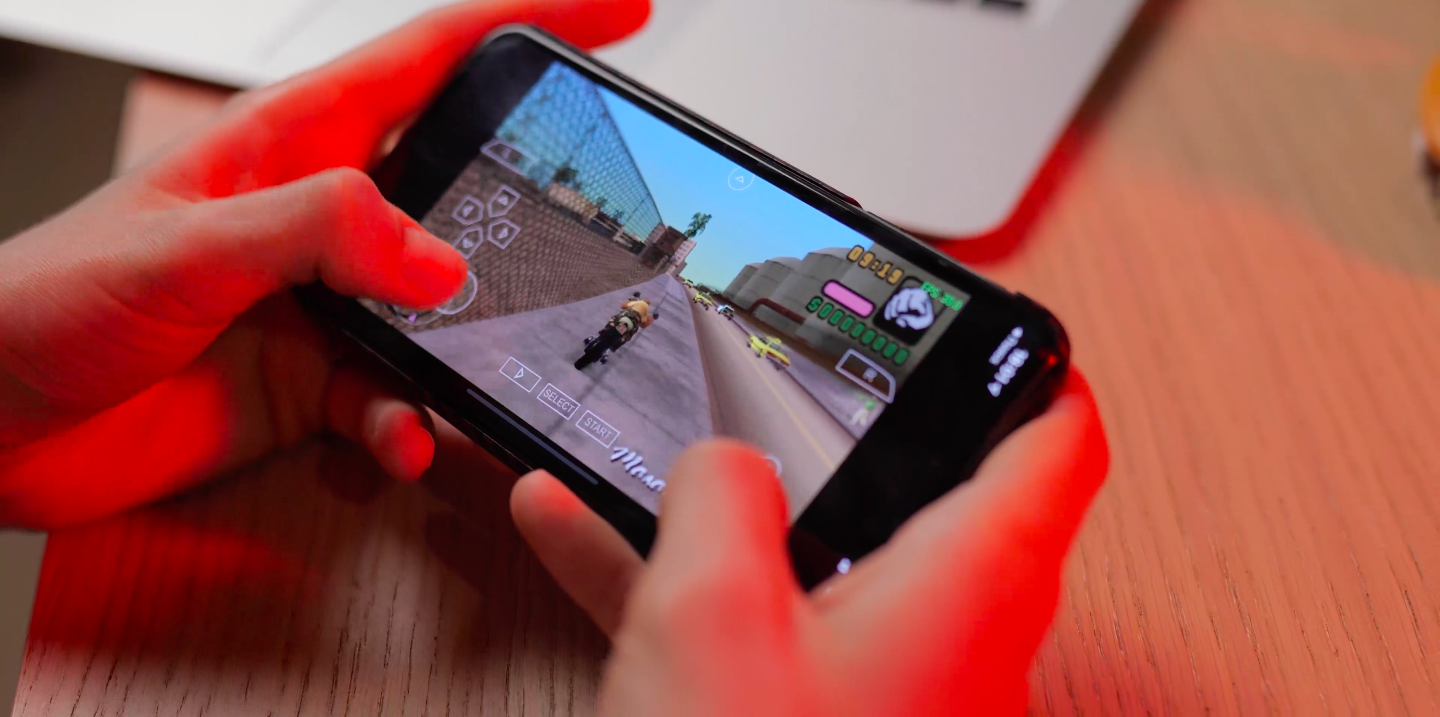
Проще было с GTA Vice City Stories. Игра сразу работала довольно неплохо. Дополнительными настройками получилось чуть-чуть докрутить графику без ущерба производительности.
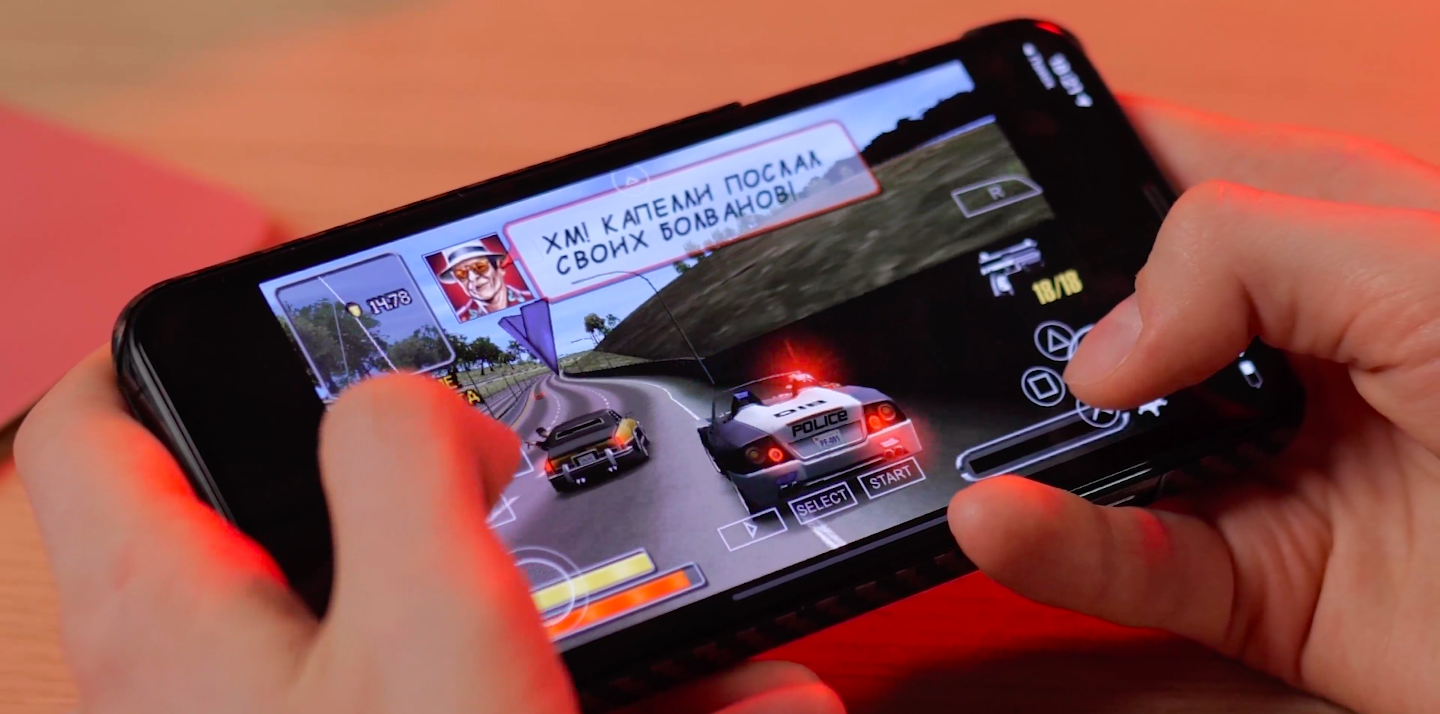
Pursuit Force сразу работала отлично, что бывает не так уж часто.
Но бывают и такие игры, которые едва ли получится запустить вообще. Как я ни пытался это исправить, но MotorStorm: Arctic Edge намертво виснет в процессе загрузки.
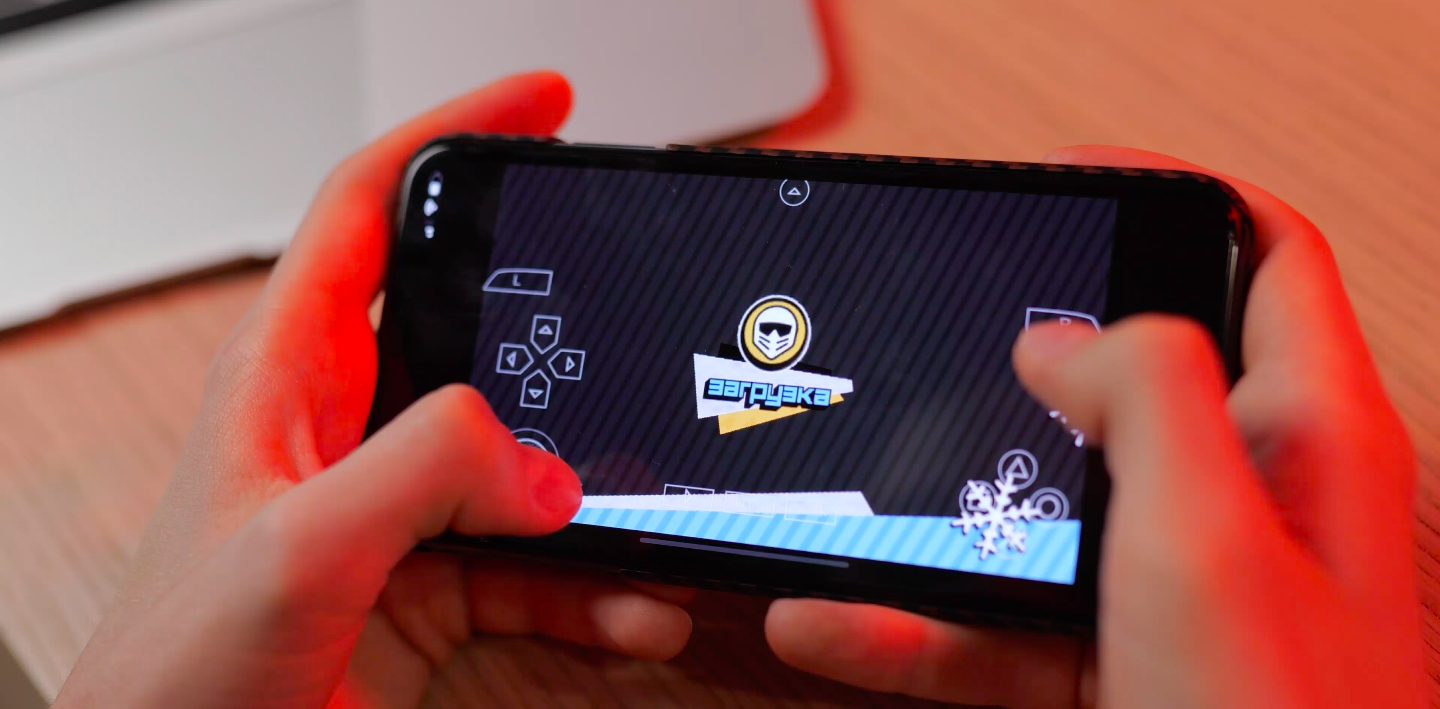
Но вернёмся к более позитивным моментам. Например, в том же самом меню игры можно сохраняться в совершенно любом месте и даже моментально загружаться прямо во время вступительной заставки. А ещё там можно менять назначения клавиш для геймпада.
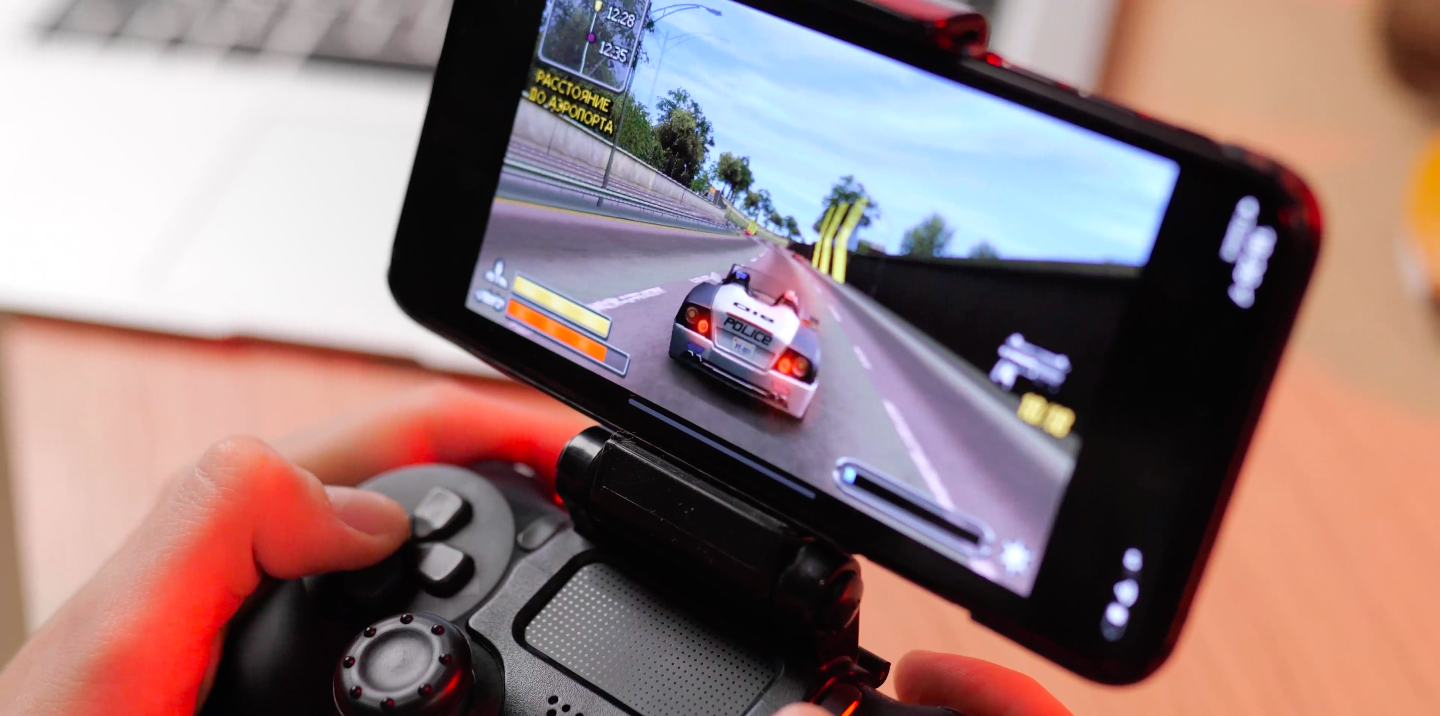
Да, например, Dualshock 4 отлично работает с PPSSPP. И вот при таком раскладе играть становится гораздо приятнее.
Итог
Подводя итог, хочу сказать, что эмулятор PSP предназначен в первую очередь для энтузиастов.
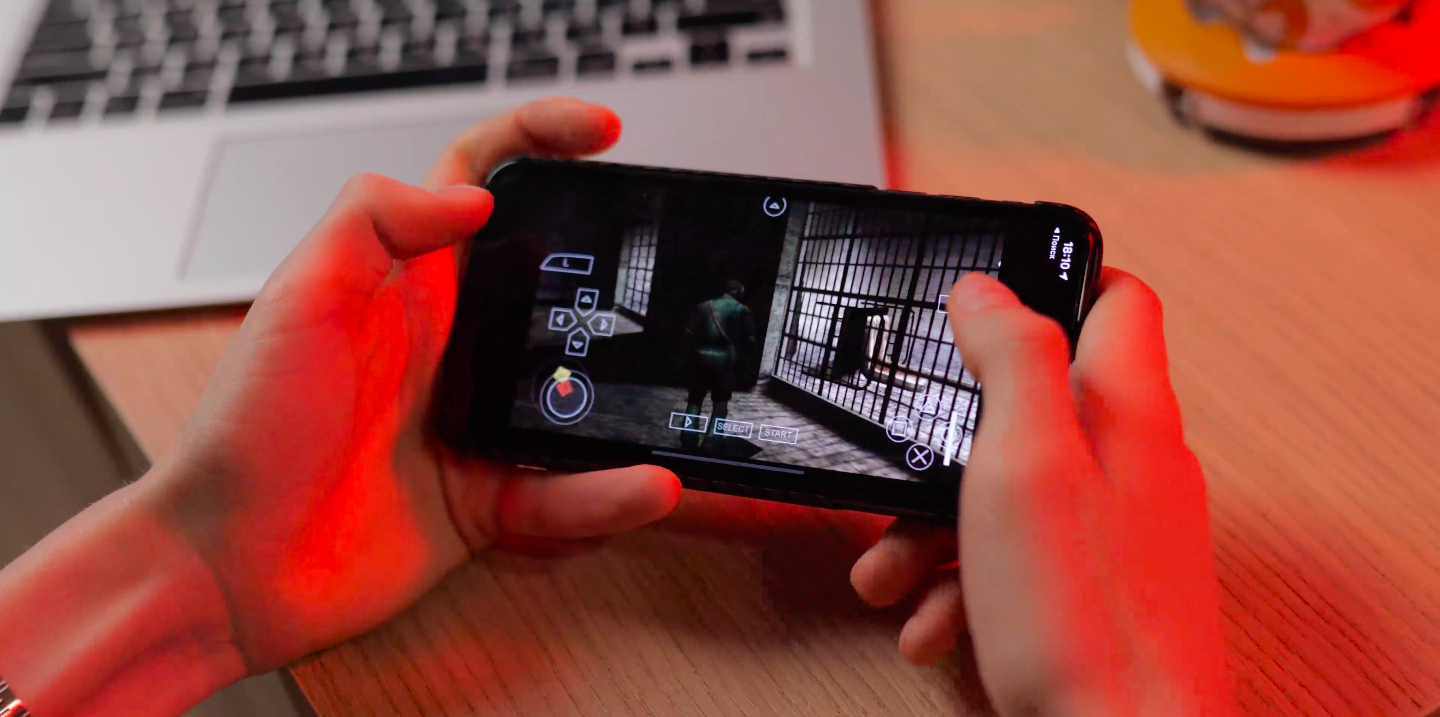
Честно скажу, такой подход не по мне. Мне было куда проще прошить оригинальную PSP, чем разбираться во всех этих настройках эмулятора. И работало на оригинальной консоли всё гораздо стабильнее, пусть и без графических наворотов.
Это уже не говоря о том тактильном кайфе, который подарит вам оригинальная PSP. Кстати, относительно недавно я делал сравнительный разбор всех версий в формате видео и статьи — советую ознакомиться.
Тем не менее, PPSSPP имеет место быть. Как ни крути, это реальный способ поиграть в хиты легендарной PSP прямо на своём смартфоне, что круто уже само по себе.
PPSSPP
The PPSSPP emulator app for iOS supports all PlayStation and PSP based games.
Download the PPSSPP emulator on your iPhone and iPad using the links below.
How to Install PPSSPP on iPhone:
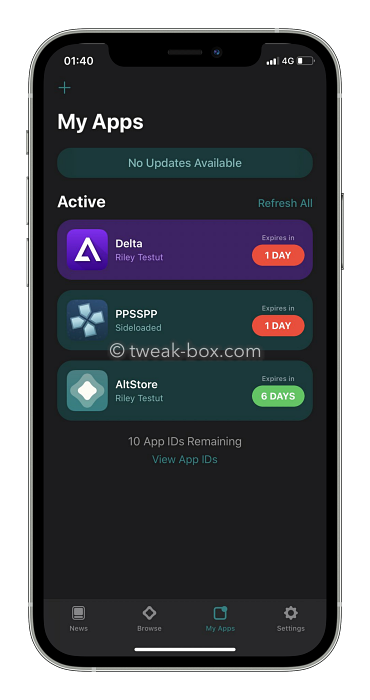
- Launch Safari browser on your iPhone and download the PPSSPP .ipa file from the link above.
- Now install AltStore app on your iPhone.
- Now launch the AltStore app on your iPhone
- Tap on + at the top-left of the screen as shown here. alt=»altstore-my-app-add» width=»120″ height=»120″ />
- Look for the downloaded PPSSPP file in the IPA files list and tap it to open ( as shown below )
- Type in your Apple login ID and password if asked
- PPSSPP will now begin installing and when it’s done the PPSSPP app icon will appear on your iPhone home screen and also on the AltStore app.
PPSSPP App Features:
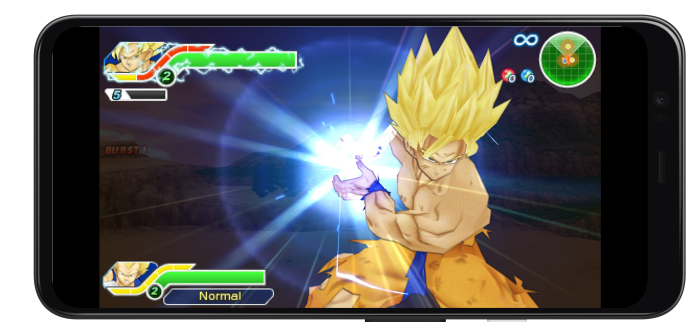
- Works without Jailbreaking
- Works on iOS 10 and above on supported iOS devices
- Supported consoles and hosts include PPSSPP, PlayStation, PSP and many more
- Play multiplayer games online
- Full support for gameplay recording and sharing over Wi-Fi and Bluetooth
- Play some games on local servers without using Wi-Fi
- You don’t need to install separate emulators for separate consoles as one-click-play is supported
- Create customised game maps and game controls
Frequently Asked Questions:
- What is PPSSPP?
PPSSPP is an iOS app that lets you play PSP games on your iPhone. PPSSPP is an PSP emulator that runs on your iPhone or iPad, allowing you to play games in high definition with added features.
- Is PPSSPP Safe?
Yes, the PPSSPP emulator for PSP games is completely safe to download ans use. Its is continuously tested and new versions are released by the developer on their official GitHub page. if you have problems while running the PPSSPP app, then you can directly contact the developer for suport on their Twitter page linked here.
- Can i Download PPSSPP without Jailbreak?
Yes, you can download and play games on the PPSSPP emulator without jailbreaking your iOS device. To do that you have to instal and app called AltStore. Follow the download instructions above to get the PPSSPP app for free.
- How to download PPSSPP without Computer?
You can download the PPSSPP app directly on your iOS device using 3rd-party apps like CokerNutx or iOSHaven.