Скачать GeForce Experience 3.25.1.27

CCleaner — популярное приложение для оптимизации ПК, чистки реестра и удаления различного.
MSI Afterburner — настоящая находка для истинного оверклокера, с помощью которой можно.
Mem Reduct — небольшая портативная утилита, которая позволяет высвободить до 25% используемой.
Простой в использовании твикер для Windows, с помощью которого можно быстро и легко.
CCleaner Portable — портативная (переносная, не требующая инсталляции на компьютер) версия утилиты CCleaner для чистки системного мусора.
Process Hacker — мощное приложение для полного контроля над задачами, процессами и службами, с.
NVIDIA GeForce Experience


О программе
Что нового
Новое в GeForce Experience 3.25.0.84
Battery Boost 2.0
- Технология Battery Boost 2.0 обеспечивает оптимальный баланс энергопотребления видеокарты и процессора, качества графики и частоты кадров для увеличения времени работы ноутбука от батареи во время игр. В версии 2.0 технология Battery Boost была полностью переработана. Теперь всю платформу в реальном времени контролирует искусственный интеллект. Результатом стало существенное увеличение времени автономной работы при запуске игр – до 70%. Эта функция поддерживается на новых ноутбуках с дизайном Max-Q 4-го поколения
Автоматическая конфигурация Reflex Analyzer
- Функция Reflex Analyzer теперь настраивается автоматически, позволяя измерять задержку системы одним щелчком мыши – невероятно легко и просто. Все, что нужно сделать геймеру, – подключить мышь к USB-разъему Reflex монитора с поддержкой Reflex и нажать клавиши Alt + R. Можно переключать оружие, применять оружие без вспышек от выстрелов и измерять инпут-лаг прямо во время игры.
- Индикатор Reflex Analyzer теперь контролируется приложением GeForce Experience и отображается, когда включен оверлей с параметрами производительности. При наличии Reflex-совместимой мыши геймер может измерить полную задержку системы. Без такой мыши можно измерить задержку связки «ПК + монитор».
- Чтобы использовать автоматическую настройку с Reflex-совместимым дисплеем в поддерживаемой игре, такой как Valorant, установите последнюю версию драйвера Game Ready.
Добавлена поддержка оптимальных настроек для 25 новых игр, в том числе:
- Age of Empires IV, Battlefield 2042, Bright Memory: Infinite, Call of Duty: Vanguard, Chorus, Crab Game, F.I.S.T.: Forged In Shadow Torch, Farming Simulator 22, Football Manager 2022, Forza Horizon 5, Gas Station Simulator, Grand Theft Auto 3: Definitive Edition, Grand Theft Auto San Andreas: Definitive Edition, Grand Theft Auto Vice City: Definitive Edition, Halo Infinite, Horizon Zero Dawn Complete Edition, Inscryption, Jurassic World Evolution 2, Marvel&ීs Guardians of the Galaxy, Riders Republic, Ruined King: A League of Legends Story, SOLIDWORKS, The Elder Scrolls Online, Thunder Tier One, Wartales
Исправлены следующие ошибки:
- Добавлены обновления безопасности ПО NVIDIA.
- Устранена проблема со снижением частоты кадров видео при съемке рабочего стола с включенной веб-камерой.
- Устранена проблема, при которой мгновенный повтор неожиданно отключается на мультимониторных конфигурациях.
- Устранена проблема с сопряжением по пин-коду для технологии GameStream.
Системные требования
Общие системные требования для NVIDIA GeForce Experience
- Операционные системы: Windows 7, 8, 8.1, 10 — 32-bit b 64-bit
- Оперативная память (RAM): 2 ГБ системной памяти
- Свободное пространство на жестком диске: не менее 20 МБ
Поддерживаемое аппаратное обеспечение
- Intel Pentium серии G, Core 2 Duo, четырехъядерные Intel Core i3, i5, i7 или выше
- AMD Phenom II, Athlon II, Phenom X4, FX или выше
- GEFORCE GTX CLASS GPUS 1080, 1070, 1060, TITAN X, 900, 700, 600, 900M, 800M, 700M, SELECT 600M SERIES
- GEFORCE 700, 600, 500, 400
- GEFORCE 600M, 500M, 400M
- GEFORCE 300, 200, 100, 9, 8
- GEFORCE 300M, 200M, 100M, 9M, 8M
Полезные ссылки
- Как переключаться между NVIDIA Studio и игровыми драйверами
- Как отключить телеметрию Nvidia в Windows
Подробное описание
NVIDIA GeForce Experience – полезное приложение, которое станет очень ценной находкой для геймеров, которые используют графические процессоры NVIDIA.
Программа применяет оптимальные настройки для всех игр, учитывая рекомендации NVIDIA. Кроме того, инструмент загружает новейшие доступные драйвера для видеокарты.
Приложение обладает простым и интуитивным интерфейсом. Основная панель разделена на три части, связанные с играми, драйверами и параметрами соответственно.
NVIDIA GeForce Experience автоматически сканирует компьютер на наличие установленных игр и показывает текущие и рекомендуемые настройки эффектов, окружающей среды, разрешения экрана, теней, фильтрации текстур, полноэкранного режима, PhysX и др. Кроме того, вы можете посмотреть оптимальные настройки, связанные с функцией захвата скриншотов в играх и запустить некоторые игры прямо из интерфейса NVIDIA GeForce Experience.
Другая важная функция программы автоматически проверяет новейшие доступные драйвера GeForce и предлагает сразу же установить их. Кроме того, приложение показывает заметки о текущем выпуске.
В панели настроек пользователь может применить по умолчанию предложенные оптимальные настройки, активировать проверку бета-обновлений драйверов, отключить уведомления об обновлениях, указывать расположения установленных игр, переключаться на другой интерфейс языка, а также записывать всю активность в файл.
В обычном режиме программа сворачивается в системный трей и потребляет минимальное количество системных ресурсов, не мешая другой активности на компьютере.
NVIDIA GeForce Experience предлагает отличное решение для оптимальной производительности в играх и является полезным продуктом для всех обладателей видеокарт на базе NVIDIA.
Другие программы
alt=»NVIDIA GeForce Game Ready» />NVIDIA GeForce Game Ready
Драйверы NVIDIA, обеспечивающие наилучшие игровые возможности
alt=»NVIDIA» />NVIDIA Quadro Experience
Автоматическое определение и обновление драйверов NVIDIA Quadro
alt=»MSI Afterburner» />MSI Afterburner
Утилита разгона видеокарт, для повышения производительности
Как скачать и установить NVIDIA GeForce Experience
Для повышения оптимизации видеокарты в играх необходимо устанавливать последние версии драйверов. Загрузить обновления можно с официального сайта производителя. В случае с видеокартами от NVIDIA воспользуйтесь программой GeForce Experience для операционной системы Windows.
Утилита позволяет автоматически находить и устанавливать последние версии драйверов, записывать игровые видеоролики в высоком разрешении, транслировать геймплей на популярные стриминговые сервисы.
Скачивание и установка
Для начала работы с приложением GeForce Experience нужно скачать и установить программу на компьютер. Найти, где находится утилита легко – на официальном сайте NVIDIA.
Чтобы загрузить установочный файл зайдите на официальный сайт утилиты. Начните подготовку к установке Nvidia Geforce Experience. На сайте размещена подробная информация о приложении: системные требования, возможности, ответы на часто задаваемые вопросы.
Внимание! Для установки старайтесь выбрать последнюю версию Geforce Experience. Старая версия может не содержать актуальных на данный момент инструментов.
- Нажмите на зеленую кнопку «Скачать».
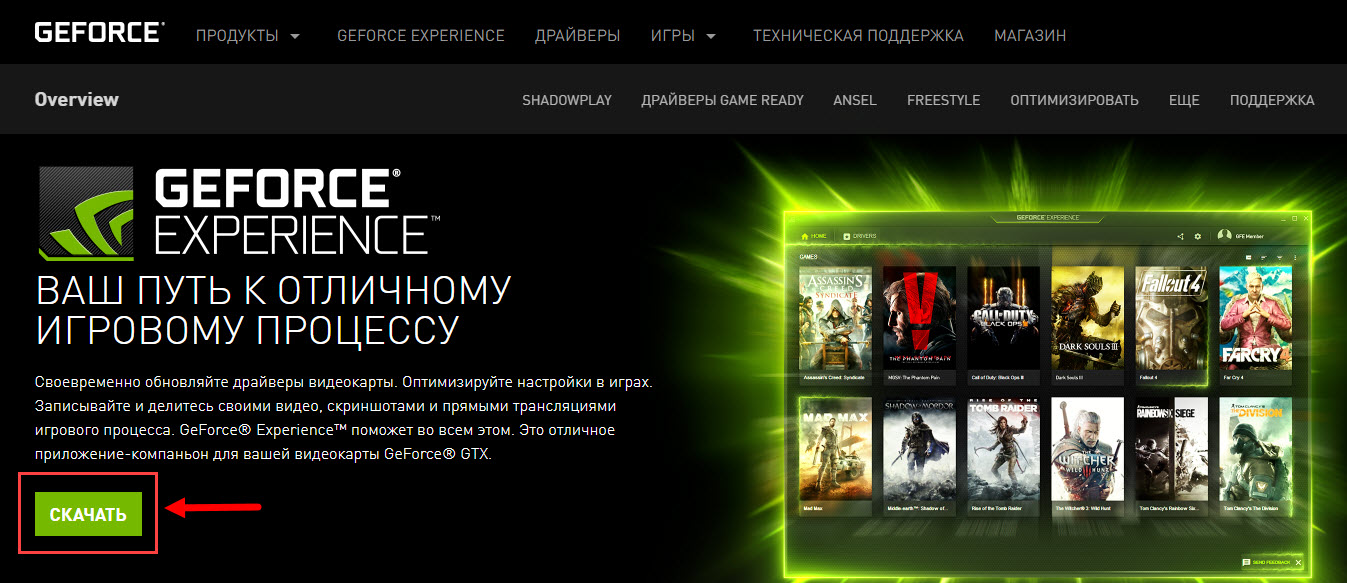
- Начнется загрузка инсталлятора в браузере.

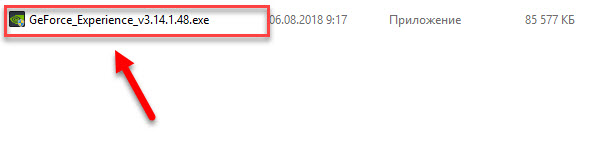
- По завершении процесса перейдите в папку с загрузками и запустите скачанный файл.
- Откроется новое окно с описанием версии приложения, лицензионным соглашением и политикой конфиденциальности. Для продолжения нажмите «Принимаю».
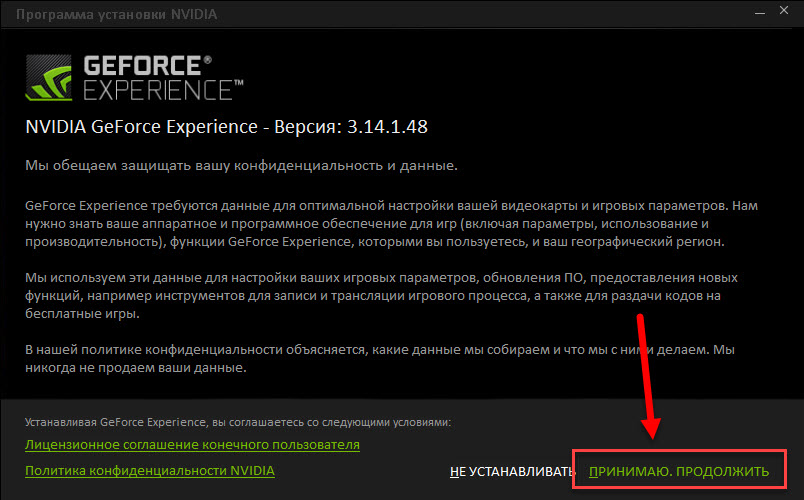
- Начнется процесс установки NVIDIA GeForce Experience.
Регистрация аккаунта
Как зарегистрироваться в Nvidia Geforce Experience? Специально этого делать не нужно, все произойдет автоматически. Через несколько секунд после начала установки появится окно создания нового аккаунта. Для продолжения нужно зарегистрироваться с использованием электронной почты или войти через профиль в социальных сетях.
Зарегистрируйте новый аккаунт Nvidia Geforce Experience через E-mail. Это нужно для того, чтобы начать пользоваться всеми возможностями программы.
Для регистрации в Geforce Experience нажмите «Создать учетную запись».
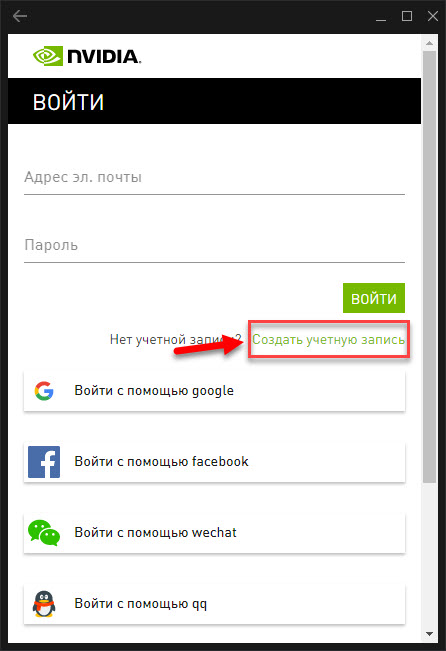
Введите адрес электронной почты, имя профиля и пароль два раза. Пароль должен содержать цифры, строчные и заглавные буквы. Укажите дату своего рождения и поставьте галочки напротив пункта принятия условий и положения. Нажмите «Создать учетную запись».
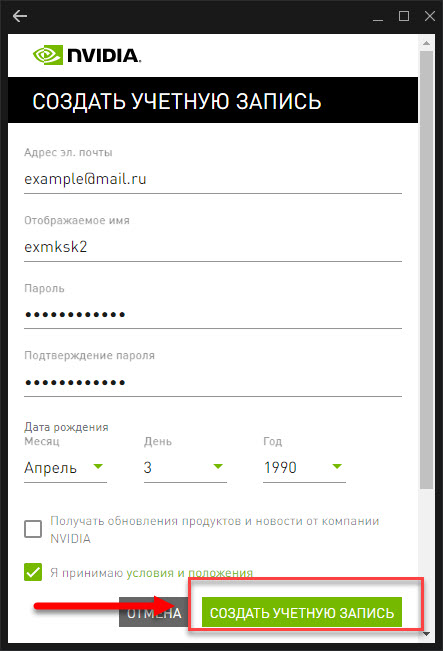
Совет! Не устанавливайте галочку напротив пункта о получении обновлений продуктов от компании. Чаще всего вы будете получать малоинформативные письма от NVIDIA, которые впоследствии удалите или отправите в папку «спам».
Перейдите на почту, указанную при регистрации. В разделе входящие откройте письмо от NVIDIA. В письме перейдите по ссылке для подтверждения адреса почты.
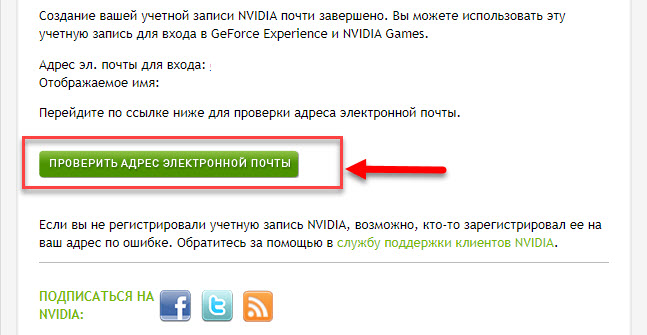
На этом процесс создания нового аккаунта завершен. Запустите программу и нажмите «Войти». Введите свои данные для начала работы с GeForce Experience.
Обновление драйверов
После появления новой версии драйвера на серверах NVIDIA вы можете установить обновления с помощью GeForce Experience. О релизе видеодрайверов появится уведомление в интерфейсе утилиты. В уведомлении у вас будет два варианта действий:
- Установить версию обновления сейчас.
- Выполнить установку позже.
Также вы можете проверить наличие новой версии драйверов в ручном режиме. Для этого откройте раздел программы «Драйверы» и нажмите кнопку для запуска процесса проверки.
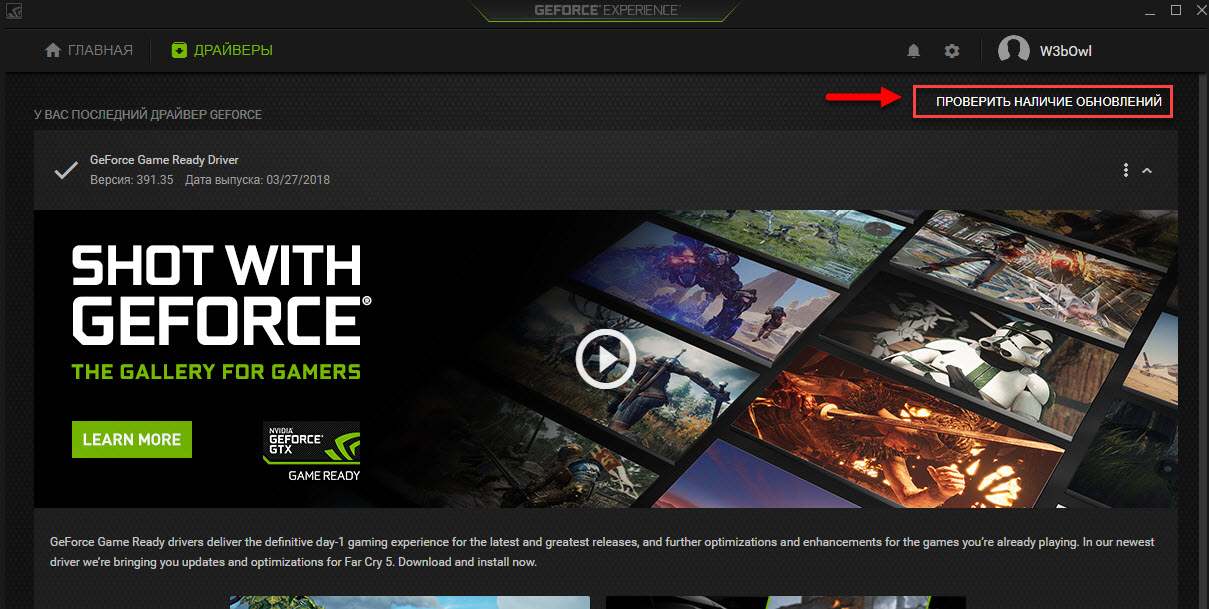
Когда приложение обнаружит нужный файл актуальной версии, нажмите на зеленую кнопку «Загрузить» в окне GeForce Game Ready Driver.

После этого запустится процесс скачивания. В этом же разделе появится полоска текущего состояния установки версии.

В завершении скачивания вам предоставят на выбор два варианта для установки новой версии драйвера:
- экспресс – инсталлирует драйвер со всеми дополнительными компонентами;
- выборочная установка позволяет вручную выбирать дополнительные компоненты для установки.
Совет! Новичкам рекомендуется выбрать автоматический режим установки«Экспресс».
Выбрав один из режимов запустится установка видеодрайвера. В среднем, этот процесс занимает от 2 до 8 минут.
Установка новой версии видеодрайверов с помощью инструмента Game Ready Driver нужна для повышения оптимизации в играх. Релизы обновлений появляются после выхода крупных игровых проектов.
Обновление приложения
Как обновить GeForce Experience? Это можно сделать несколькими способами:
- Автоматически. Утилита сама оповестит вас о появлении новой версии программы и предложит вам установить обновление.
- Загрузка установочного файла с официального сайта. Если по какой-то причине приложение не оповестило вас о появлении новой версии, то воспользуйтесь ручным способом для установки. Посетите официальный сайт утилиты GeForce Experience и скачайте бесплатно инсталлятор.
Инсталляция новых версий необходима для улучшения работы программы. В последних редакциях появляются новые функции и дорабатываются старые.