Как скачать все файлы с Google Диска на компьютер
Соавтор(ы): Jack Lloyd. Джек Ллойд — автор и редактор, пишущий о технологиях для wikiHow. Имеет более двух лет опыта в написании и редактировании статей на технические темы. Энтузиаст всего связанного с технологиями и учитель английского языка.
Количество просмотров этой статьи: 74 801.
В этой статье мы расскажем вам, как скачать все файлы со своего Google Диска на компьютер под управлением macOS или Windows. Файлы можно скачать на веб-сайте Google Диска, синхронизировать файлы с компьютером (с помощью программы «Автозагрузка и синхронизация» от Google) или загрузить файлы как архив. Если на Диске хранится более 5 ГБ данных, лучше синхронизировать их с компьютером с помощью бесплатной программы «Автозагрузка и синхронизация» от Google.
Как скачать файл
Вы можете скачивать файлы с Google Диска на компьютер и устройства Android и iOS.
Как скачать файл
- Откройте страницу drive.google.com.
- Выберите файл.
- Чтобы скачать несколько файлов, нажмите и удерживайте клавишу Command (Mac) или Ctrl (Windows)выберите нужные документы.
Примечание. Файл или папку нельзя перетащить на свой компьютер.
Что можно предпринять, если файл не удается скачать
Если вы не можете скачать файл, значит владелец запретил распечатывать, скачивать и копировать его, а вам доступны только просмотр или комментирование документа.
Для обмена данными между защищенным сервером Google, с которого скачивается файл, и веб-версией Диска используются сторонние файлы cookie. В настройках браузера Chrome разрешите Google Диску использовать такие файлы (это можно сделать отдельно для указанного сервиса, заблокировав все прочие сторонние файлы cookie). В противном случае скачивать данные будет нельзя.
- Введите ссылку chrome://settings/cookies в адресной строке браузеранажмите Ввод.
- Прокрутите страницу до пункта «Сайты, которые всегда могут использовать файлы cookie» под разделом «Все файлы cookie и данные сайта».
- Справа нажмите Добавить.
- В окне «Добавление сайта» введите drive.google.com.
- Установите флажок В том числе сторонние файлы cookie на сайтенажмите Добавить.
Как устранять неполадки
Если вам по-прежнему не удается скачать файлы с Диска, выполните следующие действия:
Как скачать архив гугл диска
Запустите браузер и перейдите на страницу Google Диска.
- Нажмите на любой файл или папку, чтобы выделить данные для загрузки. Чтобы выбрать все файлы, нажмите Ctrl+A (Windows) или Command +A (Mac OS). Выбранные файлы будут выделены голубым.
- В правом верхнем углу нажмите на три вертикальные точки.
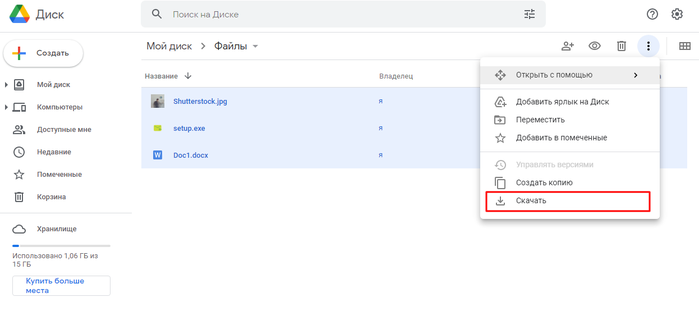
- Выберите пункт «Скачать» в выпадающем списке.
- Google Диск объединит выбранные нужные файлы в ZIP-архив. Загрузка начнется автоматически.
Загрузка с помощью инструмента «Автозагрузка и синхронизация»
Запустите браузер и перейдите на страницу загрузки Google Диска. Установка программы поможет синхронизировать данные между компьютером и профилем на Google Диске и позволит скачать все файлы на ПК.
Главное преимущество метода в том, что любые изменения, которые происходят на Диске, автоматически отражаются в программе на компьютере.
- Откройте сайт и нажмите кнопку «Скачать Диск для компьютеров». Выберите «Принять условия и скачать».
- Дважды кликните по загруженному файлу для начала установки. Разрешите приложению вносить изменения на вашем устройстве. Выберите «Да», а после установки — «Закрыть».
- Дождитесь появления окна для входа в аккаунт Google. Введите логин и пароль.
- Программа предложит загрузить файлы и папки с компьютера на Google Диск. Если в этом нет необходимости, снимите отметки напротив папок.
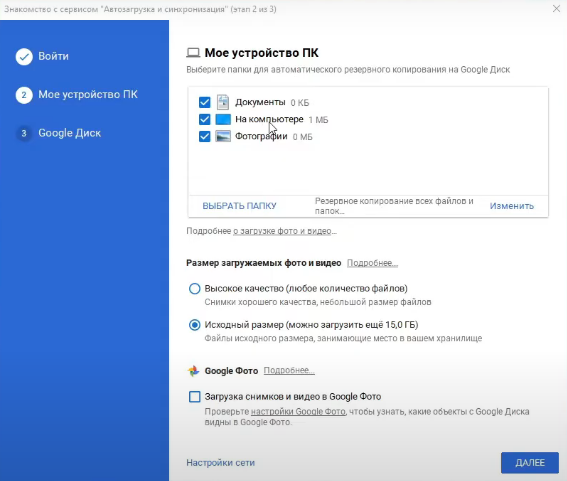
- Нажмите кнопку «Далее».
- После сообщения «Синхронизировать раздел «Мой диск» с папкой на этом компьютере» нажмите «ОК».
- Выберите, какие файлы с Диска сохранить на ПК.
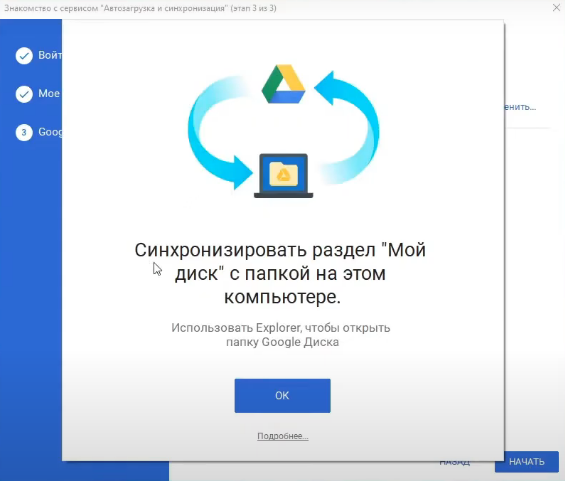
- Отметьте «Синхронизировать все объекты в разделе «Мой диск»» и нажмите «Начать».
- Подождите. В зависимости от объема диска это может потребовать значительного времени.
После завершения загрузки ваши файлы появятся в папке Google Диск на компьютере.
Загрузка через Google Архиватор
Войдите в свою учетную запись Google. Откройте страницу управления аккаунтом и выполните следующие шаги.
- Откройте вкладку «Данные и конфиденциальность».
- Промотайте страницу вниз до пункта «Скачивание и удаление данных». Выберите «Создать резервную копию данных».
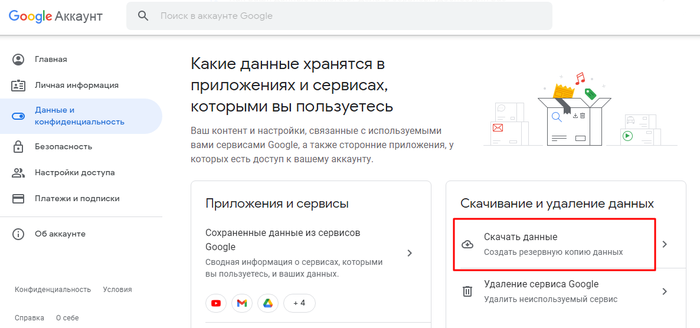
- Кликните «СОЗДАНИЕ ЭКСПОРТА».
- Нажмите на «Отменить выбор» и промотайте страницу вниз, чтобы выделить Диск для загрузки. Также можно отметить другие необходимые данные.
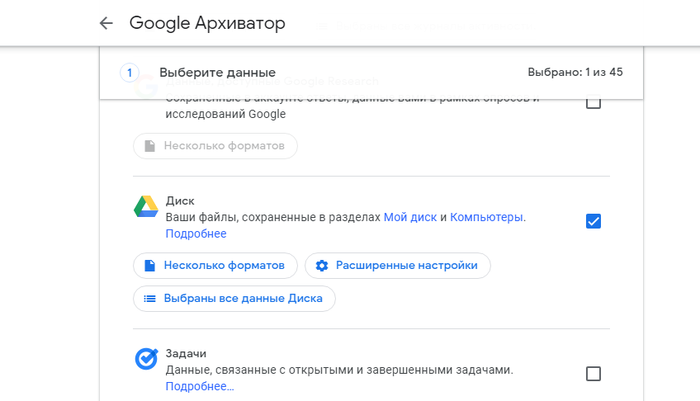
- Нажмите кнопку «Далее».
- Выберите размер файла. Архив большего размера будет разделен на несколько частей.
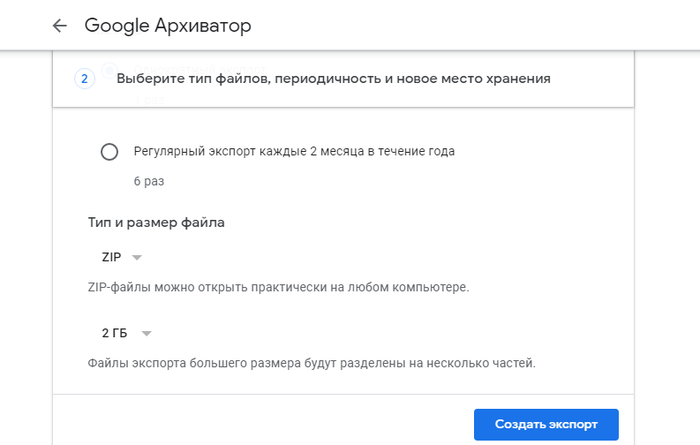
- Нажмите «Создать экспорт» для начала загрузки. Подготовка архива может занять несколько часов или дней, по готовности на электронную почту придет уведомление.
Фото на обложке: Nopparat Khokthong / Shutterstock
Подписывайтесь на наш Telegram-канал, чтобы быть в курсе последних новостей и событий!