Как сделать стекло в hammer
Как создать карты в Valve Hammer Editor полный курс в видео уроках от MYE
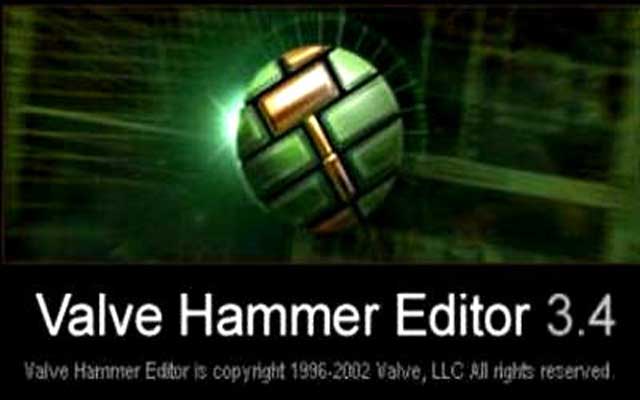
Установка и настройка самой программы Valve Hammer Editor 3.4
И так этот урок по создании первой карты (комнаты) в Valve Hammer Editor.
В этом уроке я покажу как компилировать карту в BSP формат, после компилирования будет проверка карты через клиент CS 1.6.
В этом уроке я расскажу как создать кнопку которая активирует дверь и свет. В конце видео будет сам результат что я сделал. Спасибо за просмотр. Подпишитесь на мой канал чтобы получать все видео ролики которые я добавляю. Если вам понравился данный ролик поставьте лайк, обязательно)))
В этом уроке покажу как делаются две простых арки.
В этом видео сделаем стекло, которое будет тонированное
Всем привет! Сегодня мы будем делать камеру. На создание камеры нам нужны будут энти-объекты (info_target, trigger_camera и func_button). Удачи)))
В этом уроке мы будем делать зону закупки и зону бомбплайса. Скажу пару слов про небо, то есть я покажу, как поменять фон неба.
Названия стандартных картинок неба:
В этом уроке хочу рассказать и показать, как делается винтовая лестница в программе Valve Hammer Editor
В этом уроке хочу показать как делается световой луч. Делается он очень просто нам будет нужна текстура C0A0YELLOW, Энти-объект func_illusionary и сам свет light.
В этом кратком уроке хочу показать, как вообще создаются заложники в программе Valve Hammer Editor 3.4. Нам будут нужны hostage_entity и func_hostage_rescue. Пожалуй пойдет кто не знает как создавать этих заложников.
Всем привет! Я решил записать урок как создается awp карты. На примере были созданы карты как awp_india, awp_city и другие. В уроке были применены энти-объекты (game_player_equip, info_map_parameters, func_buyzone)
И так, продолжаем 2 урок по созданию Jail карты, популярного мода JailBreak. Ну кому как, сегодня я решил показать как сделать восстановления жизней, брони и создание батута.
В этом уроке я решил показать как делаются knife карты. К примеру я взял карту 35hp. В уроке использовал энти-объекты:
В этом уроке покажу как просто создается машина. Урок короткий и простой.
Использованные энти-объекты:
В этом уроке хочу показать как создается пулемет, миномет и лазерная пушка.
Использовал энти-объекты:
В этом кратком уроке покажу как быстро и легко создать лазер.
Использовал энти-объекты:
В этом уроке хочу рассказать как создать лифт 2-х типов сложности. Это простой и сложный, простой конечно очень просто создается вам всего нужно будет установить лифт «func_door» а кнопку «func_button» конечно настройки вы увидите в видео. Создание сложного лифта вы немного попаритесь.
Использованные энти-объекты в уроке:
В этом уроке хочу показать как создать дверь со стеклом. 2 типа дверей это вращающие и раздвижные.
Использованные энти-объекты:
В этом уроке я расскажу как создается текстура с прозрачным фоном, то есть синем фоном. Урок не сложный, я использовал программу wally, photoshop и hammer editor.
Чтобы текстура была прозрачной, используйте настройки энти-объекта.
Привет всем и в этом уроке хотелось мне рассказать о том как создать телепорт, который будет перемещать игрока из одной точки в другую.
Использовал энти-объекты:
В этом уроке хочу рассказать как создается гром на карте, примером является карта de_aztec.
В этом уроке хочу показать как создать дождь на вашей карте.
Скачать Исходник + Дополнительные файлы
В этом уроке хочу рассказать и показать как просто создается снег на карте.
Использованные энти-объекты:
Hiển thị các điều khiển trình phát
NHẬN XÉT • 23
Эээх жаль что ты перестал гайды делать, они у тебя были самые лучшие. Все четко, ясно и понятно
Как же фигово без твоих гайдов. Я по ним узнал как сделать лестницу и стекло. Делай дальше! Лукос)))
сделай как сделать правильное освещение
ты топ еще гайдов я просто создаю карту а твои гайды по этой теме
Как сделать двойную дверь? и чтоб две двери открывались одновременно
С брашевыми вроде никак,а prop_door_rotating запросто.
И где делось то интересное, которое ждало нас впереди?
Братан вернись!
Нам нужна твоя помощь!
Мы не можем без тебя
Как ставить спавнеры НПС?
Valve developer wiki.
Если не знаете что и как идите туда
Saidok Game это энтити*
А ну и ещё просто другие туториалы смотри
Для тех кто не знает я уже узнал
Нужен в энтиту выбрать Maker
Показать панель управления
Комментарии • 23
Эээх жаль что ты перестал гайды делать, они у тебя были самые лучшие. Все четко, ясно и понятно
Как же фигово без твоих гайдов. Я по ним узнал как сделать лестницу и стекло. Делай дальше! Лукос)))
сделай как сделать правильное освещение
ты топ еще гайдов я просто создаю карту а твои гайды по этой теме
Как сделать двойную дверь? и чтоб две двери открывались одновременно
С брашевыми вроде никак,а prop_door_rotating запросто.
И где делось то интересное, которое ждало нас впереди?
Братан вернись!
Нам нужна твоя помощь!
Мы не можем без тебя
Как ставить спавнеры НПС?
Valve developer wiki.
Если не знаете что и как идите туда
Saidok Game это энтити*
А ну и ещё просто другие туториалы смотри
Для тех кто не знает я уже узнал
Нужен в энтиту выбрать Maker
Как сделать стекло в hammer







Данное руководство содержит перевод описания всех основных визуальных инструментов редактора и некоторые дополнительные инструкции по работе.
Большая часть информации была взята с официального сайта Valve: https://developer.valvesoftware.com/wiki/SDK_Docs:ru.
Если у вас есть полезная информация по каналам на Youtube или полезным форумам/статьям, то пишите в комментарии свои предложения, и они будут добавлены в этот список!
Есть 2 способа открыть Hammer Editor.
Затем ищите Source SDK (без приписок), и устанавливаете его.
Напрямую выйти на Hammer Editor через файлы игры.
Например, стандартный путь для Garry’s Mod: C:/Program Files (x86)/Steam/steamapps/common/GarrysMod/bin
Искать нужно файл hammer.exe
Я специально проверял наличие редактора переустановкой Garry’s Mod. Он всегда присутствует внутри файлов игр, работающих на Source. Если у вас его нет, проверьте игру на целостность файлов.
Прим. автора: при открытии программы, для удобства, добавьте иконку на Панель задач.
Программа, открытая напрямую, запускается даже без входа в аккаунт Steam или открытия Source SDK. Но компиляция и открытие карты все равно требуют вход в игру.
Появится множество скрытых инструментов, которые были недоступны. Что ж, начнём описание с меню (верхняя строчка).
4 последних открытых проекта будут отображаться здесь.
С помощью данной вкладки можно управлять экземплярами и манифестами.
Прим. автора: под «окнами» подразумеваются окно Messages и окно вьюпортов.
У каждого окна есть стандартные системные иконки «Свернуть», «Развернуть» и «Закрыть».
Все свернутые окна размещаются внизу рабочей области, и на них не действуют функции Cascade или Tile.
Здесь располагается список всех окон. Галочкой отмечается активное окно.
Selection Tool (Инструмент выделения)
Инструмент выделения позволяет выполнить ряд действий. Он используется для выбора, изменения размера, поворота, сдвига и перемещения объектов.
Camera Tool (Инструмент-камера)
Инструмент-камера позволяет размещать и изменять камеры в пределах вашего уровня.
Block Tool (Инструмент создания блоков)
Это основной инструмент создания в Hammer. Инструмент позволяет создавать любые типы примитивных фигур и префаб-объектов на панели Новые объекты.
Toggle Texture Application (Инструмент редактирования текстур)
Эта кнопка включает и выключает режим применения текстур. Режим применения текстуры позволяет редактировать свойства отдельных граней браша и создавать поверхности смещения.
Overlay Tool (Инструмент наложения)
Инструмент наложения используется для наложения на поверхности брашей и смещённых плоскостей. Наложение похоже на наклейку, но имеет некоторые дополнительные свойства для управления тем, как наложение применяется к нижележащей поверхности.
Clipping Tool (Инструмент отсечения)
Инструмент отсечения позволяет срезать выбранный браш с помощью плоскостей отсечения. Плоскости обрезки позволяют точно вырезать тело, оставляя возможность сохранить одну или обе части двух результирующих тел.
Vertex Tool (Инструмент редактирования вершин)
Манипуляция вершинами дает вам полный контроль над формой твердого объекта. С помощью инструмента вершин можно изменить форму объекта, манипулируя отдельными вершинами и ребрами кисти, легко создавая необычные (а иногда и недопустимые) фигуры.
2D Grid (2D-сетка)
Включает 2D-линию сетки, которая отображается в 2D-видах.
3D Grid (3D-сетка)
Включает 3D-линию сетки, которая отображается на всех твердых телах брашей в 3D-виде.
Smaller Grid, Larger Grid (Уменьшить сетку, увеличить сетку)
Они уменьшают и увеличивают размер сетки.
Load and Save Window State (Загрузить и сохранить положение окна)
Эти кнопки используются для сохранения и восстановления конфигураций окон при использовании опции Использовать независимые конфигурации окон.
Carve (Вырезать)
При нажатии кнопки «Вырезать» выбранный браш вычитает свою форму из невыбранных брашей вокруг него.
Group / Ungroup (Группировка/Разгруппировка)
Группировка / Разгруппировка связывает два или более объектов вместе, чтобы они могли действовать одновременно.
Toggle Group Ignore (Включение игнорирования группы)
Group Ignore позволяет изменять отдельные браши, которые являются частью группы или сущности, временно минуя все группы объектов. Все команды выбора работают так, как будто нет определенных групп. Группы и команды Разгруппировать может или не может работать в этом режиме, в зависимости от того, как разрешить группировка / разгруппировка пока игнорирование групп проверяется. Этот параметр задается в диалоговом окне Общие параметры. Некоторые команды, такие как Tie to Entity, удаляют объекты из своих групп, если они используются в этом режиме.
Hide Selected (Скрыть выбранное)
Создаётся новая группа с выбранными объектами и скрывается.
Hide Unselected (Скрыть невыбранное)
Скрывает все невыбранные объекты. Функция идентична функции Hide Selected, но применяется ко всем невыбранным объектам.
QuickHide Objects (Быстрое скрытие объектов)
Временно скрывает объекты без помещения в Visgroup.
QuickHide Unslected Objects (Быстрое скрытие невыбранных объектов)
Временно скрывает все другие видимые объекты, кроме выбранного.
Unhide QuickHide Objects (Показать объекты быстрого скрытие)
Отображение всех временно скрытых объектов.
Show All VisGroups (Показать все VisGroup)
Эта команда сделает видимыми все скрытые объекты, включая VisGroups. Функция этой кнопки идентична команде «Показать скрытые объекты» в меню View (Вид).
Cut, Copy, Paste (Вырезать, Копировать, Вставить)
Выполняет операции с буфером обмена Windows при выделении.
Toggle Cordon State (Кнопка положения Кордона)
Данная функция переключает видимость и эффект области Кордона, созданной с помощью инструмента Edit Cordon Bounds.
Edit Cordon Bounds (Редактирование границы Кордона)
Эта функция позволяет создать Кордон для тестирования компиляции меньшего участка карты.
Toggle Select-By-Handles (Переключение выбора по маркерам)
Когда эта опция включена, вы сможете выбирать объекты только по их центрам «x» в 2D-виде. Этот ярлык выбирает по центру маркеры только на вкладке 2D-видов окна параметров для получения дополнительной информации.
Toggle Auto-selection (Переключатель автоматического выбора)
Когда переключатель автоматического выбора включен, вы можете выбрать несколько объектов, просто нажав кнопку мыши и перетаскивая рамку выбора вокруг объектов. Если этот параметр отключен, несколько объектов выбираются путем перетаскивания поля выбора вокруг объектов и нажатия клавиши ENTER. Это ярлык для параметра автоматического бесконечного выделения в 2D-окнах на вкладке 2D-видов диалогового окна параметров.
Align to World/Face (Выровнять по миру/грани)
Эта кнопка переключает стиль выравнивания текстуры между выравниванием по миру и выравниванием по грани. Выравнивание по миру выравнивает текстуры по мировой сетке координат, а выравнивание по грани выравнивает текстуры в соответствии с гранью браша.
Displacement Mask (Смещение маски)
Отключает отображение сторон без смещения для браша, содержащего поверхности смещения.
Dis- & Enable Displacements (Выключение и включение перемещения)
Управляет режимом перемещения.
Display Walkable (Дисплей пешехода)
Подсвечивает поверхности желтым цветом, если угол поверхности слишком крутой, чтобы игрок мог пройти по ним.
Displacement Edge Collapse (Перемещение свёрнутого края)
Отключает отображение вершин, свернутых при соединении двух перемещений разного разрешения с помощью команды Sew.. или браша, содержащего поверхности смещения.
Texture Lock (Блокировка текстуры)
Эта кнопка включает и выключает режим блокировки текстур. Блокировка текстуры позволяет перемещать или поворачивать браш, не нарушая выравнивания текстуры.
Texture Scale Lock (Блокировка масштаба текстуры)
Эта кнопка включает и выключает режим блокировки масштаба текстуры. Блокировка масштаба текстуры позволяет изменять размер текстуры с помощью кисти. Используйте его в сочетании с блокировкой текстур для масштабирования наклеек.
Run Map! (Запустить карту!)
Это эквивалентно выбору выполнить запуск из меню Файл.
Toggle Helpers (Переключение помощников)
Показывает определённые свойства в радиусе видов.
Toggle models in 2D (Переключение моделей в 2D)
Включение/выключение каркаса моделей в 2D видовых экранах.
Toggle model fade preview (Переключить модель просмотра угасания)
Этот параметр позволяет проверить Начальное расстояние угасания модели и Конечное расстояние угасания с помощью функции затухания в режиме реального времени в режиме 3D-камеры.
Show collision models wireframe (Показать каркас моделей столкновений)
Если «Переключение моделей в 2D» активируется, модели столкновения появятся в 2D окнах.
Shows detail models/ sprites on materials (Показать детальные модели/ спрайты на материалах)
Включает или выключает func_detail на материалах.
Show nodraw faces (Показать грани Nodraw)
Включить или выключить показ Nodraw на всех видовых экранах.
(Проще говоря, стороны брашей с текстурой Nodraw показываться не будут при выключенной функции)
Панель Режим выделения позволяет переключаться между следующими режимами:
Groups (Группы)
В этом режиме при щелчке или выборе объекта, содержащегося в группе или твердотельном объекте, будут также выбраны все объекты в этой группе или объекте. Это не влияет на поведение объектов VisGrouped.
Objects (Объекты)
В этом режиме щелчок по одному объекту, содержащемуся в группе, приведет только к выбору объекта. Группа не будет использоваться. Однако если это браш, содержащийся в твердотельном объекте, будет выбран весь объект.
Solids (Твердые объекты)
В этом режиме все группы и твердые объекты будут игнорироваться. При нажатии на браш, содержащийся в твердотельном объекте, будет выбран только браш. Остальная часть сущности останется невыбранной. Обратите внимание, что это то же самое, что использовать переключатель «Игнорировать группы» на панели инструментов Операции с картой.
Эта панель инструментов позволяет выбирать и просматривать материалы, чтобы их можно было применять к геометрии карты.
Texture Group (Группа текстур)
Текстовое поле Группа текстур используется для просмотра другого подмножества текстур. У вас будет выбор между просмотром всех доступных материалов или просмотром материалов из отдельных каталогов. Выберите запись из списка, и для выбора будут доступны только группы текстур материалов.
Current Texture (Текущая текстура)
Текущая текстура перечисляет последние восемь используемых материалов, а затем продолжает список оставшихся доступных материалов (в соответствии с выбором группы текстур).
Browse. (Обзор. )
Открывает диалоговое окно обозревателя текстур, в котором можно выбрать все доступные материалы.
Replace (Заменить)
Открывает диалоговое окно замены текстур, в котором можно искать и заменять материалы друг на друга.
Show (Показать)
Эта кнопка включает видимость всех Visgroups, независимо от их текущего состояния. При повторном нажатии на кнопку все группы VisGroups возвращаются в предыдущее состояние видимости.
Edit (Редактировать)
Позволяет изменить группировку диалогового окна, чтобы изменять её имя и цвет, а также добавлять и удалять VisGroups.
Up and Down Arrows (Стрелки вниз и вверх)
Эти кнопки перемещают выделенную VisGroups вверх и вниз по списку групп.
Move selected (Переместить выбранное):
Эта настройка позволяет обычный браш превратить в энтити, и обратно.
toWorld (в Мир)
Эта функция удаляет все параметры выбранного твердого тела или группы твердых тел.
toEntity (в Энтити)
Эта функция связывает выбранные объекты для создания твердого объекта. Для использования этой кнопки необходимо переключиться на инструмент выбора.
Categories (Категории)
Содержимое раскрывающегося списка «категории» изменяет режим панели инструментов «новые объекты» в зависимости от того, выбран инструмент «Блок» или «Сущности». Эти режимы перечислены ниже.
Entities Mode (Режим энтити)
При выборе инструмента энтити доступна категория Энтити, содержащая список точечных объектов, которые можно разместить.
Инструмент энтити используется для размещения точечных объектов.
Prefabs Mode (Режим префабов)
Если выбран инструмент энтити или инструмент Блок, здесь будут перечислены имена библиотек префабов.
Примечание: по крайней мере один префаб должен быть создан для доступа к этой функции.
Insert Original Prefab (Вставить оригинальный префаб)
Вставляет выбранный префаб в центр активного 2D вида. Вы также можете использовать инструмент Блок, чтобы вставить префаб и масштабировать его одновременно.
Create Prefab (Создать префаб)
Это позволит вам превратить выбранный объект в объект префаб, который будет легко использоваться повторно.
Objects (Объекты)
Этот список содержит все объекты, относящиеся к выбранной категории. Для категории Примитивы список содержит типы примитивов. Для категории Сущности список содержит все доступные классы сущностей. Для категории Префабов список содержит все объекты в выбранной библиотеке префабов.
Строка состояния содержит ряд важных элементов информации. Каждый бит информации имеет свою собственную небольшую область на панели. Области расположены следующим образом:
For Help, press F1 (Нажмите F1 для помощи)
Аналог функции Help Topics во вкладке меню Помощь.
Coordinates (Координаты)
После информации о выборе отображаются текущие координаты карты в единицах измерения. Это координаты курсора мыши в том 2D виде, в котором он находится в данный момент. Например, «@299, 29», когда курсор мыши находится в верхнем виде, означает, что курсор находится в координатах X-299 и Y-29.
Zoom size (Масштаб приближения)
Если курсор находится в 2D-виде, будет показан текущий уровень масштабирования.
Grid information (Информация сетки)
В последнем поле отображается текущее состояние параметров сетки. «Snap: On Grid: 8». Это означает, что привязка к сетке включена, а текущая настройка сетки установлена на 8 единичных увеличений.
Браузер текстур позволяет находить и выбирать материалы для применения к объектам.
Список текстур
Это окно содержит список доступных материалов. Двойной щелчок по материалу в списке выделяет его в качестве текущего материала и закрывает обозреватель текстур.
Size (Размер)
Это поле прокрутки позволяет задать отображаемый размер текстур. Вы можете выбрать 128×128, 256х256 или 512х512.
Only used textures (Только используемые текстуры)
При выборе этого параметра браузер будет отображать только те текстуры, которые использовались на вашем уровне. Это поможет вам ограничить использование различных текстур и избежать использования различных текстур для одной и той же цели. Для таких игр, как Half-Life, текстуры хранятся в скомпилированных картах. Уменьшение количества текстур приведет к уменьшению размера скомпилированной карты. Меньшее количество текстур для загрузки также означает экономию памяти во время игры на карте в игре.
Filter (Фильтр)
Это поле позволяет ввести строку поиска. Будет отображена любая текстура, включающая эту строку в качестве части ее имени. Можно указать несколько строк фильтра. Например, если указать строку поиска «metal door», то будет отображаться любая текстура с «metal» и «door» в ее названии. Предыдущие строки поиска можно получить, нажав на стрелку вниз (как история поиска).
Mark (Обозначить)
Эта кнопка позволяет пометить (выбрать) все объекты или грани, содержащие выбранный материал. Затем вы можете настроить эти грани по мере необходимости (текстуры, масштабирование, разрешение, освещённость и т. д.).
Если обозреватель текстур был вызван в режиме редактирования грани, Mark выделит отдельные грани, содержащие выбранный материал, как если бы вы выбрали каждую грань вручную. Вне режима редактирования грани будут выбраны все объекты, содержащие материал.
(Довольно полезная функция)
Replace (Заменить)
Открывает диалоговое окно замены текстур с выбранным материалом, который уже находится в поле «найти» (описание окна в следующем разделе).
Replace Textures Dialog (Диалоговое окно замены текстур)
Выбор данного окна вызовет диалоговое окно замены текстуры, которое позволяет искать, отмечать или заменять все текстуры определенного типа.
Поиск и замена определенной текстуры на карте:
1. Выберите «заменить текстуры» в меню Сервис.
2. В разделе найти, нажмите кнопку Обзор.
3. Найдите текстуру, которую вы хотите заменить в окне текстуры и дважды щелкните по ней.
4. В разделе «замена» нажмите кнопку Обзор.
5. Найдите текстуру, на которую вы хотите переключить замененные текстуры, в окне текстуры и дважды щелкните по ней.
6. Выберите параметры в разделе «заменить в», которые наилучшим образом соответствуют объектам, на которые вы хотите повлиять.
7. В разделе «действие» убедитесь, что выбрана замена точных совпадений.
8. Нажмите OK. Диалоговое окно информирует Вас о том, сколько текстур было заменено.
Так как за основы карты берутся примитивные фигуры, вроде куба, мы видим лишь наложенные на них текстуры. По сути своей это лишь каркас.
Так что же из себя представляет строительство из примитивных фигур?
У нас есть фигура, которую нужно настроить под наш выбор, как же это сделать?
Изменение размера
Выделите браш, используя Selection tool и мышкой возьмитесь за один из 8 белых квадратов. Курсор должен изменить свою иконку, с указанием оси, вдоль которой можно растягивать/сжимать объект. Для изменения размеров просто щелкайте и тяните указатель.
1. Белые квадратики показывают, что объект готов к изменению размера.
2. Тяните указатель вверх или вниз в любом 2D-окне для изменения размера.
(Совет!: Перемещение тоже относится к основным действиям. Вот что нужно помнить, когда перемещаете объект: перемещение происходит относительно активного 2D вида или в окне 3D вида, где перемещаемая плоскость настраивается поворотом камеры (я про плоскости Y/X, X/Z, Y/Z), а также нужно помнить, что при отключенной привязке к сетке перемещение происходит по одному блоку (по единице). Если же привязка включена, то перемещение происходит по выбранному размеру сетки)
Так как небо является неотъемлемой частью мира, без него не обходится ни одна карта (за исключением случаев, когда небо закрыто от глаз).
Чтобы небо появилось на вашей карте, нужно вокруг карты сделать полностью закрытое пространство из блоков с текстурой «skybox» (синие квадраты).
Чтобы настроить желаемое небо и освещение, нам нужно перейти во вкладку Map и найти последний пункт Map Properties.
Далее откроется меню настройки неба.
Чтобы изменить текстуру неба, найдите строчку SkyBox Texture Name, и введите желаемое небо.
Список неба: https://developer.valvesoftware.com/wiki/Sky_List:ru
Перейдя по ссылке, вы обнаружите большое количество текстур. Это все текстуры неба из всех возможных совместимых игр от Valve. Нам нужны только стандартные.
Текстуры предлагаются в таком формате: сверху название текстуры, её вид, а потом 7 столбиков данных о солнце на данном небе.
(В новых текстурах неба доступны настройки HDR. Это 2 предпоследние колонки. В основном они не понадобятся для старых текстур.)
И так для каждого неба. Всё просто.
Нужно лишь знать название неба и данные для солнца на этом небе. Удачи в освоении.
В Garry’s Mod есть возможность использовать не только базовые материалы, но и добавленные из других официальных игр. При установке их материалы автоматически появятся и в Garry’s Mod, и в редакторе Hammer.
Сначала узнайте, куплены и установлены ли нужные вам игры. Сделать это можно в главном меню во вкладке Игры (или Games, если игра на английском) в правом нижнем углу.
Информация о покупке и установке отображена в виде значков, примеры которых есть в данной вкладке сверху.
Прим. автора: в моем случае ни одной дополнительной игры не установлено. Но когда игра установлена, появляется возможность включать и отключать ее материалы внутри Garry’s Mod.
Допустим, вы захотели изменить какую-либо карту или использовать некоторые материалы из неё. Есть возможность это сделать.
Это руководство посвящено основным функциям Hammer Editor для Source Engine. Надеюсь, оно помогло Вам.
Если вы хотите поделиться полезной информацией, касательно Hammer Editor или Source Engine в целом, то оставляйте свои идеи в комментарии.
Учебник по созданию карт. Установка и настройка редактора Hammer
Ну, чтож, поехали! Запускаем exe-файл редактора и выбираем папку установки. ВАЖНО! Редактор и компиляторы ZHLT необходимо разместить на одном логическом диске с Half-Life. Мы выбрали «D:\Hammer». Жмите «Next» ещё несколько раз и Хаммер будет установлен. Теперь укажем пути, по которым Hammer найдёт FGD-файл и компиляторы Зонера.
Несколько подготовительных действий
-
Создадим директорию ZHLT («D:\Hammer\ZHLT»). Скопируем в нее содержимое архива с компиляторами;
На этом подготовительная часть закончена. Перейдём к настройке Хаммера.
Настройка редактора Valve Hammer Editor
При первом запуске Хаммера появляется окошко с предложением вывести справку по настройке редактора. Цель данного материала и есть помощь в настройке редактора, так что спокойно жмите «Нет» 🙂
Теперь появилось окошко с параметрами редактора карт. Давайте разберём каждую вкладку по отдельности. Замечание: некоторые параметры сейчас останутся не понятыми. Позднее, после того, как вы освоетесь с редактором, Вы сможете экспериментировать с теми или иными установками.
1. Вкладка General (При наведении курсора — вы увидете описание на русском языке).
На вкладке «General» обратите внимание на флажок «Use independent window configurations», от которого зависит сколько окон редактировани у вас будет видно. Флажок стоит — будет одно окно; если же не стоит, то четыре.
2. Вкладка 2D views (При наведении курсора — вы увидете описание на русском языке).
Советуем выставить всё, как на картинке (нам данные настройки видятся оптимальными). В дальнейшем разобравшись, что означает каждая опция, если вы захотите, то сможете выставить удобные для вас настройки.
3. Вкладка 3D views (При наведении курсора — вы увидете описание на русском языке).
4. Вкладка Textures
Здесь вы управляете текстурами. Здесь можно подключать или отключать текстурные библиотеки *.WAD. Текстуры, пречисленные здесь можно использовать при создании своей карты.
Для начала давайте добавим четыре стандартных WAD-файла:
- valve/halflife.wad
- valve/decals.wad
- valve/liquids.wad
- cstrike/cstrike.wad
Перечисленные ниже текстурные WAD-файлы из директории valve подключать не нужно — они не содержат подходящих для использования текстур:
- (не подключайте) spraypaint.wad
- (не подключайте) gfx.wad
- (не подключайте) fonts.wad
- (не подключайте) cached.wad
- chateau.wad
- cs_bdog.wad
- cs_havana.wad
- de_piranesi.wad
- torntextures.wad
Сначала создадим новую конфигурацию — жмём кнопку «Edit».
Далее жмём кнопку «Add».
Теперь набираем ЛЮБОЕ название конфигурации. Мы назвали конфигурацию просто «Counter-Strike». Жмем «OK».
Теперь стали доступны закрашенные ранее поля. Давайте теперь подключим FGD-файл с описанием энтити-объектов. Жмём кнопку «Add» (см. рис. ниже).
Как вы должно быть помните, мы скопировали файл halflife-cs-expert.fgd в директорию «D:\Hammer\fgd\counter-strike, вот и указываем этот путь. Теперь Хаммер знает, что мы будем создавать карты для Counter-Strike 🙂
Теперь приступим к заполнению оставшихся параметров и строк. Выставьте всё так, как на рисунке (конечно, пути у вас будут свои).
Texture Format и Map Type
Оставим как есть. Тем более, что другого выбрать нельзя 🙂 Тут всё верно.
Default PointEntity class
Здесь указывается какой тип point-based (точечного) энтити-объекта будет создаваться по умолчанию. Обычно, первой на карте создаётся точка рождения контра — объект info_player_start, поэтому советуем выбрать его, хотя вы можете выбрать и другой тип объекта.
Default SolidEntity class:
Здесь указывается какой тип brush-based (брашевого) энтити-объекта создаётся по умолчанию. Func_wall (обычная стенка) довольно часто используется на картах, поэтому мы советуем выбрать из списка его.
Ну, и, в конце концов, укажем следующие пути:
- Game Executable Directory: к каталогу с HL;
- Mod Directory: к каталогу cstrike;
- Game Directory: к каталогу valve
- RMF Directory: к каталогу, где будут храниться исходники наших карт в формате RMF — укажем «D:\Hammer\maps»
6. Вкладка Build Programs
Вкладку «Build Programs» нужно заполнять, если вы будете компилировать уровни в редакторе Хаммер. Обычно, новички так и делают :-), поэтому заполняем. Однако, вскоре вы убедитесь, что уровни лучше компилировать не в редакторе, а BAT-файлом. Но об этом позже.
Сначала необходимо указать путь к hl.exe.
Затем пути к компиляторам (напомним, у нас они лежат в папке «D:\Hammer\ZHLT»).
Каталог статей
Примечание:
1) Valve Hammer Editor — далее VHE
2) С помощью VHE можно создавать карты не только для CS но и для Half-Life и других его модов, а также для игры Quake 2 и 3.
1. Конфигурация (Настройки)
После того, как вы установите и запустите VHE, выскочит окно с просьбой настроить
VHE. Нажимайте OK. Выберите закладку Textures. Там есть окошко, куда при помощи
кнопки ADD можно добавлять библеотеки тесктур (.WAD). Для начала добавьте любую из
библеотек в папке CStrike. (Папка CStrike находится в директории с игрой). К примеру
подключите библеотеку cs_office.wad — для начала вам её хватит, позже вы сможете
добавить нужные библеотеки. Теперь передите к закладке Game Configurations. Нажмите
кнопку Edit потом кнопкой ADD добавьте новую конфигурацию. Название можете дать любое.
Например Half-Life(CS). (Примечание: При наличии нескольких конфигураций VHE при открытии
и создании карт будет спрашивать какую выбрать конфигурацию.) Далее в поле Game Data Files
добавляем кнопкой ADD файл с расширением .FGD . Надо найти файл Halflife-cs.fgd в директории
с VHE. (. \Valve Hammer Editor\fgd\Counter-Strike) Если вы создаёте карту не для CS а для HL
или других модов то выберите не Counter-Strike а папку с соответствующим из модов. Так,
следующие 4 поля оставим без изменения. Далле в поле Game Executable Directory выбераем
путь к папке Counter-Strike. В следующем поле вбиваем путь к папке с модом. (К примеру
D:\Games\CS 1.6\Cstrike). Понятно что потом надо ввести директорию с Valve (К примеру
D:\Games\CS 1.6\Valve ) В последнем поле укажите куда VHE по дефолту будет сохранять
файлы карты. Потом нажмём ОК.
После этого выбираем Tools->Options. Здесь вы сможете подключать библеотеки с текстурами и менять прочее настройки. Передём на закладку Build Programs. Выбираем созданую нами конфигурацию. В следующем окне указываем путь к HL.exe (в папке с контрой). В следующих 4 окнах выбираем программы из папки (. \Valve Hammer Editor\tools).
CSG — qcsg.exe
bsp — bsp2.exe
vis — vis.exe
Rad — qrad.exe
Последнее окно заполните путём в папку (. \cstrike\maps). Потом ОК. Вот вроде с конфигом всё, теперь непосредственно к VHE.
В VHE как и в любом другом 3D редакторе можно создать простые геометрические формы. Из них собственно и состоит «мир» CS. На любую такую форму (далле буду называть её брашем) можно наложить текстуру. К примеру браш (куб) с тестурой дерева образует ящик. Например как на карте de_dust). Также «простые» браши можно растягивать, обрезать в общем манипулировать.
Текстуры в VHE да и вообще в HL есть нескольких видов.
1) Clip (в названии присутствует clip) — обычные тестуры, их большинство.
2) AAATRIGGER — особая тесктура функции которой, я опишу чуть позже. Любой объект с такой тестурой в игре виден не будет, так же через него можно ходить.
3) ORIGIN — тоже особая текстура, обладает свойствами похожими на свойства AAATRIGGER, но она отличается чем, опять же расскажу позже.
4) SKY — тестура неба, она будет заменятся небом выбранного образца.
5) !WATER — тесктура со свойствами воды. (обязательно наличие ! вначале названия)
6) Анимировая текстура — тесктура с анимацией (например анимация движения воды, в названии у таких тестур стоит +).
Объекты Entity.
Объекты Entity — объекты без которых не возможны взрывы, двери, молнии и т.п. В общем эти объекты (далее просто энтити) помогают делать начинку для карты. Есть два типа энтитей.
1) Точечные — энтити, кторые создаются специально в отдельной точке. К прмеру место появление терориста и контр-террориста.
2) Браш-энтити — браш объекты преобразованые в энтити. Грубо говоря браши которым предали специальные свойства. Напрмер, браш — ящик, которому придали свойство разбиваться или свойство, чтобы его можно было толкать/тянуть. Из всех вышеописаных объектов и создаётся карта.
Слева есть панель инструментов. В ней 11 инструментов.
1. Selection tool — ну думаю назначение этого тула, не надо объяснять. 🙂
2. Magnifity — инструмент для приближение/удаления объектов на разных видах. (Помойму инструмент практически безполезный, так как удобнее пользоваться колесиком мыши, но кому как удобней. )
3) Camera — инструмент предназначен для просмотра карты на 3D виде. Зажимаю левую кнопку мыши тяните камеру в нужном
направлении. (Советую на 3D виде кликнуть на надписи camera и выбрать пункт 3D Textured, для того, чтобы на 3D виде всё показывалось сразу с тесктурами.)
4) Entity Tool — инструмент для создания точечных энити. (Для создания браш-энтитей, создайте браш нужной формы и нажмите кнопку To Entity справа. Для того, чтобы наоборот сделать браш-энтити обычным брашем нажмите там же To World.)
5) Block tool — собственно основной инструмент, с помощью него можно создавать браши. Если вы растяните нужным образом пунктирную линию (границу браша), то браш создан не будет. Надо не забыть нажать правой кнопкой на пунктире и выбрать CREATE OBJECT. Изначально можно делать только, «квадратные» формы, то есть с углами 90 градусов. Для создания более «сложных» брашей справа в окошке objects выберите нужную форму.
6) Toggle Texture Application — тул для работы с текстурами, я подробно опишу его позже.
7) Apply Current Texture — применяет выбраную текстуру к выбраному объекту. Иначе говоря полностью покрывает объект выбраной текстурой.
8) Apply Decals — данный тул позволяет применить выбраную текстуру не ко всему брашу, а к конкретному месту. Для изпользования убедитесь, что он нажат, кликните на 3D виде на место куда хотите «приклеить» текстуру.
9) Clipping Tool — позволяет «отрезать» куски брашей. То есть он делит их нужным образом. У данного тула есть 3 режима, для смены режима просто повторно нажмите на иконку тула.
10) Vertex Tool — позволяет передвигать в вабранном объекте вершины или ребра. При смещении вершины изменяется только её положение и всё, а при смещении ребра смещаются все связаные с ним вершины, при это они не меняют своего положения, по отношению друг к другу. Полезный тул, но не стоит злоупотреблять, так как иногда вызывает ошибки компиляции.
11) Path Tool — предназначен для создания путёй для поездов, монстров и т.д. В CS лучше не использовать так как почти всегда работает не корректно, хоты есть карты для CS где пути хорошо реализованы и работают относительно без глюков. Однако новичкам лучше вообще не трогать инструмент Path Tool.
4. Размеры в VHE.
В VHE всё (длина, ширина, высота) измеряется в юнитах. Создатели движка (изначально ID Software) сделали юнит эквивалентным 1 дюйму в реальной жизни. (2,54 см).
Рост игрока — 72 юнита
Максимальная высота объектов, на которую игрок может взойти без прыжка:
Стоя: 18 юнитов
В присяде: 18 юнитов
Минимальная высота объектов над землей, которая необходима для того, чтобы игрок смог пройти под ними:
Стоя: 73 юнита
В присяде: 37 юнитов
Минимальное расстояние между объектами, которое необходимо, для того, чтобы игрок прошёл между ними:
Расстояние: 33 юнита
Максимальная высота объектов, на которую игрок может запрыгнуть:
С прыжка стоя: 44 юнита
В прыжке из присяда: 44 юнита
В прыжке с присядом: 62 юнита
Максимальное расстояние между двумя объектами одинаковой высоты, на которое может прыгнуть игрок:
В прыжке из присяда: 99 юнитов
В прыжке при ходьбе: 109 юнитов
В прыжке с разбега: 239 юнитов
В прыжке с разбега с присядом: 259 юнитов
5. Панели интерфейса.
Инструменты:
1) Toggle Grid — включение/выключение сетки на трёх видах.
2) Следующая кнопка — включение/выключение сетки на виде 3D.
3,4) Smaller/Lagrer grid — уменьшение/увеличение размера сетки. Чем меньше ячейки сетки, тем более мелкие фрагменты деталей вы сможете делать. VHE автоматом снапит границы детали к сетке.
5,6) Load/Save Window State — кнопки настройки интерфейса, лучше их не трогать.
7) Carve with selected objects ( или Tools->Carve) — инструмент для вырезания одним брашем отверстия в другом. Допустим нам надо вырезать в стене отверстие для ока или двери. Мы создаём (кроме стены) браш нужной формы, вставляем его в стену, выделяем только что созданный нами браш и кликаем Carve. Потом удаляем браш которым делали Carve и на его месте в стене отверстие нужной формы. (В стене вырежаться все места, где с ней соприкасался браш.) При использовании Carve, VHE разделяет объект в котором вырезали на более мелкие объекты (на составные части) и группирует их. Carve нормально работает для создания вырезов квадратной формы, но если вы хотите вырезать отверстие цилиндрической формы, Carve не совсем правильно разбивает на объекты, так что пользоваться Carve надо как можно меньше. Пользуйтесь, но не злоупотребляйте.)
8,9) Group/Ungroup позволять объединять объекты в группы/разбивать сгруппированые объекты. Сгруппированые объекты выбираются кликом, как один объект. К ним можно применять общее свойства и прочее.
10) Toggle Ingrone Groups — игнорировать/неигнорировать группы. (Если включено то будет выбираться каждый объект по отдельности, если нет сгруппированые объекты будут выделяться только вместе.)
11,12,13) Hide selected objects/Hide Unselected Objects/Show All Visible Groups — спрятать все выбраные/невыбраные объекты/показать все объекты.
14,15,16) Cut, Copy, Paste — No Comments
17) Toggle Cordon State — включить/выключить границу. (При включённом кардоне будет компилироваться только та часть карты которая в пределах кардона.)
18) Edit Cordon Bounds — редактировать положение границ.
19) Toggle Select-by-Handles — включить/выключить режим выбора только по центрам фигур (крестик в центре любого браша).
20) Toggle auto-selection — включить выключить авто выбор.
21) Texture Lock — если включено, то текстуры при движении браша будут сдвигаться вместе с ним.
22) Texture Alignment — прикрепить текстуру окончательно. (намертво)
23) Run Map! — компиляция карты.
Create Prefab — создать полуфабрикат. Браш сохраняется в папке с VHE как готовая фигура. (Файл — библеотека префабов с расширением .ol В комплекте с VHE идёт несколько базовых библеотек префабов.) Вставить префаб из готовых можно выбрав в окошке Categories название группы, библеотеки) префабов и выбрав нужный объект в окошке Objects. Окно Visgroups — нужно для выбора, редактирования, создания, удаления визуальных групп. (групп брашей.)
For Help Press F1 — No comments
Следующие окно — Информация о выбраном объекте
Далее — Положение курсора (Например: @724,234)
Окно правее — размеры выбраного объекта в юнитах (Например: 704w 64| 512h)
Ещё правее — Текущее увеличение (Например: Zoom: 0,16)
Самое правое окно — текущий размер ячейки (в юнитах) на видах (Например: Snap: On Grid: 64).
6. Toggle Texture Application.
При нажатии кнопки Toggle Texture Application появится окно:
Рассмотрим это окно.
1) Scale — Маштаб. (пример : размер объекта 128 по X а размер текстуры 64 по X, в этом случае надо ставить коэффициент 2.00 )
2) Shift — Сдвинуть текстуру
3) Rotation — повернуть текстуру на соответствующий угол
4) Justify — выровнят текстуру по левому краю объекта (
R — по правому
T — по верхнему
B — по нижнему
C — по центру
Fit — Подогнать размер текстуры под размер объекта.)
5) Align — Развернуть текстуру.
6) Texture group — выбрать все текстуры или отдельный WAD.
7) Current texture — текущая текстура.
8) Hide mask — позволяет не выделять красным цветом выделеные объекты.
9) Browse — выбрать текстуру.
10) replace — заменить все текстуры одного вида на другой.
11) Mode — режим.
Первая карта. (CS)
Создайте новую карту. (File->New)
Сделайте в ней несколько связаных комнат, в общем сделайте карту -замкнутое помещение. Пока сделайте только стены, проёмы для дверей и т.д. На стенах в карте должны быть текстуры (просто выберите любую из предложеных текстур и при создании браша он автоматом будет покрыт данной текстурой. Пока не используйте энтити или специальные текстуры, просто создайте карту из брашей, используя вышеописаные инструменты и пр.). Сохраните в предложеной вам папке с расширением .map (не .rmf) .
Теперь преступим к оснывным энтити без которых не может существовать карта. Итак, если мы просто скомпилируем карту в таком виде (она вызовет ошибки), то грубо говоря это будет просто пустая конструкция, где некому будет играть. Значит надо создать стартовые позиции.
1) Создаём точечный объект энтити (энтити тул). выбираем ему место. Это будет точка где будут стартовать CT. Нажмём в подменю (правая кнопка мыши) Create . Вот у нас на карте есть объект энтити. Переместите этот энтити так чтобы он и не висел в воздухе, и не застревал в текстуре. (Немного выше пола.) Далее кликаем правой кнопкой мыши по энтити -> properties. Выскакивает окно. В Верхней строке выбираем нужный нам энтити. (info_player_start — точка появления CT). (Примечание: таких точек надо будет столько, сколько вы захотите чтобы было CT, например: вы хотите, чтобы на карте могло находится до 6 CT, включая ботов => создаёте 6 точек появления CT, тоже с терорристами.) больше там никаких настроек не меняем, закрываем это окошко. Для создания точки появления Террористов делаем все тоже самое только вместо info_player_start выбераем infp_player_deathmatch.
Без осбой функции (по дефолту) места закупки будут вокруг каждой из стартовых точек, соответствующих команд. С этим разобрались.
Если мы сейчас это скомпилируем, мы ничего не увидем в шаге от нас, так как будет очень темно. Какой же выход? Естественно сделать свет. Теперь я расскажу о свете.
Свет на карте.
Есть 3 вида энтити отвечающих за свет.
1) Light
2) Light_Spot
3) Light_environment
Light_environment — солнце, но я объясню как им пользоваться потом так как солнце не будет работать без неба. Light — основной инструмент света. Просто разместитите под потолком эти энтити, желательно почаще. (Создаём точечный энтити и выбераем в верхней строке Light, параметры менять не надо, разве что можете из параметров подобрать другой цвет.) Энтити Light_spot мы тоже пока не рассматриваем. Собственно первая карта готова, только осталось сохранить её.(Сохраняем. )
Компиляция.
Для компиляции нажмите F9 или кнопку на верхней панели. В выскочившем окне нажмите кнопку Expert и выберите в строке выбора название мода для которого вы делаете карту. (Для CS это Half-Life: Counter-Strike (Full)) Ждём, пока комп всё скомпилирует и запустит игру.
Если вы хотите сыграть с ботами, есть два варианта:
1) Если у вас стандартные боты от Valve то просто нажмите New Game и выберите там свою карту, после чего смело можете вставлять ботов. И подождите пока комп научит ьотов играть на вашей карте 🙂 .
2) Если у вас стоит Pod Bot и другие то вам надо сделать на карте вэй поинты, как они делаются я напишу в отдельной статье.
Ну вот с основами разобрались. Теперь продолжим.
Начнём с обустройства нашей комнаты.
1. Стёкла и разбиваемые предметы.
Я считаю, что дырки в стенах без стекла, не очень реально, да и не красиво. Попробуем это исправить. Для начала при помощи Carve делаем вырез в стене, потом делаем тонкий браш с текстурой стекла (текстуру стекла можно найти в Half-Life.wad). Потом выбираем наше стекло
и нажимаем To Entity.
Далее есть 3 варианта.
Если мы хотим сделать стекло не разбиваемое, то выбираем func_wall.
Настраиваем его так:
Name — поле нужно для использования в триггерах, несколько разных объектов могут иметь одно и тоже имя, тогда они будут вызываться одним событием. Для начала имя нам не надо, поэтому оставляем поле пустым.
Render FX — параметры отображения, это нам пока не надо -оставляем без изменений.
Render Mode — тоже параметры отбражения. Но тут мы меняем параметры на Texture. (Texture — означает, что браш в игре, при параметрах прозрачности будет отображаться с покрытием текстуры, которые мы выберем в VHE. Color — тоже самое, только вместо текстуры браш будет покрыт цветом выбраным в поле FX Color.)
FX Ammount — степень прозрачности. 0 — полностью прозрачный, 255 — полностью непрозрачный. Для начала поставим 100.
Light Flags и Minimum Light Level — не трогаем. Скажу только, что данные параметры отвечают за отображение тени объекта. (Изначально, объекты энтити не отбрасывают тени и пропускают свет насквозь.)
Если мы хотим сделать стекло разбиваемое и пулями и гранатами, то выбираем func_breakable.
Настраиваем его так:
Name — не ставим.
Render FX — также как ив предидущем случае.
FX Mode — аналогично.
FX Ammount — тоже самое.
Light Flags и Minimum Light Level — также не трогаем.
Material Type — материал из которого будет наш разбиваемый браш.
Возможные Варианты:
Glass — стекло (его и выбираем)
Wood — дерево
Metal — метал
Flesh — мясо
Unbreakable Glass — стекло, которое бьётся только от попадания гранат.
Rocks — камни
Cinder Block — каменные блоки
Computer — платы. (электроника)
Strength — количество hp после которых объект разобъётся. Ставим 100. (Стекло будет разбиваться после 3-4 пуль с глока. Если хотите поставьте меньше.)
Target on break — имя объекта который будет срабатывать после того как данный объект сломается. Используется в триггерах. Поле оставим пустым.
Delay before fire — задержка перед тем как сработает триггер. Относится к предидущему пункту. Оставляем 0.
Gib Model — модель осколкавылетающего при разбивании объекта. По дефолту стоит модель соответствующая модели осколка выбраного материала.
Gib Direction — направление осколков. Оставляем по дефолту.
Random — случайное.
Relative to Attack — направленое на атаку.
Explode Magnitude — мощность взрыва при разбивании объекта. Чтобы не было взрыва ставим 0.
Перед тем как закончим с стёклами скажу пару слов о флагах.
Only Trigger — объект будет ломаться только от триггера.
Touch — объект ломается от прикасновения.
Pressure — объект ломается от давления на него, например если на него встанут.
Со стёклами покончено.
2. Небо и Солнце.
Практически нет карт, в которых нет открытых пространств, поэтому передём к небу.
Чтобы сделать небо, делаем браш куб с текстурой Sky из Half-life.wad, таких размеров, чтобы в этот куб могли поместится все конструкции на вашей карте. Выбираем наш куб и выбираем Tools-> Make Hollow (Ctrl+H). В появившемся окне выбираем 16. (Make Hollow делает объект полым изнутри, а число в окошке — толщина стенок в юнитах.) Выбираем коробку и делаем ungroup. Стены нашей коробки можно покрыть другими текстурами. Под «потолком» делаем точечный энтити light_enveronment — солнце. Такого солнца на карте вполне хватит одного. Однако, время компиляции сильно увеличится. Для уменьшения времени делаем следующее. Делаем точно такую же коробку, но не покрытую текстурой sky. Удаляем у второй коробки пол и потолок. Совмещаем обе коробки так чтобы потолок первой коробки (с текстурой sky) был полом второй коробки. Обобщу — копилятор просто не обсчитывает свет в пространстве с обратной стороны «потолка». Как вы наверно видели на разных картах разное небо. Чтобы выбрать ну жное нам небо заходим в папку . cstrike\gfx\env\ там смотрим какое небо нам нравится. Если выбрали смотрим его название всё, кроме последних 2 букв. Потом в VHE жмём map->map properties и в поле environment map (cl_skyname) вводим название выбраного нами неба, и.. вуаля небо готово.
Лестницы нужны, безусловно.
Делаются они просто.
Рассмотрим 2 случая.
1. Если нужна лестница которая стоит вплотную к стене.
Делаем тонкий браш около стены с текстурой лестницы. Текстуры есть в Half-Life.wad с названиями ladder и т.п. Наверно вы обратили внимание на то, что в текстуре лестницы есть места синего цвета — это места которые мы впослествии сделаем прозрачными. Кстати приём который я опишу подходит для любых текстур с прозрачными местами. Вернёмся к нашему брашу. Ставим func_illusionary. Render Mode — Solid. FX Ammount — 255. (Вот он наш замечательный способ.) Однако, если мы так всё и оставим, то по нашел лестнице не только лазать нельзя будет, но через неё можно будет ходить. Непорядок. Делаем вплотную к брашу с текстурой лестницы ставим браш с текстурой AAATRIGGER. Браш должен немного выстпать из видимой лестницы. Теперь о текстуре AATRIGGER — текстура особая, она реагирует на движение игрока в пределах в пределах браша с данной текстурой. При этом AAATRIGGER делает браш не видимым и нематериальным. Так вот у браша с текстурой ааатриггер делаем func_ladder. Если хотити чтобы сбоку за лестницу нельзя было зацепится, то надо сделать ещё пару обычных брашей побокам лестницы.
2. Если лестница нужна двухсторонняя.
Делаем всё также как с односторонней, но браши c func_ladder делаем с обоих сторон.
4. Двери, ну без дверей никуда, имхо «дырки в стенах» без дверей смотрятся плохо.
Есть 2 типа дверей.
1. Двери отъезжающие.
Делаются просто. Во-первых вырезаем отверстие. Делаем тонкий браш дверь. Текстуру можно найти любую. Делаем эту дверь func_door.
Настраиваем.
Новые параметры.
Speed — скорость отъезжания двери.
Move/Stop sound — звуки при отъезжании/остановке двери.
Target — имя объекта цели (для триггера)
Damage inflicted when Blocked — урон игроку если он помешает открытию/закрытию двери.
Locked/Unlocked Sound — звук запертой/открытой двери
Locked/Unlocked Sentence — сообщение при запертой/открытой двери
Delay before close — время которое дверь стоит перед тем как закрытся. (-1 остаётся стоять открытой. Не используется, если стоит флаг Toggle)
Kill Target — имя объекта который будет уничтожен после открытися двери.
Флаги.
Starts Open — дверь вначале раунда открыта.
Passable — дверь будет нематериальной.
Toggle — дверь при открытии будет оставаться открытой, пока её не закроют.
Use Only — дверь открывается только от юса.
Да ещё, дверь будет отъезжать в торону указаную указателем angle. Кроме градусов, можно выбрать вверх, вниз.
Тут сложнее.. Однако приступим. Чтобы дверь вращалась ей нужна ось вращения. Ось вращения в игре делается брашем с текстурой origin из half-Life.wad то есть ось вращения будет проходить через центр браша c текстурой origin. Притом браш с текстурой origin в игре не виден. Делаем
с той стороны где будут «петли» двери делаем в цетре кубик браш с текстурой origin. Потом выбираем браш дверь ВМЕСТЕ с кубиком и делаем из них func_door_rotating.
Новые свойства:
Distance (deg) — угол на который будет открываться дверь
Флаги.
Reverse Dir — при открытии двери дверь будет открываться в сторону с которой её открывают.
One-Way — дверь открывается только с одной стороны.
X Axis, Y Axis — дверь будет вращатся по оси X или соответственно Y.
Примечание:
Если вы указали имя, а также допустим кнопку, от которой эта дверь открывается дверь то дверь будет открываться только от триггера.
Во-первых чтобы сделать воду — нужен «сосуд» куда её можно «налить». Делаем углубление. Внутри делаем браш с текстурой воды (начинается на !). Браш отправляем To Entity. func_water.
Опции:
Wave Height — высота волн, на поверхности.
Content — просто вода либо лава либо кислота.
Обратите внимание на схожие опции func_water и func_door — двидение воде затем, чтобы имитировать её поднятие и опускание.
Незабудьте сделать воду полу-прозрачной.
Звук, достаточно важная вещь на карте. Звук на карте воспроизводится точечным объектом ambient_generic.
Опции:
Path/filename.wav of WAV — звуковой файл (вместе с путём), который будет воспроизведён.
Volume (10 = loudest) — громкость по 10 балльной шкале. (10 самое громкое)
Start Volume — громкость звука когда он только начинает звучать.
Fade in/out time — введения/затухания звука от начальной громкости к конечной. (в секундах)
Флаги:
Play Everywhere — слышно везде на карте.
Small/Medium/Large Radius — радиус звучания.
Start Silent — звук надо активировать
Is Not Looped — если установлен, то звук при активации будет воспроизводится только 1 раз.
Также звук можно воспроизвести энтити env_sound.
Опции:
Radius — радиус звучания
Room Type — тип комнаты, тут советую, поэксперементировать.
7. Объекты которые можно двигать.
Наверняка все играли в cs_mansion и знают что стул (у терроров на 2 этаже) можно двигать. Объясню как сделать такой же, или нечто подобное. Ну рассмотрим на примере ящика, кубической формы. Для того чтобы ящик можно было двигать, надо сделать этот ящик func_pushable.
Рассмотрим новые опции.
Hull Size — размер объекта.
Возможные значения:
Player Duck — ящик будет иметь размер пресевшего игрока
Player Size — ящик будет иметь размер игрока
Big Size — ящик будет иметь большой размер
Point Size — ящик будет иметь размер браша. Собственно это нам и надо, так как ящик будет такого размера как мы его сделали в VHE.
Friction — трение, чем больше, тем сложнее его двигать.
Buoyancy — плавучесть.
Флаги.
Breakable — если установлен, то наш объект будет ещё и ломаться, для настройки есть такие же поля как и func_breakable.
Кнопки широко используются в игре, так как нужны для открывания дверей и прочих действий.
Рассмотрим новые опции.
Targetted object — имя объекта который активируется, после нажатия этой кнопки.
Health (shootable if > 0) — количество hp. Если количество меньше или равно 0, то кнопку можно активировать только дотронувшись либо нажав её. Если Hp >0 то, в кнопку можно стрелять, при превышении значения hp кнопка нажмётся.
Флаги.
Don`t move — если указан, то кнопка при нажатии будет оставаться на месте, иначе конпка будет вдавливатся в направлении указаном в свойстве angle.
Toggle — если выбрано то при однократном нажатии на кнопку в игре она останется нажатой, пока её не нажмут снова.
Sparks — если выбрано то в игре из кнопки будут сыпаться искры.
Touch Activates — кнопка в игре будет активироваться от прикасновения к ней.
9. Места закупки.
По дефолту места закупки располагаются вокруг мест появления, но если использован объект с функцией func_buyzone то места закупки будут ТОЛЬКО в тех местах, где использована эта функция. Единственная опция — team — выбрать команду которая может здесь закупатся.
10. Возможность ставить бомбу, и заложники.
Если использован точечный энтити с функцией info_bomb_target -террористам автоматом будет даваться бомба, которую они смогут ставить в месте указаным этим объектом. Таких мест может быть как одно, так и несколько.
Если на карте есть точечный энтити hostage_entity — то на месте этого энтити в игре будет стоять залог. По дефолту заложники спасаются когда попадают на базу CT, однако если использован энтити info_hostage_rescue — то заложники будут спасаться в ТОЛЬКО в месте этого энтити.
Есть три основных типа карт.
1. CS
Карты где надо спасать золожников.
2. DE
Карты на минирование объектов.
3. ES
Карты где покупать что-либо могут только CT а T должны сбежать.
Также есть ещё один тип карт, на мой взгляд его популярность сейчас растёт. Это карты типа FY (например fy_pool_day, fy_pool_party,fy_stroyka). В этом типе карт никто не может закупаться, но в пределах уровня разбросано огромное кол-во оружия которое можно подбирать.
Ещё есть карты так называемые гибриды, где в одной карте несколько целей, например можно и заминировать и спасать заложников. Такие карты называются например CS/De ***.
12. Оружие на карте.
Оружие на карте можно сделать точечным энтити armoury_entity. Там есть только 2 параметра item — вид оружия, count — количество.
Также есть ещё один объект, который позволяет одновременно держать в руках несколько основных оружий, но об этом объекте в 3 части стаьи.
13. Параметры карты.
Параметры карты настраиваются энтити info_map_parameters. Есть 2 опции.
Weapon_buying — какие команды могут покупать оружие.
Bomb Radius — радиус взрыва бомбы.
14. Место спасения террористов.
Место спасения террористов — определяется func_escapezone.
Продолжим с объектами энтити.
В игре есть два вида ливтов, обчные, которые представляют из себя простую платформу, ездящую вевврх-вниз, а второй тип лифты которые ещё и вращаются на определённый угол. Рассмотрим обе.
A. Лифт обычный.
Делается при помощи брашей, лифт надо создать в верхней позиции. Потом вся конструкция выделяестя и отправляется To Entity, — func_plat где в статах делаем такие настройки:
Name — имя для активации. Напомню если вы будете менять параметры отображения, то они будут применены ко всей конструкции лифта, а не к отдельным его частям. Если хотите сделать окошки то надо сделать отдельные прозрачные части отдельным лифтом, который будет активироваться вместе с первым лифтом. В итоге это должно выглядеть как один лифт.
Travel attitude — длина в юнитах на которую платформа опустится вниз. (Если число меньше 0 то платформа появится выше на указаное кол-во юнитов, но платформа в любом случае будет двигаться вверх.)
Флаги:
Toggle — если включено, то лифт будет по активации ездить вверх/вниз, если не включено то лифт будет двигаться только вверх.
Б.Лифт вращающийся.
Для данного лифта, как и для всех вращающихся объектов, надо предусмотреть ось вращения.
Spin Ammount — угол на который повернётся платформа, можно ставит и более 360 градусов.
Speed of Rotation — скорость вращения.
Флаги:
X Axis, Y Axis — вращение по оси X или Y.
Также лифт можно сделать объектом func_door.
2. Гром и молния на карте
Ну вот.. перейдём к созданию погодных условий. Прежде всего скажу, что если вы хотите создать реалистичную карту то надо подумать а нужны ли молнии на карте вообще? — если все таки нужны, то приступим. Сначала надо подготовить небо. Я слабо представляю себе грозу при абсолютно ясном небе — поэтому настоятельно рекомендую выбрать какое-нибудь пасмурное небо. После этого, необходимо подобрать цвет «солнца». Объекту Light_environment можно настроить цвет. Цвет надо выбрать пасмурный — какой-нибудь серого оттенка. Хорошо подходит следующие значения параметра Brightness = 128 128 128 50. Когда подготовлено небо и «солнце», пора приступать к собственно молнии и грому. Для начала надо выбрать одно или несколько мест куда будут бить молнии. Над каждым из них, делаем точечный объект env_laser, желательно поместить этот объект немного cтороне, чтобы молния била немного под углом. Теперь настраиваем объект env_laser:
Name = Lng1 (для каждой молнии разные имена)
Target of laser = tg1 (объект служащий целью объекта env_laser)
Brightness (1-255) = 255 ставим максимальную яркость
Beam color = 255 255 255 — цвет нашей молнии, в данном случае белый
Width of beam = 80 — ширина луча 8 пикселей
Amount of noise = 100 — степень искривления луча, делаем чтобы было похоже на молнию, 0 — нет искривления.
Sprite name = sprites/lgtning.spr спрайт для молнии.
Texture Scroll Rate = 1 — скорость сдвига текстуры спрайта.
Damage / second = 10000 — повреждения максимальные, при попадании – падает замертво.
Также установите флаг End Sparks для имитации искр при ударе молнии.
Теперь для каждой молнии уставновите объекты в которые эти молнии будут бить. Для этого используется объект info_target которому мы присваиваем имя — tg1. (Опять же для каждой молнии своё имя, совпадающее с именем в поле Target of laser).
Кроме самой молнии, надо сделать вспышку света. Для этого, рядом с местом, куда ударяет молния, на некоторой высоте от земли, разместите объект light, с именем flash и яркостью 255 255 255 10000 (очень яркий). Установите флаг Initially dark, чтобы при запуске карты свет был выключен. Мы будем включать его на мгновение одновременно с лучом молнии.
Теперь гром — гром делается объектом ambient_generic — параметры устанавливаем такие: